
Création d'un profil FlytBase
Un guide sur la création d'un nouveau profil FlytBase ou la connexion à un profil existant.
Configuration requise pour le système d'exploitation et le navigateur
Le tableau de bord FlytBase est optimisé pour une utilisation sur ordinateur de bureau et est compatible avec les systèmes d'exploitation Windows, macOS et Linux. Vous pouvez accéder au tableau de bord via les navigateurs Web populaires. Pour une expérience optimale, nous vous recommandons d'utiliser les dernières versions de Chrome, Safari, Edge ou Firefox.
Inscription et connexion sans mot de passe pour FlytBase
FlytBase offre une expérience d'inscription et de connexion sans mot de passe. Les utilisateurs peuvent créer un profil avec leur adresse e-mail et se connecter à l'aide d'unLien magiqueenvoyé à leur adresse e-mail enregistrée. Cette méthode rationalise le processus en éliminant la gestion des mots de passe tout en garantissant un accès sécurisé au tableau de bord.
Création d'un profil FlytBase
Pour créer un nouveau profil FlytBase, suivez ces étapes :
- Ouvrez un navigateur Web pris en charge (Chrome, Microsoft, Safari, Edge ou Firefox) et accédez àconsole.flytbase.com.
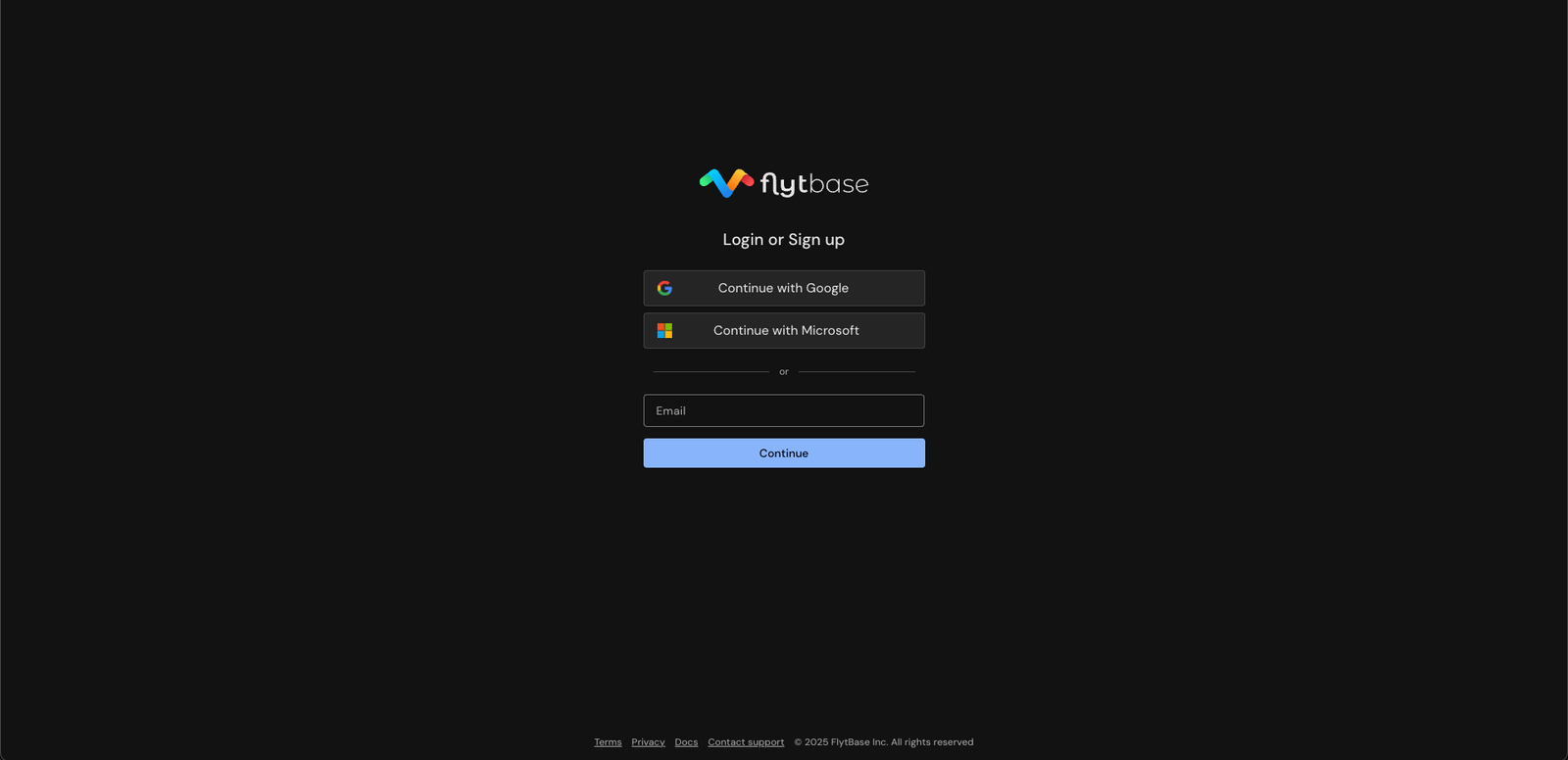
- SélectionnerAuthentification unique (SSO)avec unGooglecompte, ouentrez votre adresse e-mail préféréeet cliquezContinuer.
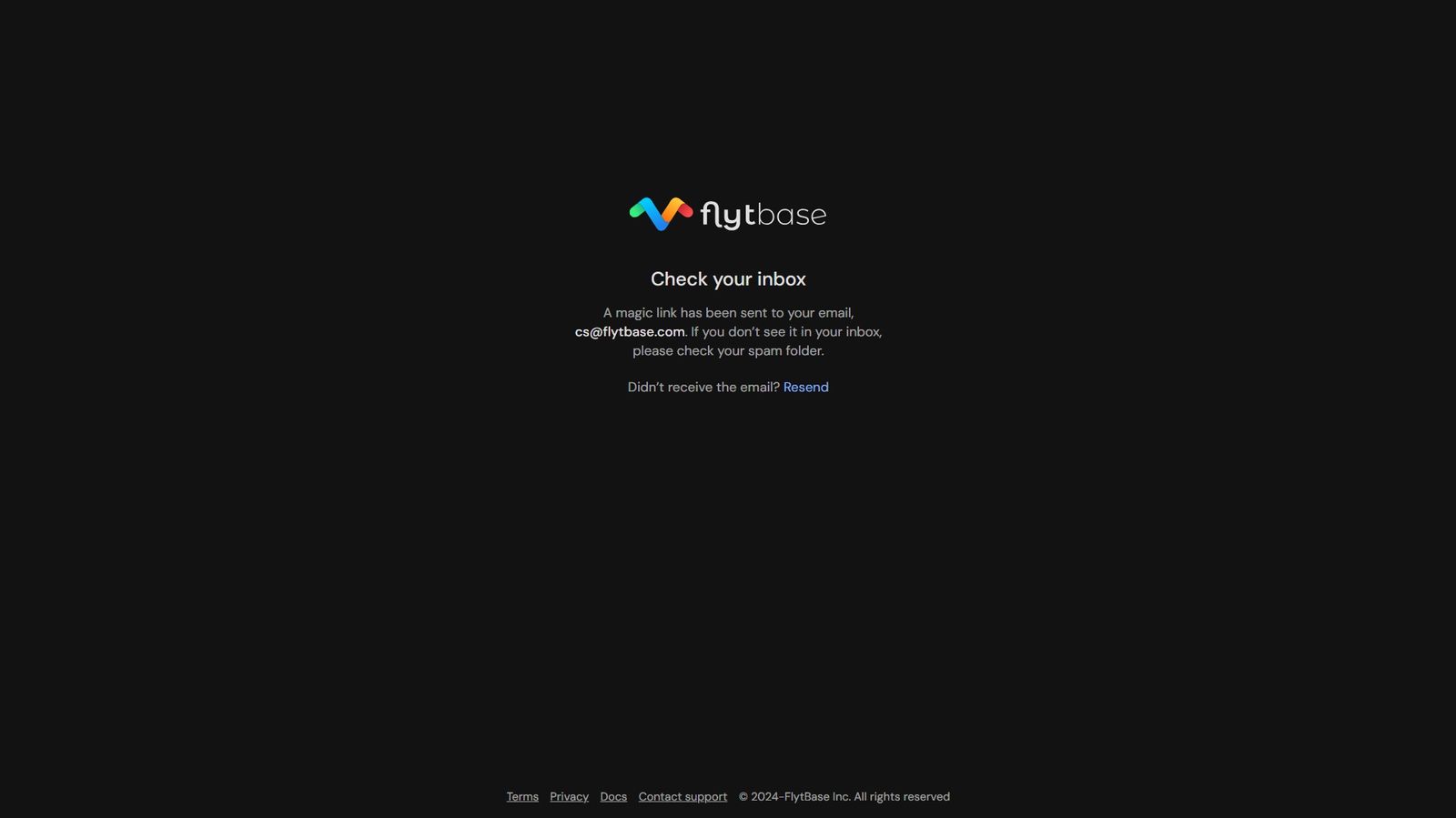
- Une notification apparaîtra indiquant qu'unLien magiquea été envoyé à votre adresse e-mail.
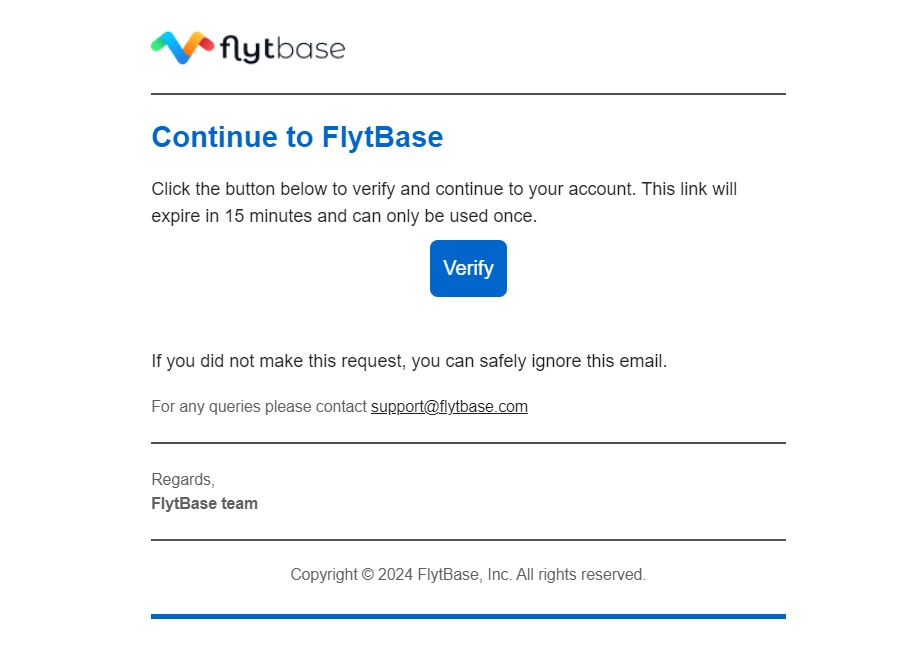
- Vérifiez votre boîte de réception e-mail pour un message de FlytBase (no-reply@flytbase.com) et cliquez surVérifierlien dans l'e-mail.
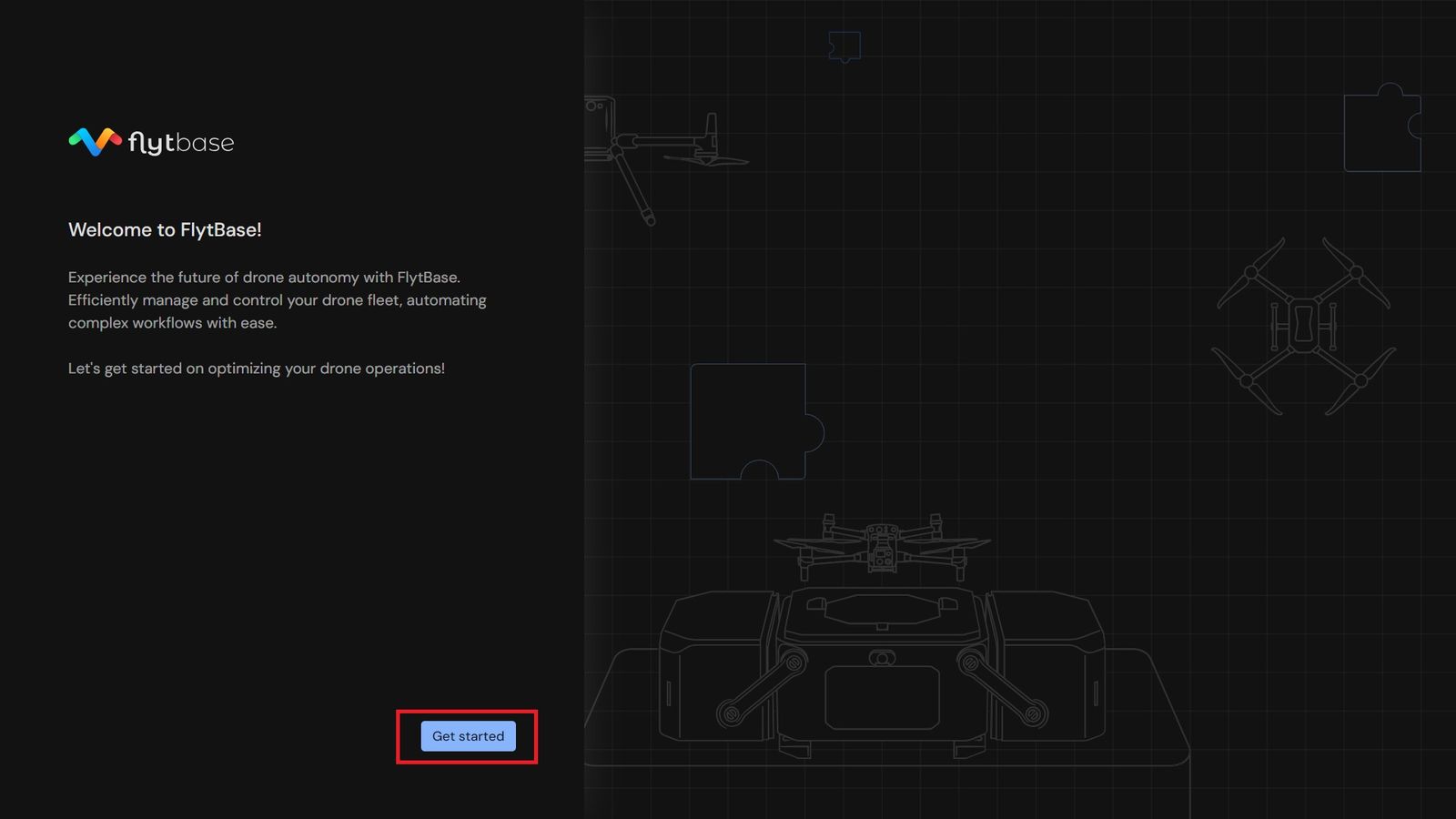
- Un nouvel onglet s'ouvrira avec un message de bienvenue de FlytBase. SélectionnerCommencer.
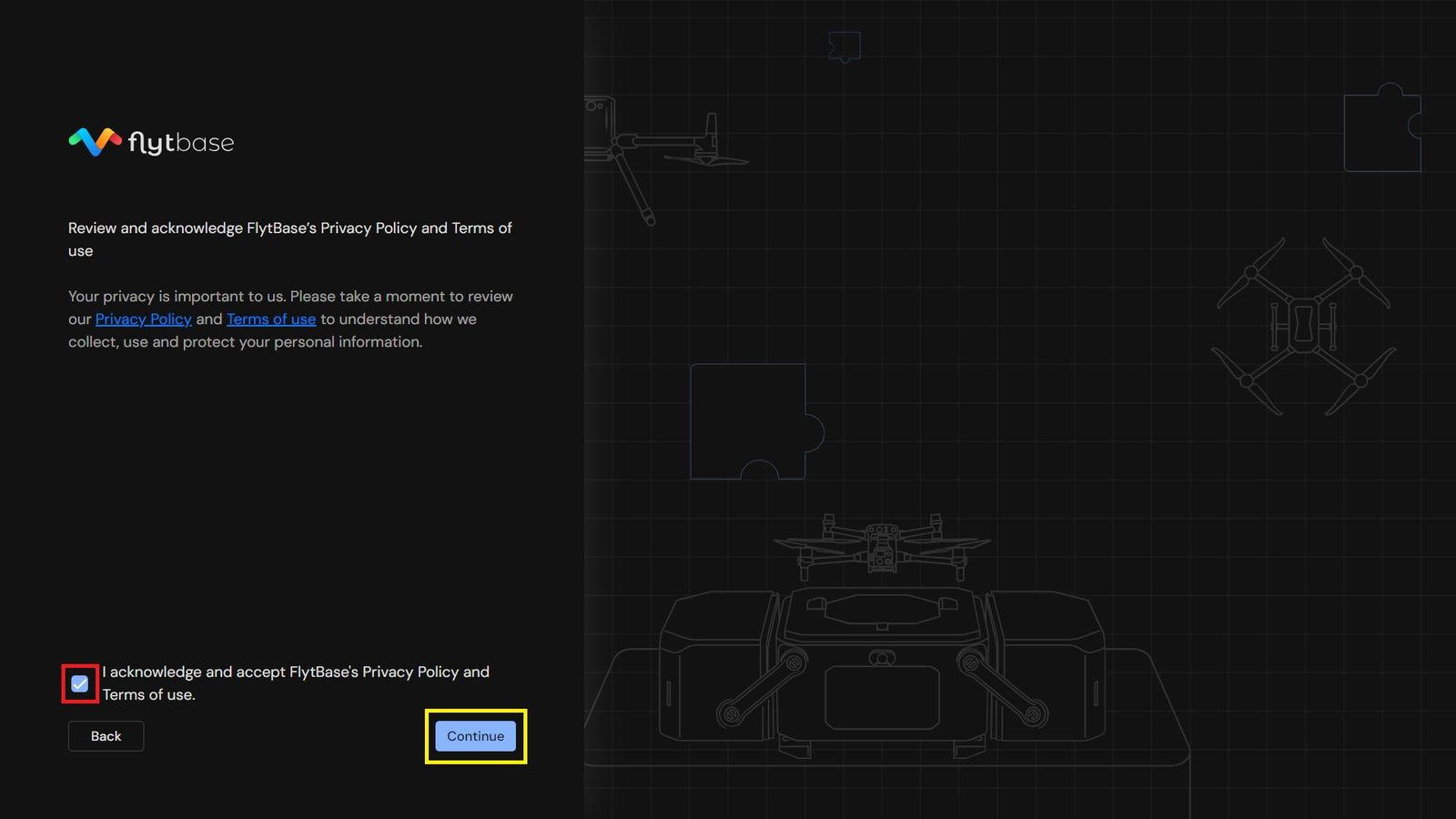
- Passez en revue lepolitique de confidentialitéetConditions d'utilisation, puis cochez la case pour accepter. CliquezContinuer.
- Saisissez vos informations personnelles, y compris votre nom et votre numéro de téléphone (obligatoire). Ajoutez éventuellement une photo de profil. CliquezContinuer.
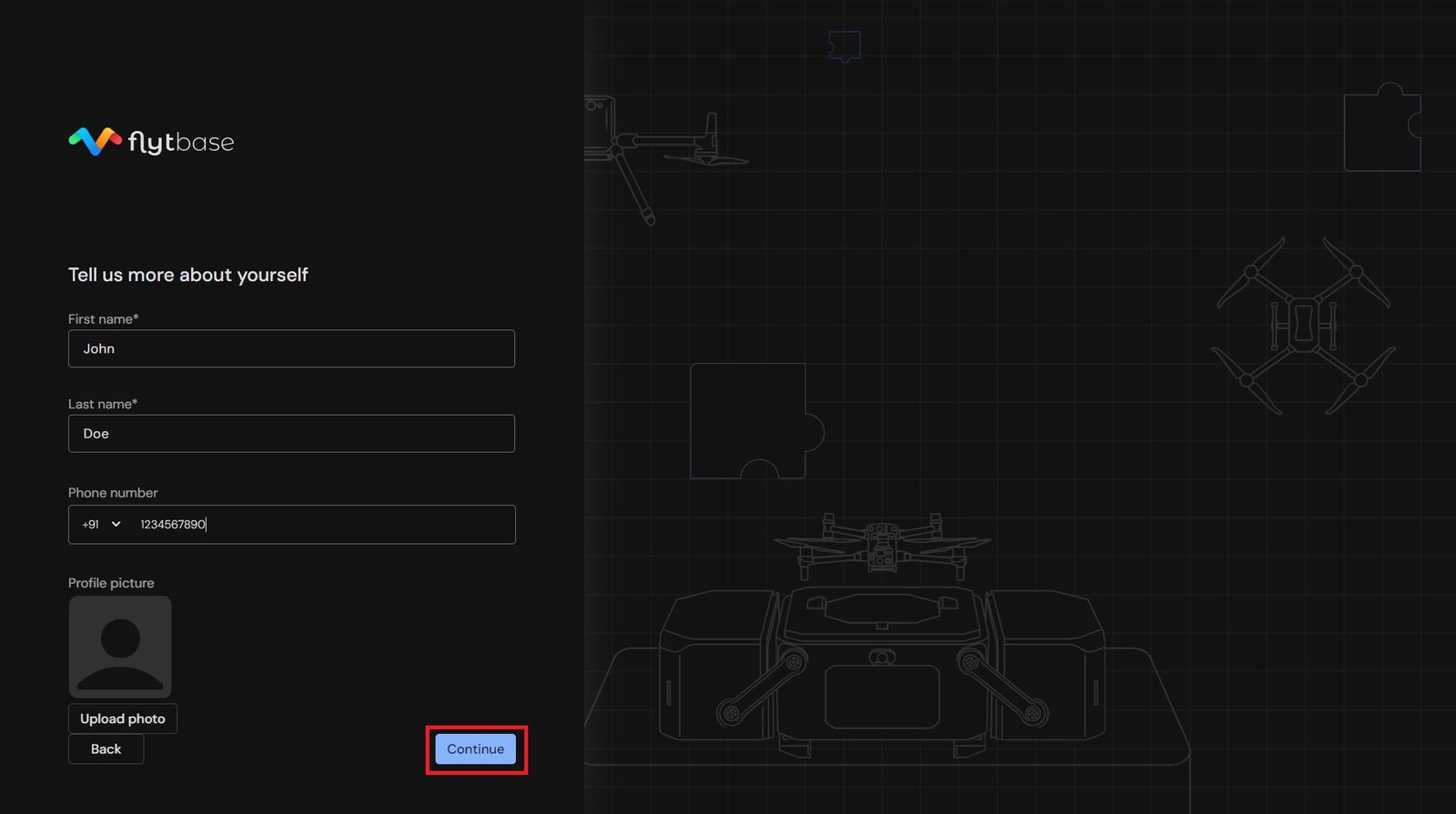
Si vous avez un compte existant, vos coordonnées seront récupérées automatiquement.
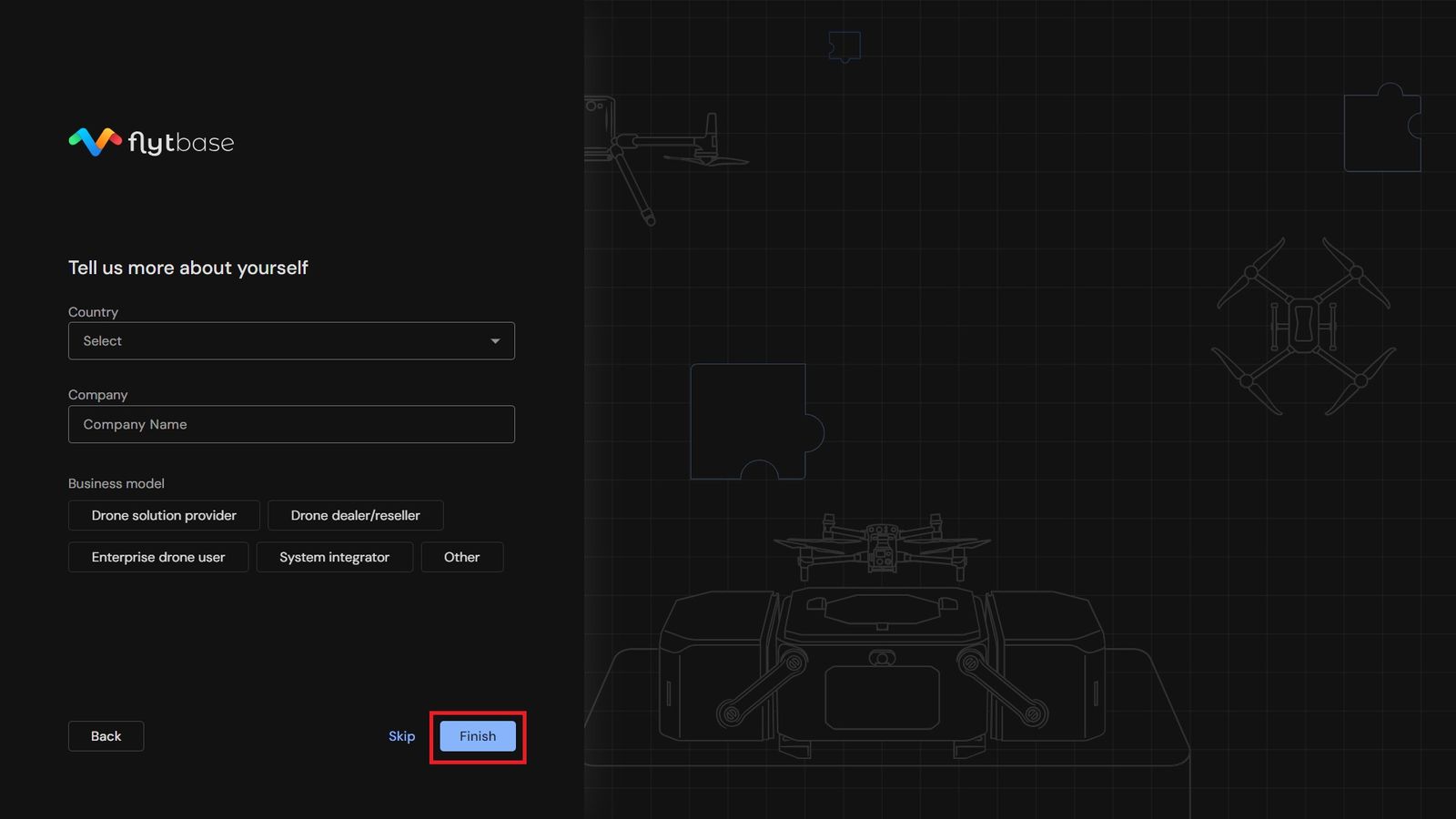
- Sur l'écran suivant, sélectionnez votre pays, entrez le nom de votre entreprise et choisissez le modèle commercial de votre entreprise. S’il n’est pas répertorié, sélectionnezAutreet fournissez les détails pertinents. CliquezFinition.
- La console de gestion s'ouvrira, vous permettant decréer, rejoindre, etgérerOrganisations sur FlytBase.
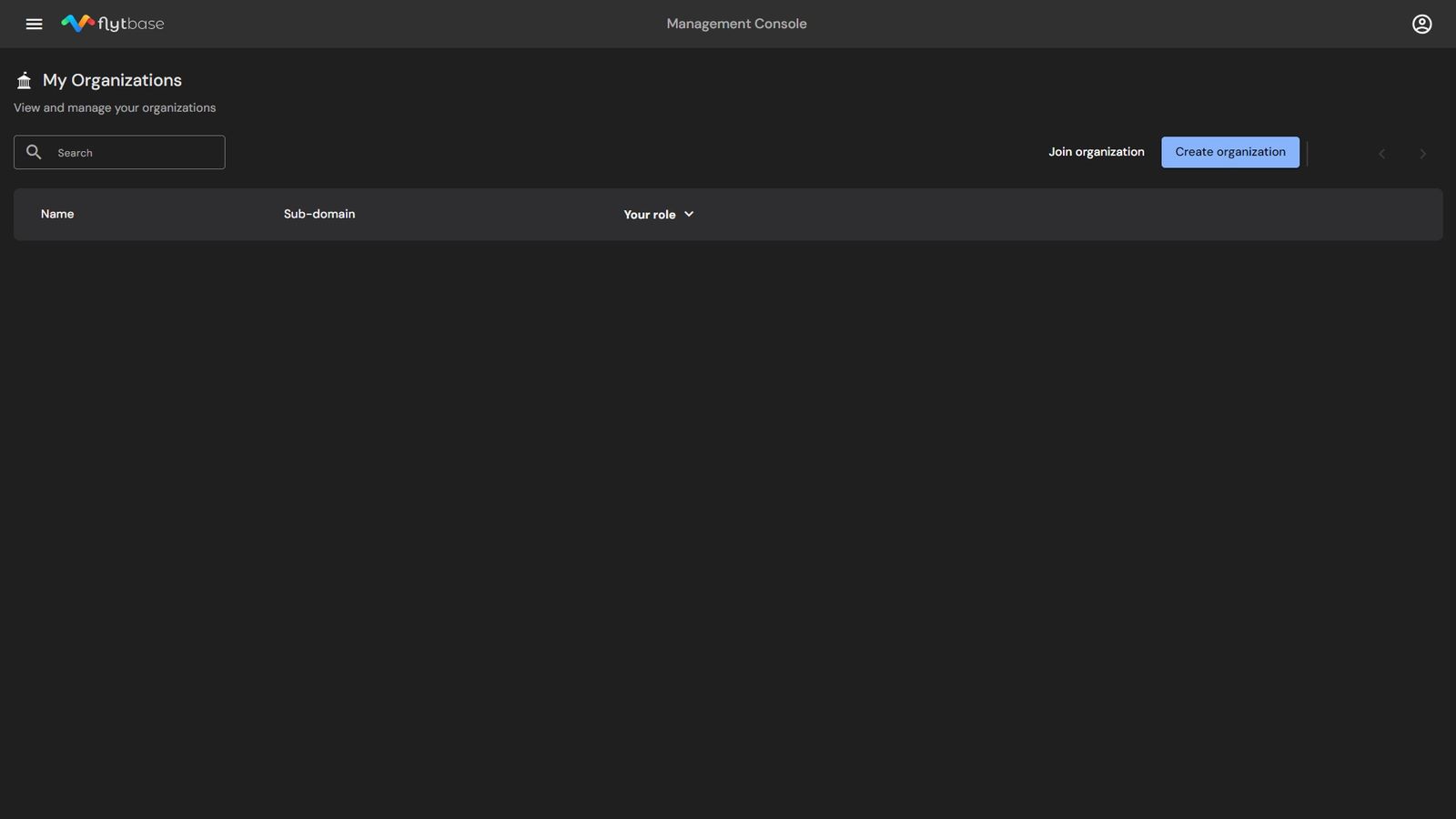
Votre profil FlytBase a maintenant été créé avec succès.
Connexion à un profil FlytBase existant
Pour vous connecter à un profil FlytBase existant :
- Ouvrez un navigateur Web pris en charge (Chrome, Safari, Edge ou Firefox) et accédez àconsole.flytbase.com.
- SélectionnerConnexion SSOavec unGoogleou un compte Microsoft ouentrez votre adresse e-mail enregistrée.
Connexion SSO Si vous êtes déjà connecté à votre compte SSO, aucun Magic Link ne sera requis pour la connexion. Vous serez redirigé vers la FlytBaseConsole de gestion,terminer le processus de connexion. Si vous n'êtes pas connecté à votre compte SSO, vous serez redirigé vers la page de connexion de votre compte. Une fois le processus de connexion terminé, vous serez redirigé vers FlytBase.Console de gestion.
Adresse e-mail enregistréePour vous connecter en utilisant une adresse e-mail :Entrez l'adresse email dans le champ spécifié et cliquez surContinuer. Une notification confirmera qu'unLien magiquea été envoyé à votre adresse e-mail.Ouvrez votre boîte de réception et localisez l'e-mail de FlytBase (_no-reply@flytbase.com_). Cliquez sur leVérifierlien dans l'e-mail.Vous serez redirigé vers la FlytBaseConsole de gestion,terminer le processus de connexion.
Une fois connecté, vous pouvezcréer, rejoindre, etgérerOrganisations sur FlytBase.
Was this helpful?