
Enregistreur de mission en direct
Dans cet article, vous apprendrez à utiliser la fonction d'enregistrement de mission en direct sur le tableau de bord FlytBase pour créer des missions précises et efficaces à l'aide de vols en temps réel.
LaEnregistreur de mission en directsur le tableau de bord FlytBase permet aux opérateurs de drones de créer, gérer et enregistrer des missions détaillées. Cette fonctionnalité permet aux opérateurs d'utiliser Go To Location (GTL) ou des commandes manuelles pour enregistrer différents waypoints avec leurs actions respectives. Il est idéal pour les tâches où vous devez créer des missions précises et efficaces utilisant des vols en temps réel, comme des missions d'inspection ou de surveillance.
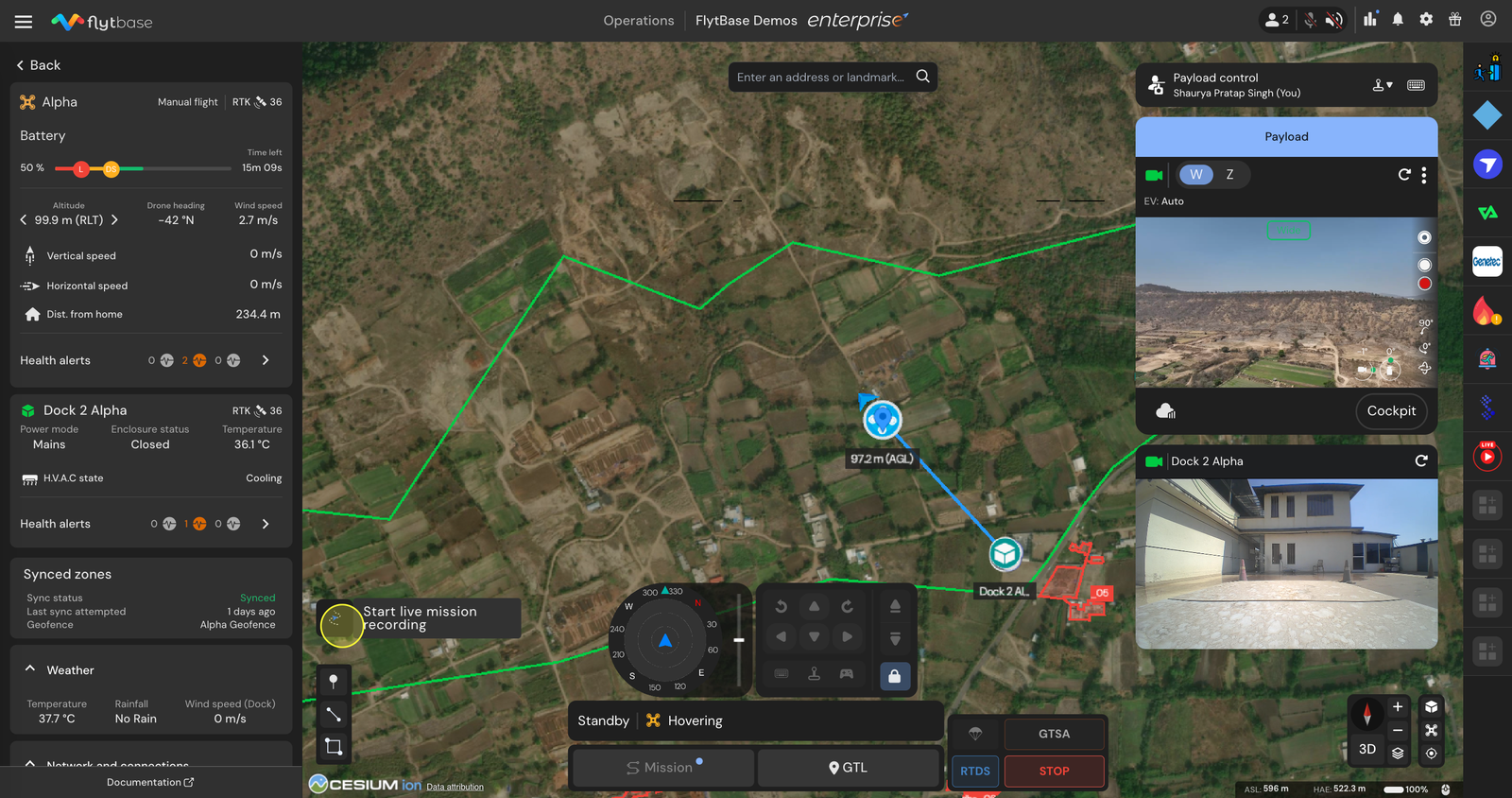
- Accédez au tableau de bord FlytBase et utilisez leAller à l'emplacementfonctionnalité. Une fois que le drone a atteint le point initial auquel vous souhaitez commencer à capturer des waypoints, vous pouvez le faire en cliquant sur le boutonDémarrer l'enregistrement de la mission en directdans la vue Flotte ou cockpit.
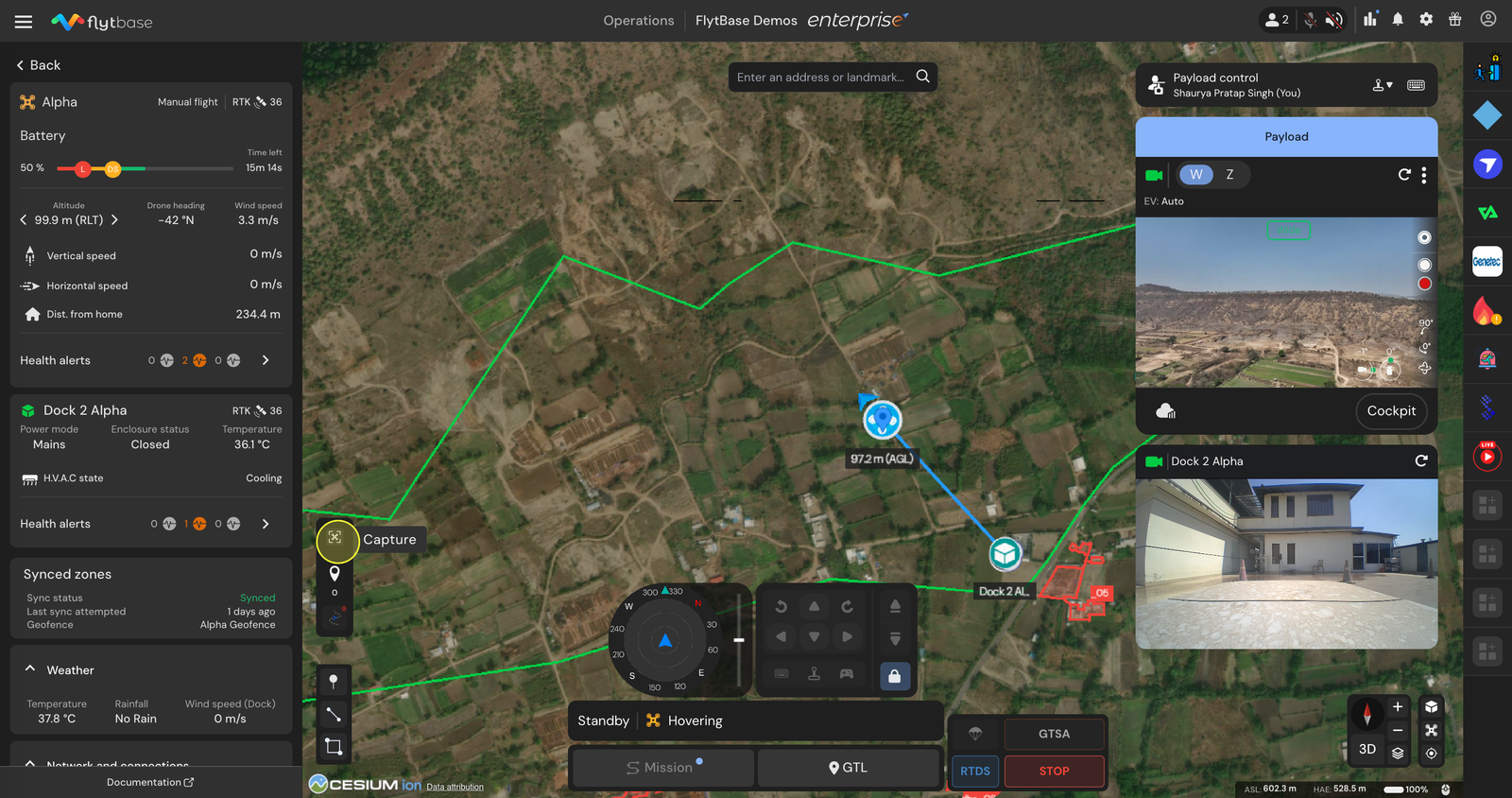
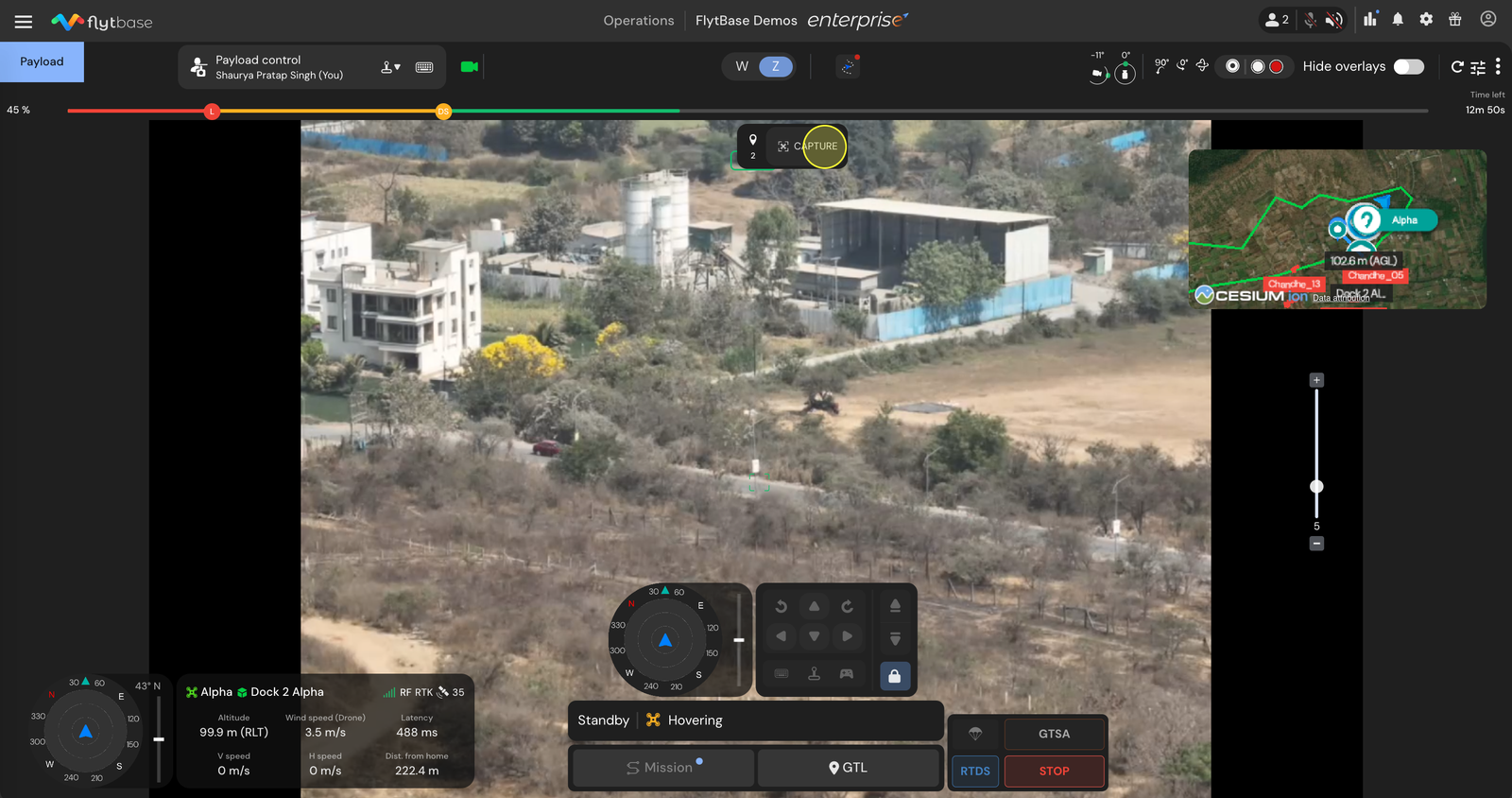
- Cliquez sur leCapturerbouton. Cette action capturera le waypoint ainsi que l'ensemble actuel de paramètres du cardan.
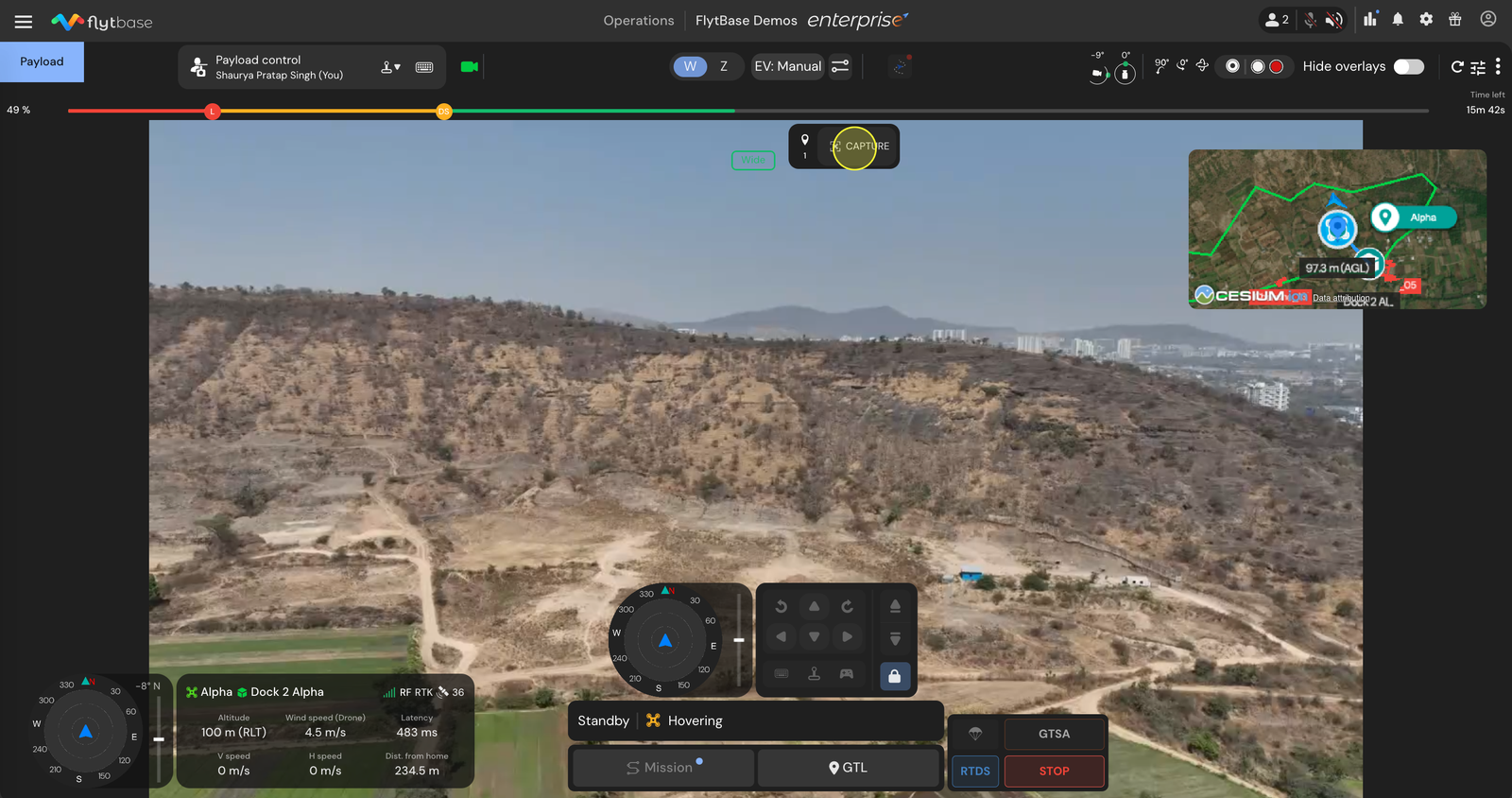
- Ajustez la position du cardan ou les paramètres de la caméra si nécessaire et capturez à nouveau les actions enregistrées respectives. Cela peut également être fait dans la vue cockpit. Cette séquence d'actions sera enregistrée pour ce waypoint particulier.
N'oubliez pas que pour que la fonction d'enregistrement de mission en direct fonctionne, vous avez besoin d'au moins deux waypoints dans votre mission.
- Enregistrez un autre waypoint en donnant un autreAller à l'emplacement (GTL)commande ou en pilotant manuellement le drone jusqu'au prochain waypoint où vous souhaitez enregistrer les paramètres du drone.
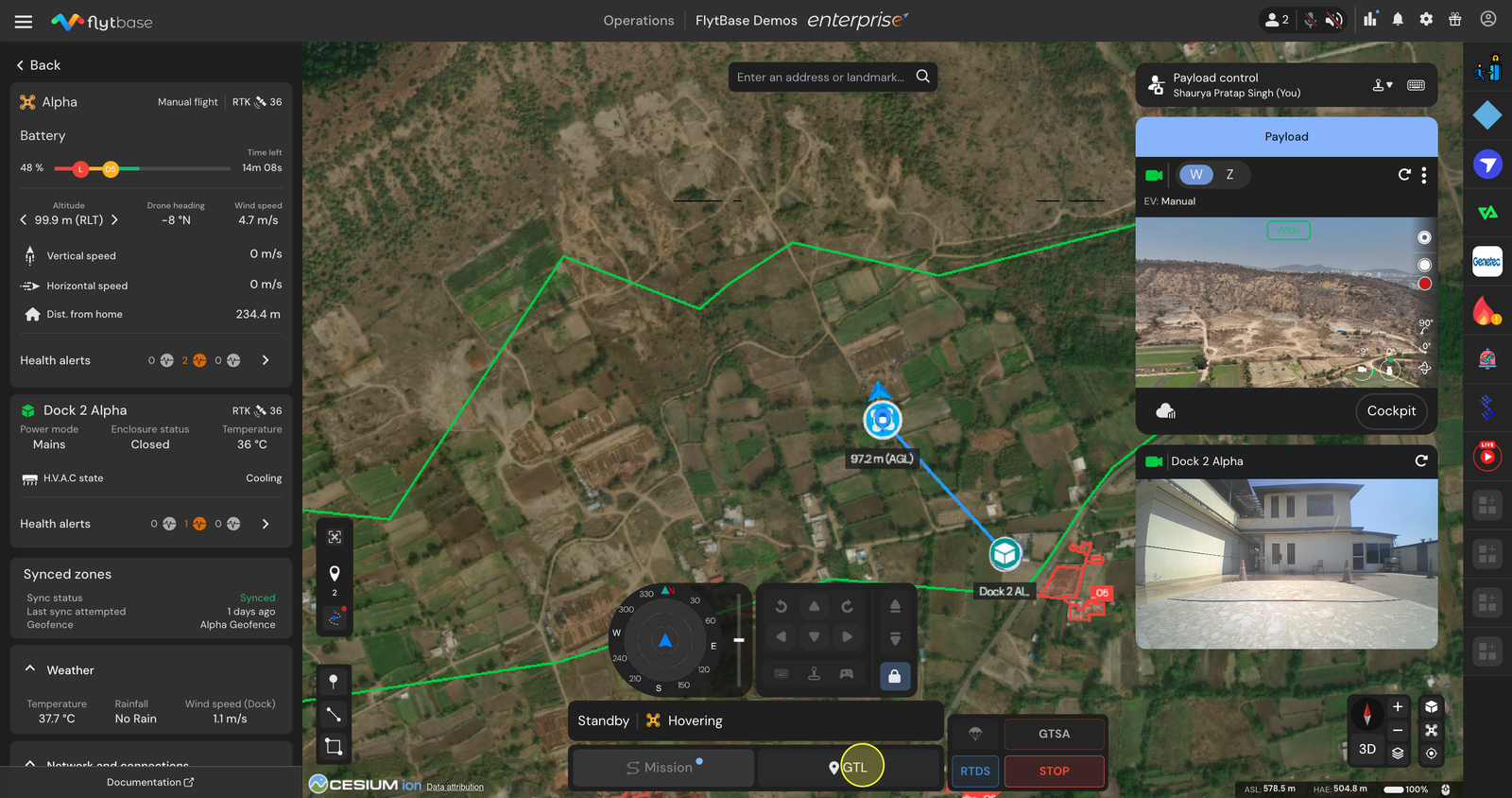
- De plus, vous pouvez prendre une photo à ce waypoint particulier. Cette action sera également enregistrée comme une action de waypoint dans le cadre de votre mission.
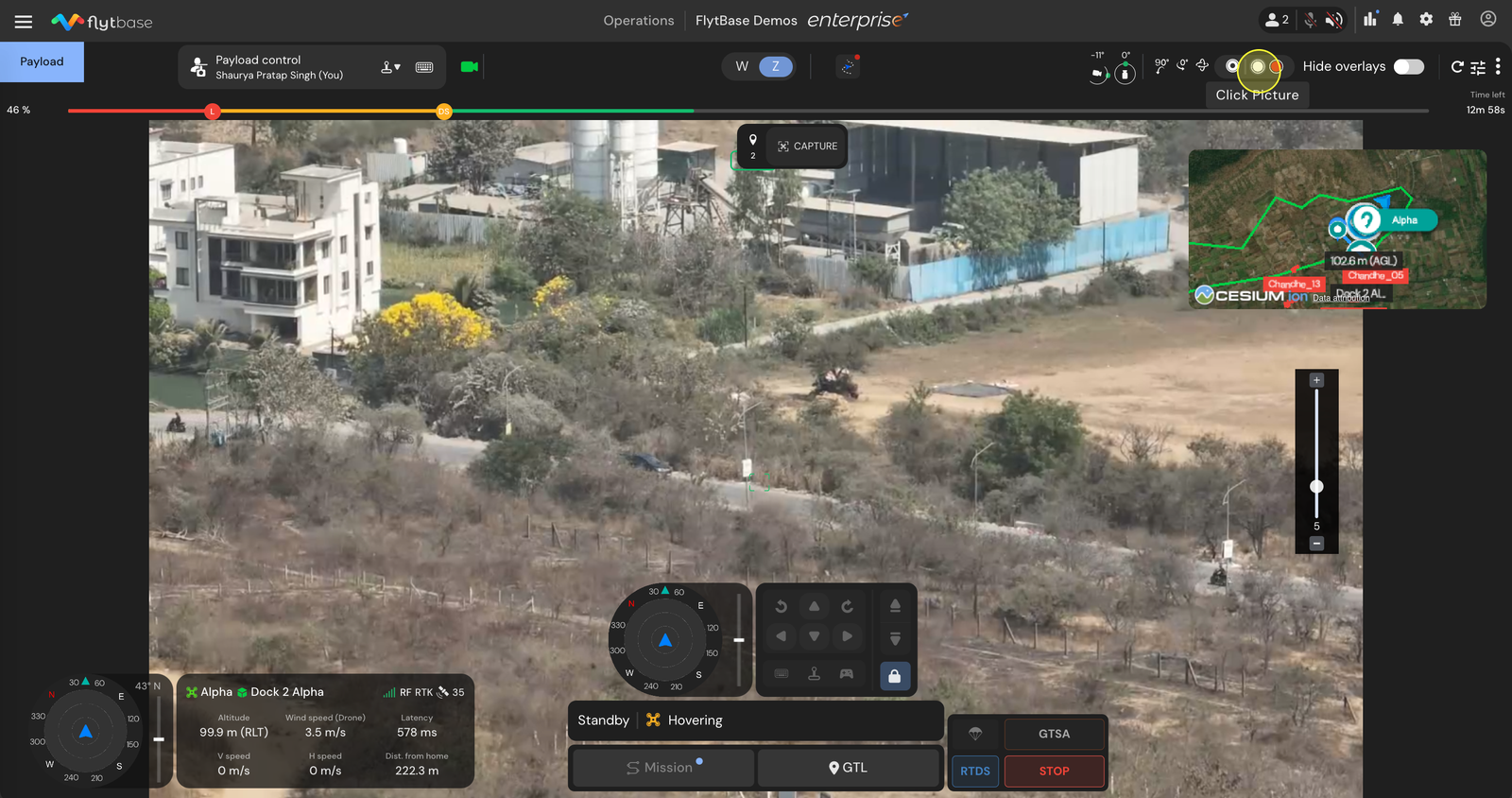
- Cliquez sur leCapturerappuyez à nouveau sur le bouton pour enregistrer un autre waypoint.
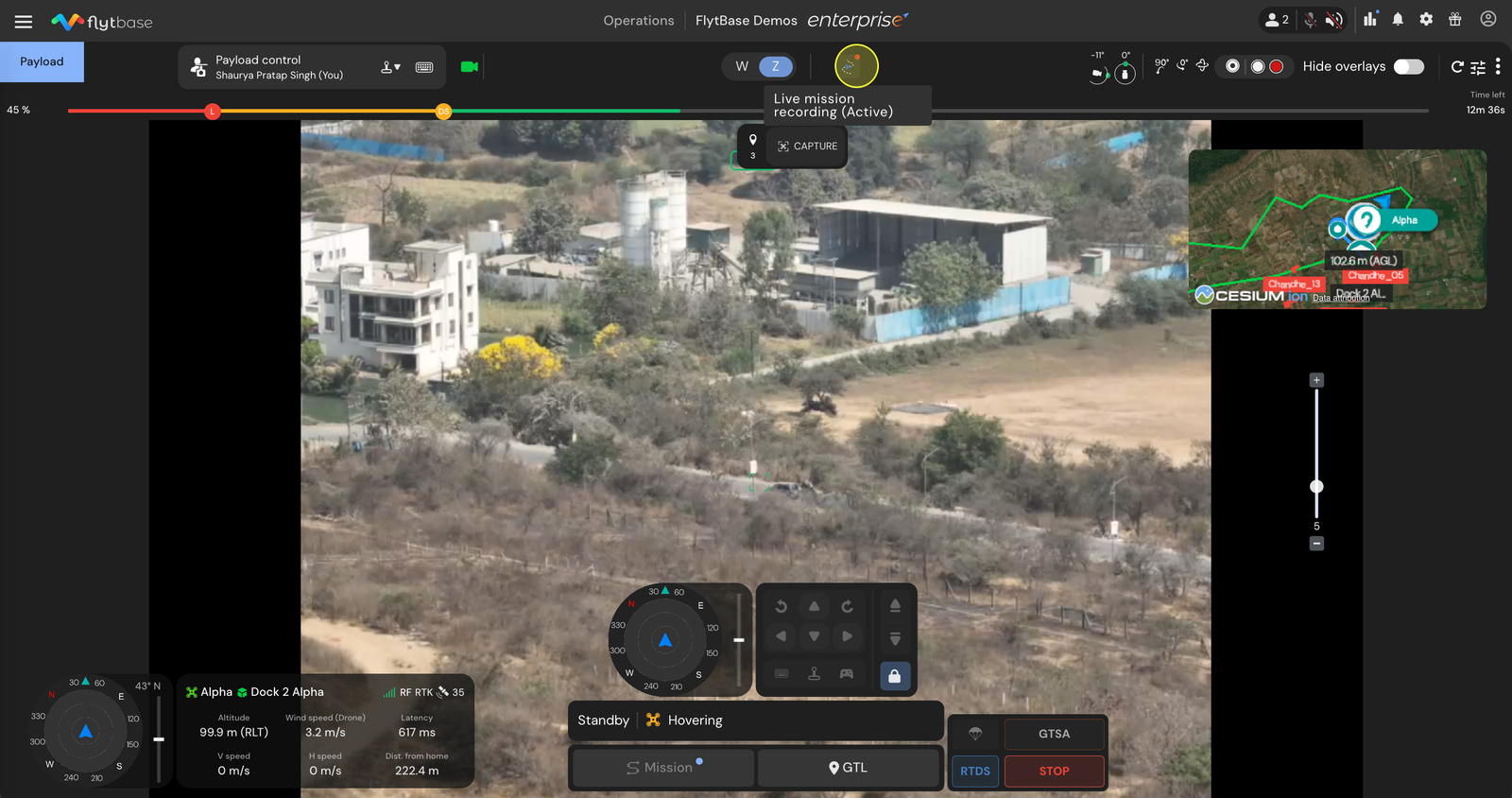
- Une fois tous les waypoints enregistrés avec leurs actions respectives, pour sauvegarder ce fichier de mission, cliquez à nouveau sur leDémarrer l'enregistrement de la mission en directbouton. Après cela, vous pouvez donner leRTH(Retour à la maison).
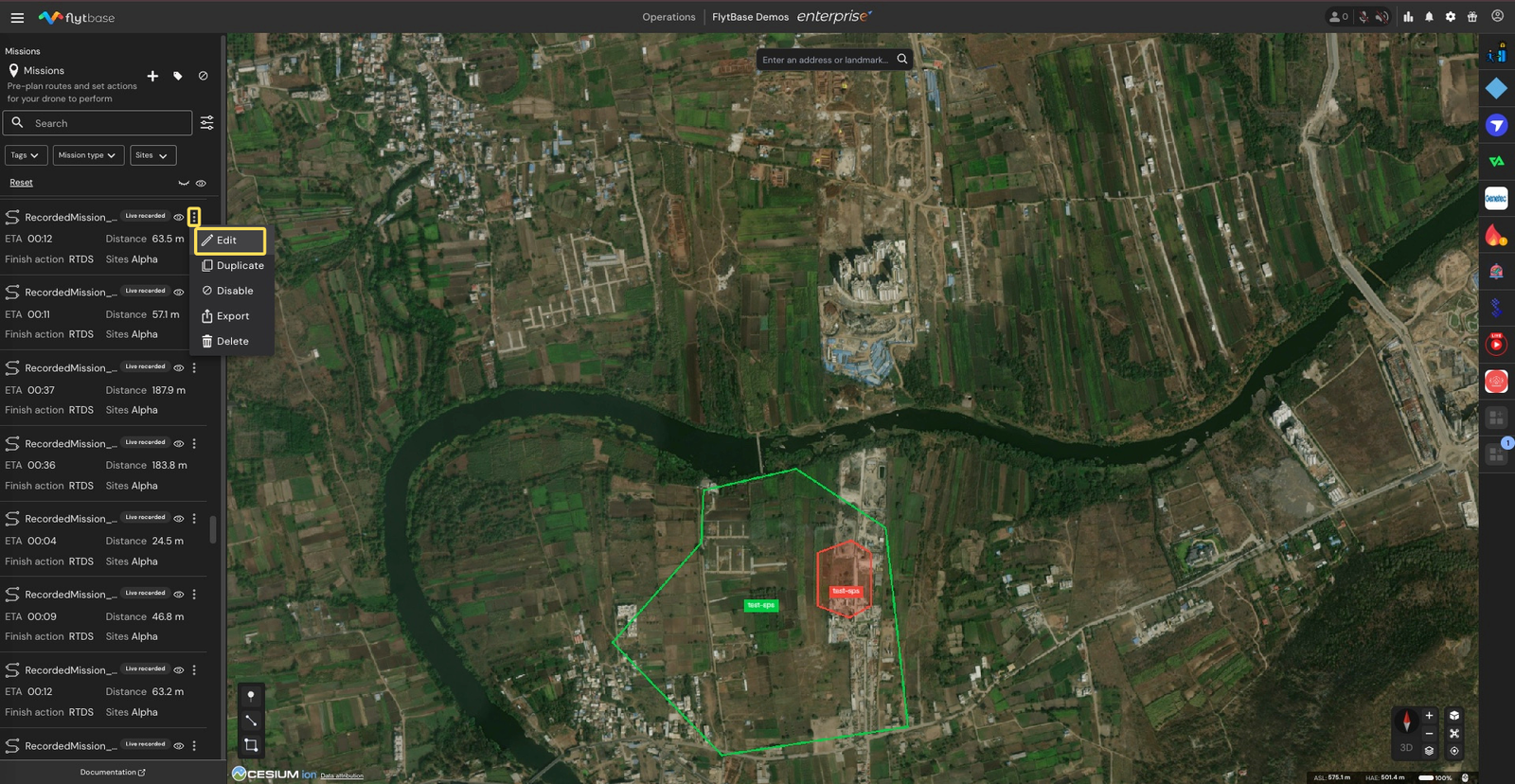
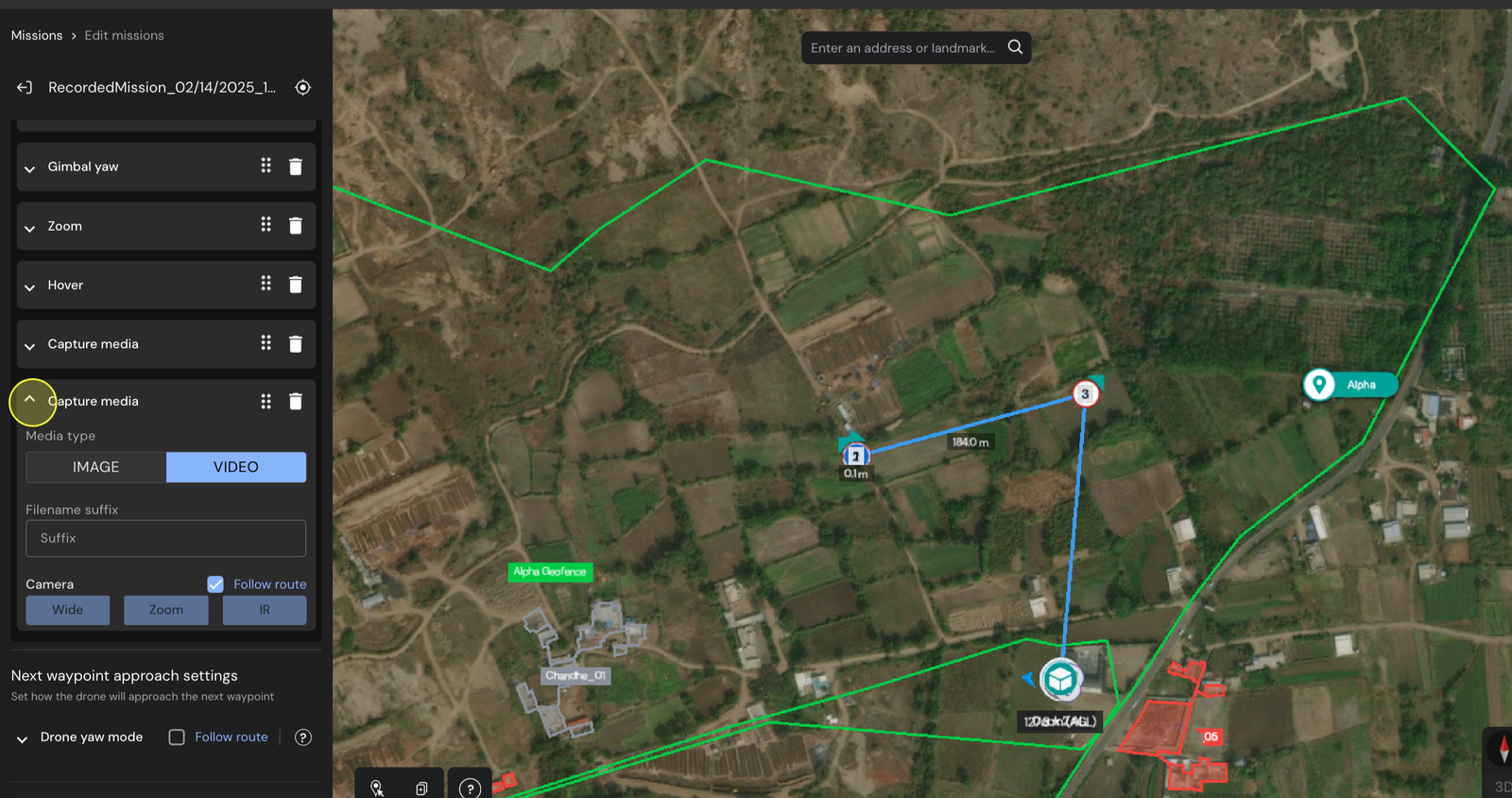
- Pour visualiser votre mission enregistrée, accédez auMissionslanguette. Ici, vous verrez votre mission enregistrée en direct. En dessous, ajustez les paramètres selon vos besoins et ajoutez d'autres actions de waypoint.
Veuillez noter que la capture vidéo n'est pas enregistrée pendant la fonction d'enregistrement de mission. Si vous devez capturer une vidéo, ajoutez manuellement une autre action de point de cheminement et définissez-la comme vidéo.
Was this helpful?