
Zones
Apprenez-en davantage sur la création de zones pour vos appareils ainsi que sur le comportement attendu du drone lorsque Geofence et NFZ sont actifs.
Avec Zones, vous obtenez le pouvoir d'adapter l'espace opérationnel de votre drone. Cette fonctionnalité vous permet de créer et de gérer des zones d'exclusion aérienne et des géofences directement depuis votre tableau de bord. Il est conçu pour garantir que vos drones volent exactement là où vous le souhaitez, améliorant ainsi la sécurité et le respect des réglementations.
Types de zones : FlytBase prend en charge deux principaux types de zones :
- Geofence : Ce sont des limites géographiques virtuelles personnalisables pour le drone. Les utilisateurs peuvent afficher, gérer, créer ou importer des géofences personnalisées selon leurs besoins spécifiques. Une fois le Geofence ajouté, les utilisateurs peuvent le lier à un Dock spécifique pour l'utiliser avec l'appareil respectif.
- Zone d'exclusion aérienne : il s'agit de zones prédéfinies où le vol est restreint ou interdit, garantissant le respect des réglementations locales et des protocoles de sécurité. Les utilisateurs peuvent créer, importer et gérer des NFZ. Celles-ci s'appliquent à tous les appareils ajoutés au sein d'une organisation une fois synchronisés en conséquence.
Géoclôture
Accès à la section Geofence :
- Accédez à la section « Geofence » pour afficher, gérer, créer ou importer des Geofences personnalisées pour votre organisation.
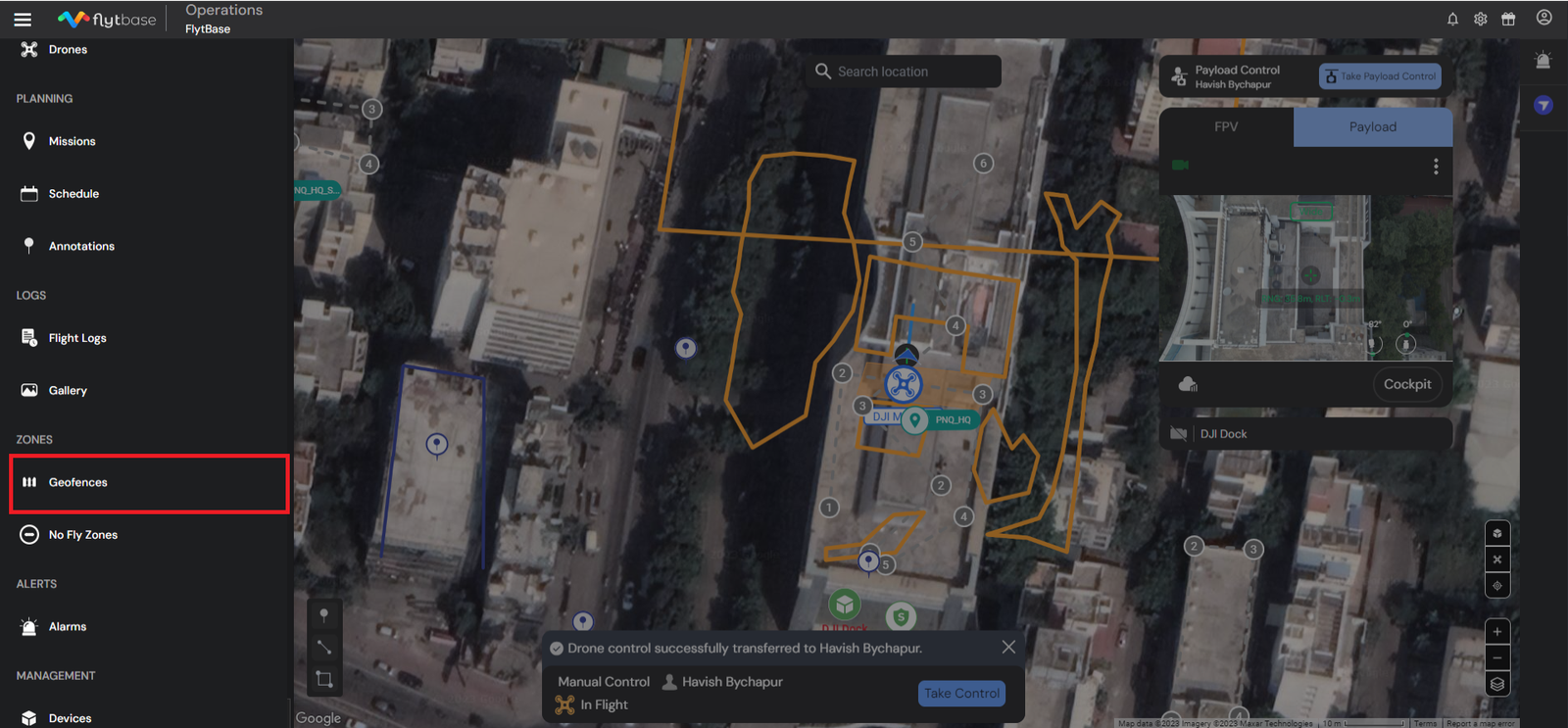
- Maintenant, faites un clic gauche sur le bouton "+" pour ajouter une nouvelle Geofence. Il existe deux manières d'en ajouter un :
- Créer
- Importer
Création d'une barrière géographique
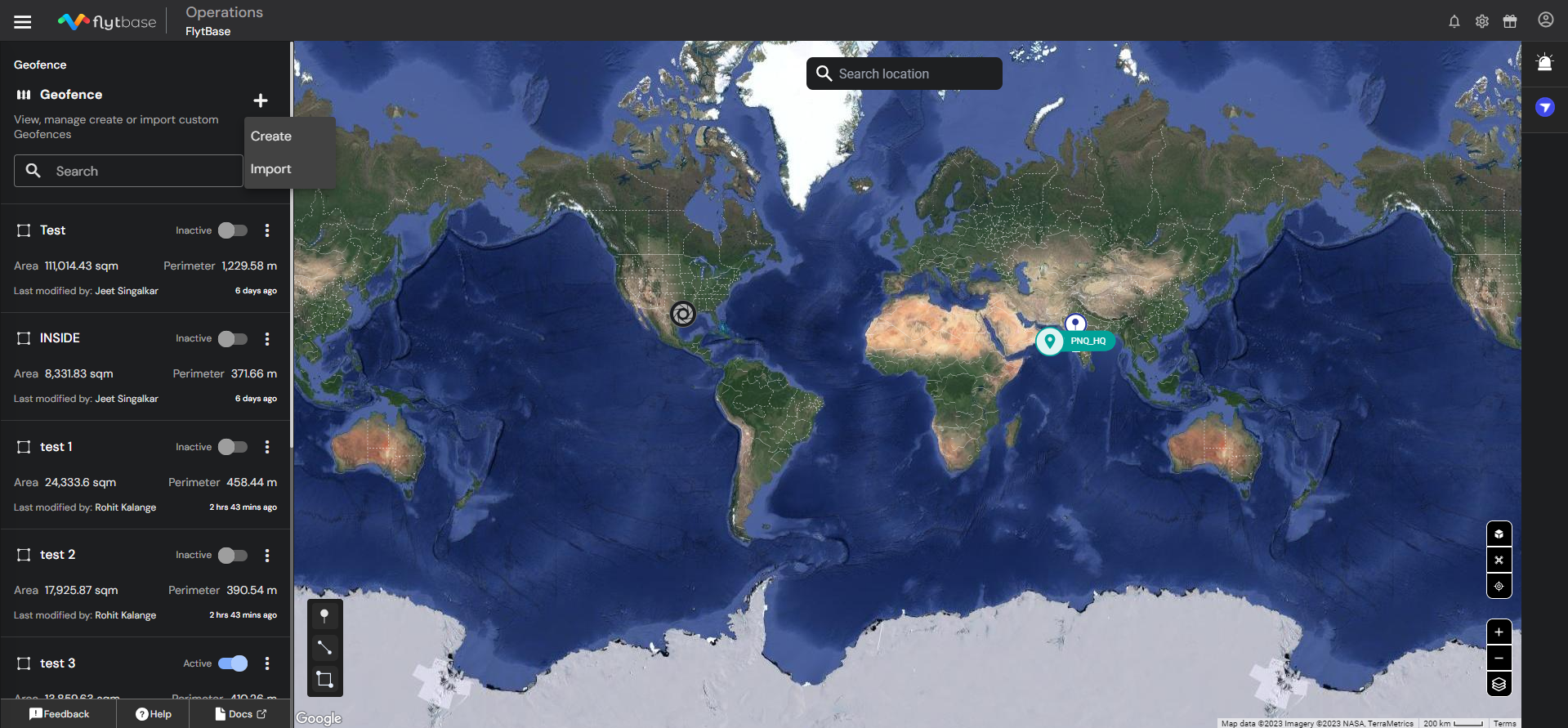
- Pour créer unClôture géographique polygonale, sélectionnez 'Polygone' et faites un clic gauche sur la carte. Ajustez ensuite les sommets en fonction de votre environnement aérien et cliquez sur « créer ».

- Pour créer unClôture géographique circulaire, cliquez sur 'Circulaire', puis faites un clic gauche sur la carte. Ajustez le rayon du cercle en faisant glisser les points de nœud ou en définissant directement le rayon.

- Les opérateurs peuvent basculer les Geofences pour qu'elles soient actives/inactives sur la page Geofence.
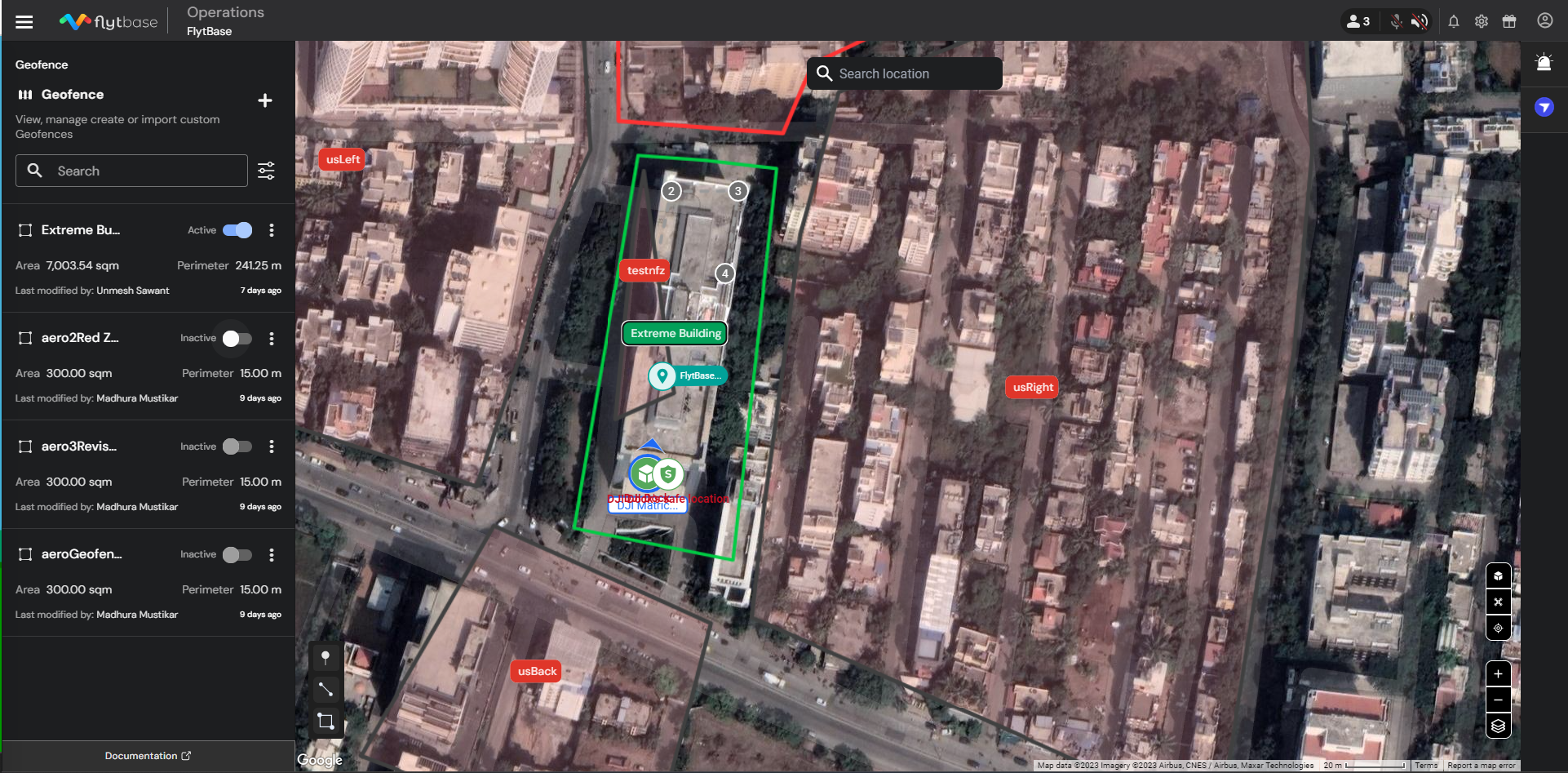
Le drone créera un chemin intelligent au sein de la Geofence dans les scénarios suivants :
- La localisation Go-to est exécutée : si une géofence est active et qu'une localisation Go-to est initiée, le drone créera un chemin intelligent pour atteindre le point prévu et rester dans la zone Geofence.
- RTH est lancé : dans un scénario où une Geofence est présente et active et où RTH est initié, le drone créera un chemin intelligent pour atteindre la station d'accueil et rester dans la zone Geofence.
Vous pouvez ajouter une NFZ à l'intérieur d'une Geofence.
Attribuer une géofence à l'appareil
- Pour attribuer une géofence à un appareil, accédez à la section « Zones » sur la page de l'appareil.
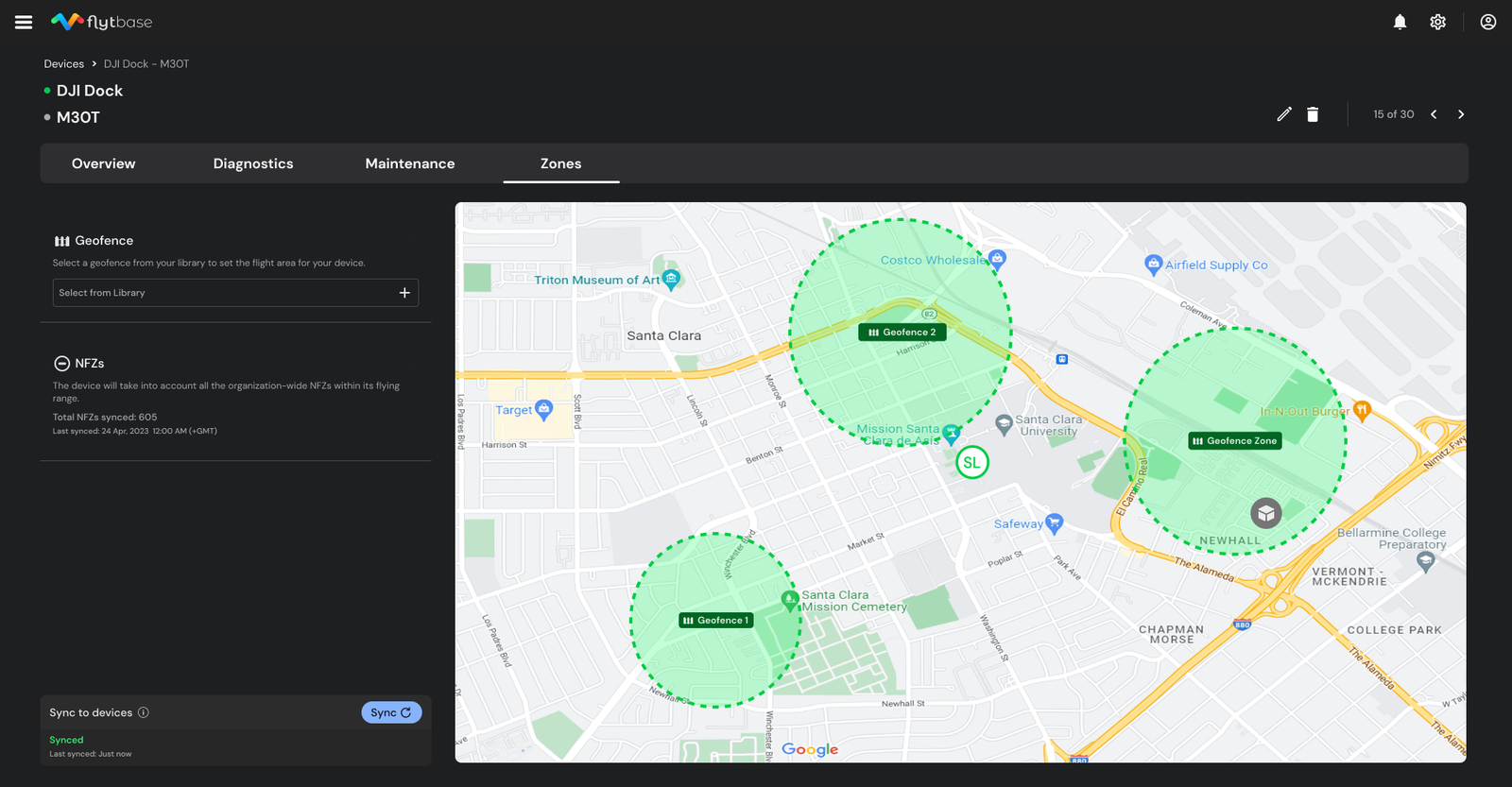
- Cliquez sur « Sélectionner dans la bibliothèque » pour choisir une barrière géographique pour l'appareil spécifique.
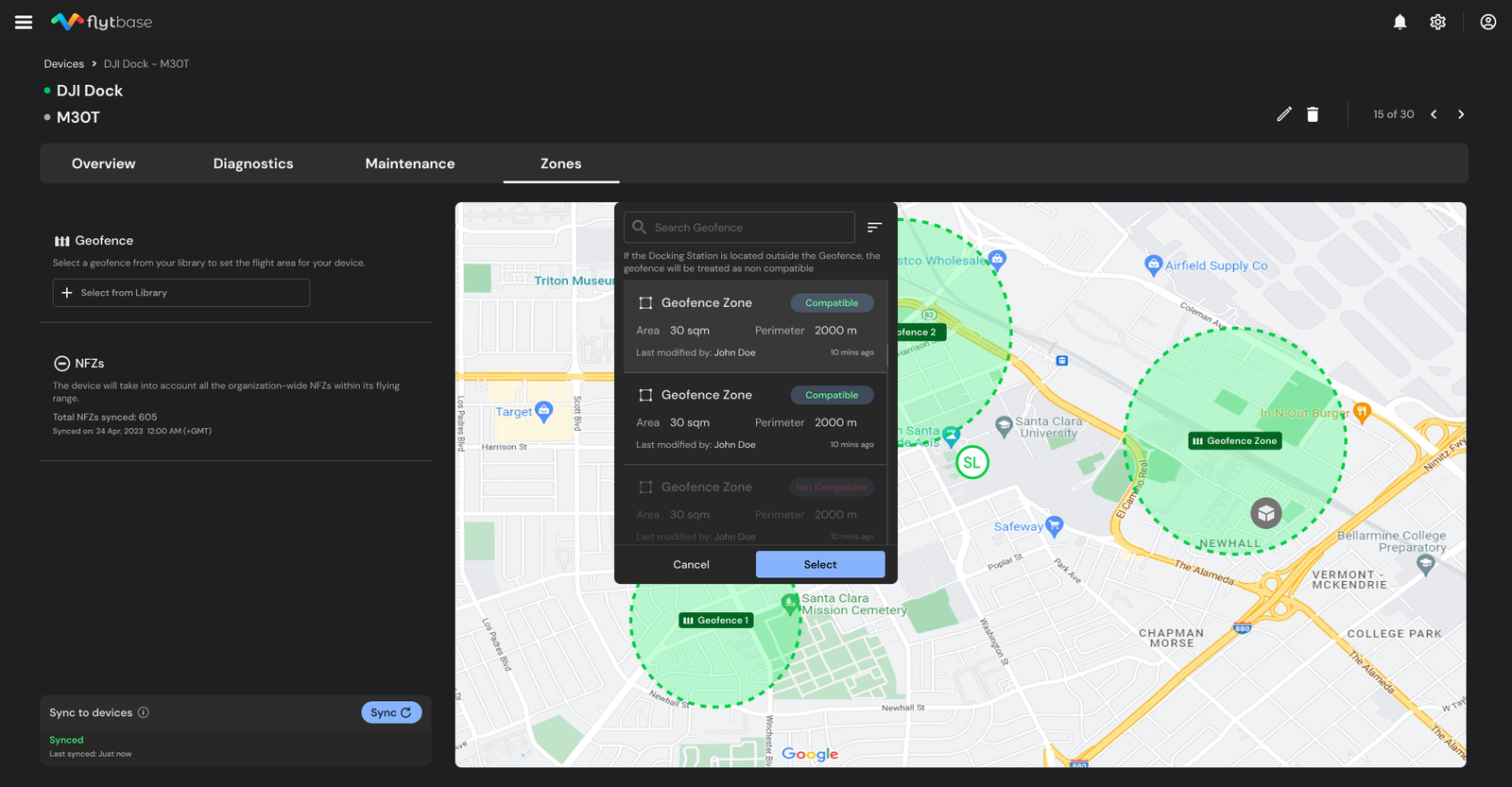
Les géofences compatibles avec l'appareil peuvent être sélectionnées.
- Une fois sélectionné, cliquez sur « Sync » pour appliquer les modifications et synchroniser l'appareil particulier avec la Geofence et les NFZ.
Comportement attendu du drone lorsque Geofence est actif :
| Scénario | Description | Comportement |
|---|---|---|
| Mission en dehors de la barrière géographique | Le drone est dans une mission qui le mène hors des limites d’une géofence active. | Le drone lance une procédure de retour à la maison (RTH) à l'approche de la géofence. |
| Emplacement incontournable en dehors de la barrière géographique | La commande de localisation « Go-To » est émise, dirigeant le drone à l'extérieur de la barrière géographique. | Le drone accepte dans un premier temps la commande et commence le vol. Cependant, il abandonnera la manœuvre « Go-To » lors de l'approche de Geofence et stationnera. |
| Amarrer à l’extérieur de la barrière géographique | La station d'accueil est située à l'extérieur de la Geofence et une mission est assignée. | Le drone ne décollera pas, reconnaissant que l'emplacement du quai se trouve à l'extérieur de la barrière géographique. |
Assurez-vous que les limites de Geofence sont toujours à au moins 20 m de l'emplacement du quai et des zones de vol prévues.
Zones d'exclusion aérienne (NFZ)
Accès à la section Zones d'exclusion aérienne :
- Accédez à la section « NFZ » pour afficher, gérer, créer ou importer des NFZ personnalisées pour votre organisation.
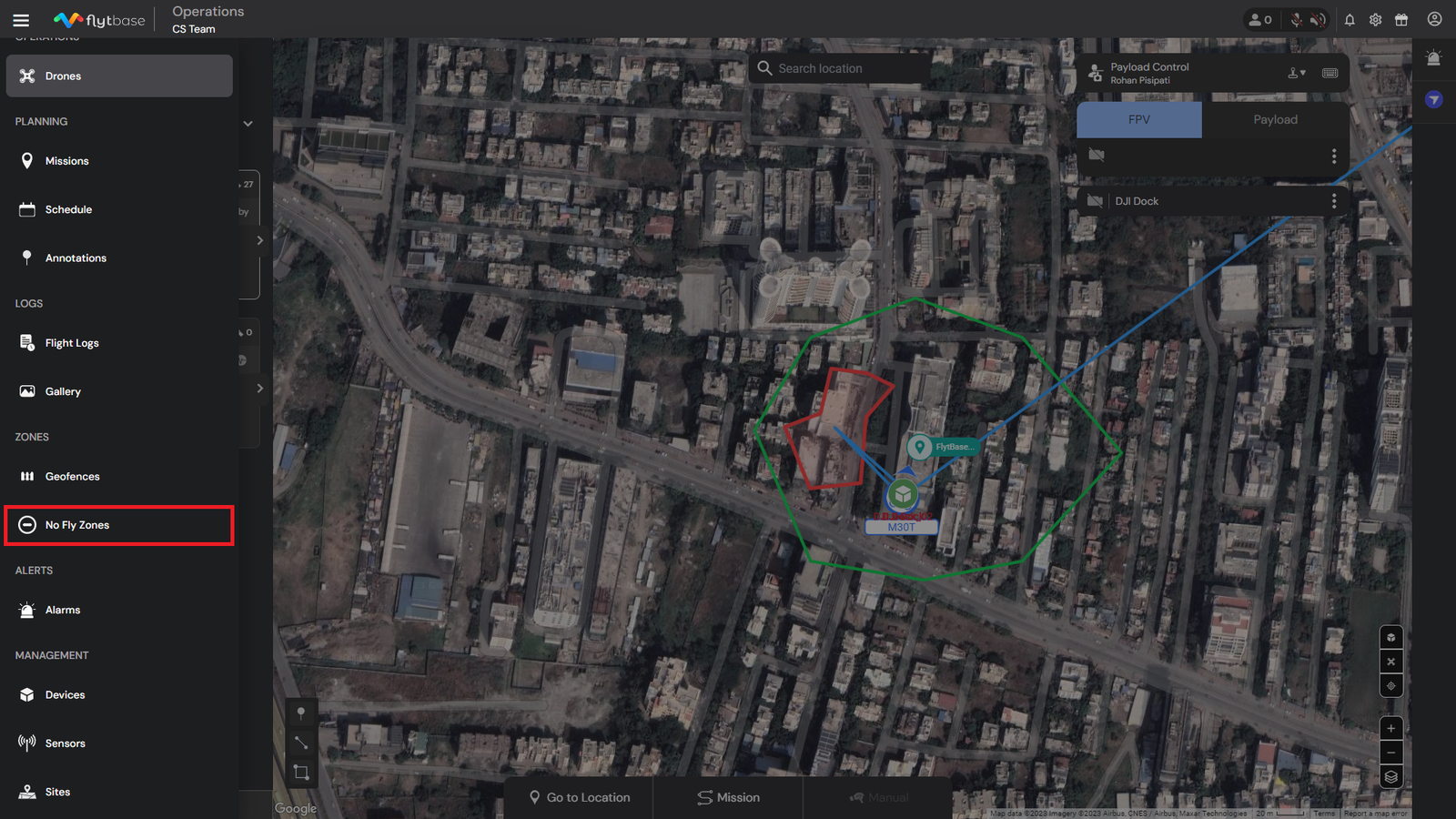
- Maintenant, faites un clic gauche sur le bouton "+" pour ajouter une nouvelle Geofence. Il existe deux manières d'en ajouter un :
- Créer
- Importer
Créer une ZNF
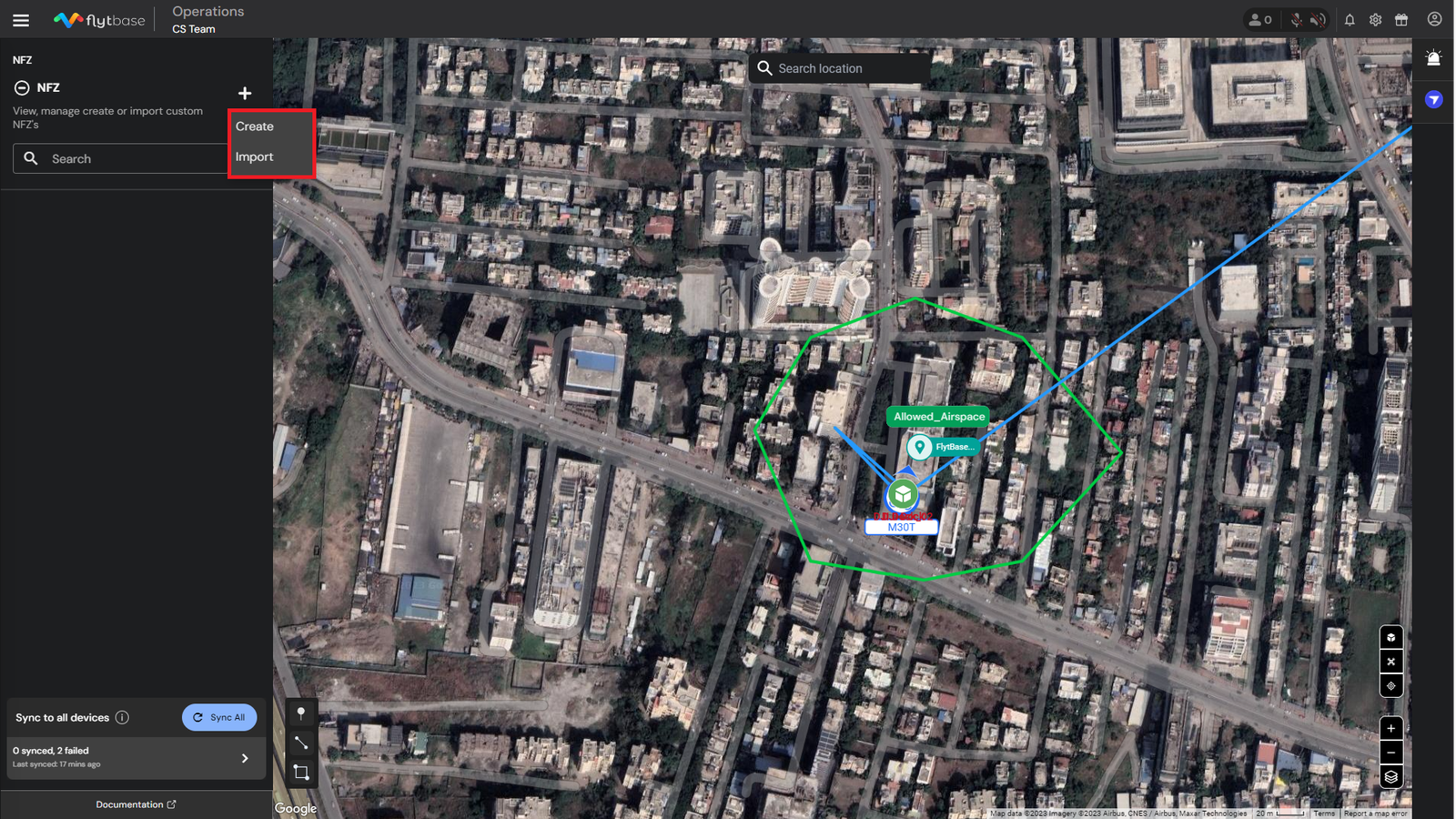
- Pour créer unPolygone NFZ, sélectionnez 'Polygone' et faites un clic gauche sur la carte. Ajustez ensuite les sommets en fonction de votre environnement aérien et cliquez sur « créer ».

- Pour créer unCirculaire NFZ, cliquez sur 'Circulaire', puis faites un clic gauche sur la carte. Ajustez le rayon du cercle en faisant glisser les points de nœud ou en définissant directement le rayon.

Les NFZ sont universelles pour tous les appareils enregistrés au sein d'une organisation, contrairement aux Geofences, qui sont spécifiques à des appareils individuels.
Synchronisation de NFZ sur tous les appareils
- Synchronisez facilement un NFZ sur tous les appareils d'une organisation. Voici les différentes méthodes par lesquelles vous pouvez effectuer cette opération :
- Dans l'onglet « NFZ » du tiroir de navigation, vous pouvez facilement synchroniser le NFZ avec tous les appareils.

- Une fois synchronisé, vous recevrez une notification de confirmation indiquant que la synchronisation a commencé.
Le drone créera un chemin intelligent évitant la NFZ uniquement dans les scénarios suivants : 1. La localisation de destination est exécutée : dans le cas où une NFZ est active et présente entre le drone et le point de localisation de destination prévu, le drone évitera les NFZ et volera vers l'emplacement. 2. RTDS est lancé : dans un scénario où une NFZ est présente et active entre le drone et l'emplacement du Dock, le drone évitera les NFZ et volera vers la station d'accueil.
Comportement attendu du drone lorsque la NFZ est active :
| Scénario | Description | Comportement attendu |
|---|---|---|
| Mission à travers la NFZ | Le chemin de la mission passe par une NFZ avec NFZ et Geofence synchronisés (NFZ est à l'intérieur de la Geofence). | À l’approche de la NFZ, le drone initie le retour à la station d’accueil. |
| NFZ actif qui couvre l'emplacement du Dock | Une NFZ active couvre l'emplacement du Dock et une mission est lancée. | L'enceinte s'ouvre, mais le drone ne peut pas décoller en raison de la restriction NFZ. Le boîtier se ferme simplement et le Dock revient à l'état inactif. |
Assurez-vous que les limites de la NFZ sont toujours à au moins 20 m de l'emplacement du quai et des zones de vol prévues.
Configuration du vol :
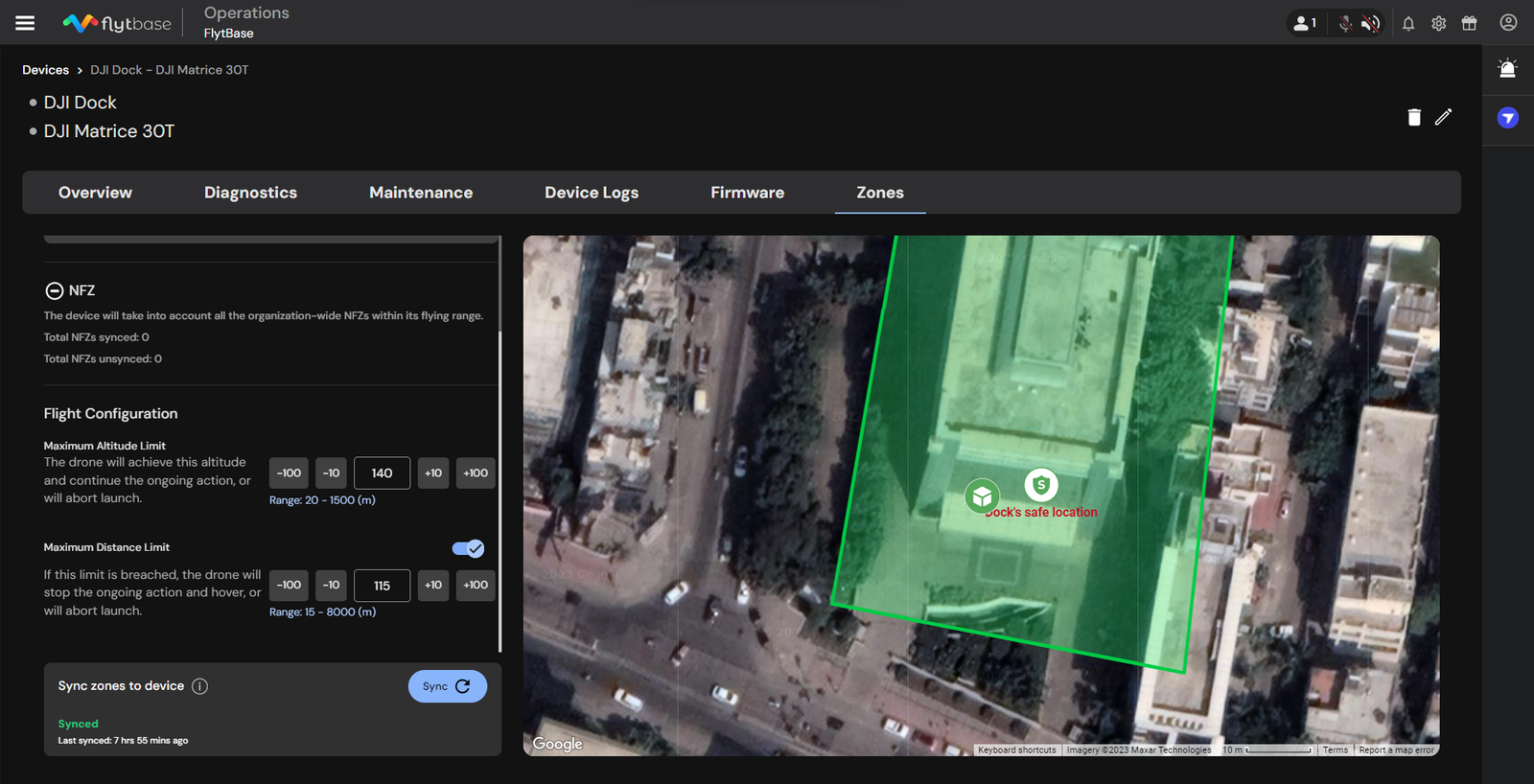
Définition de l'altitude maximale de vol et de la limite de distance :
- Pour définir la limite d'altitude maximale de vol pour un appareil, accédez à la section « Zones » sur la page des appareils.
- Entrez la valeur d'altitude entre 20 m et 1 500 m.
- De même, entrez une valeur de limite de distance maximale comprise entre 15 m et 8 000 m.
- Une fois la limite d'altitude atteinte, le drone poursuivra l'action en cours sans dépasser la limite d'altitude ni abandonner le lancement. - En cas de dépassement de la limite de distance, le drone arrêtera son action en cours et survolera, ou abandonnera le lancement.
Was this helpful?