
Naviguer sur votre plateforme FlytBase
Explorez l'interface de la plateforme FlytBase, y compris la barre de navigation latérale, la barre supérieure, la barre d'outils cartographiques et tous les modules destinés aux opérations aériennes, à la planification, à la surveillance et à la gestion.
La plate-forme FlytBase organise tous les outils d'exploitation de drones dans un panneau de navigation latéral sur le côté gauche de l'écran. La barre latérale est divisée en catégories fonctionnelles - Flight Center, Verkos AI, Flinks et Flows, Flex Factory, Planification, Zones, Journaux et Gestion - chacune regroupant les modules associés. Cette page donne un aperçu de chaque module disponible sur la plateforme et comment y accéder.
Centre de vol
Le Flight Center est le centre opérationnel de la plateforme, offrant un accès en temps réel au contrôle des drones, à une connaissance de la situation et à des flux vidéo en direct.
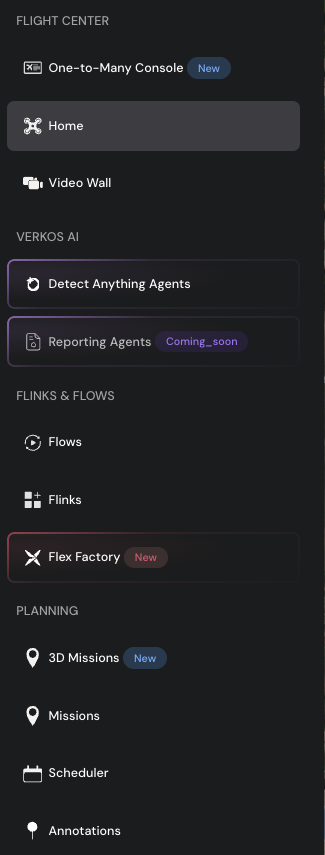
One-to-Many Console
Le One-to-Many Console permet aux opérateurs de surveiller et de contrôler plusieurs drones simultanément à partir d'une seule interface. Utilisez cette console pour gérer les opérations à l'échelle de la flotte, afficher la télémétrie en direct de tous les drones connectés et émettre des commandes sur l'ensemble de la flotte.
Maison
Le tableau de bord Accueil fournit un aperçu centralisé de la plateforme. Il affiche en un coup d'œil la carte interactive, le nombre d'appareils enregistrés, les sites actifs et les indicateurs opérationnels clés.
Video Wall
Le Video Wall affiche les flux vidéo en direct de plusieurs drones dans des dispositions de grille configurables. Choisissez parmi les formats de grille tels que 2x2, 3x3 ou 4x3 pour surveiller les flux vidéo simultanés. Ce module fonctionne comme une interface de centre d'opérations à distance (ROC) pour la surveillance et le contrôle multi-drones.
Verkos IA
Verkos L'IA offre des capacités de détection et de reporting intelligentes alimentées par l'intelligence artificielle.
Détecter n'importe quel agent
Les agents Detect Anything sont des modules de détection alimentés par l'IA qui analysent les flux vidéo des drones en temps réel. Ces agents peuvent identifier des objets, des anomalies et des événements dans un large éventail de cas d'utilisation. Reportez-vous à la documentation Verkos AI pour la liste complète des fonctionnalités de détection prises en charge.
Agents déclarants
Les agents de reporting automatisent la génération de rapports structurés à partir des opérations des drones et des résultats de détection. Ce module arrive bientôt.
Reporting Agents est actuellement en cours de développement et sera disponible dans une prochaine version.
Flinks et Flows
Flinks et Flows permettent l'intégration avec des systèmes externes et des flux de travail automatisés de drones déclenchés par des événements.
Flows
Flows permettent aux opérateurs de définir les actions automatisées que les drones effectuent en réponse à des déclencheurs externes. Par exemple, lorsqu'une alarme est déclenchée par un système de sécurité intégré, un Flow peut commander à un drone de voler vers un emplacement spécifique, d'effectuer une mission ou d'exécuter une séquence d'actions prédéfinie. Utilisez Flows pour connecter les événements aux réponses des drones.
Flinks
Flinks sont des connecteurs d'intégration qui relient la plateforme FlytBase aux systèmes externes. Utilisez Flinks pour intégrer des systèmes d'alarme, des flux vidéo RTSP (Real-Time Streaming Protocol) et d'autres sources de données tierces à la plateforme.
Flex Factory
Flex Factory est un ensemble d'applications spécialisées qui étendent les capacités de la plate-forme principale FlytBase. Au lieu de créer chaque cas d'utilisation directement dans la plateforme, Flex Factory fournit des applications spécialement conçues, telles que l'analyse basée sur l'IA, la recherche médico-légale, les flux de travail automatisés et d'autres modules opérationnels, qui peuvent être activées en fonction d'exigences opérationnelles spécifiques.
Les applications Flex Factory sont des modules complémentaires modulaires. Contactez FlytBase pour plus d’informations sur les applications disponibles et l’activation.
Planification
La section Planification contient des outils pour la création de missions, la planification et l'annotation spatiale.
Missions 3D
Les missions 3D offrent une visualisation tridimensionnelle des plans de mission. Créez des missions en grille, des missions de points de cheminement et d'autres types de missions avec une visualisation 3D complète de la trajectoire de vol, de l'altitude et du contexte du terrain avant d'exécuter la mission.
Missions (2D)
Le module Missions offre une interface de planification de mission en deux dimensions avec les mêmes fonctionnalités de base que les missions 3D. Ce module fournit une vue plus simple des flux de travail de planification de mission standard.
Le module Missions 2D devrait être obsolète. Utilisez les missions 3D pour toute nouvelle planification de mission.
Planificatrice
Le Scheduler est un outil basé sur un calendrier permettant de planifier à l'avance les missions de drones. Planifiez des missions à exécuter à des heures précises, établissez des calendriers récurrents pour les opérations périodiques ou planifiez de futures missions sur l'ensemble de la flotte.
Annotations
Les annotations permettent aux opérateurs d'ajouter des marqueurs spatiaux à la carte. Importez des jeux d'annotations ou créez des annotations individuelles dans plusieurs formats (y compris des points, des lignes et des formes polygonales) pour marquer des zones d'intérêt, des cibles d'inspection ou des limites opérationnelles.
Zones
Les zones définissent les limites géographiques qui régissent le comportement de vol des drones.
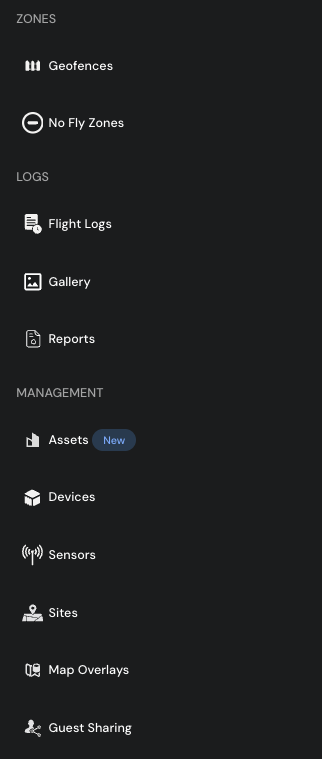
Clôtures géographiques
Les géofences sont des limites virtuelles tracées sur la carte qui définissent la zone opérationnelle des vols de drones. Configurez des barrières géographiques pour restreindre les mouvements des drones à une zone désignée pendant les missions.
Zones d'exclusion aérienne
Les zones d'exclusion aérienne sont des zones restreintes où le vol de drones est interdit. Définissez des zones d'exclusion aérienne sur la carte pour empêcher les drones d'entrer dans un espace aérien restreint ou dans des endroits sensibles.
Journaux
La section Journaux stocke toutes les données post-vol, les médias capturés et les rapports opérationnels.
Carnets de vol
Les journaux de vol capturent toutes les données de vol et attribuent à chaque vol un identifiant de vol unique pour le suivi. Affichez des détails tels que le pilote qui a piloté le drone, l'heure du vol et la mission effectuée. Les journaux de vol incluent également une fonction de lecture qui anime la trajectoire de vol du drone sur la carte, permettant aux opérateurs de revoir la trajectoire complète de la mission.
Galerie
La Galerie stocke toutes les images et vidéos capturées lors des vols de drones. Parcourez, affichez et téléchargez les ressources multimédias des missions terminées.
Rapports
Les rapports permettent aux opérateurs de générer des rapports consolidés sur un ou plusieurs vols. Créez des rapports après vol qui compilent les données de vol, les médias capturés et les mesures opérationnelles à des fins d'examen et de documentation.
Gestion
La section Gestion fournit des outils pour configurer les appareils, les capteurs, les sites et les contrôles d'accès.
Actifs
Les actifs permettent aux opérateurs d'organiser les opérations de drones autour d'infrastructures physiques, telles que des terrils miniers, des pipelines, des sous-stations, des réservoirs, des segments de route ou d'autres actifs du site. Structurez les actifs et les sous-actifs dans une hiérarchie, associez les missions de drones et les flux de travail d'inspection à chaque actif et créez une vue opérationnelle centralisée plutôt que de traiter chaque vol comme une mission isolée.
Appareils
Le module Appareils affiche tous les drones et stations d'accueil enregistrés ainsi que leurs informations critiques. Ajoutez, configurez et entretenez des appareils, accédez aux diagnostics à distance et affichez l'état de santé des appareils.
Capteurs
Le module Capteurs affiche tous les capteurs intégrés à la plate-forme, y compris les capteurs de détection et d'évitement, les capteurs de données aériennes et tout autre matériel connecté.
Sites
Les sites représentent les emplacements physiques où se déroulent les opérations de drones. Créez et gérez des sites, attribuez des appareils et des membres à des sites spécifiques et configurez des contrôles d'accès au niveau du site en fonction des exigences opérationnelles.
Superpositions de cartes
Les superpositions de cartes permettent aux opérateurs d'importer et d'afficher des couches de données géographiques supplémentaires sur la carte de la plate-forme. Téléchargez des données de nuages de points, des modèles de terrain ou des couches de superposition 2D pour visualiser des informations supplémentaires au-dessus de la carte de base sur les sites opérationnels.
Liens de partage d'invités
Les liens de partage d'invités fournissent un accès temporaire à la plateforme pour les utilisateurs externes. Générez des liens partageables qui permettent aux invités de visualiser des opérations spécifiques, des flux vidéo ou des données sans nécessiter un compte FlytBase complet.
Barre supérieure
La barre supérieure en haut de l'écran offre un accès rapide aux outils et paramètres de compte à l'échelle de la plate-forme. De gauche à droite, les icônes sont :

- Flex Factory- accédez au lanceur d'applications Flex Factory et parcourez les applications disponibles
- Aide(?) - signaler un problème, accéder à la documentation ou accéder à la section des tickets
- Utilisation de la VVM(icône graphique) - afficher les données d'utilisation et de consommation des minutes de visualisation vidéo (VVM)
- Notifications(icône en forme de cloche) - recevez des notifications sur les activités et les événements qui se déroulent sur la plateforme
- Paramètres(icône d'engrenage) - configurez les paramètres de vol, les paramètres de l'appareil et les préférences de la plate-forme
- Sorties(icône cadeau) - affichez les versions à venir et récentes de la plate-forme et les mises à jour des fonctionnalités
- Profil(icône de profil) - afficher les informations de profil, changer d'organisation et gérer les paramètres du compte
Barre d'outils de la carte
Le côté droit de la vue cartographique affiche une barre d'outils verticale avec des boutons d'accès rapide pour les intégrations tierces et les contrôles cartographiques.
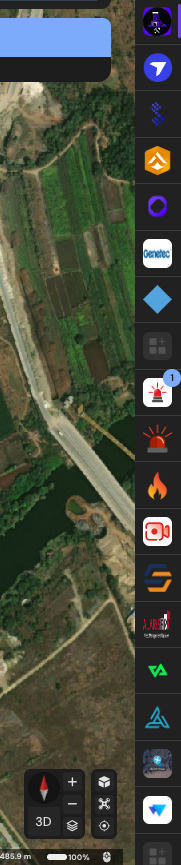
La barre d'outils comprend :
- bascule 3D- basculer entre les vues de carte 2D et 3D
- Boussole- orienter la carte vers le nord
- Commandes de zoom- ajuster le niveau de zoom de la carte
- Intégrations d'applications- accéder aux services et outils tiers connectés directement depuis la vue cartographique
Was this helpful?