
Cartographie à l'aide de Pix4D
FLINKS AND FLOWS
La cartographie Flinks vous permet de transférer de manière transparente les données collectées lors des missions FlytBase vers la plateforme Pix4D, vous permettant ainsi de créer des cartes 3D détaillées pour divers cas d'utilisation.
Vous aurez besoin de la licence d'entreprise pour Pix4D et d'un accès à la clé API sur la plateforme FlytBase avant de pouvoir commencer à utiliser ces flux de travail.
Configurer votre Pix4D Flink
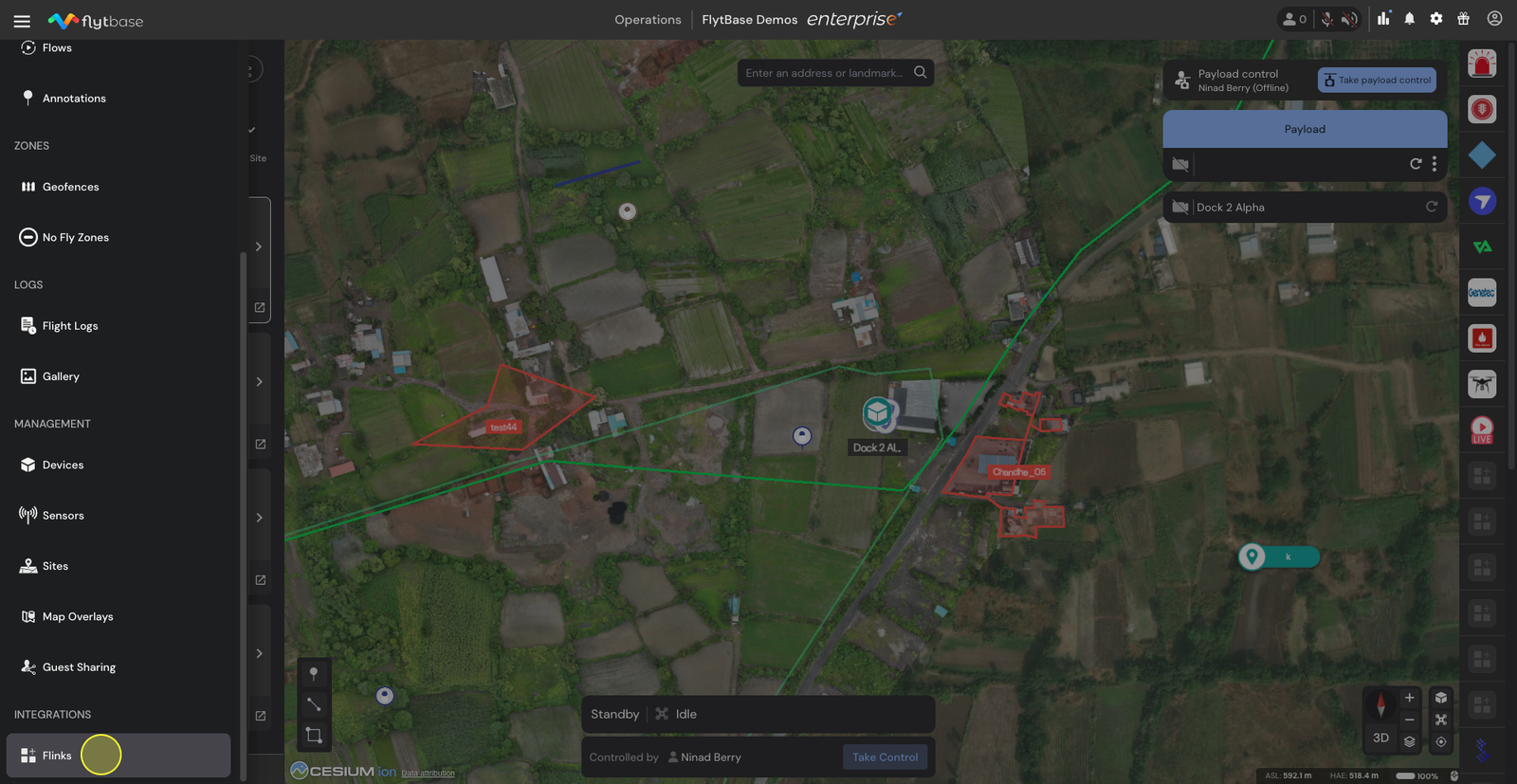
- Accédez auOperations Dashboardet cliquez sur le menu Hamburger. Dans le menu déroulant, sélectionnezFlinkssous Intégrations.
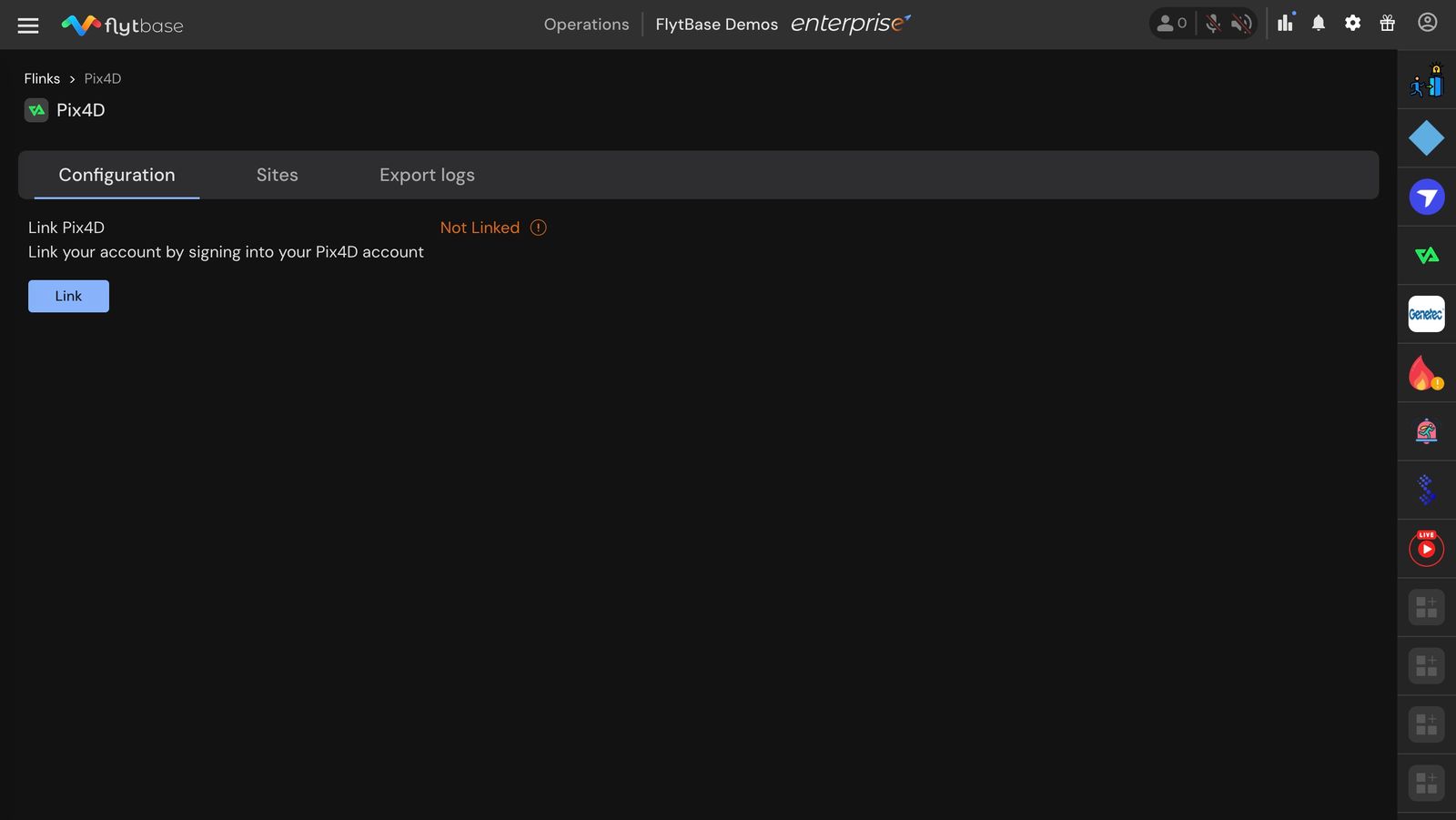
- Commencez par lier la clé API associée à votre compte Pix4D à FlytBase à l'aide duLienbouton.
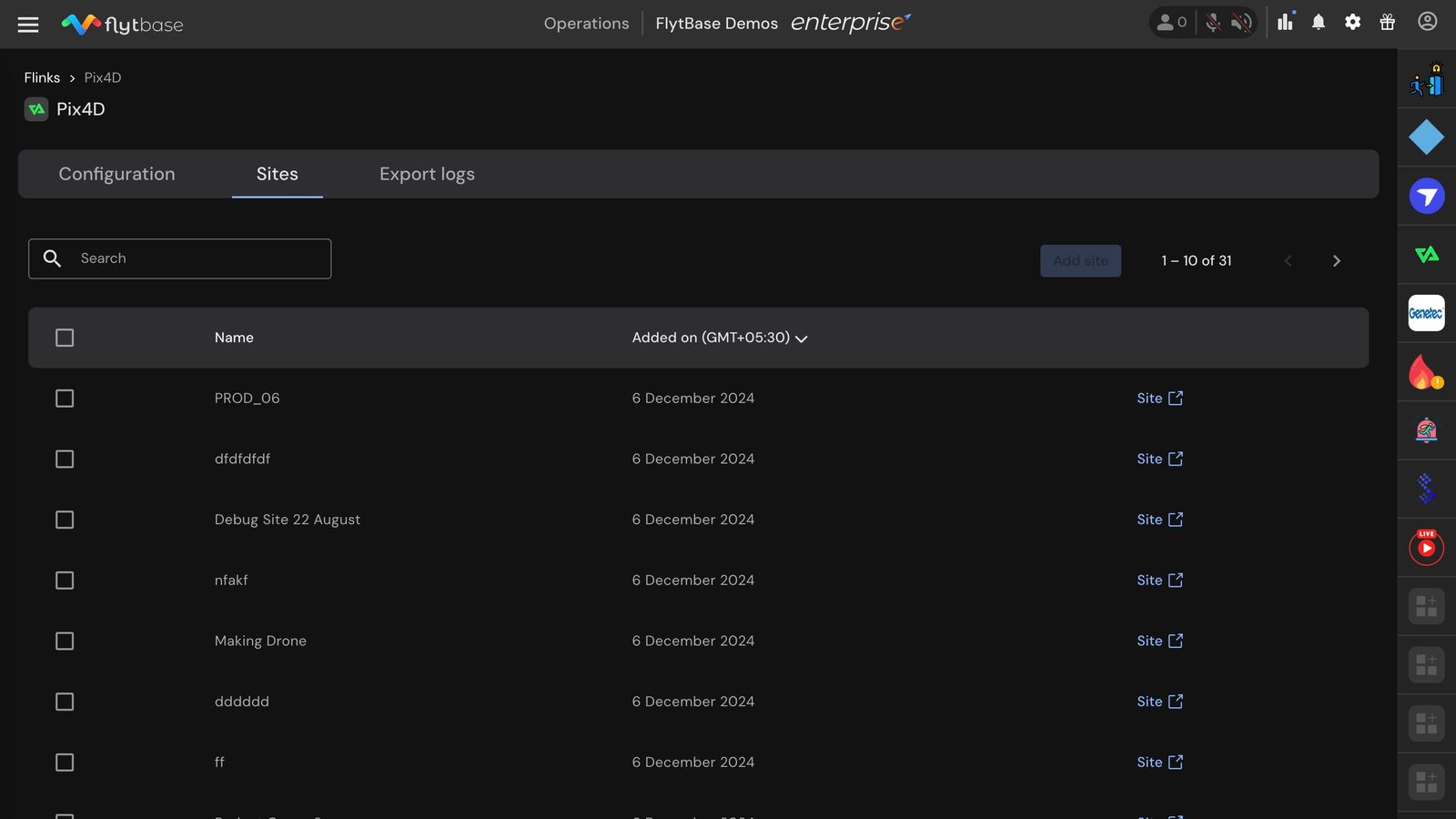
- Une fois la clé liée, vous pourrez voir les projets existants sur le compte de votre organisation sousSites.
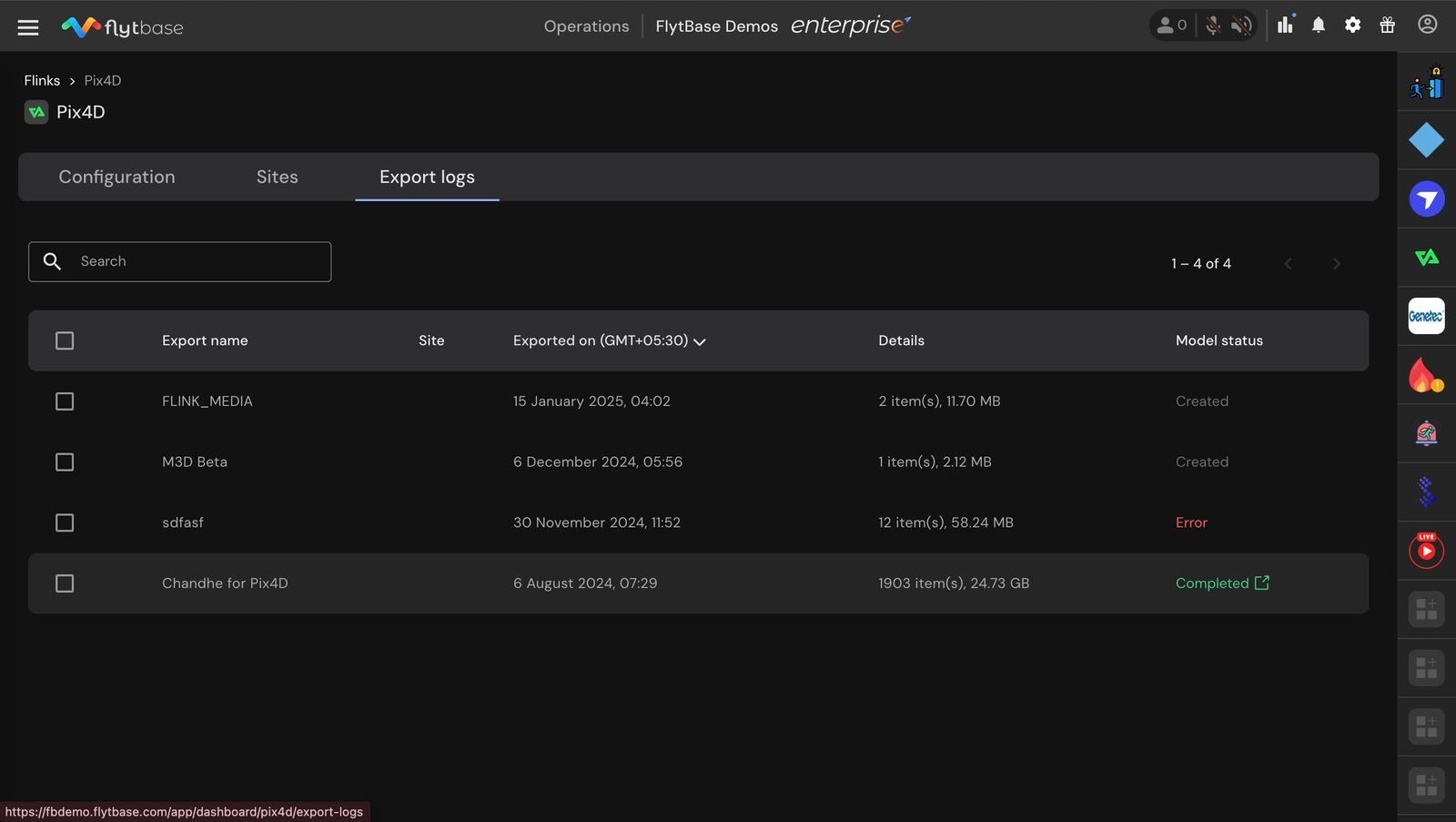
- Toutes les exportations effectuées à l'aide de la plateforme FlytBase seront visibles sous leExporter les journaux. Ici, vous pourrez voir l'état des modèles créés.
Transfert de données de FlytBase vers le Pix4D Flink
- Commencez par sélectionner les fichiers multimédias de votre mission dès qu'ils sont disponibles. Sélectionnez ensuite l'option d'exportation du média
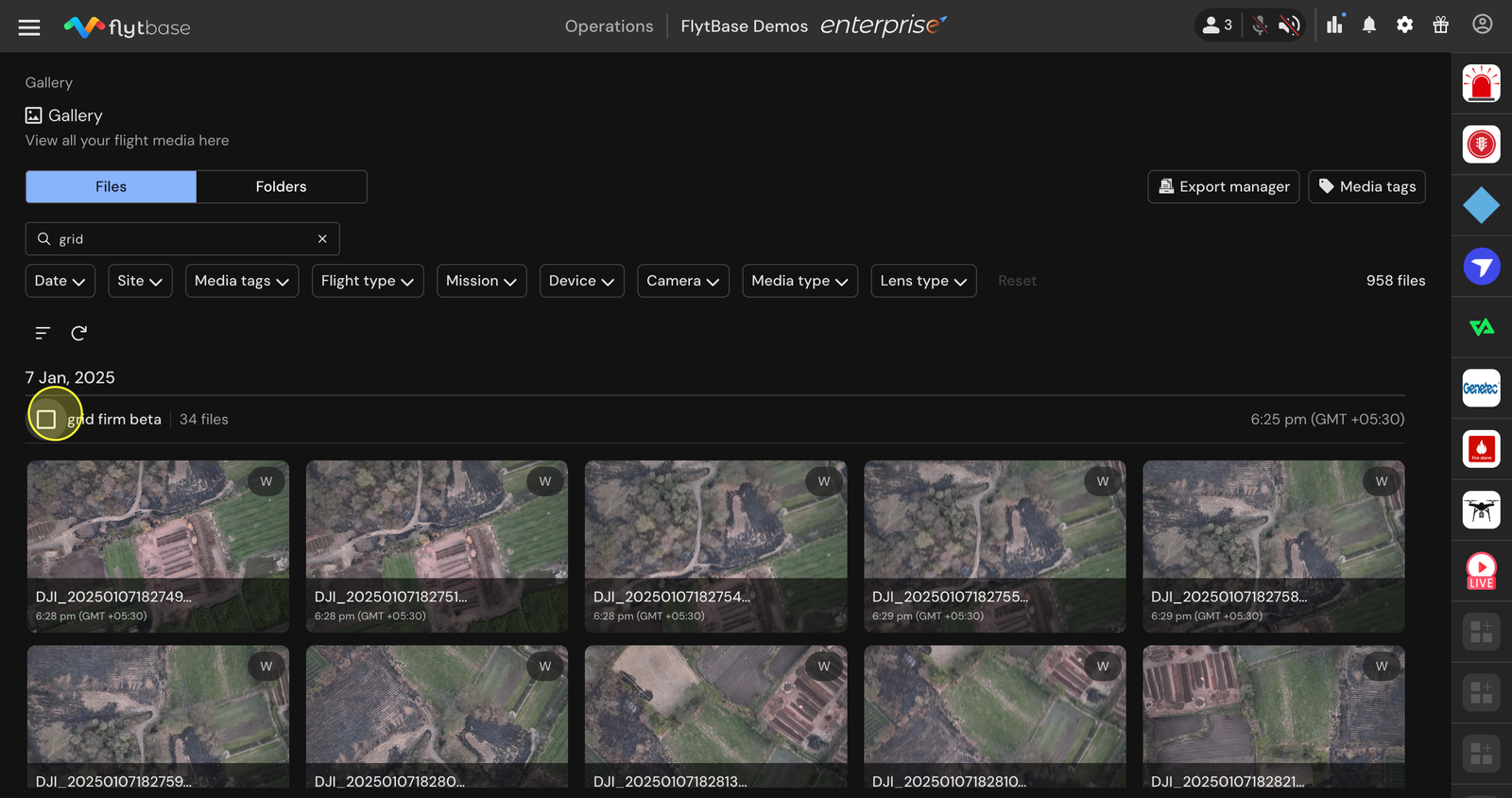
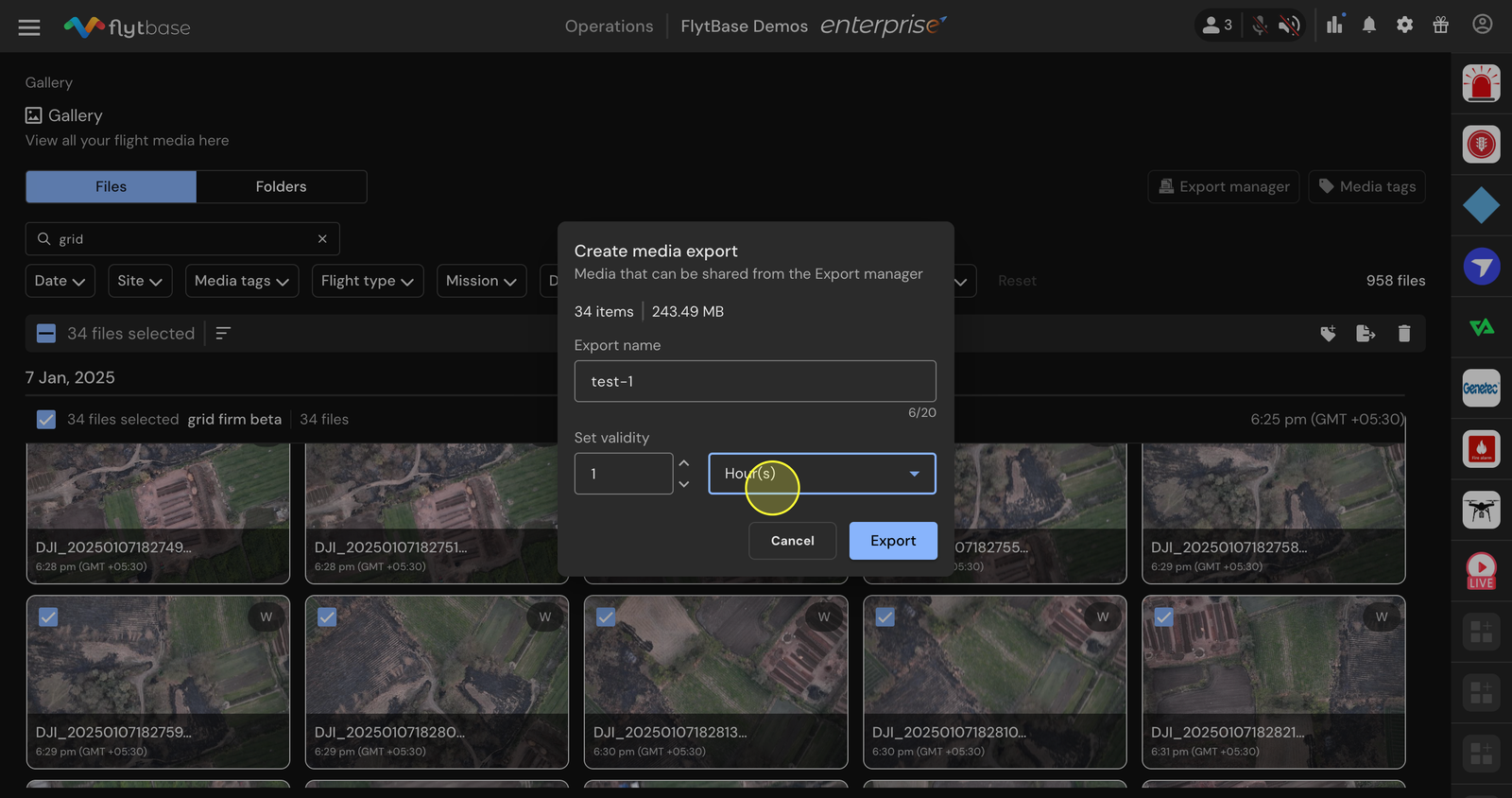
- Lors de l'exportation, définissez un nom pour l'exportation et déterminez sa validité dans le gestionnaire d'exportation. La plateforme créera l'exportation multimédia que vous pourrez visualiser dans le gestionnaire d'exportation.
- Une fois l'exportation terminée, vous aurez la possibilité de la partager directement avec votre Pix4D Flink.
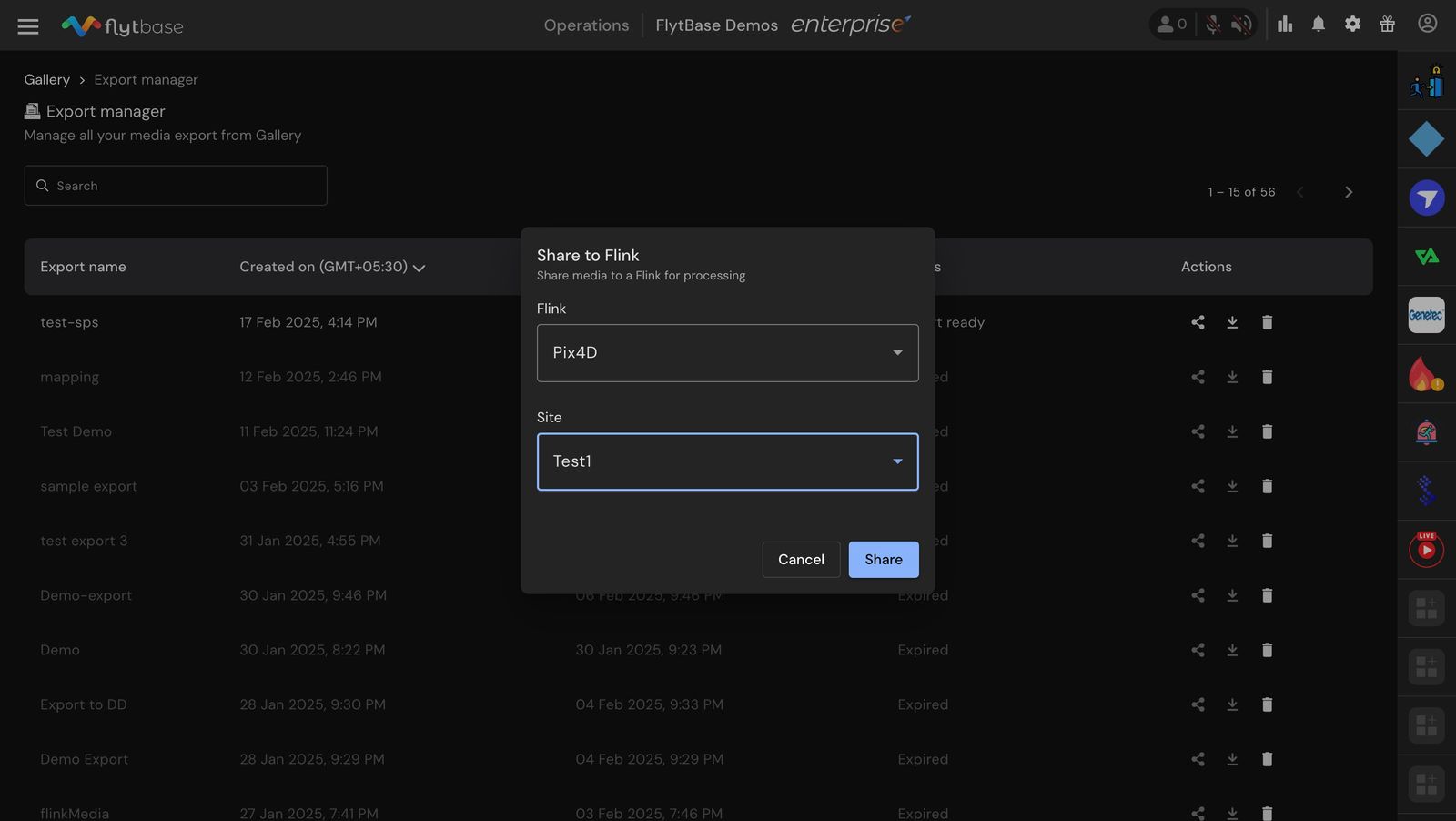
- Sélectionnez le Pix4D Flink et choisissez le site dont vous souhaitez qu'il fasse partie.
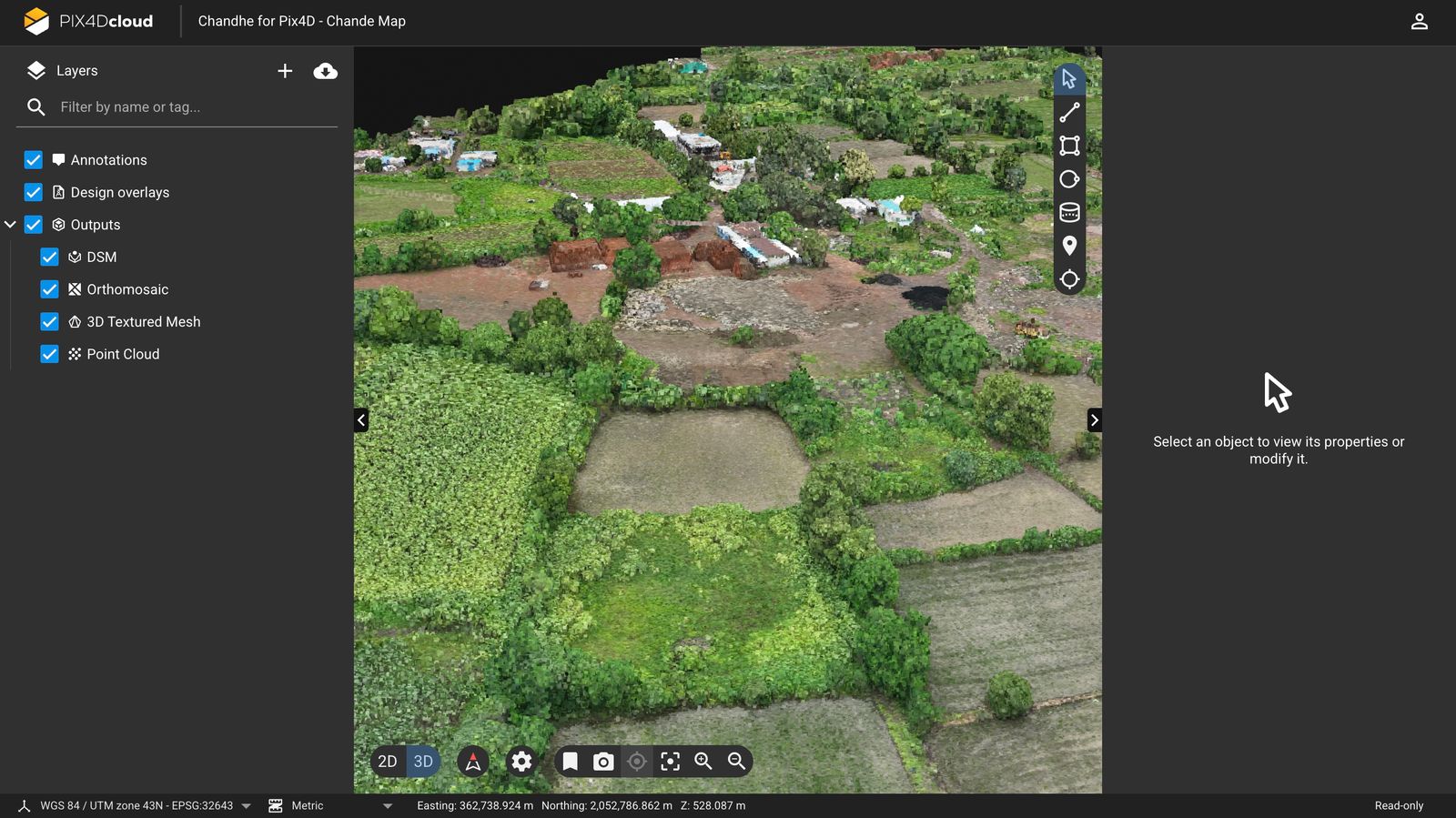
- Cliquez sur Partager. Les fichiers seront ensuite transférés vers Pix4D où vous pourrez visualiser et traiter les modèles.
- De plus, en accédant à l'icône Pix4D sur lePanneau d'intégrationsprésent sur la partie droite, vous pouvez suivre l'avancement de la création de vos modèles.
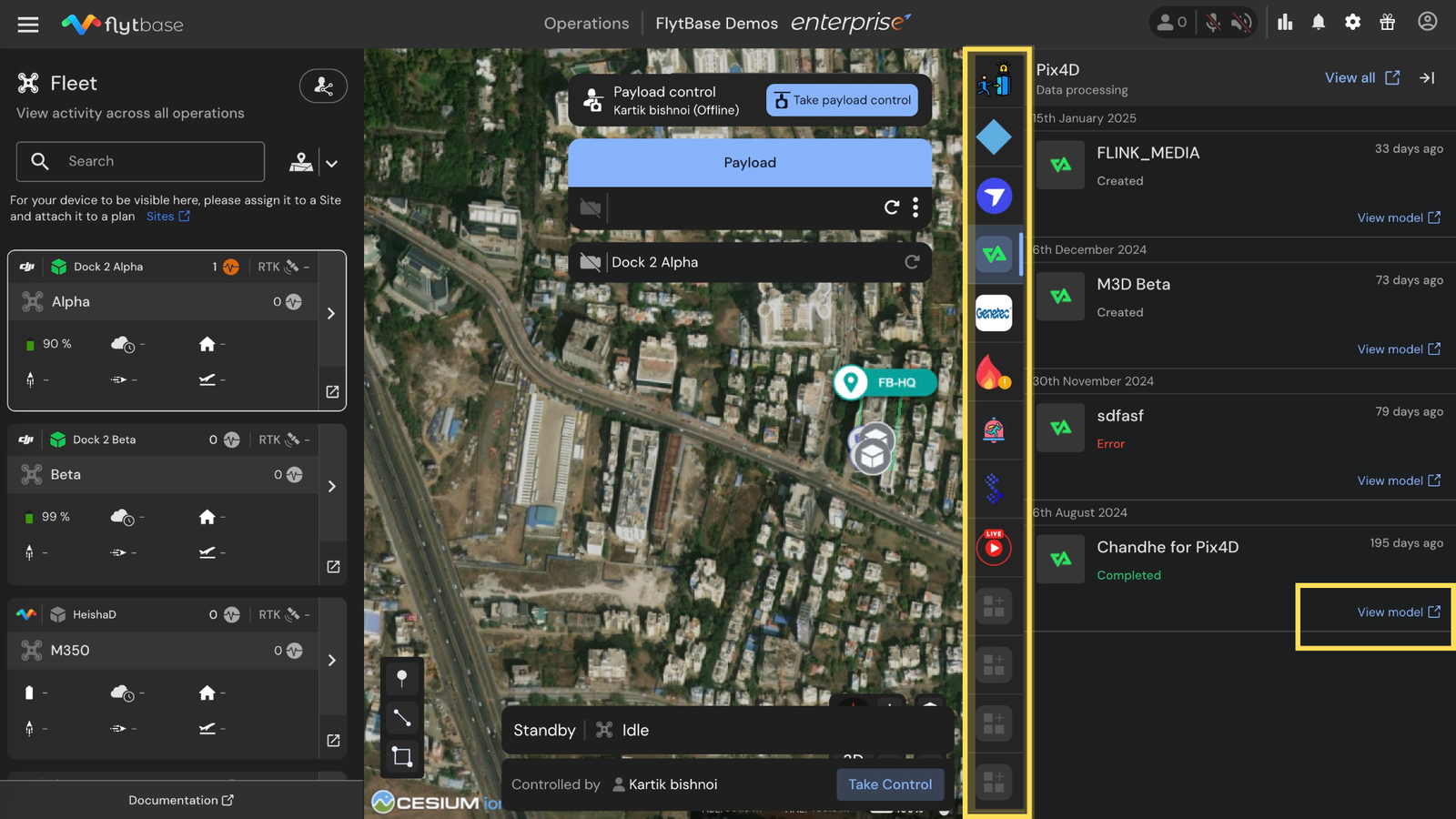
- Une fois le traitement du média terminé, vous pouvez cliquer sur le boutonvoir le modèleoption qui ouvrirait un lien externe de votre modèle Pix4D traité.
Was this helpful?