
Rapports
Générez facilement des rapports de quart de travail et d'incident structurés à partir de vos missions à l'aide de FlytBase. Annotez les observations, joignez des preuves médiatiques et rationalisez la documentation après le vol.
Introduction
La fonctionnalité Rapports est conçue pour transformer la façon dont les équipes de drones des entreprises enregistrent, examinent et partagent les observations critiques. Que vous gériez une surveillance de routine, des inspections d'infrastructures ou des réponses rapides aux incidents, cette fonctionnalité permet aux équipes de générer des rapports de quart de travail jour/nuit et des rapports d'incident structurés basés sur les journaux de vol et les médias des drones, le tout à partir du tableau de bord FlytBase.
Cette amélioration réduit les efforts de documentation manuelle, favorise la collaboration entre les équipes et améliore l'analyse après vol - particulièrement utile dans les secteurs de haute sécurité comme l'énergie, la logistique, la construction et la sécurité publique.
Création d'un nouveau rapport
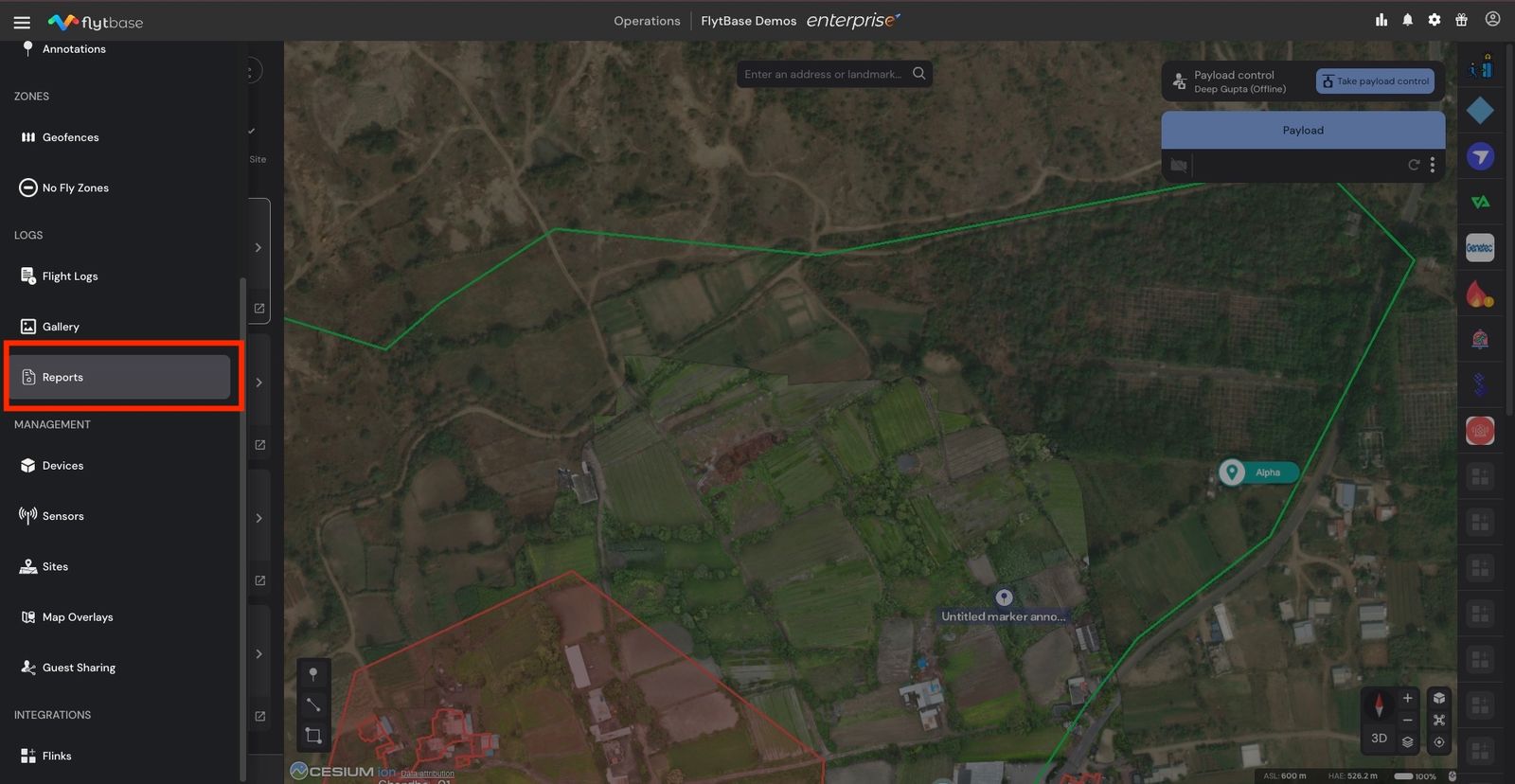
- Connectez-vous à votre tableau de bord FlytBase et ouvrez leTiroir de navigation. SélectionnerRapports.
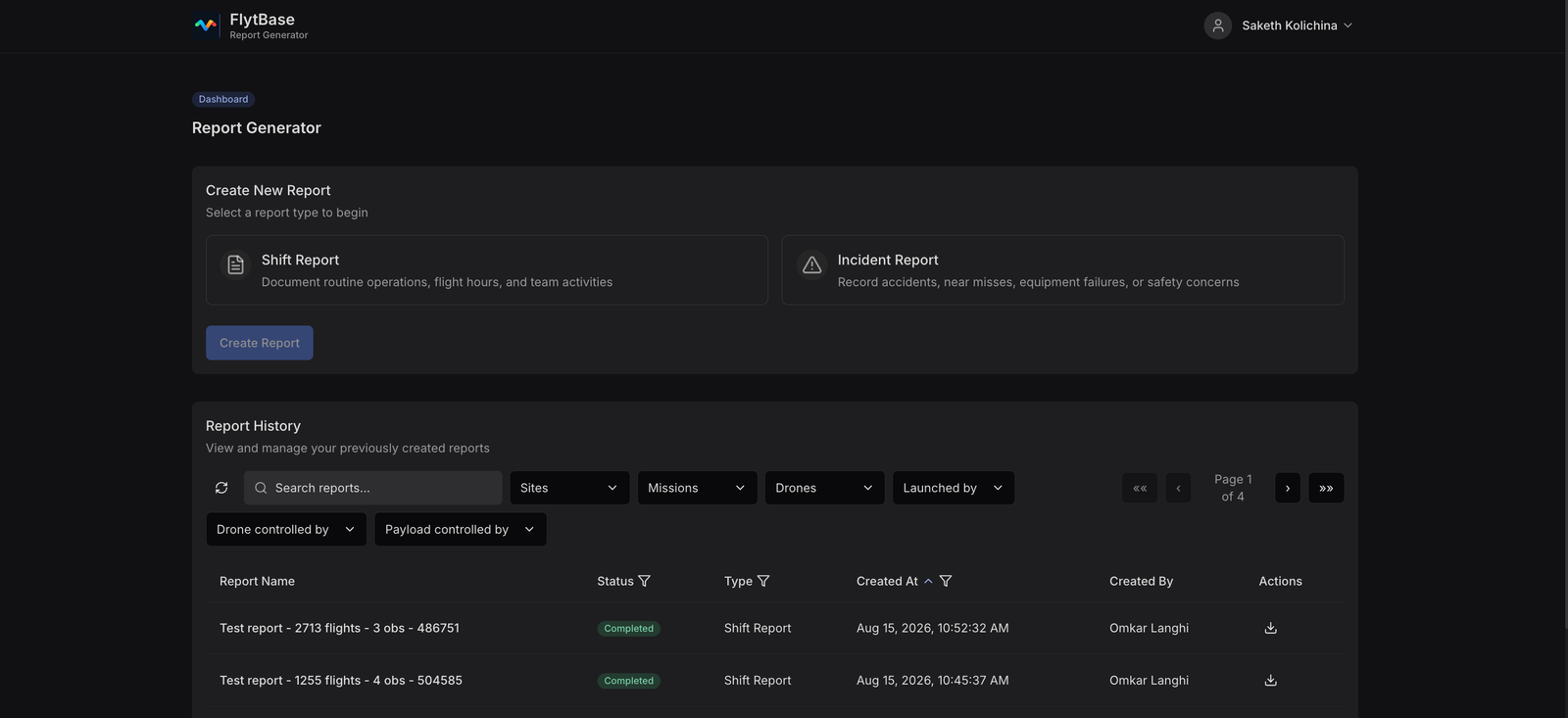
- Choisissez le type de rapport que vous souhaitez créer puis cliquez sur leCréer un rapportbouton.
- Rapport de quart de travail- pour les rapports de routine Jour/Nuit
- Rapport d'incident- pour documenter des incidents spécifiques
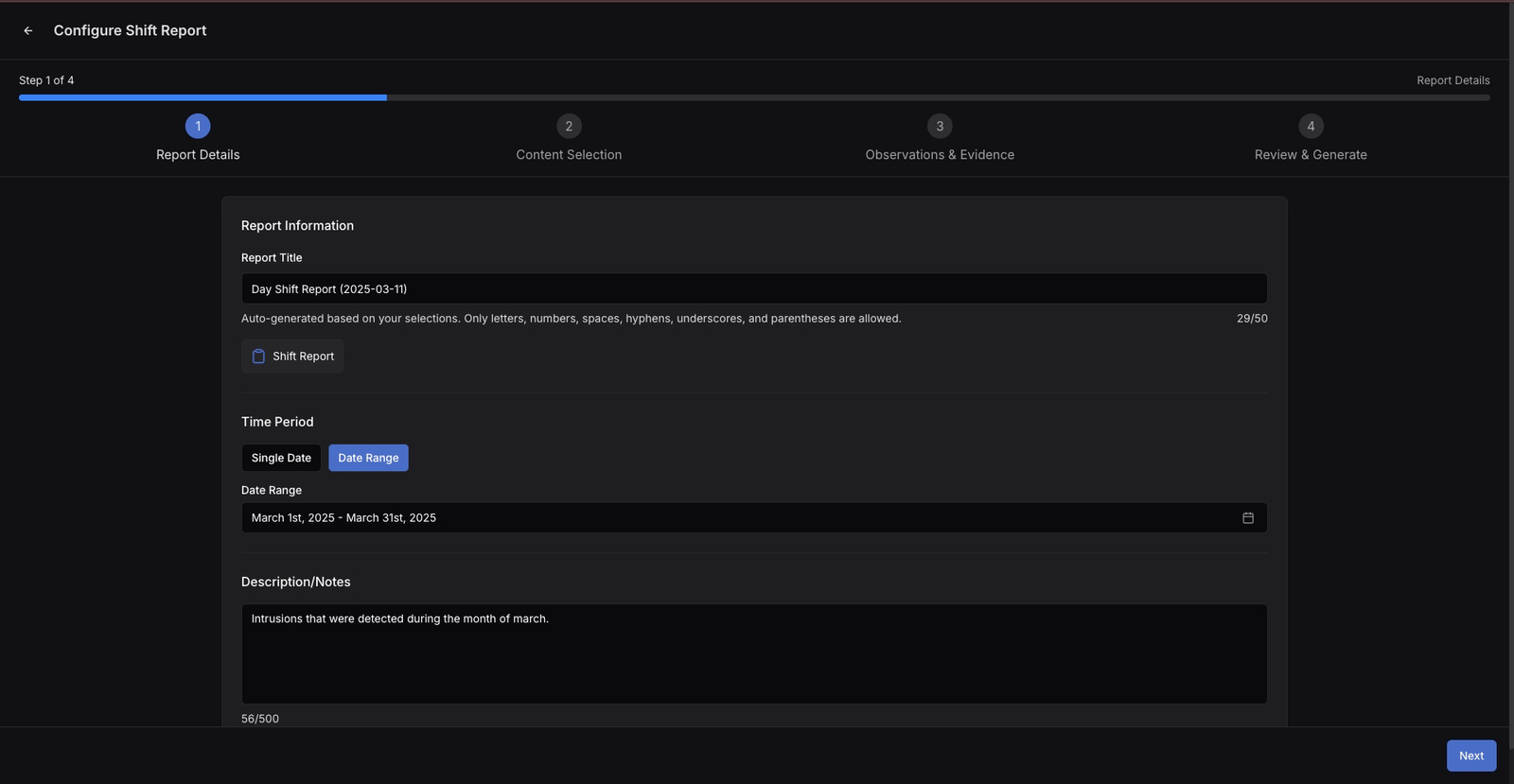
Plage de dates personnaliséeest disponible pour les rapports d'équipe et d'incident. Pour plus de simplicité, vous pouvez également choisirQuart de jourouÉquipe de nuitpour un jour particulier.Quart de jour – de 6 h 00 à 18 h 00 (de 6 h 00 à 18 h 00) Quart de nuit - 18h00 à 6h00 (le lendemain) (18h00 à 06h00)
- Dans leDétails du rapportsection:
- Définir lepériodepour analyse
- Ajouter unDescriptionpour le contexte et la documentation interne
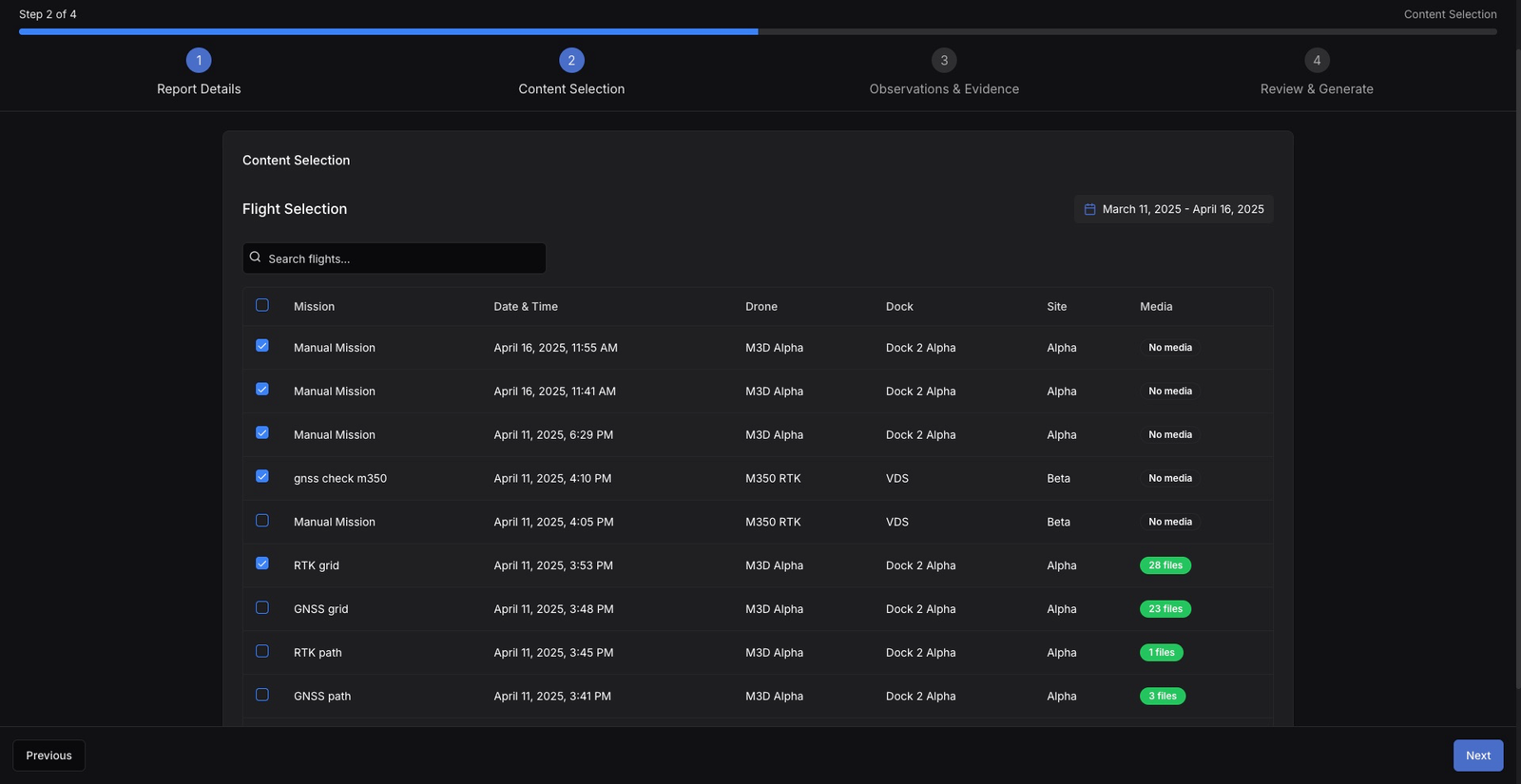
- Sélectionnez les vols pertinents :Dans leContenu, sélectionnez un ou plusieurs vols dans la liste déroulante. Vous verrez également lenombre de fichiers multimédias associéspour chaque vol afin de faciliter une sélection rapide.
- Annoter et joindre un média :Consultez les fichiers multimédias liés aux vols sélectionnés
- Annoter les observations et les marquagesdirectement sur les images selon les besoins
- Joignez les médias pertinents avec des annotations commepreuves sous observations
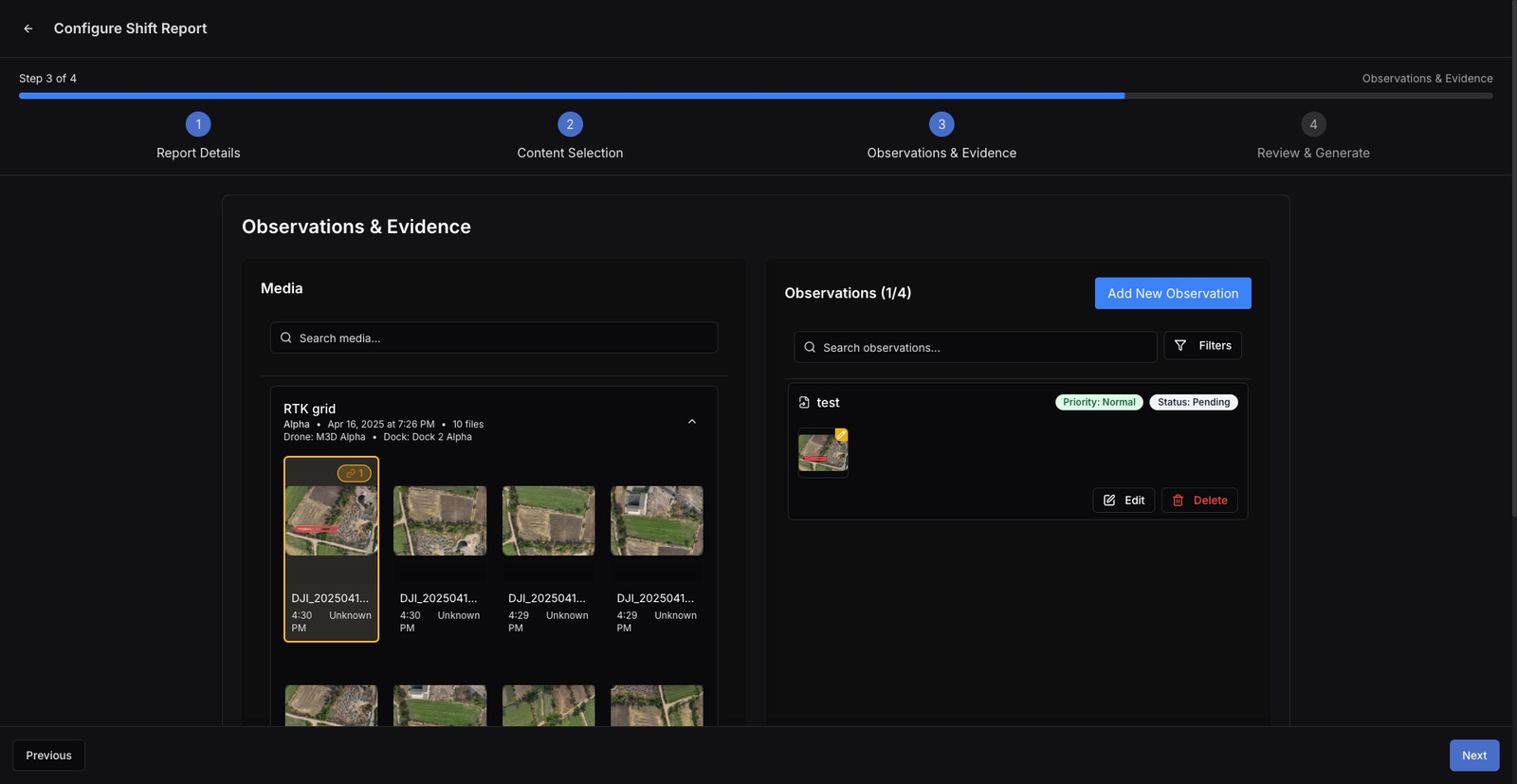
Pour chaque rapport, vous pouvez ajouter jusqu'à4 Observations, etchaque observation peut contenir jusqu'à 10 fichiers multimédiasci-jointe.
- Examinez les détails du rapport :Avant de finaliser, examinez les vols sélectionnés, les observations, les annotations et les médias joints pour vous assurer que toutes les informations critiques sont documentées avec précision.
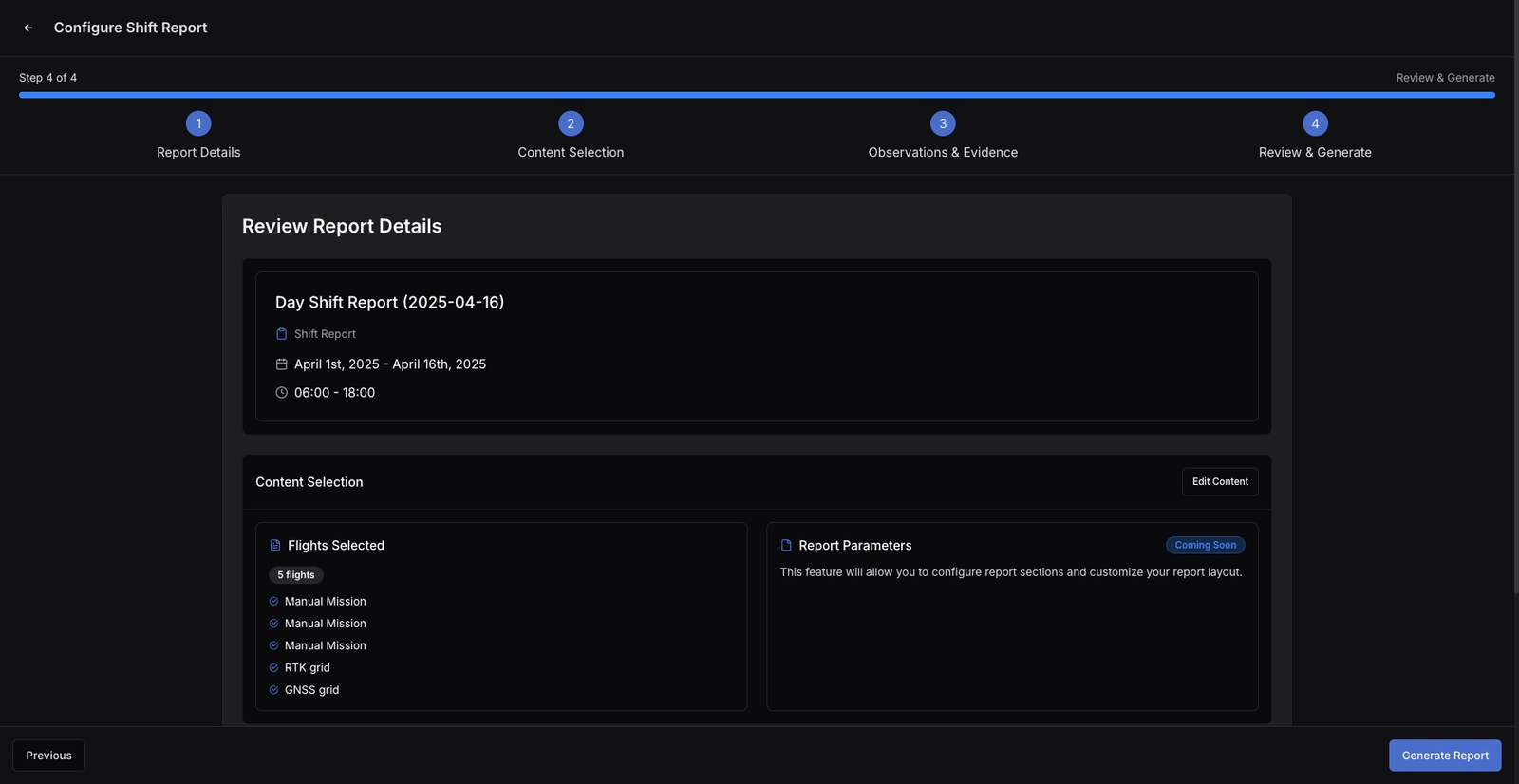
- Cliquez surGénérer un rapport. Cette action vous dirigera vers leGénérateur de rapportspage d'accueil.
Télécharger un rapport
Une fois un rapport généré, il sera accessible depuis leHistorique des rapportsrubrique sur leGénérateur de rapportspage d'accueil.
- Pour un nouveau rapport, une fois que vous avez cliqué surGénérer un rapport, vous serez dirigé versGénérateur de rapportspage d'accueil. Ici, vous verrez l'entrée du dernier rapport en haut de laHistorique des rapportsliste, avec sonstatutcommeTraitement.
- Cliquez sur le bouton Actualiser après quelques secondes pour actualiser l'état du rapport. Lorsque le statut passe àComplété, le rapport sera disponible en téléchargement au format PDF.
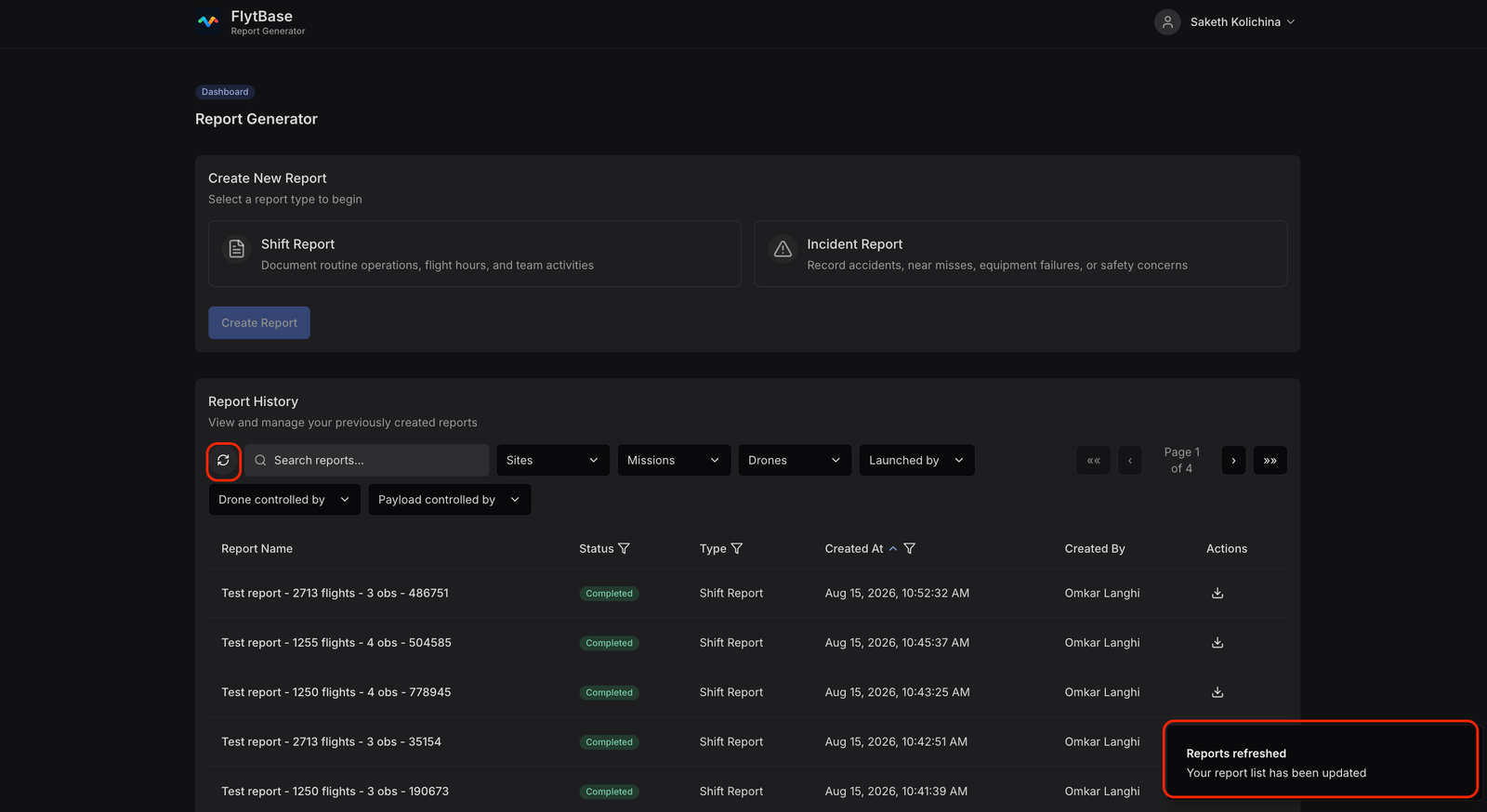
- Vous pouvez télécharger n'importe quel rapport à partir duHistorique des rapportsrubrique en cliquant sur leBouton de téléchargement.
- Dans chaque rapport, vous pouvez télécharger les fichiers multimédias joints dans leur forme originale ou sous forme annotée, selon les besoins.
Pour chaque rapport, leliens de téléchargement de médiassontvalable 2 semainesdu ddate de création du rapport.
Was this helpful?