
Gestion des missions
Catégorisez les missions à l'aide de mots-clés personnalisés, permettant une organisation et un regroupement faciles des missions par emplacement, équipe ou autres critères pertinents, rationalisant ainsi la gestion des missions.
Balises
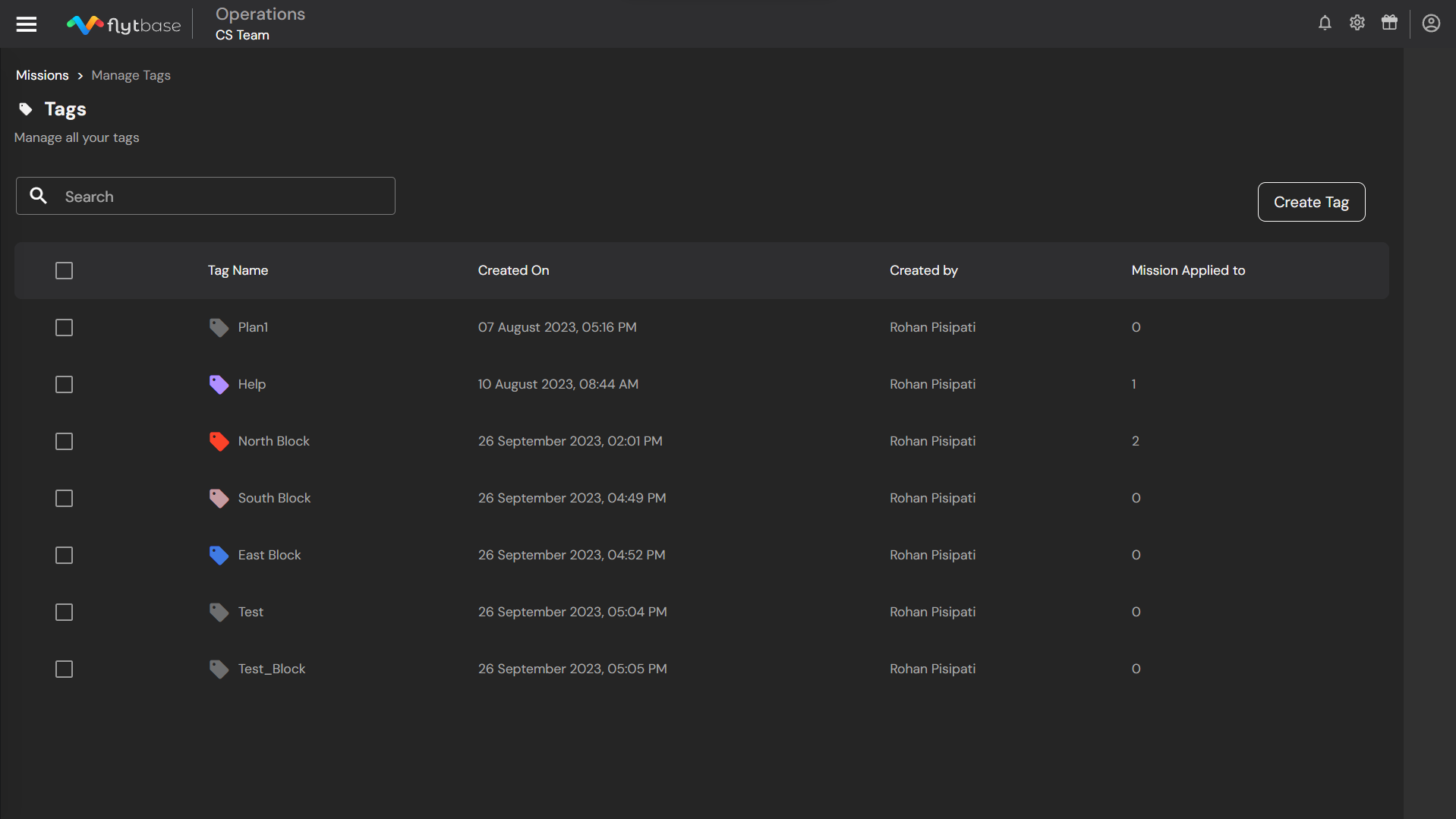
En utilisant des balises personnalisées, les opérateurs sont en mesure de classer les missions en fonction de critères tels que l'emplacement géographique, le nom de l'opérateur, la station d'accueil et autres, en fonction de leurs besoins opérationnels. La fonctionnalité permet d'attribuer plusieurs balises à une seule mission et de filtrer les missions en fonction de ces balises et types de mission, ce qui aboutit à un processus de gestion de mission rationalisé. Les balises incluent également un outil de gestion des balises, offrant aux opérateurs la possibilité de modifier, créer et supprimer des balises.
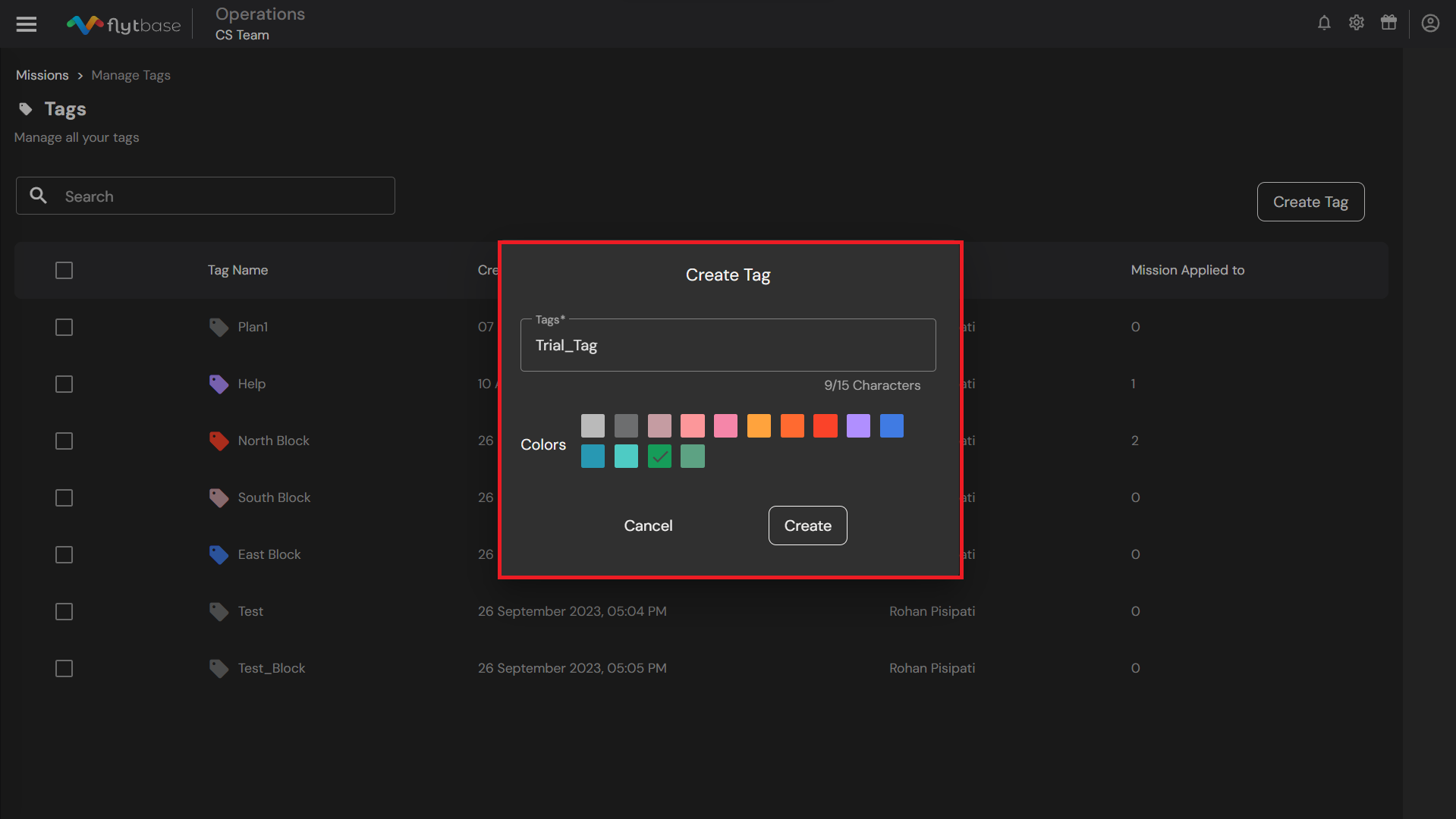
Création de balises
- Accédez auMissionssection sousPlanificationdans le tiroir Navigation.
- Cliquez sur le bouton pour créer une nouvelle mission.
- Ajoutez des balises dans la barre de balises lors de la création d'une mission Chemin ou Grille, et enfin, sélectionnez"Créer un nouveau."

Les balises nouvellement créées seront visibles dans la section Gérer les balises. Les opérateurs peuvent attribuer plusieurs balises à une seule mission. Les opérateurs peuvent également appliquer une balise en en choisissant une dans le champ des balises situé sous le nom de la mission.
Ajout de balises
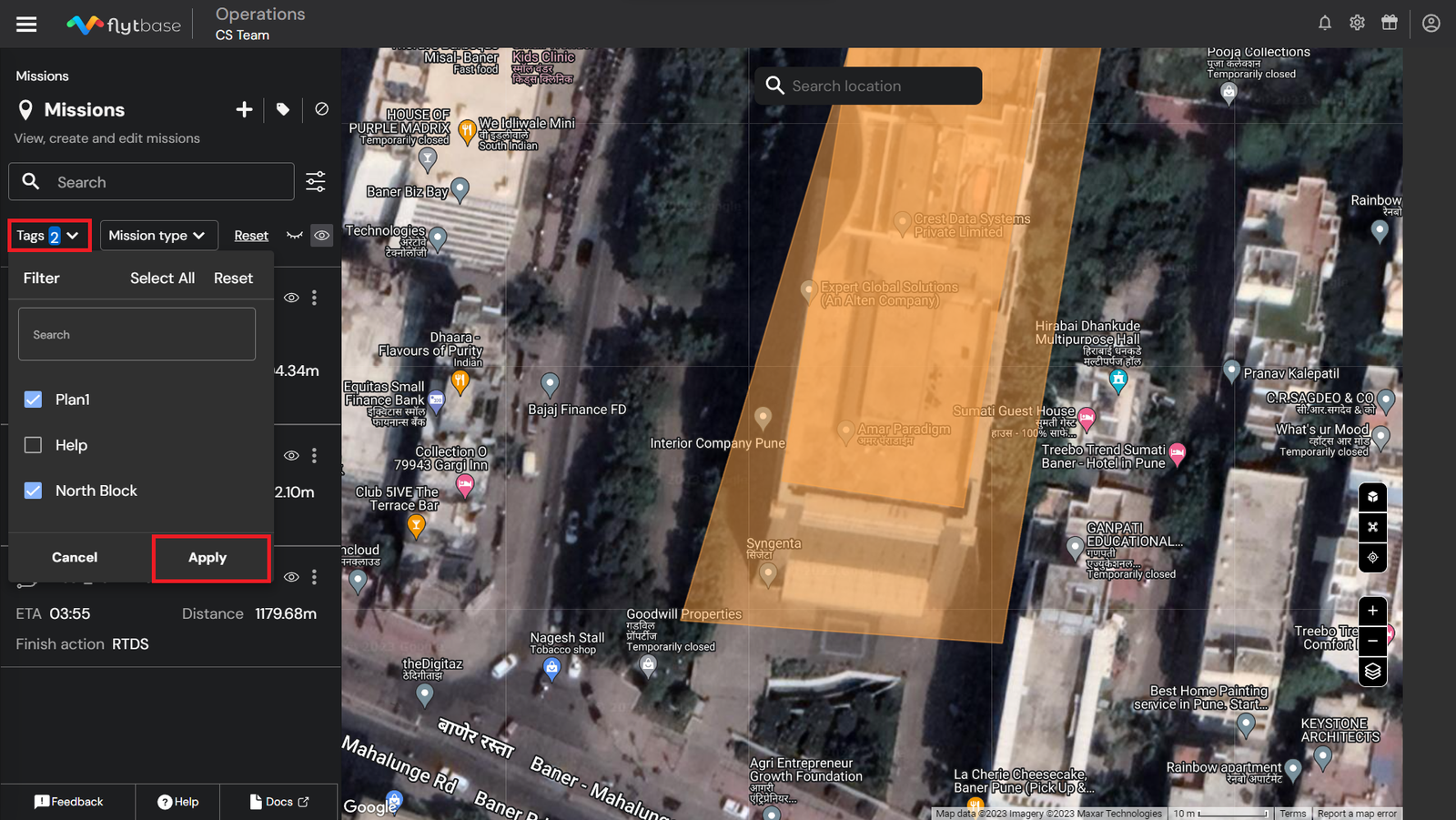
Pour filtrer les missions à l'aide de balises, procédez comme suit :
- Accédez aux balises ou au menu déroulant des missions dans la liste des missions selon vos besoins.
- Sélectionnez les balises ou le type de mission souhaité parmi les options disponibles sous forme de filtre.
- Cliquez sur leAppliquerbouton pour activer le filtre et visualiser les missions filtrées.

Panneau des missions
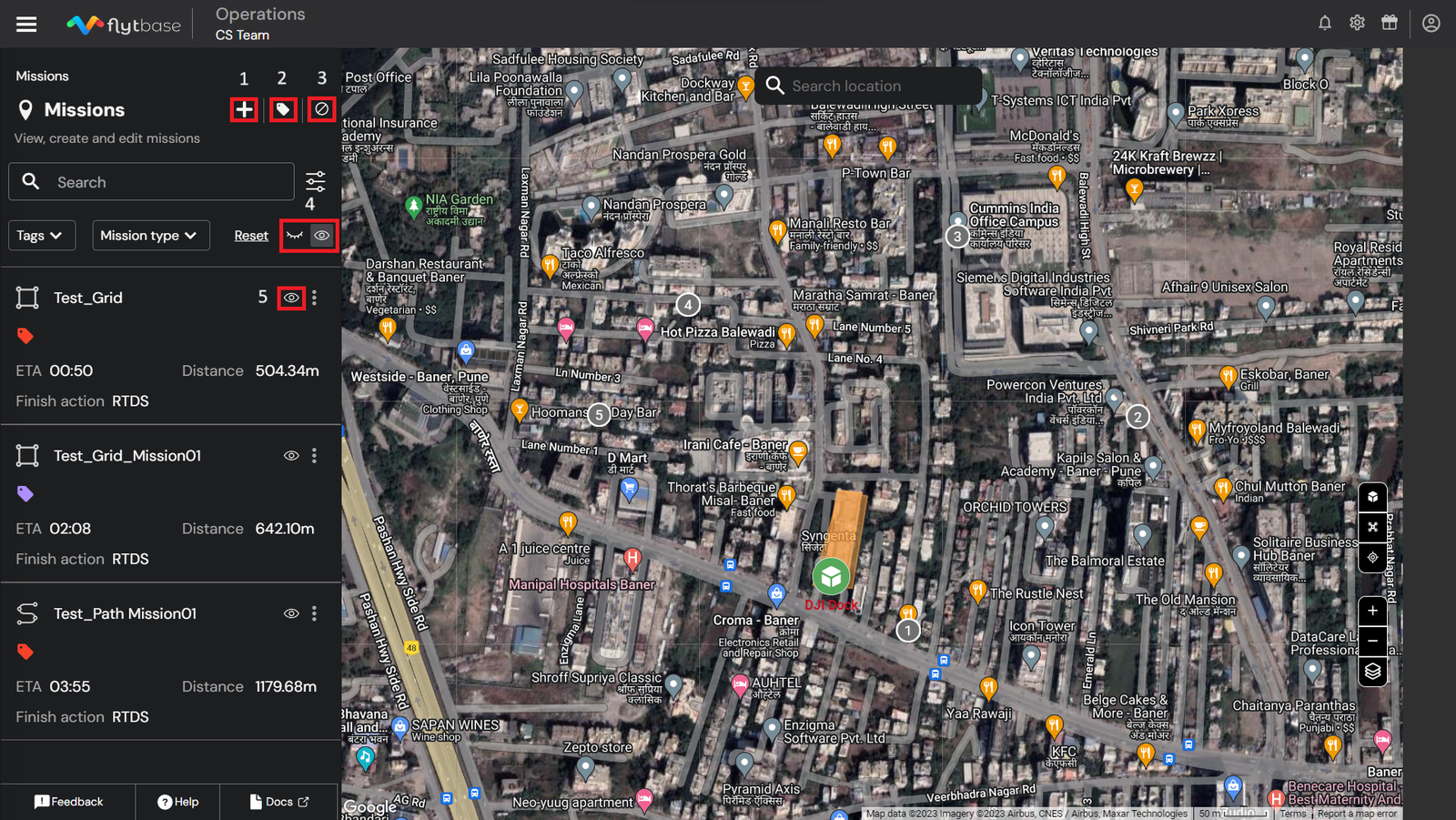
- Créer une mission :Cela permet aux opérateurs de créer de nouvelles missions.
- Gérer les balises:Fournit un accès au système de gestion des balises, permettant aux opérateurs de créer, modifier et supprimer leurs balises.
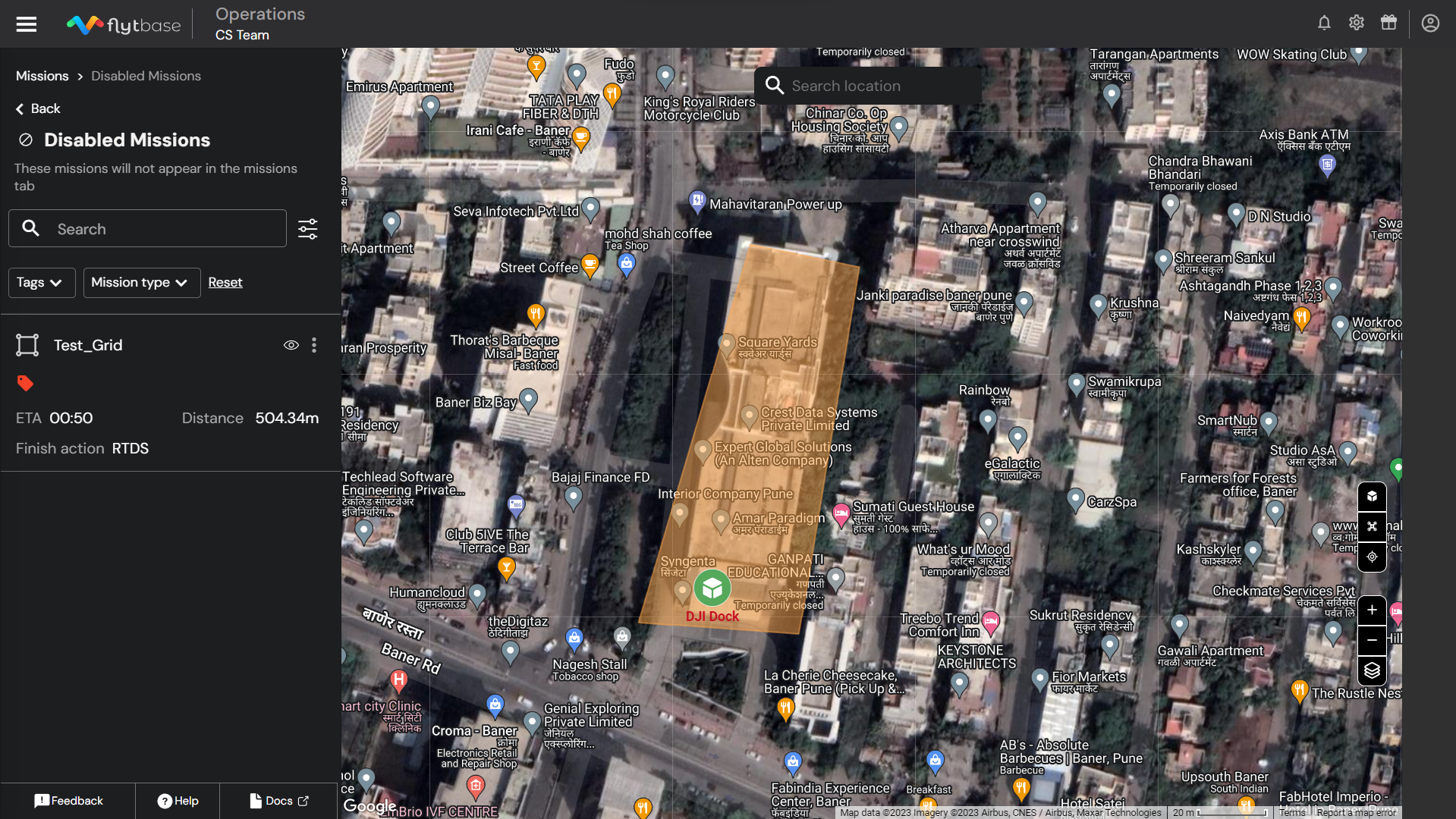
- Désactiver les missions: Un référentiel centralisé pour toutes les missions qui ont été désactivées depuis l'onglet de planification de mission. Ces missions sont archivées et ne sont plus visibles dans le panneau des missions et ne peuvent pas être lancées.
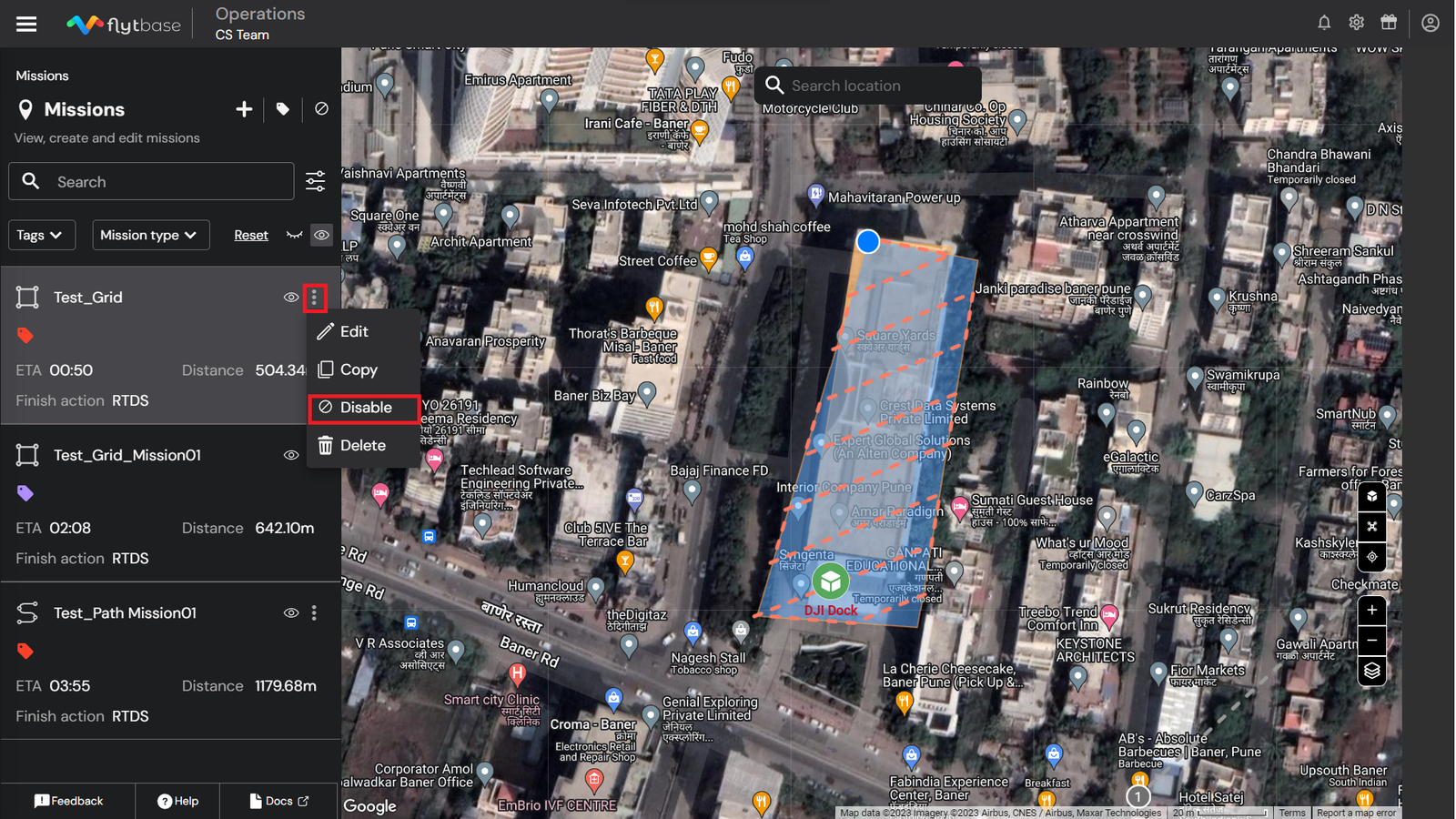
- Cacher/Montrer toutes les missions sur la carte :Fournit un contrôle pour masquer ou afficher toutes les missions sur la carte à la fois.
- Cacher/Montrer Mission unique :Fournit un contrôle pour masquer ou afficher une mission particulière sur la carte.
Maintenant que vous maîtrisez la planification de mission, découvrez commentplanifier et automatiservols récurrents pour vos missions prévues.
Was this helpful?