
Visualisation du terrain pour les missions
Un guide complet sur l'utilisation de la fonction de visualisation du terrain, qui fournit une estimation des caractéristiques du terrain le long de votre trajectoire de vol, vous aidant ainsi à naviguer en toute sécurité tout au long de votre mission.
Sélection de votre mission
- Accédez auFlottedans le tiroir de navigation.
- Cliquez sur la fiche du drone que vous souhaitez contrôler.
- Dans la vue détaillée du drone, cliquez sur leMissionsbouton dans le panneau de commande.
- Sélectionnez la mission chemin/grille souhaitée dans la liste et cliquez sur suivant.
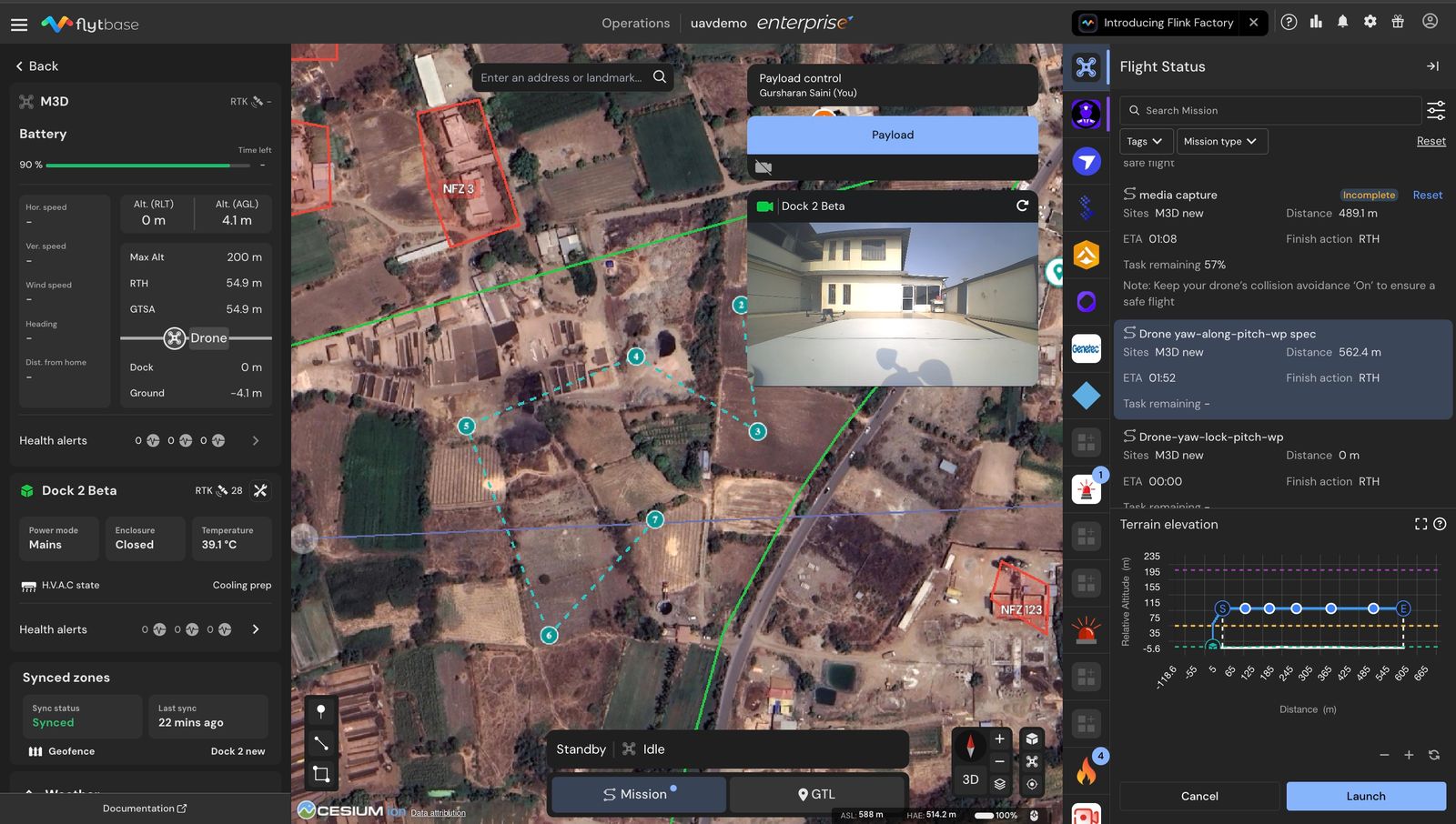
Visualisation du terrain avant l'exécution de la mission
La visualisation du terrain ne fonctionne pas pour les missions planifiées. Les utilisateurs doivent vérifier en planifiant d'exécuter la mission une fois avant de la planifier.
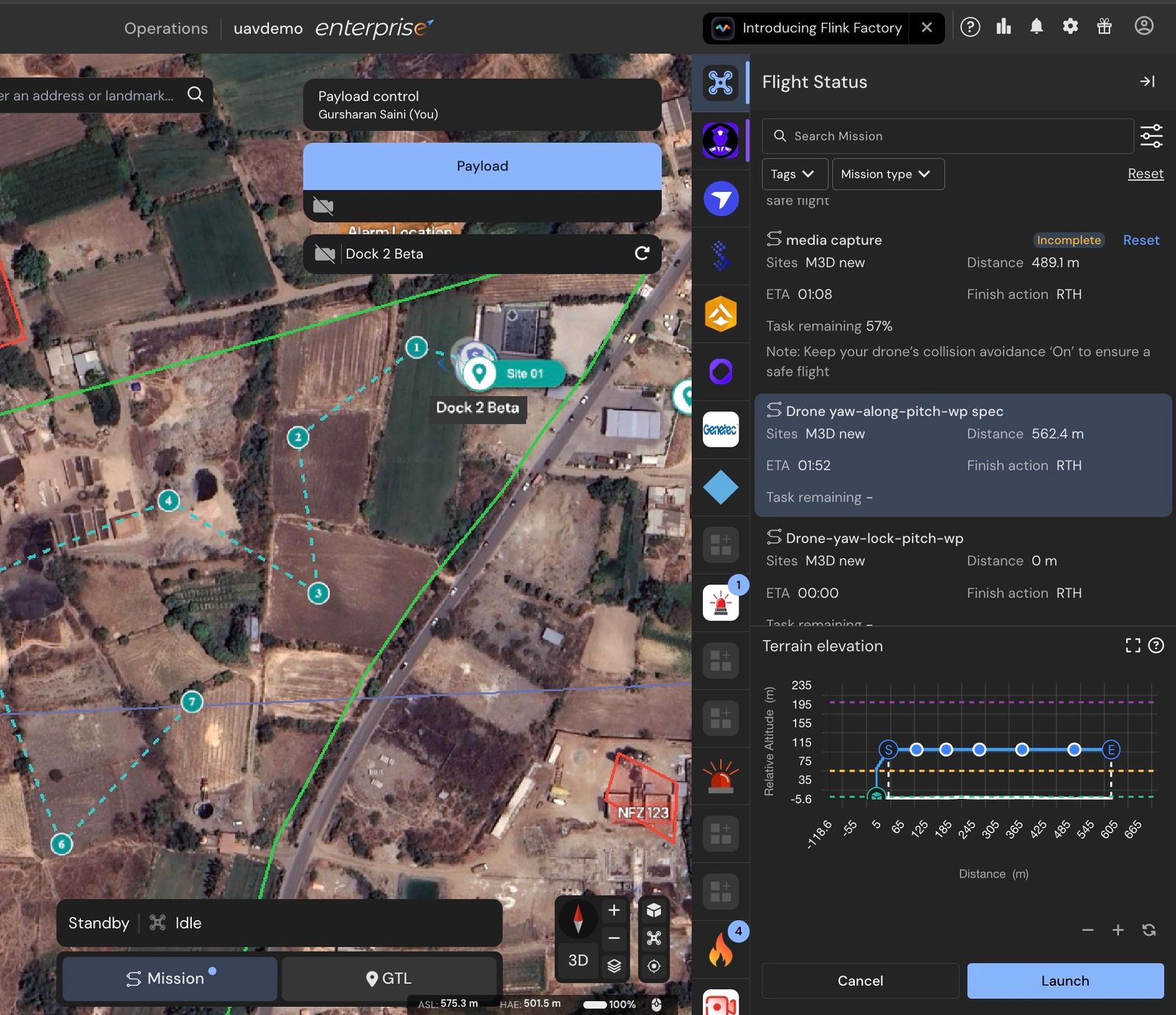
1. Missions de chemin
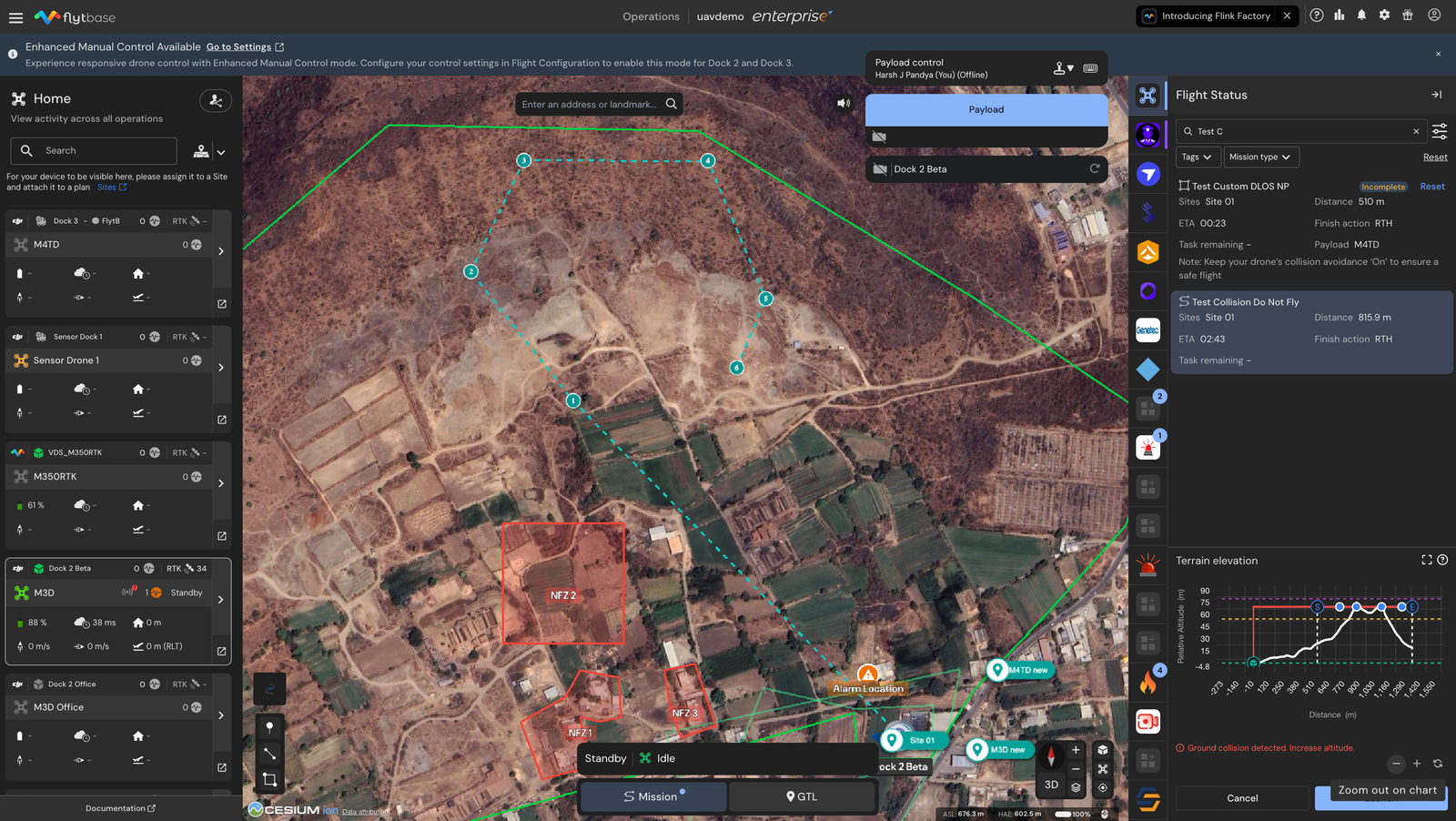
Avant d'exécuter des missions Path, vous pouvez prévisualiser l'altitude de chaque waypoint à l'aide dugraphique de profil de terrain. Cela vous permettra d'avoir unÉvaluez les variations d'altitude sur la trajectoire de vol à l'aide de la référence d'altitude RLT sur l'axe Y et du contour du terrain le long de la trajectoire de vol.
Cela permet une comparaison précise des changements d'altitude àpoints de cheminement individuels, garantissant une trajectoire de vol sûre pour la mission.
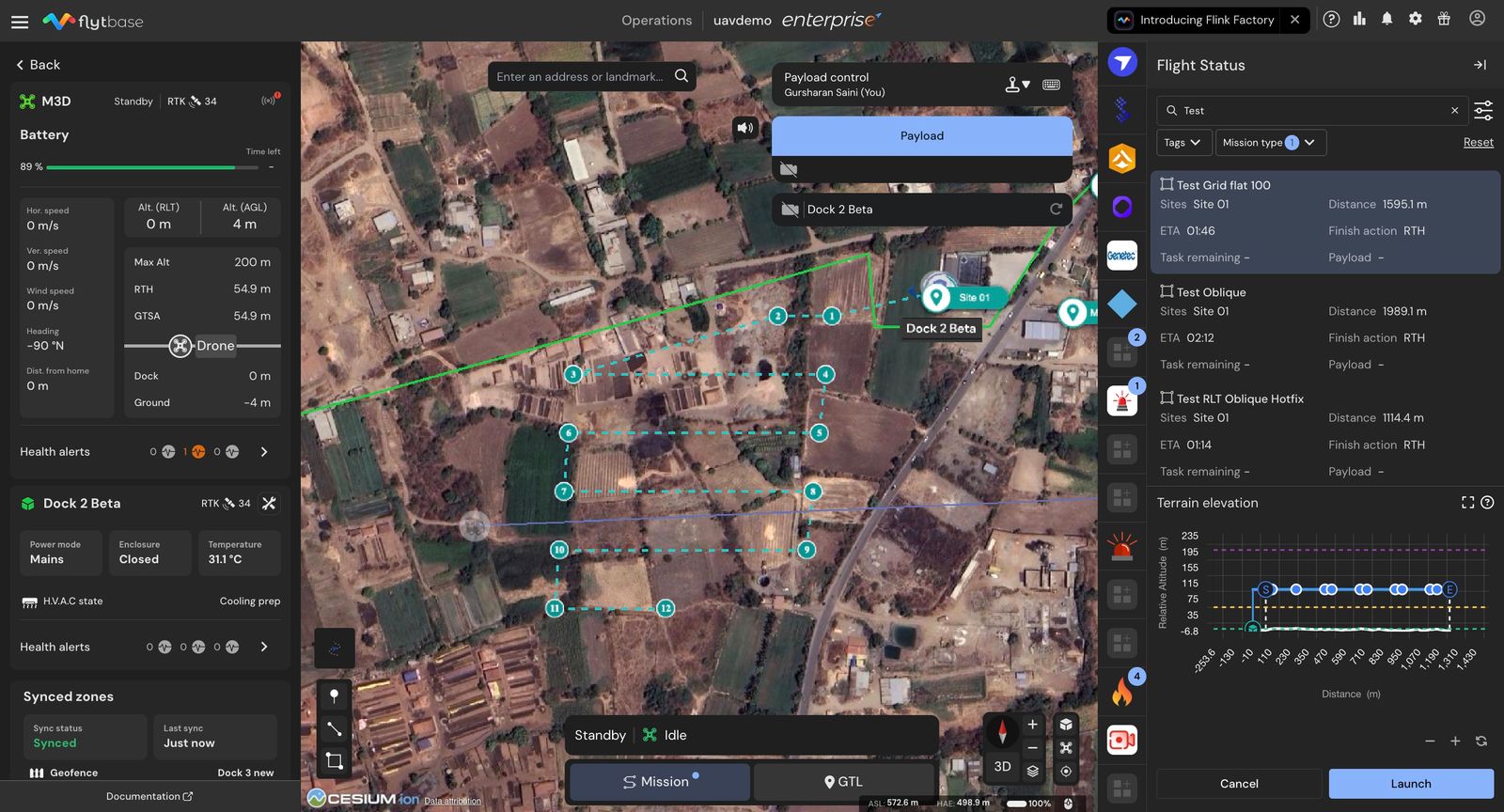
2. Missions de grille
Un aperçu clair de l'altitude pour tous les points de la grille sera visible à l'aide dugraphique du profil du terrain, vous permettant de comparer les changements d'altitude le long de la trajectoire de vol.
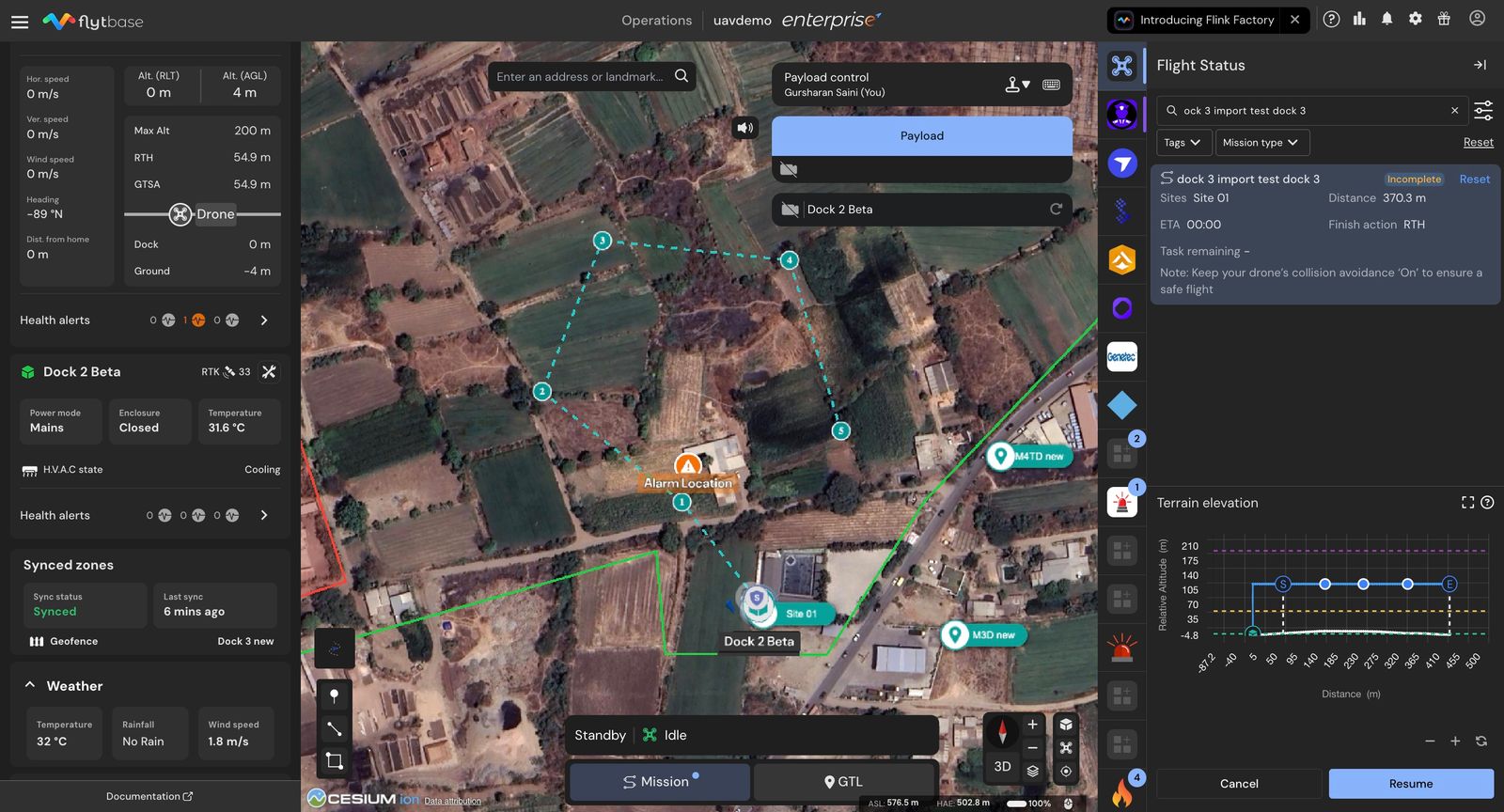
3. Missions de point d'arrêt (reprise des missions incomplètes)
Pour une mission de point de cheminement ou de grille avec un point d'arrêt, vous pourrez afficher le point de reprise sur la trajectoire de vol étiqueté commeB. Il sera également indiqué surle graphique de profil de terrain, vous pourrez voir la position actuelle avec l'élévation du terrain.
Avertissements
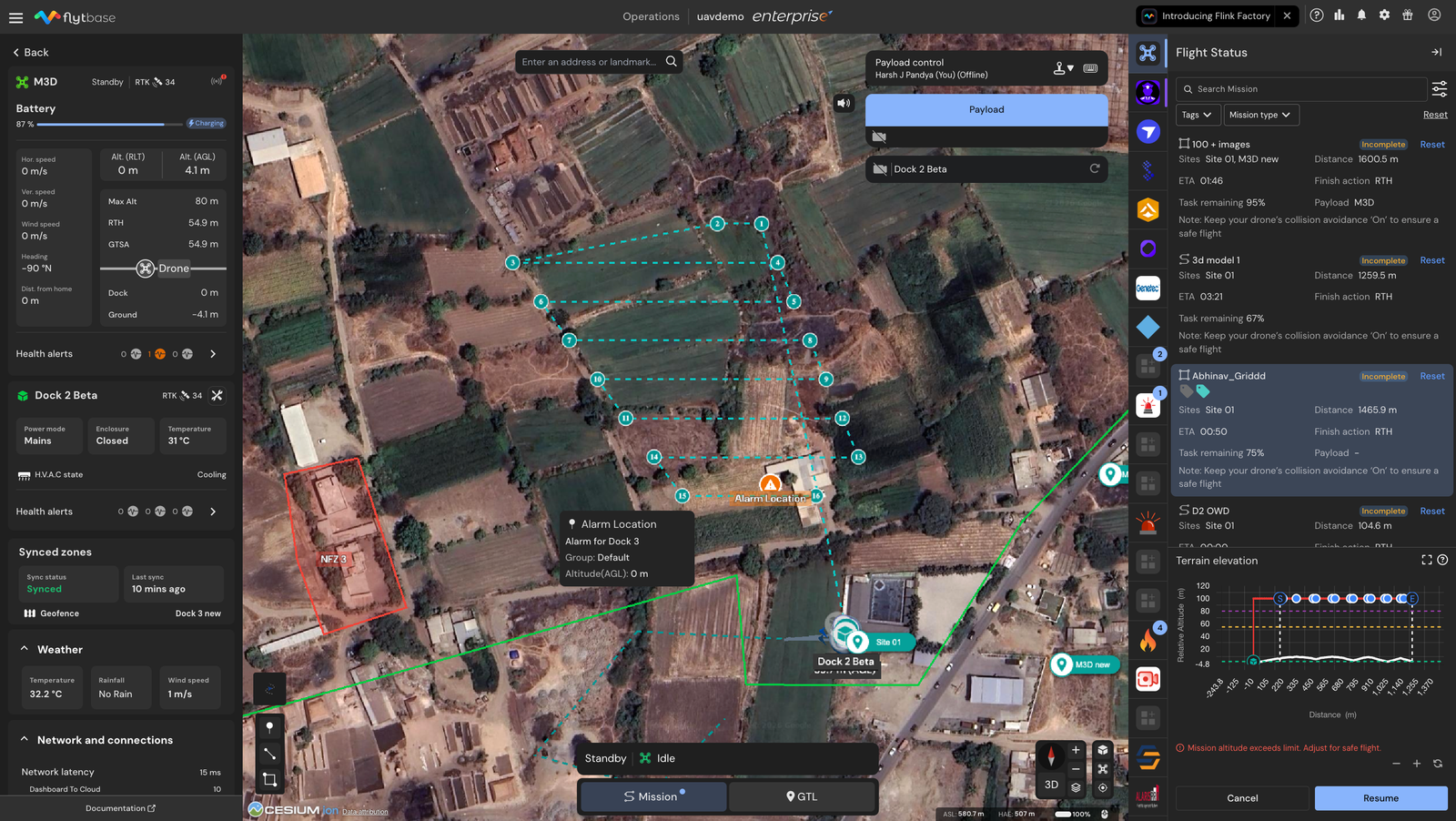
Si les paramètres d'altitude prévus pour la mission dépassent les limites ou créent un conflit avec le terrain, FlytBase fournit un avertissement immédiat, garantissant le respect des protocoles de sécurité.
Couleurs des chemins
La trajectoire de vol prévue change de couleur en fonction de sa relation avec le terrain et les limites d'altitude :
| Couleur | Signification |
|---|---|
| Bleue | Le chemin est dégagé du terrain et dans les limites d'altitude. |
| Ambre | Le chemin est à moins de 20 m du sol. Passez en revue les paramètres de la mission. |
| Rouge (terrain) | Le chemin traverse le sol. La mission doit être redéfinie avant le lancement. |
| Rouge (altitude) | Le chemin dépasse la limite d'altitude maximale. Baissez l’altitude avant le lancement. |
Les opérateurs pourraient voir un avertissement préalable sous le graphique de profil du terrain au cas où un point sur le chemin de la mission entrerait en contact étroit avec le sol (dans un rayon de 20 mètres) lorsque la mission est sélectionnée. Dans ce cas, une révision des paramètres de la mission est fortement recommandée.
Les opérateurs pourraient voir un avertissement préalable sur le graphique de profil de terrain au cas où un point sur le chemin de la mission dépasserait la limite d'altitude maximale spécifiée pour le drone dans les paramètres de l'appareil lorsque la mission est sélectionnée. Dans ce cas, une révision des paramètres de la mission est recommandée.
Was this helpful?