
Planificateur de missions
Planifiez des missions de drones à l'avance, attribuez des drones spécifiques à des plages horaires, définissez des fréquences récurrentes et suivez les résultats des missions avec le planificateur de missions.
Le Mission Scheduler fournit une interface basée sur un calendrier pour planifier et gérer les missions de drones au sein d'une flotte. Les opérateurs peuvent planifier des missions à l'avance, attribuer des drones spécifiques à des plages horaires désignées et configurer des missions pour qu'elles se répètent à intervalles réguliers. Le planificateur fonctionne comme l'agenda des vols de la flotte, affichant toutes les missions à venir, actives et terminées dans une seule vue.
Chaque carte de mission du calendrier indique l'état actuel du calendrier et fournit un accès rapide aux détails tels que le drone assigné, le type de mission et les résultats de l'exécution. Pour les missions terminées, la carte renvoie directement au carnet de vol correspondant. Pour les missions échouées ou incomplètes, la carte affiche la raison du résultat.
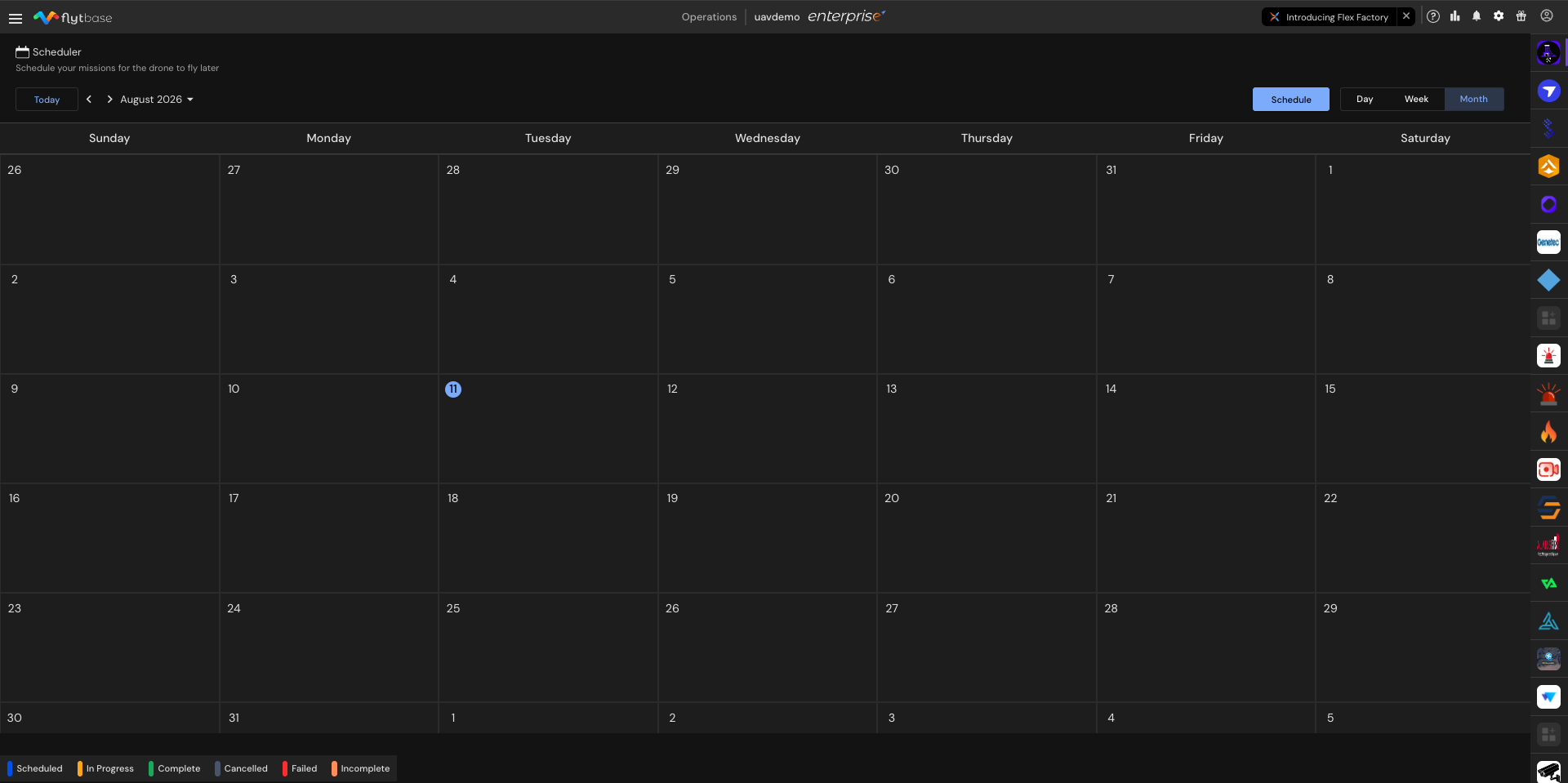
Vues du calendrier
Le planificateur propose trois vues de calendrier pour organiser et consulter le programme de vol :
- Jour- affiche toutes les missions programmées pour une seule journée
- Semaine- affiche les missions sur une période de sept jours
- Mois- affiche le planning du mois complet en un coup d'œil
Utilisez les flèches de navigation et le menu déroulant des mois sur le côté gauche du planificateur pour basculer entre les mois et consulter le calendrier pour n'importe quelle période.Cliquez Aujourd'huipour revenir à la date actuelle.
Planifier une mission
Il existe deux manières de créer un nouvel horaire :
- Cliquez directement sur une datedans le calendrier pour commencer à planifier ce jour-là. Le champ date est pré-rempli automatiquement.
- CliquezlaCalendrierdans le coin supérieur droit pour ouvrir manuellement le formulaire de planification. Dans ce cas, la date doit être saisie manuellement.
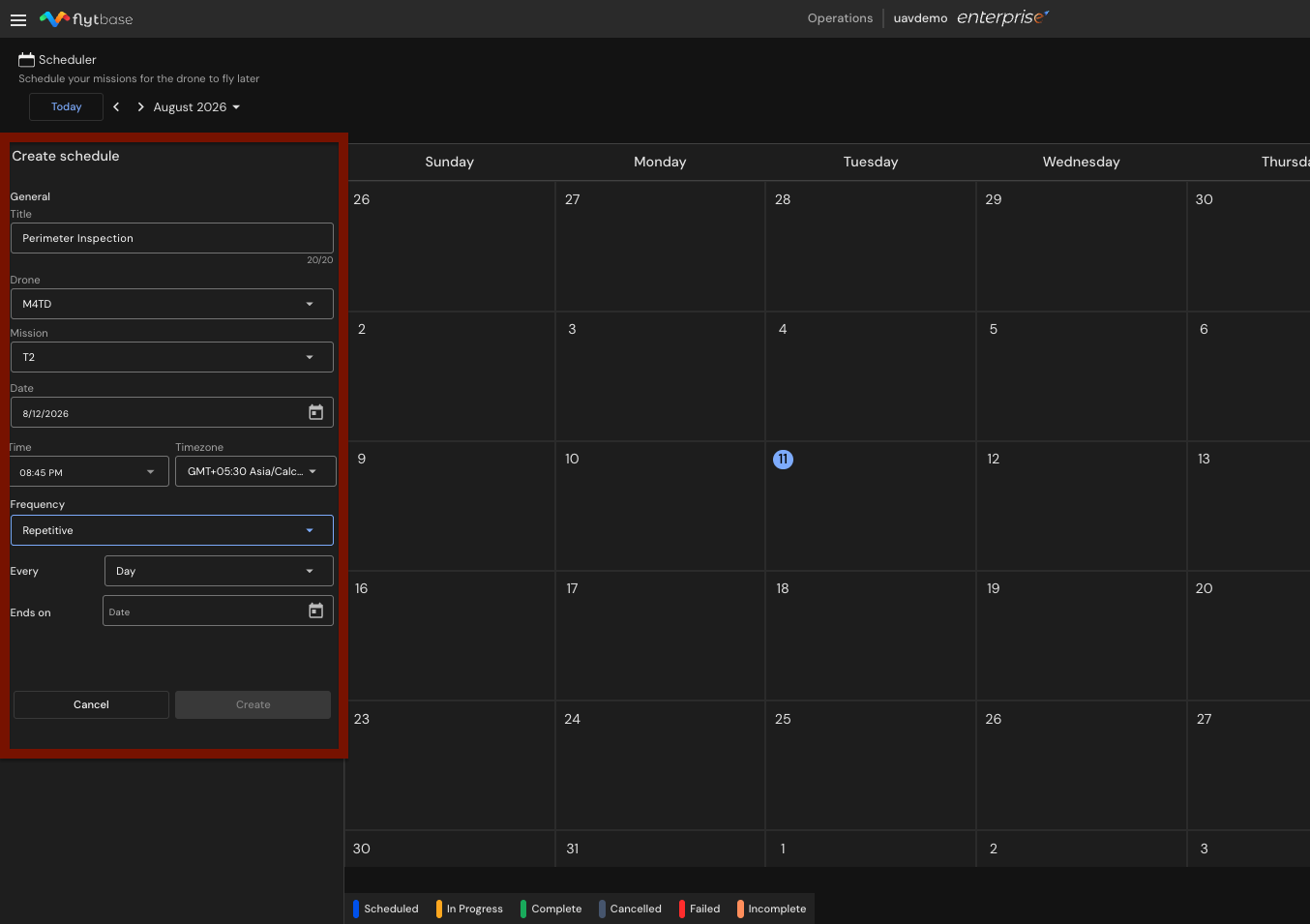
Après avoir sélectionné l'une ou l'autre option, remplissez les champs suivants :
- Entrerun titre pour le planning (20 caractères maximum).
- Sélectionnerle drone duDronedérouler.
- Sélectionnerla mission duMissiondérouler.
- Ensemblela date, si elle n'a pas été pré-remplie depuis le calendrier.
- Ensemblel'heure à laquelle la mission doit s'exécuter.
- Ensemblele fuseau horaire.
Le fuseau horaire doit correspondre au fuseau horaire local de l'opérateur. Un paramètre de fuseau horaire incorrect décale l’heure d’exécution prévue, ce qui peut entraîner l’exécution des missions à des heures involontaires.
- Sélectionnerla fréquence :
- Juste une fois- la mission se déroule uniquement à la date et à l'heure indiquées.
- Répétitive- la mission se répète à intervalles réguliers. Sélectionnez soitJourouSemainede laChaqueliste déroulante, puis définissez une date de fin dans leSe termine lechamp pour le planning récurrent.
- Cliquez Créerpour finaliser le planning.
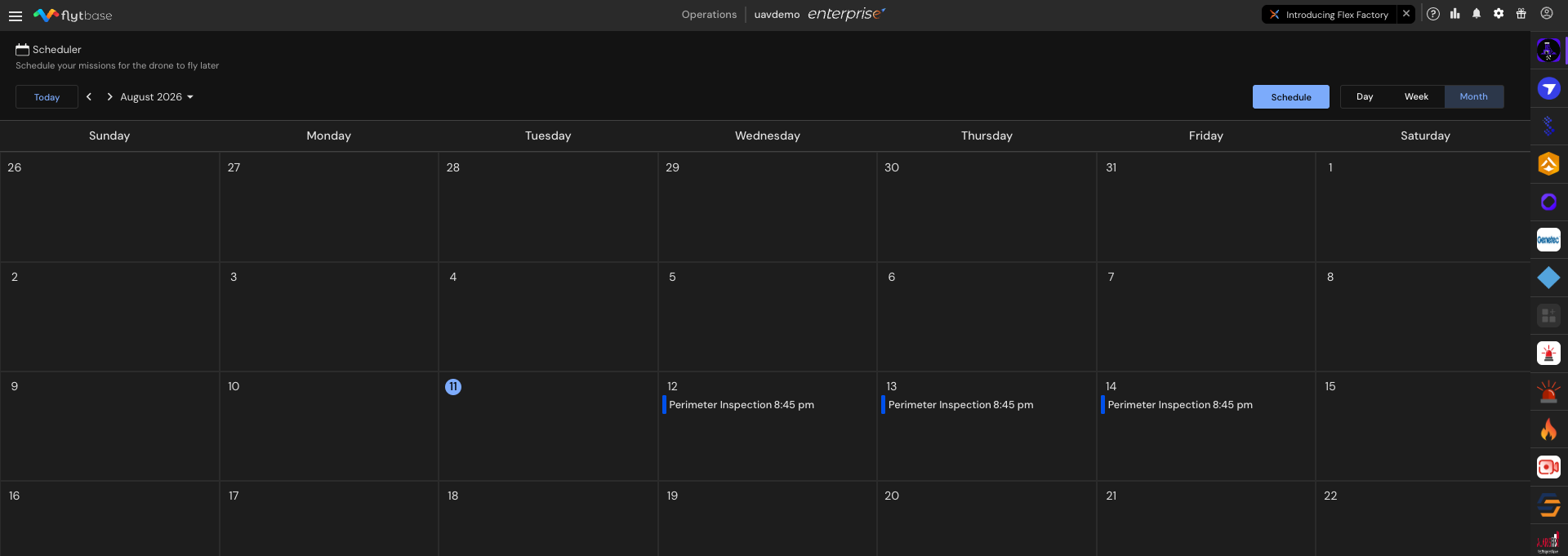
Gestion des missions planifiées
Affichage des détails de la mission
Cliquezsur n'importe quelle carte de mission pour afficher les détails de la mission, y compris le nom de la mission, le drone attribué, la station d'accueil et l'heure prévue.
Modification, annulation, duplication et suppression
Cliquezle menu à trois points sur une carte de mission pour accéder aux options suivantes :
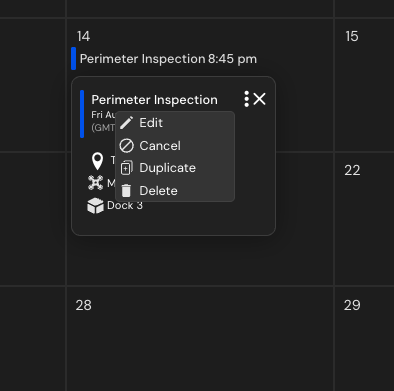
- Modifier- modifier les paramètres du planning
- Annuler- annuler l'horaire de ce jour spécifique uniquement
- Double- créer une copie du planning
- Supprimer- supprimer la mission programmée
Après avoir annulé un horaire, unRestaurerL'option apparaît dans le menu à trois points. Utilisez-le pour rétablir un planning annulé sans le recréer.
Supprimer des missions récurrentes
Lors de la suppression d'une mission faisant partie d'un planning récurrent, trois options de suppression sont disponibles :
- Supprimer cet événement- supprime uniquement l'occurrence sélectionnée
- Supprimer cet événement et les événements suivants- supprime l'occurrence sélectionnée et toutes les occurrences futures de la série
- Supprimer tous les événements- supprime chaque occurrence de la série récurrente
Balises de statut de mission
Le planificateur utilise six balises à code couleur pour indiquer l'état actuel ou le résultat de chaque mission planifiée. La légende du statut est affichée en bas du calendrier.
| Couleur de l'étiquette | Statut | Description |
|---|---|---|
| Bleue | Programmé | La mission est programmée à une date et une heure futures. |
| Jaune | En cours | Le drone a repris le planning et exécute actuellement la mission. |
| Verte | Complète | Le drone a accompli avec succès la mission prévue. |
| Grise | Annulé | La mission a été annulée manuellement par un opérateur. Ce statut n'est jamais attribué automatiquement. |
| Rouge | Échoué | Le drone n'a pas pu décoller ni exécuter la mission. Les causes courantes incluent des problèmes d'étalonnage, une perte de connectivité 4G ou réseau et des déclencheurs de sécurité tels qu'une vitesse de vent élevée, une batterie faible ou des précipitations. |
| Pêche | Incomplète | Le drone a commencé à exécuter la mission mais n’a pas pu la terminer. Cela se produit lorsqu'une condition de sécurité - telle qu'une augmentation de la vitesse du vent, de fortes pluies ou une chute de la batterie - déclenche un retour à la maison (RTH) en cours de vol. Le drone revient avec la mission partiellement terminée. |
Was this helpful?