
Streaming de caméra externe + mises en page Video Wall
Intégrez des caméras externes dans FlytBase Video Wall avec contrôle de la disposition.
L'intégration du streaming de caméras externes dans FlytBase Video Wall fournit une solution de surveillance complète en permettant aux utilisateurs d'incorporer des caméras fixes existantes, telles que des caméras de vidéosurveillance et des caméras périmétriques, dans la plate-forme. Cette fonctionnalité résout la limitation précédente où seuls les flux vidéo des drones pouvaient être affichés, améliorant ainsi les capacités de surveillance en fournissant une interface unifiée pour toutes les sources vidéo. Les opérateurs peuvent désormais gérer ces flux externes parallèlement aux images de drones, offrant ainsi une vue plus complète de leur environnement. Les nouveaux contrôles de disposition du Video Wall améliorent encore cette capacité, permettant aux utilisateurs de choisir la disposition des grilles, de réorganiser les vignettes et de mettre en avant des flux spécifiques pour une meilleure concentration lors des opérations critiques. Cette fonctionnalité est particulièrement bénéfique pour les équipes de sécurité et les gestionnaires d'installations qui ont besoin d'une surveillance constante et de capacités de réponse rapides. En intégrant l'infrastructure de caméras existante, les utilisateurs peuvent optimiser leurs opérations de surveillance, ce qui conduit à une efficacité accrue et à une surveillance réduite.
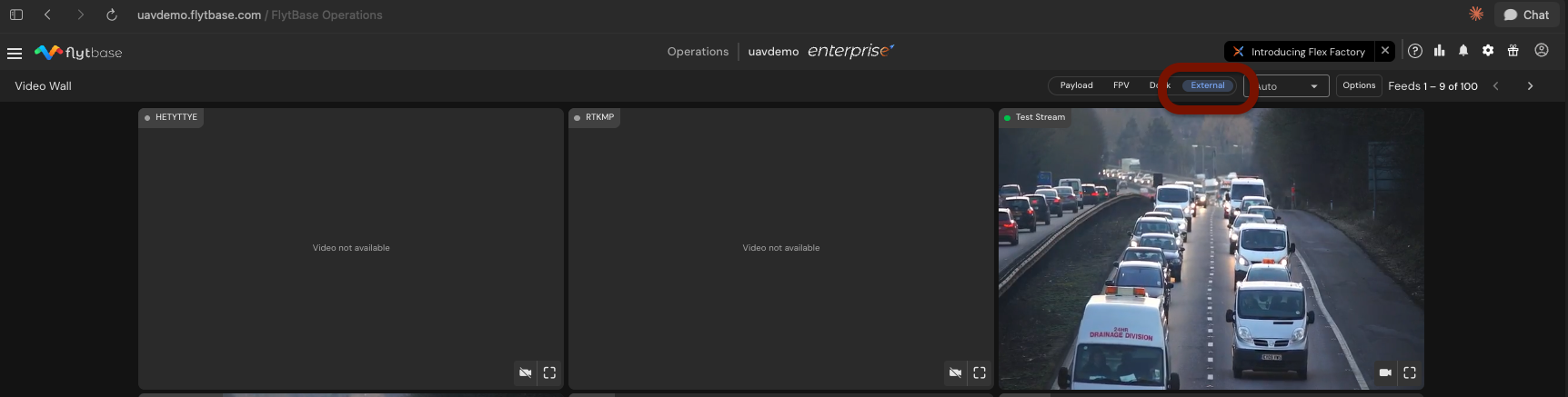
Comment ça marche
L'intégration du streaming de caméras externes dans la plateforme FlytBase implique plusieurs composants clés qui fonctionnent ensemble pour offrir une expérience transparente. Lorsqu'un utilisateur ajoute une caméra, il peut le faire manuellement en saisissant l'URL du flux et les informations d'authentification facultatives. Cela permet un contrôle précis sur les caméras intégrées et la manière dont elles sont accessibles. Les utilisateurs peuvent également importer plusieurs caméras à la fois à l'aide d'un fichier CSV, ce qui est particulièrement utile pour les déploiements à grande échelle. Ce processus d'ajout groupé fournit des informations sur les erreurs rencontrées, garantissant ainsi que toutes les caméras sont correctement configurées.
Une autre méthode pour ajouter des caméras consiste à intégrer Milestone XProtect, un système de gestion vidéo populaire. Cette intégration permet la découverte automatique et l'importation de caméras à partir d'un serveur Milestone XProtect, rationalisant ainsi le processus pour les utilisateurs qui utilisent déjà ce système. Une fois les caméras ajoutées, elles peuvent être gérées via l'interface FlytBase, où les opérateurs peuvent activer ou désactiver les caméras individuellement ou en masse, et les placer sur une carte associée à des quais spécifiques.
La fonctionnalité de mise en page Video Wall est conçue pour offrir une flexibilité dans la façon dont les flux vidéo sont affichés. Les opérateurs peuvent choisir parmi différentes configurations de grille, notamment Auto, 2×2, 3×3 ou 4×4, en fonction de leurs besoins de surveillance. La mise en page peut être personnalisée en faisant glisser les vignettes dans un ordre préféré, permettant ainsi une expérience visuelle personnalisée. De plus, les utilisateurs peuvent mettre en évidence un flux particulier, le rendant ainsi plus visible à l'écran, ce qui est utile lors de scénarios de surveillance critiques. Le système prend en charge plusieurs types de flux, tels que RTSP, RTSPS, RTMP, RTMPS, SRT et HLS, et réencode automatiquement les flux incompatibles pour la lecture par navigateur, garantissant ainsi un fonctionnement fluide sur différents appareils.
Conditions préalables
Avant d'utiliser la fonctionnalité de streaming de caméra externe, assurez-vous que les conditions préalables suivantes sont remplies :
- La
sources_vidéo_externesl’indicateur de fonctionnalité doit être activé pour votre organisation. Contactez le produit FlytBase ou l'équipe d'ingénierie pour activer cette fonctionnalité. - Assurez-vous que vos caméras prennent en charge l'un des types de flux compatibles : RTSP, RTSPS, RTMP, RTMPS, SRT ou HLS.
- En cas d'intégration avec Milestone XProtect, assurez-vous que vous disposez de l'adresse API Gateway et des informations d'identification utilisateur de base pour l'accès.
Configuration étape par étape
- Accédez à Sources vidéo externesdans l'interface FlytBase.
- Cette section vous permet de gérer toutes les caméras externes, en offrant des options pour prévisualiser, modifier et activer ou désactiver chaque source.
!Interface FlytBase pour gérer les sources vidéo externes

- CliquezsurAjouter une sourcepour ajouter manuellement une nouvelle caméra.
- Entrez le nom de la caméra, l'URL du flux et les coordonnées facultatives. Ces informations sont utilisées pour configurer la caméra dans le système FlytBase.
!Ajouter un modal source pour saisir les détails de la caméra

- SélectionnerlaImportation CSVoption si vous souhaitez ajouter plusieurs caméras à la fois.
- Téléchargez un fichier CSV contenant les détails nécessaires de la caméra. Le système traitera le fichier et fournira des commentaires sur toute erreur rencontrée.
- IntégreravecJalon XProtectle cas échéant.
- Utilisez la fonction de découverte automatique pour importer des caméras depuis votre serveur Milestone XProtect, simplifiant ainsi le processus de configuration.
- Personnaliserla disposition Video Wall en sélectionnant une option de grille.
- Faites glisser et déposez les vignettes pour les réorganiser ou mettez en évidence un flux spécifique pour une surveillance ciblée.
Contraintes et limites
| Composante | Détails |
|---|---|
| Types de flux | RTSP, RTSPS, RTMP, RTMPS, SRT, HLS |
| Capacité | Jusqu'à 100 caméras par organisation |
| Informations d'identification de la caméra | En option par caméra ; stocké crypté |
| Adresses SRT | Doit inclure un numéro de port |
| Adresses HLS | Doit pointer vers un.m3u8liste de lecture |
| Intégration VMS | Milestone XProtect (nécessite une adresse API Gateway et un utilisateur de base) |
| Video Wall Mises en page | Automatique, 2×2, 3×3, 4×4 |
| Persistance de la mise en page | Mémorisé par navigateur, pas par compte |
Les contraintes de cette fonctionnalité sont conçues pour garantir des performances et une sécurité optimales. Par exemple, les types de flux pris en charge sont limités aux protocoles largement utilisés afin de maintenir la compatibilité et la fiabilité. La limite de capacité de 100 caméras par organisation est fixée pour éviter la surcharge du système et garantir un fonctionnement fluide. Le stockage des informations d'identification de la caméra dans un format crypté protège les informations sensibles, tandis que les exigences spécifiques pour les adresses SRT et HLS garantissent une configuration de flux appropriée. L'intégration avec Milestone XProtect nécessite des informations d'identification spécifiques pour maintenir un accès sécurisé.
Cas Edge et dépannage
- Problème: Le flux de la caméra ne s'affiche pas.
- Cause: URL de flux incorrecte ou format non pris en charge.
- Solution: Vérifiez l'URL du flux et assurez-vous qu'il utilise un protocole pris en charge (RTSP, RTSPS, RTMP, RTMPS, SRT, HLS).
- Problème: Impossible d'importer des caméras depuis CSV.
- Cause: Format de fichier CSV incorrect ou champs obligatoires manquants.
- Solution: Vérifiez le formatage correct du fichier CSV et assurez-vous que tous les champs nécessaires sont inclus.
- Problème: L'intégration de Milestone XProtect échoue.
- Cause: Adresse API Gateway ou informations d'identification utilisateur incorrectes.
- Solution: vérifiez l'adresse API Gateway et les informations d'identification utilisées pour l'intégration.
- Problème: La mise en page Video Wall n'est pas enregistrée.
- Cause: Paramètres du navigateur empêchant la persistance de la mise en page.
- Solution: assurez-vous que les paramètres du navigateur autorisent le stockage des données et essayez à nouveau d'enregistrer la mise en page.
Pages connexes
Was this helpful?