
Copier-coller les points de cheminement dans les missions
FlytBase prend désormais en charge le copier-coller de points de cheminement entre les missions en 3D Mission Planner, permettant aux opérateurs de réutiliser les points de cheminement créés précédemment, y compris les actions de la caméra, les paramètres du cardan et la logique d'inspection dans différentes missions.
Cela permet une création de mission plus rapide, élimine le travail de configuration répétitif et permet aux missions d'inspection d'être assemblées à partir de blocs de construction de points de cheminement existants au lieu d'être recréées à partir de zéro.

Le problème de la réutilisation des missions
Les missions d’inspection en bâtiment nécessitent une configuration minutieuse :
• Les waypoints doivent être positionnés avec précision. • Les angles du cardan et les niveaux de zoom doivent être réglés. • Les actions de prise de vue orientée et de vérification ponctuelle de l'IA doivent être correctement alignées.
Pour l'enregistrement de mission en direct, l'investissement est encore plus élevé : le temps de vol réel est consacré au cadrage des prises de vue et à la capture des waypoints un par un.
Auparavant, une fois qu'une mission était créée, ses waypoints étaient verrouillés sur cette mission. Lorsque la portée de l’inspection a changé, les opérateurs disposaient d’options limitées :
• Recréez la mission manuellement • Dupliquez une mission et supprimez les waypoints indésirables • Enregistrez une toute nouvelle session d'enregistrement de mission en direct
Cela devenait particulièrement inefficace lorsque les actifs étaient enregistrés dans plusieurs missions. L’exécution de ces missions nécessitait des cycles de lancement-vol-retour répétés, gaspillant de la batterie et du temps en transit redondant au lieu d’inspection.
Les waypoints peuvent désormais être copiés d'une mission et collés dans une autre, transformant les missions existantes en bibliothèques de waypoints réutilisables.
Copier-Coller les waypoints
Les waypoints peuvent désormais être copiés d'une mission et collés dans une autre, transformant les missions existantes en bibliothèques de waypoints réutilisables.
Tout ce qui est associé à un waypoint peut être transféré :
• Position et altitude • Angles du cardan et zoom de la caméra • Actions de waypoint • Configuration de prise de vue orientée • Images de référence AI Spot Check
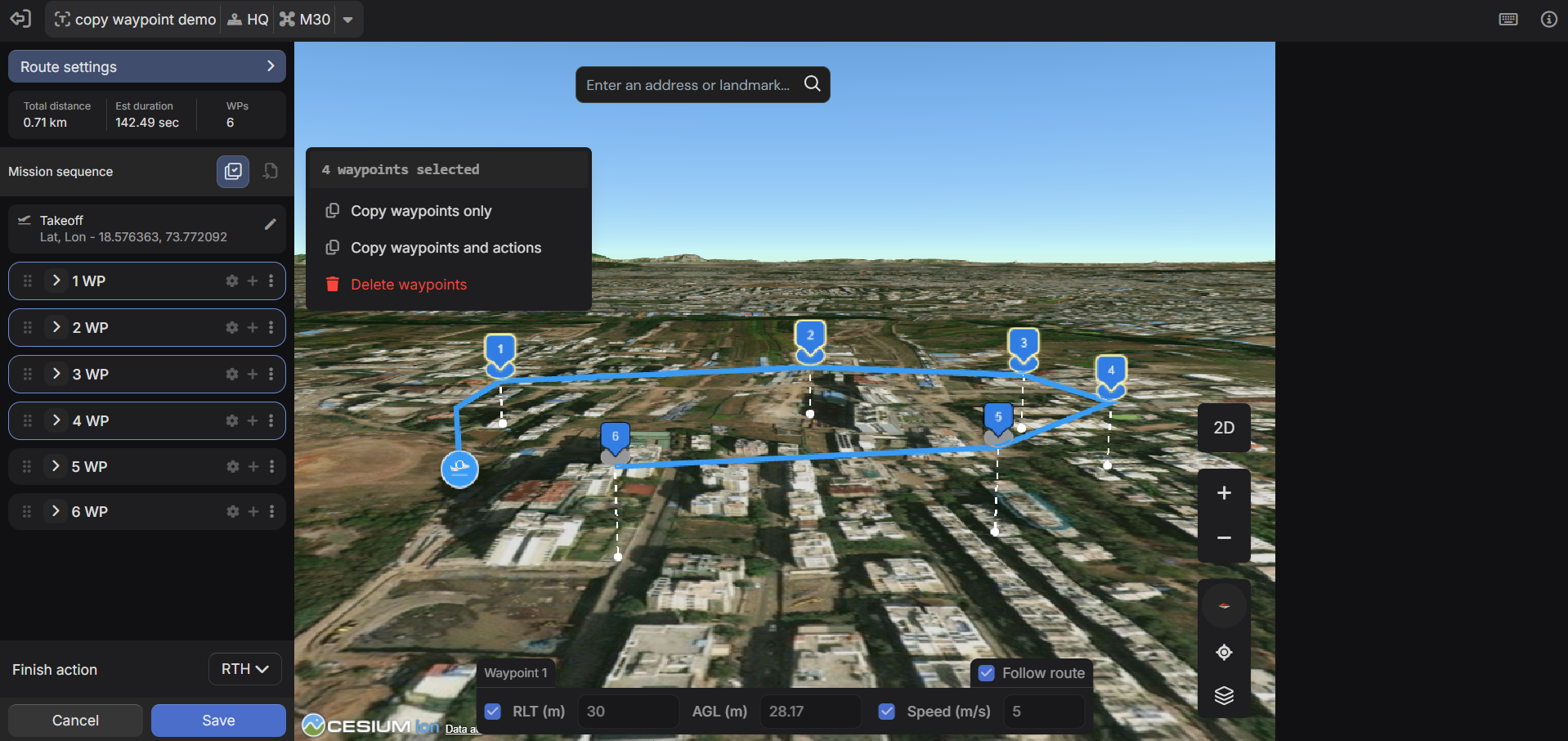
Les waypoints sont copiés sans modifier la mission source, permettant aux missions d'enregistrement de rester intactes pendant que les missions d'exécution sont consolidées.
Deux modes de copie
Deux options de copie sont disponibles selon le cas d'utilisation :
Copier les waypoints et les actionsPréserve la configuration complète des points de cheminement, y compris les actions, les paramètres du cardan et les paramètres de la caméra. Recommandé lors de la réutilisation de points de cheminement d’inspection ou d’enregistrement de mission en direct.
Copier uniquement les waypointsTransfère les positions des waypoints sans actions. Utile lors de la réutilisation d’une trajectoire de vol à des fins opérationnelles différentes.
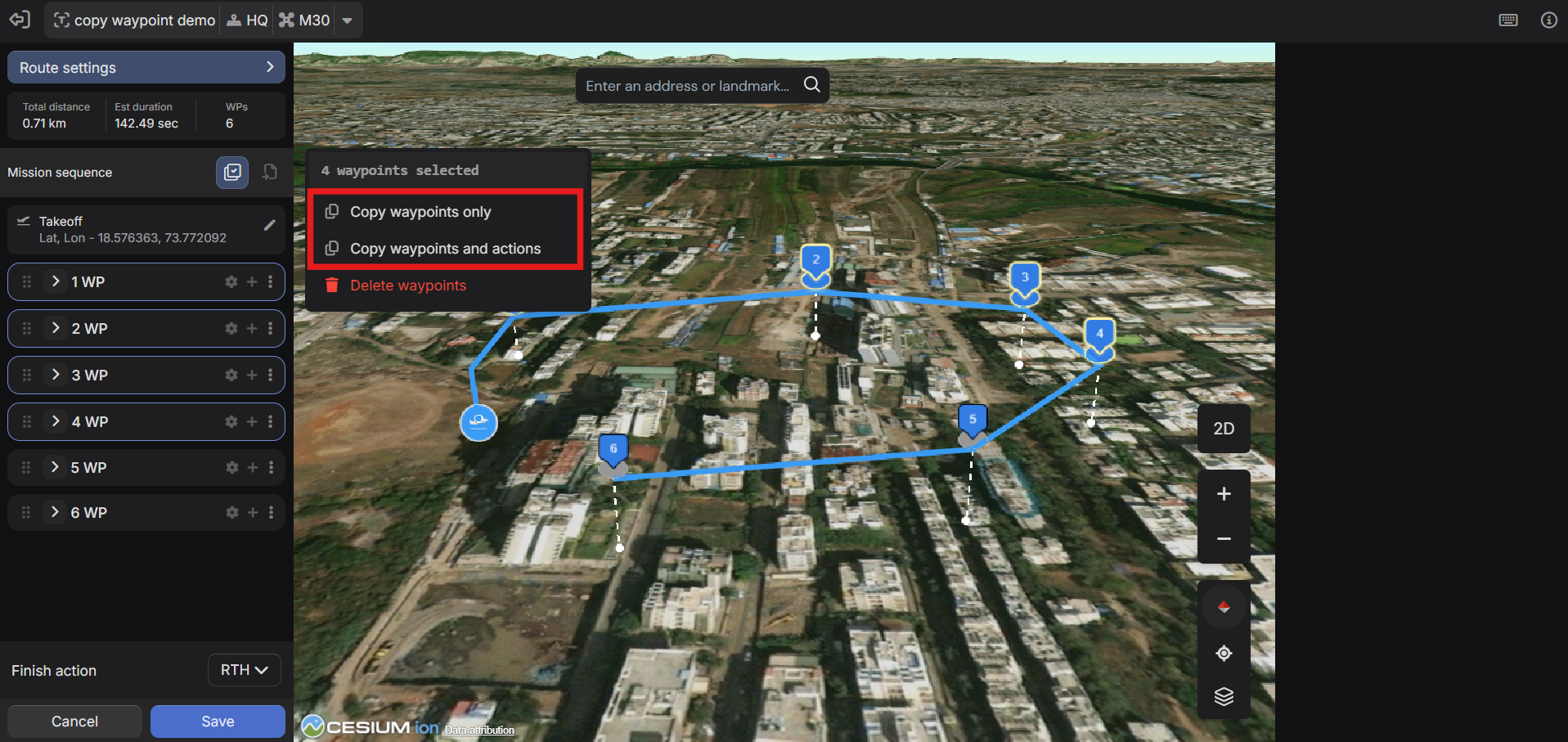
Copie de waypoints : étape par étape
1. Ouvrez la mission source
Ouvrez la mission contenant les waypoints que vous souhaitez réutiliser dans la 3D Mission Planner.
2. Entrez en mode multi-sélection
Activez la sélection multiple de points de cheminement dans la barre d'outils ou appuyez sur Ctrl/Cmd + M.
3. Sélectionnez des points de cheminement
• Ctrl/Cmd + Clic - sélectionner des waypoints individuels • Maj + Clic - sélectionner une plage • Ctrl/Cmd + A - tout sélectionner • Échapper - effacer la sélection
4. Copier
Cliquez sur n'importe quel waypoint sélectionné et choisissez soit :
• Copier les waypoints uniquement, ou • Copier les waypoints et les actions
5. Passez à la mission de destination
Ouvrez une mission existante ou créez-en une nouvelle dans un onglet séparé. Sélectionnez le waypoint après lequel les waypoints copiés doivent être insérés.
6. Importer
Cliquez sur Importer des waypoints dans la barre d'outils et sélectionnez Waypoints copiés.
Les waypoints copiés sont insérés immédiatement après le waypoint sélectionné, en conservant leur ordre d'origine. Toutes les actions et configurations de caméra sont conservées si elles sont incluses lors de la copie.
Remarque : Si les missions source et destination utilisent du matériel incompatible, des erreurs de validation seront générées.
Pourquoi cela change la planification de la mission
Consolidation des sessions d'enregistrement de mission en direct
L'enregistrement de mission en direct prend beaucoup de temps à créer mais est rapide à exécuter. Lorsque les enregistrements sont répartis sur plusieurs missions, l’exécution devient inefficace en raison des cycles répétés de lancement et de transit.
Le copier-coller permet aux opérateurs de :
• Combinez les points de cheminement de plusieurs missions d'enregistrement • Exécutez toutes les inspections en un seul vol • Réduisez les transits redondants du quai au site
Les missions d'enregistrement restent intactes et réutilisables pour les futurs flux de travail.
Couverture d'actifs diversifiée
Différents scénarios d'inspection nécessitent différentes combinaisons d'actifs :
• Inspections de routine • Évaluations post-événement • Suivis ciblés
Au lieu de reconstruire les missions, les opérateurs peuvent désormais intégrer les waypoints requis dans une nouvelle mission. Les missions deviennent des bibliothèques d'actifs modulaires plutôt que des plans de vol fixes.
Améliorations de l'édition de mission
Le copier-coller est pris en charge par plusieurs améliorations d'édition de mission.
Réorganisation des points de cheminement par glisser-déposer
Les waypoints peuvent être réorganisés directement dans la liste des waypoints :
• Faites glisser les waypoints pour les repositionner. • Utilisez Alt/Opt + Espace, puis Flèche haut/bas pour réorganiser le clavier.
La trajectoire de vol est mise à jour instantanément sur la carte 3D.

Insérer des waypoints dans des séquences existantes
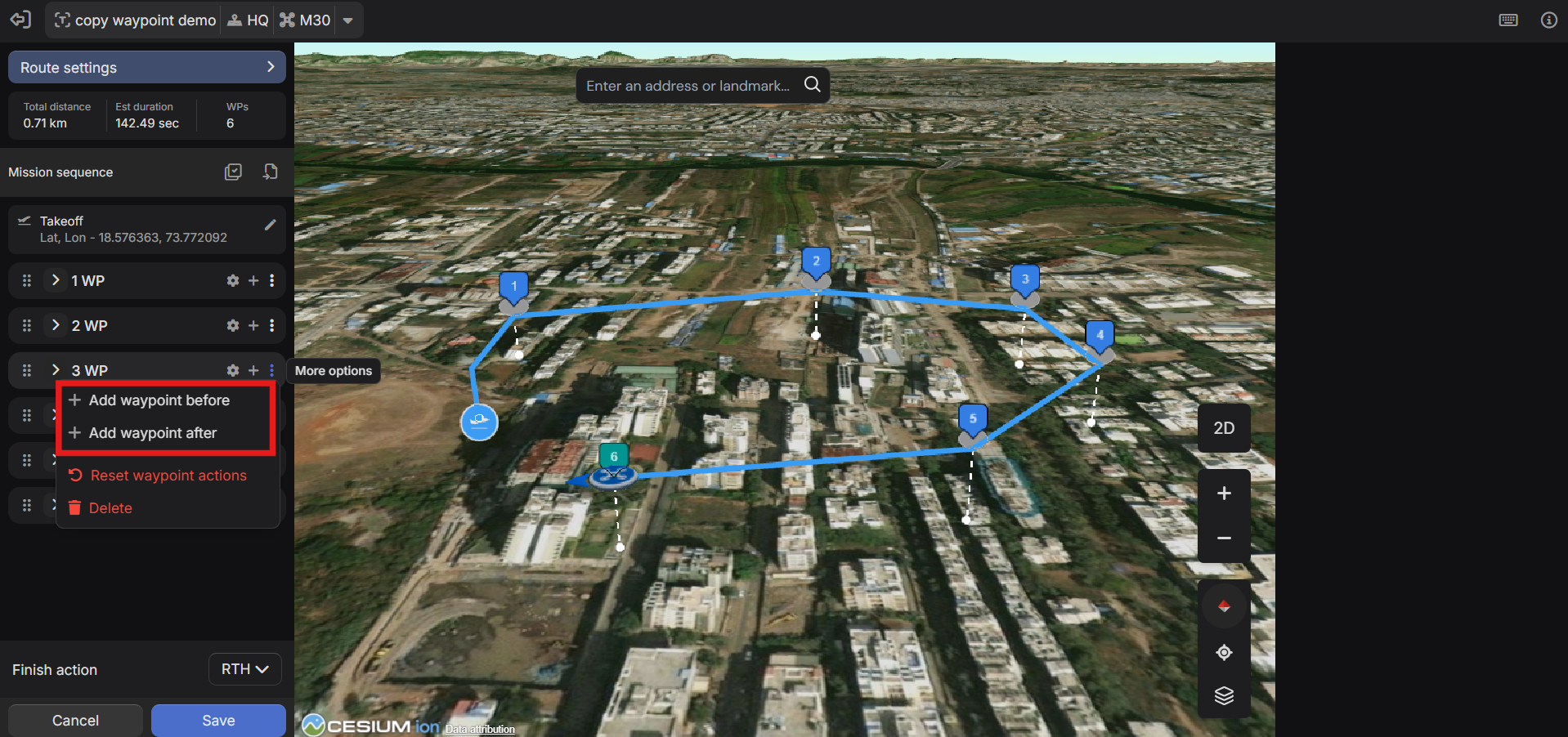
De nouveaux waypoints peuvent être ajoutés avant ou après tout waypoint existant, et pas seulement ajoutés à la fin. Cela simplifie les modifications à mi-mission.
Sélection multiple et suppression groupée
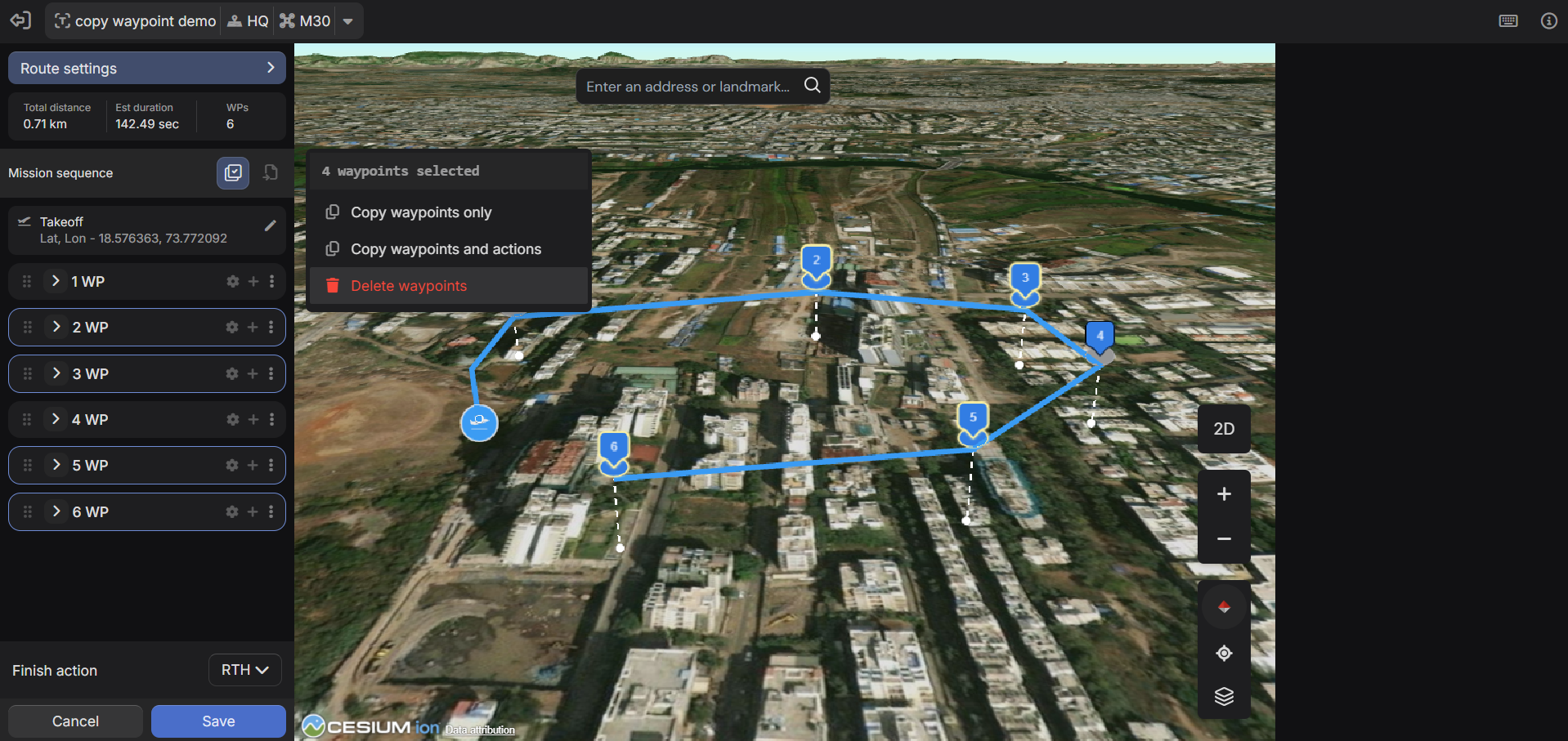
Plusieurs waypoints peuvent être sélectionnés et supprimés en une seule action, ce qui rend le nettoyage de la mission plus rapide et plus précis.
Erreurs de waypoint et suggestions
Le 3D Mission Planner valide désormais la configuration de la mission et fait apparaître les problèmes dans un panneau Suggestions et erreurs.
Les exemples incluent :
• Arrêter l'enregistrement sans action de démarrage correspondante. • Configurations de points de cheminement invalides ou conflictuelles.
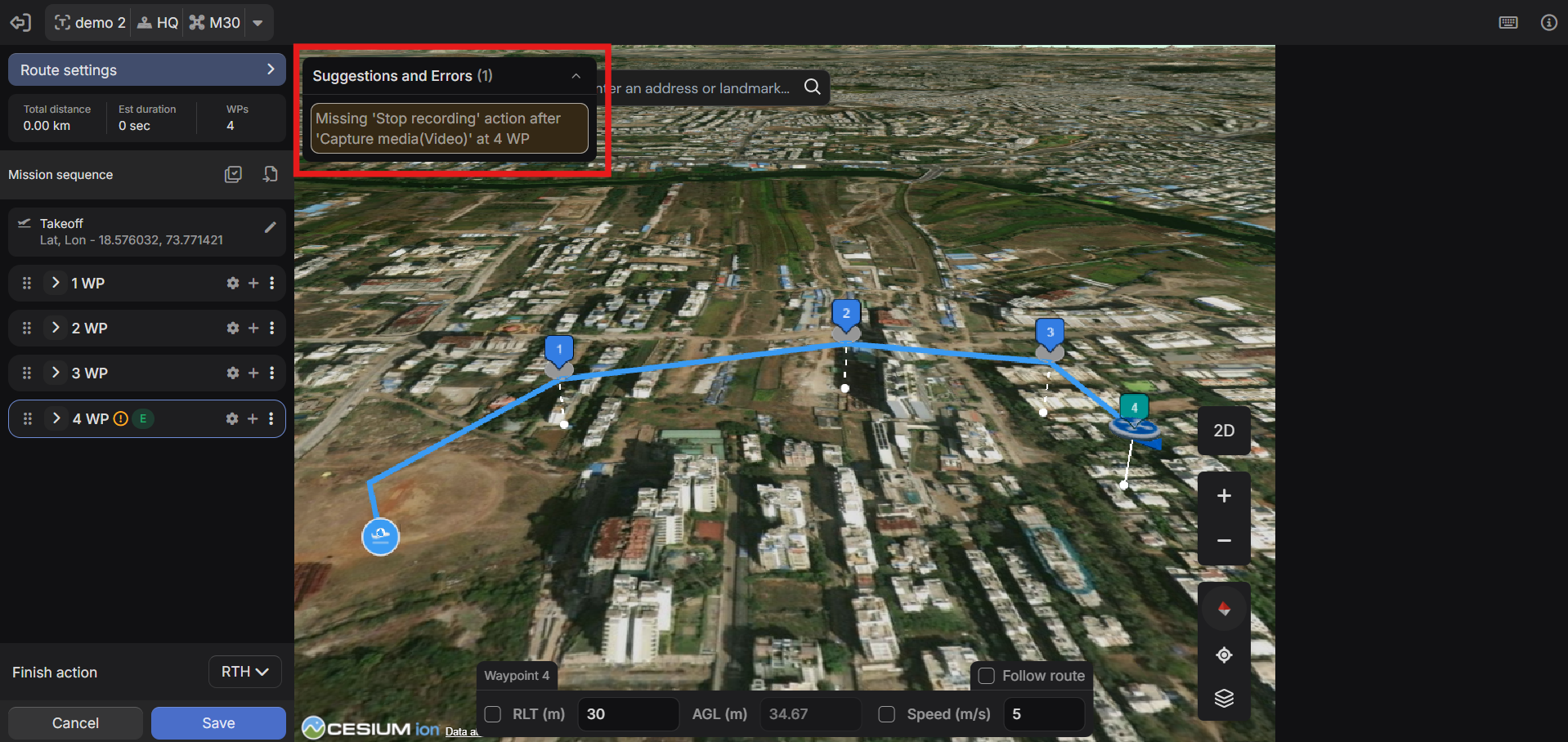
Les erreurs sont signalées lors de la planification, avant l'exécution de la mission.
Importation KML
Les fichiers Line KML peuvent désormais être importés lors de la création de mission.
• Les sommets KML sont convertis en waypoints. • Les waypoints importés peuvent être modifiés, réorganisés et améliorés avec des actions.
Ceci est utile pour les équipes qui gèrent les itinéraires ou l'emplacement des actifs dans les outils SIG ou Google Earth.
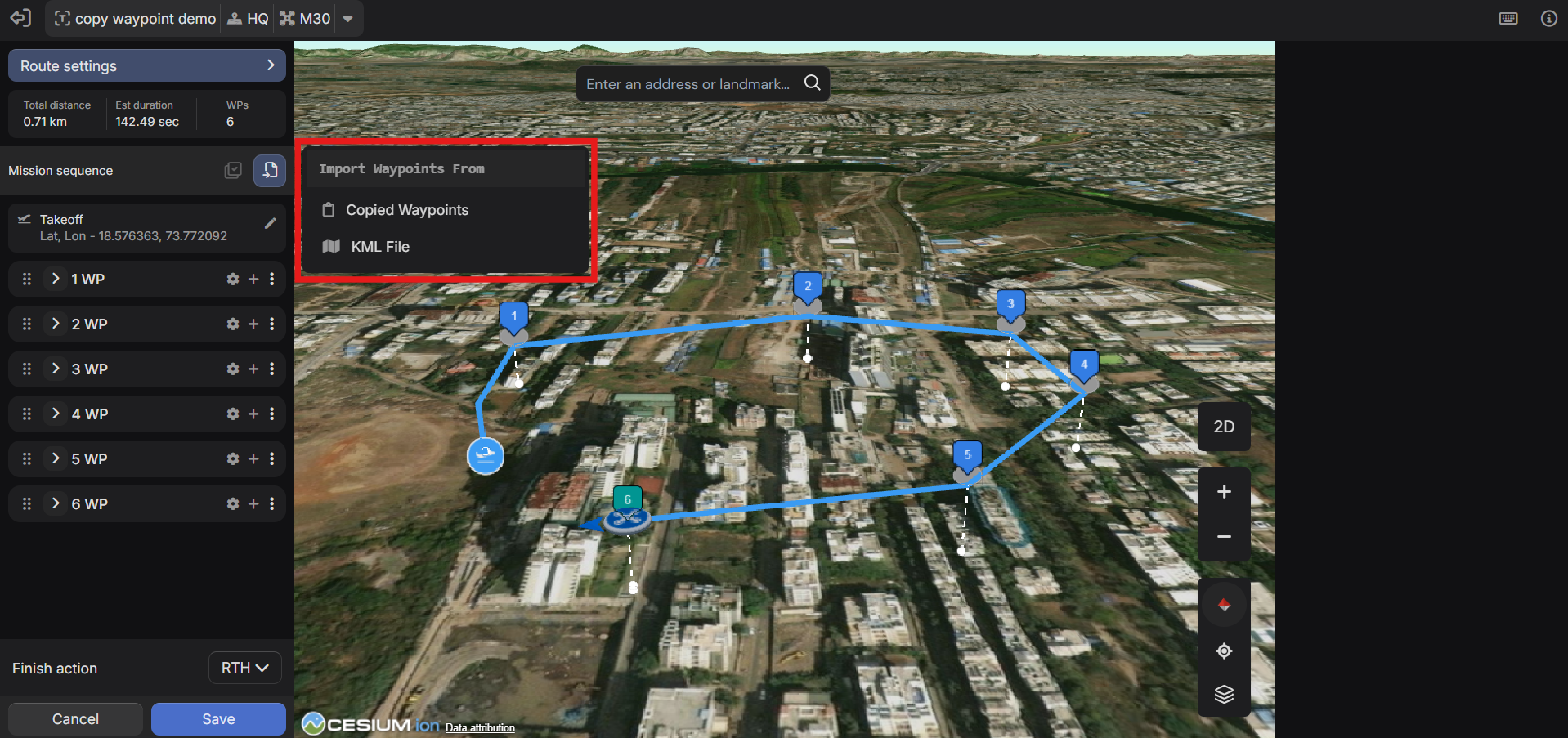
Remarques : • KML linéaires uniquement • Les KML polygonaux ne sont pas pris en charge • Aucune interpolation entre les sommets
Commandes du clavier
Un système de contrôle par clavier complet est disponible pour la gestion des waypoints.
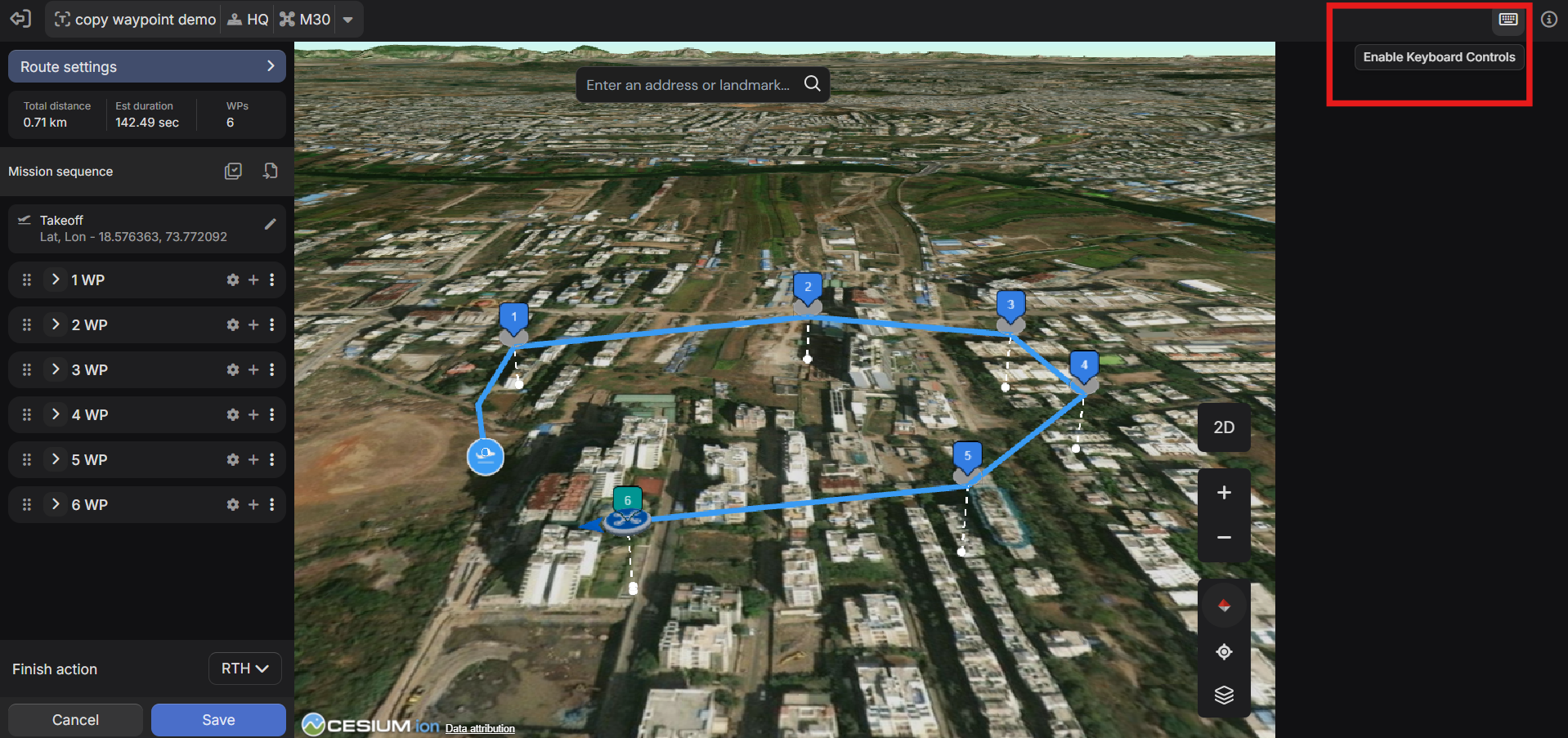
Les commandes du clavier sont désactivées par défaut et peuvent être activées à partir de la barre d'outils inférieure. Une référence complète du keymap est accessible via le panneau d’informations.
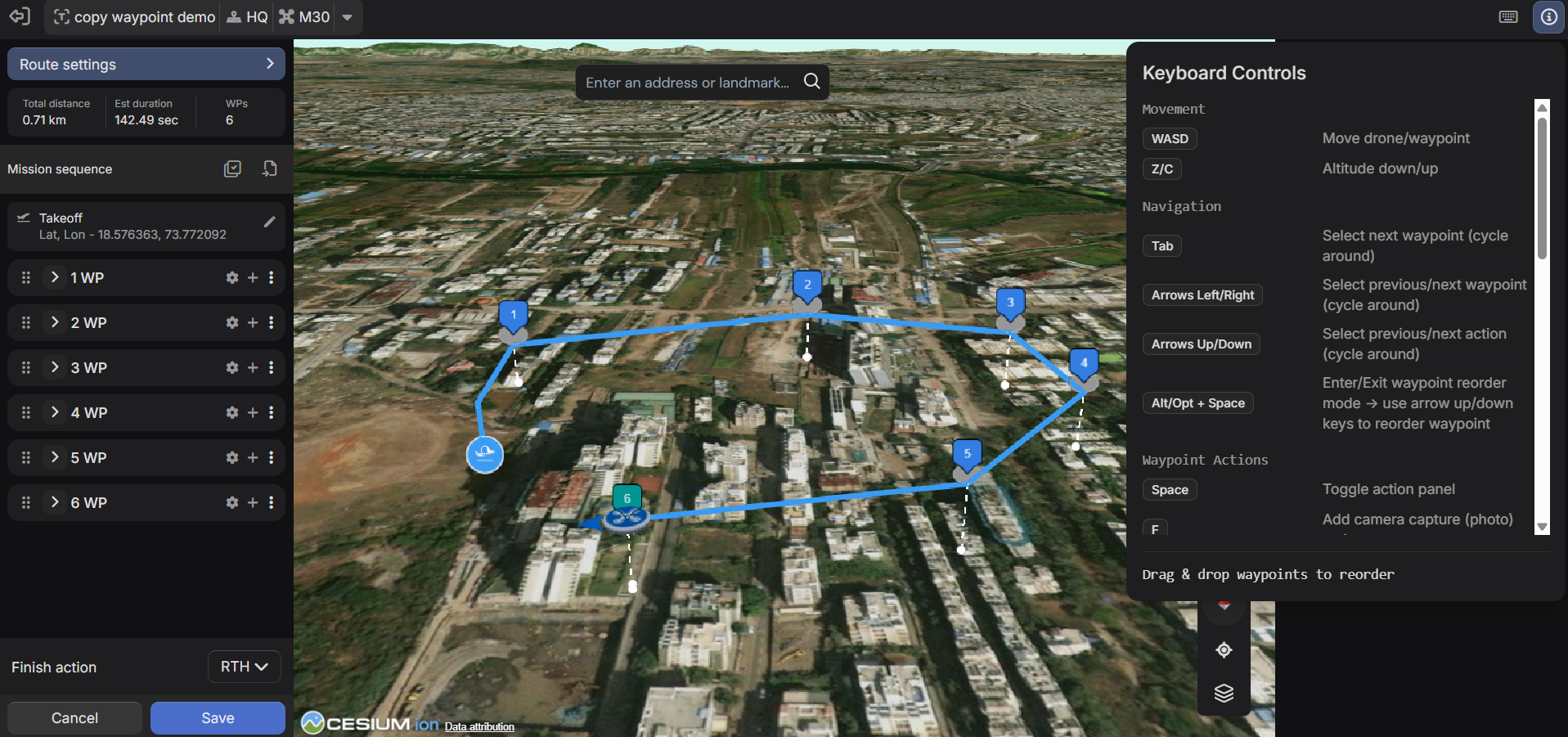
Zones de contrôle prises en charge
Mouvement
- WASD pour le mouvement horizontal
- Z/C pour le réglage de l'altitude
Navigation
- Onglet - points de cheminement cycliques
- Touches fléchées – parcourir les waypoints et les actions
- Alt/Opt + Espace - mode de réorganisation
Actions aux points de cheminement
- Raccourcis à une seule touche pour les actions courantes telles que la capture de photos, l'enregistrement vidéo, le survol, le lacet et le zoom
Sélection multiple
- Ctrl/Cmd + M - basculer la sélection multiple
- Ctrl/Cmd + Clic, Maj + Clic - sélection
- Ctrl/Cmd + A - tout sélectionner
- Échapper - effacer la sélection
Les commandes au clavier réduisent considérablement le temps d'édition pour les missions complexes comportant de nombreux waypoints.
Was this helpful?