
Superpositions de cartes
Map Overlays permet aux utilisateurs d'importer et d'afficher des modèles 3D, des cartes 2D, améliorant ainsi la planification des missions et la précision des données. Les opérateurs peuvent facilement gérer les superpositions, ajuster la visibilité et garantir des missions précises.
Aperçu
Les superpositions de cartes vous permettent d'ajouter vos propres orthomosaïques 2D, terrains, nuages de points et modèles 3D au-dessus de la carte de base FlytBase. Utilisez-les chaque fois que les tuiles de carte par défaut sont obsolètes, manquent de détails sur votre site ou ne reflètent pas un environnement en évolution rapide tel qu'une zone de construction ou une zone fraîchement étudiée.
Une fois téléchargée, une superposition est attribuée à un ou plusieurs sites et peut être activée ou désactivée à partir de la page Superpositions de carte et du panneau Couches de carte. Les superpositions de terrain peuvent en outre être promues comme source de terrain principale pour la planification de missions tenant compte du terrain.
Formats de superposition pris en charge pour une visualisation améliorée de la carte :
FlytBase prend en charge quatre catégories de superposition. LeTaperque vous choisissez dans la boîte de dialogue d'importation détermine les formats de fichiers que la boîte de dialogue acceptera.
| Type de superposition | Qu'est-ce que c'est | Formats acceptés | Limite de taille |
|---|---|---|---|
| Images 2D | Une image géoréférencée plate drapée sur la carte de base 2D. Utilisez-le pour les orthophotos, les plans de site numérisés ou toute image de référence que vous souhaitez voir au niveau du sol. | .tif, .tiff, .png, .jpg, .jpeg | Pas de plafond fixe : les fichiers volumineux sont téléchargés en morceaux. |
| Terrain | Un modèle numérique d'élévation qui remplace la source de terrain par défaut pour une planification tenant compte du terrain. | .tif, .tiff, .img, .dem | 500 Mopar fichier. |
| Nuage de points | Un ensemble de points LIDAR ou photogrammétrie rendu sous forme de couche 3D au-dessus de la carte. | .Las, .laz | Pas de plafond fixe : téléchargé en morceaux. |
| Modèle 3D | Un ensemble de tuiles 3D (généralement un maillage photogrammétrique ou une sortie de numérisation) rendu sous forme de couche 3D au-dessus de la carte. | UNE.fermeture éclaircontenant unjeu de tuiles.jsonà la racine, avec sonb3dmfichiers de charge utile. | Pas de plafond fixe : téléchargé en morceaux. |
PourImages 2Dtéléchargements dans.pngou.jpgformat, assurez-vous que le fichier est compressé avec son fichier de géolocalisation associé. PNG et JPG ne sont pas géoréférencés par eux-mêmes, donc la géolocalisation indique à FlytBase où placer l'image sur la carte.
Superpositions de cartes 2D
- TIFF/GéoTIFF (.tif/.tiff)– Orthophotos géoréférencées ou cartes numérisées pour superpositions plates dans la planification de mission ou dans les couches de référence visuelle.
- PNG (.png) et JPG (.jpg/.jpeg)– Formats raster courants pour les cartes numérisées ou les références visuelles sans données géospatiales.
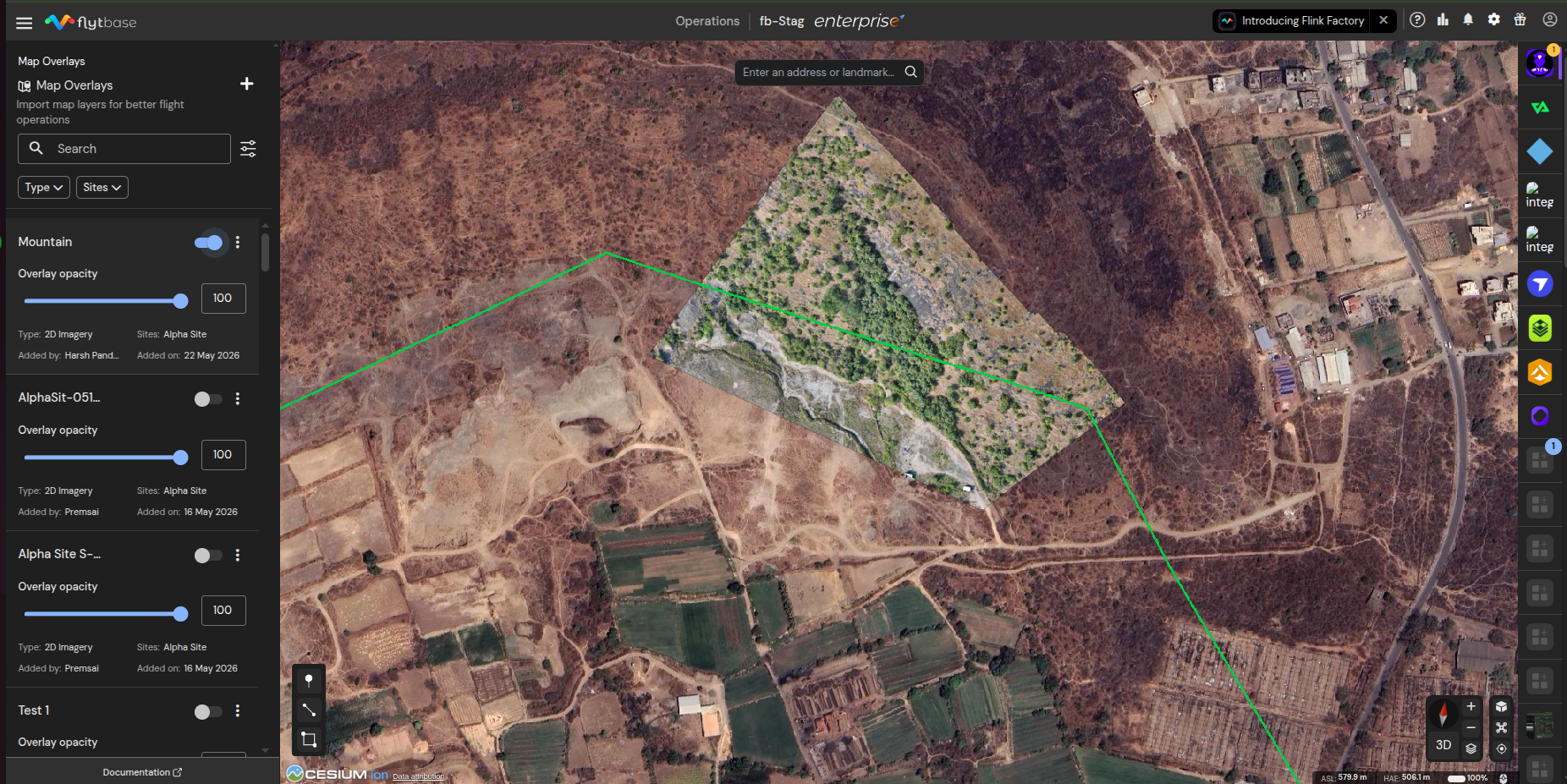
TerrainSuperpositions de cartes
- TIFF/GéoTIFF (.tif/.tiff)– Idéal pour les images géoréférencées utilisées dans les visualisations détaillées.
- IMG (.img)– Commun dans les applications de télédétection, offrant une compatibilité avec des données à grande échelle.
- DEM (.dem)– Modèles numériques d'élévation pour un profilage précis du terrain et un rendu d'altitude dans les visualisations de nuages de points.
Superpositions de cartes de nuages de points
- LAS (.las)– Norme pour les données aériennes LIDAR, fournissant une représentation détaillée du terrain par nuages de points 3D.
- LAZ (.laz)– Format LAS compressé sans perte de données, idéal pour un stockage et une transmission efficaces d’ensembles de données de qualité topographique.
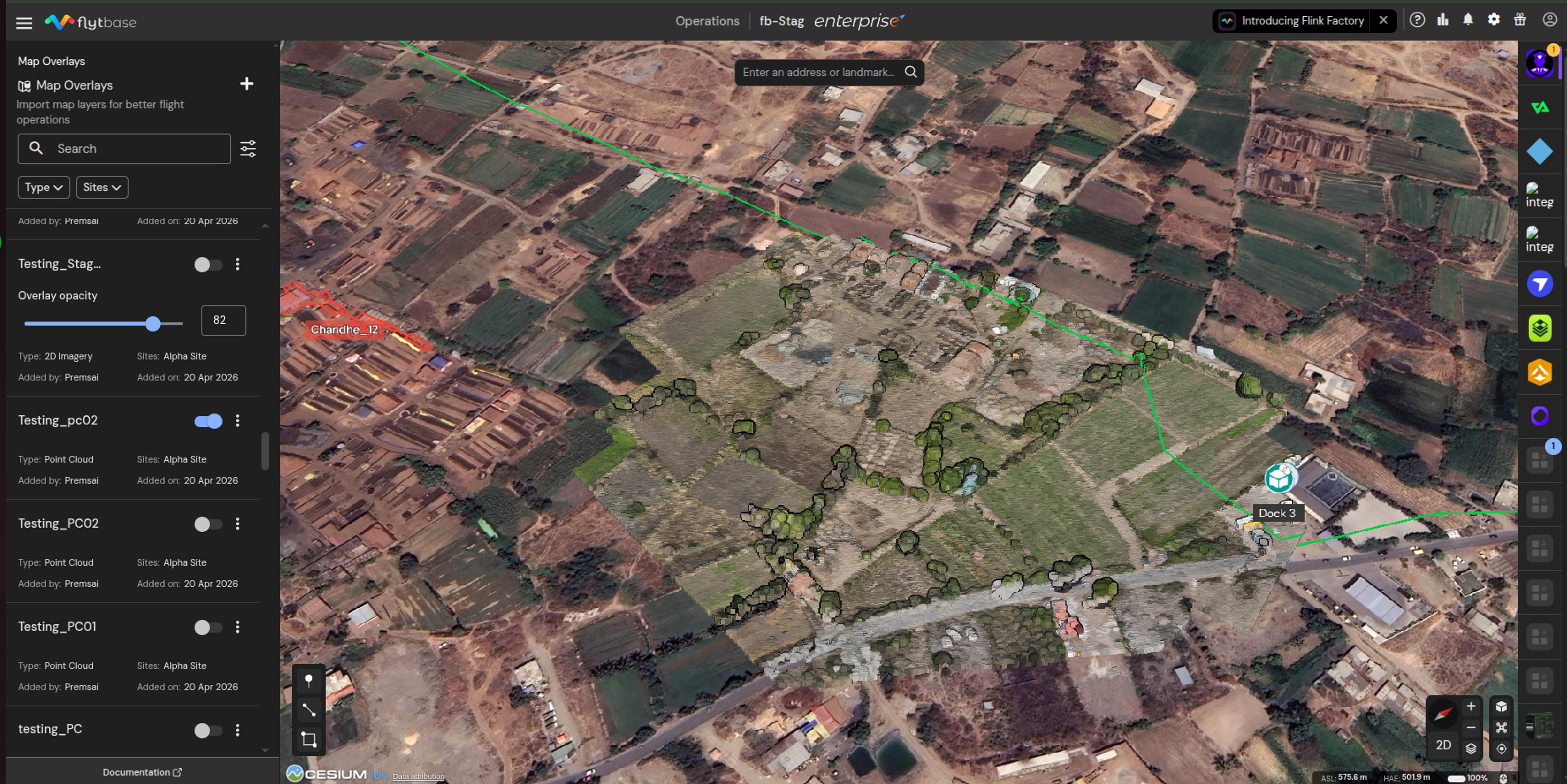
Modèle 3D
Une archive de modèle 3D doit être un.fermeture éclairdont le répertoire racine contient lejeu de tuiles.jsonet tous les dossiers auxquels il fait référence (généralement nommés d'après des blocs ou des tuiles, chacun contenant le correspondantb3dmfichiers). La boîte de dialogue d'importation affiche un exemple en ligne de la mise en page attendue : cliquez sur la petite icône d'information à côté deFormats pris en chargedans la boîte de dialogue d'importation pour le voir.
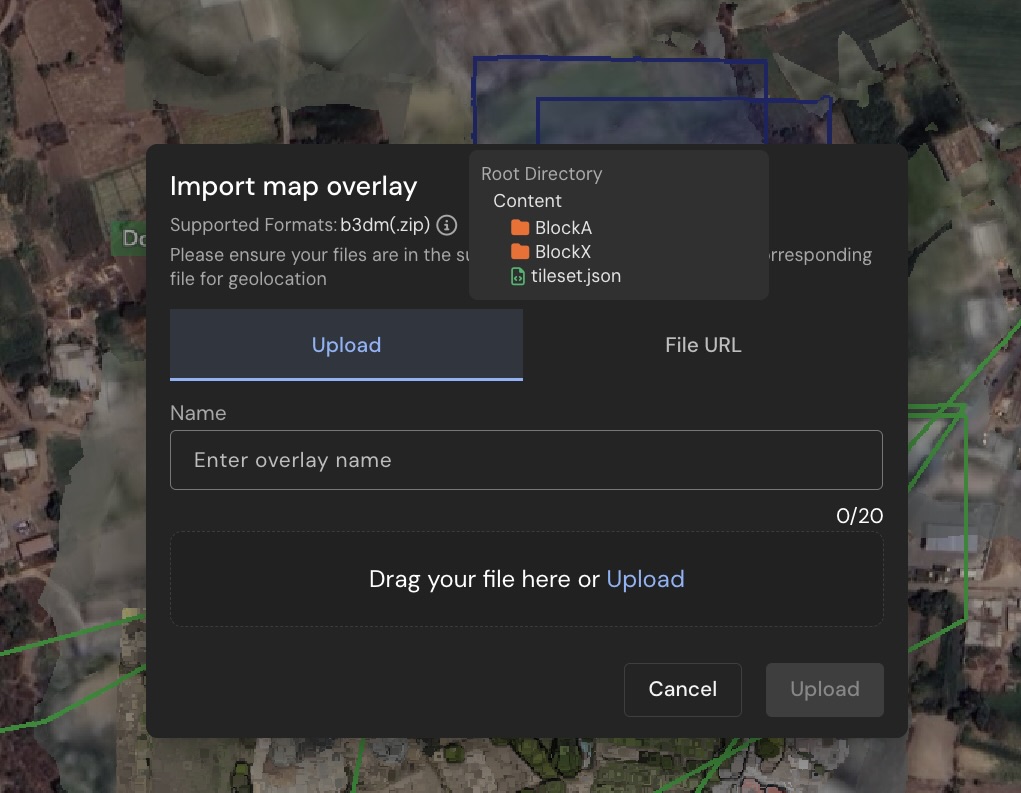
Si votre outil de numérisation ou de photogrammétrie exporte le jeu de tuiles imbriqué dans un dossier spécifique au fournisseur (par exempleterra_b3dms/tileset.json, oumodèle/téléchargement/terra_b3dms/tileset.json), vous pouvez télécharger l'archive telle quelle. FlytBase détecte la mise en page imbriquée et regroupe silencieusement l'archive afin que l'ensemble de tuiles se trouve à la racine avant de l'envoyer au pipeline de conversion. Vous n'avez pas besoin de recompresser manuellement ces exportations.

Le regroupement automatique produit une archive standard (non Zip64), de sorte que la sortie regroupée doit rester inférieure aux limites par entrée et globales de 4 Go du format ZIP classique. Si votre archive source est plus grande que cela, veuillez la regrouper manuellement avec le jeu de tuiles déjà à la racine.
Accéder aux superpositions de cartes
Pour accéder aux superpositions de cartes à partir du tableau de bord FlytBase :
- Cliquez sur pour ouvrir leTiroir de navigation
- Faites défiler la liste et cliquez surSuperpositions de cartes
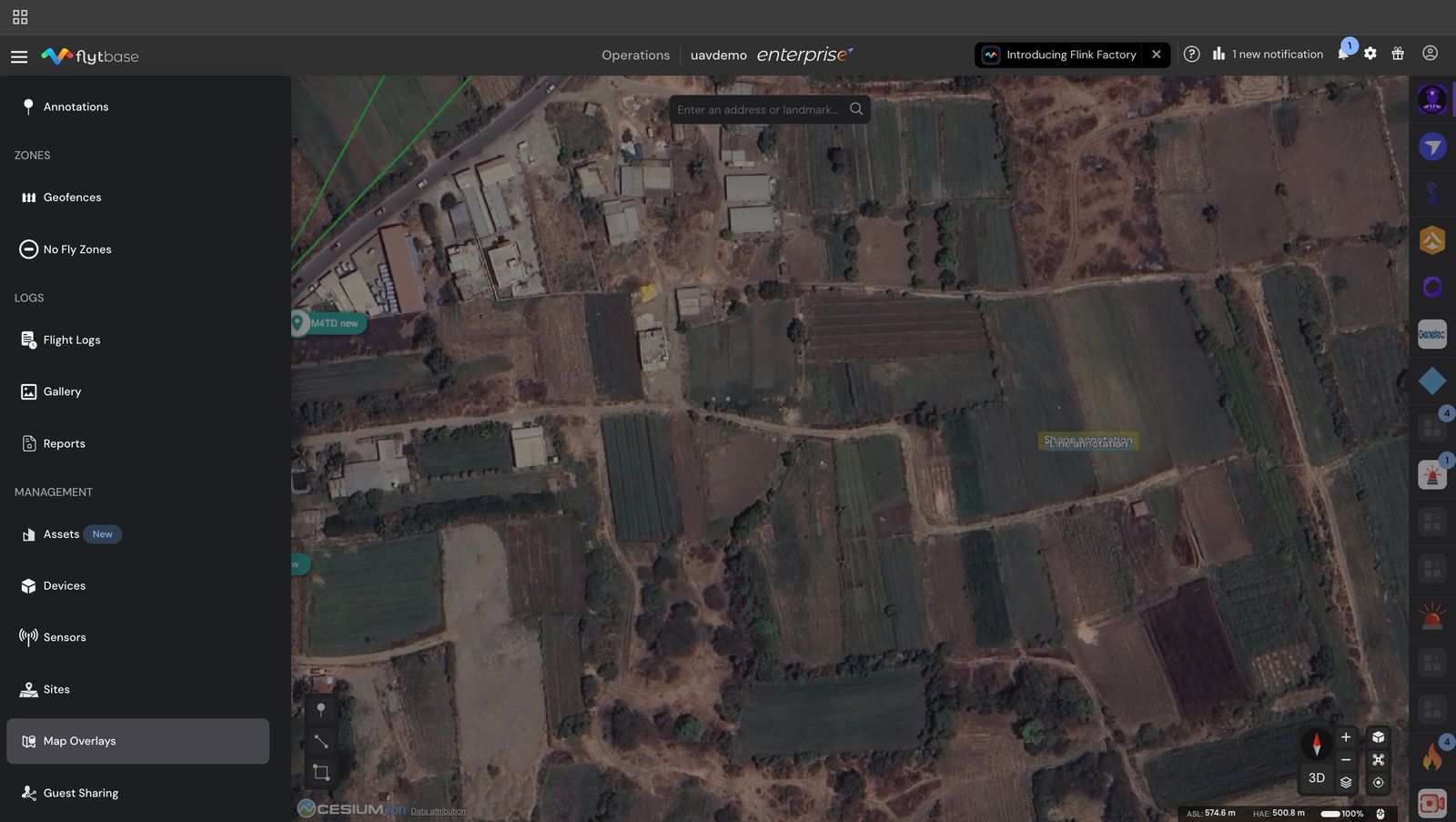
Ajout d'une superposition de carte
Pour ajouter une nouvelle superposition de carte :
- Cliquez sur pour ajouter une nouvelle superposition, cela ouvrirait la boîte de dialogue d'importation de superposition de carte.

- Sélectionnez le type de superposition de carte. Vous pouvez choisir entre des images 2D, un terrain, des nuages de points et des modèles 3D.
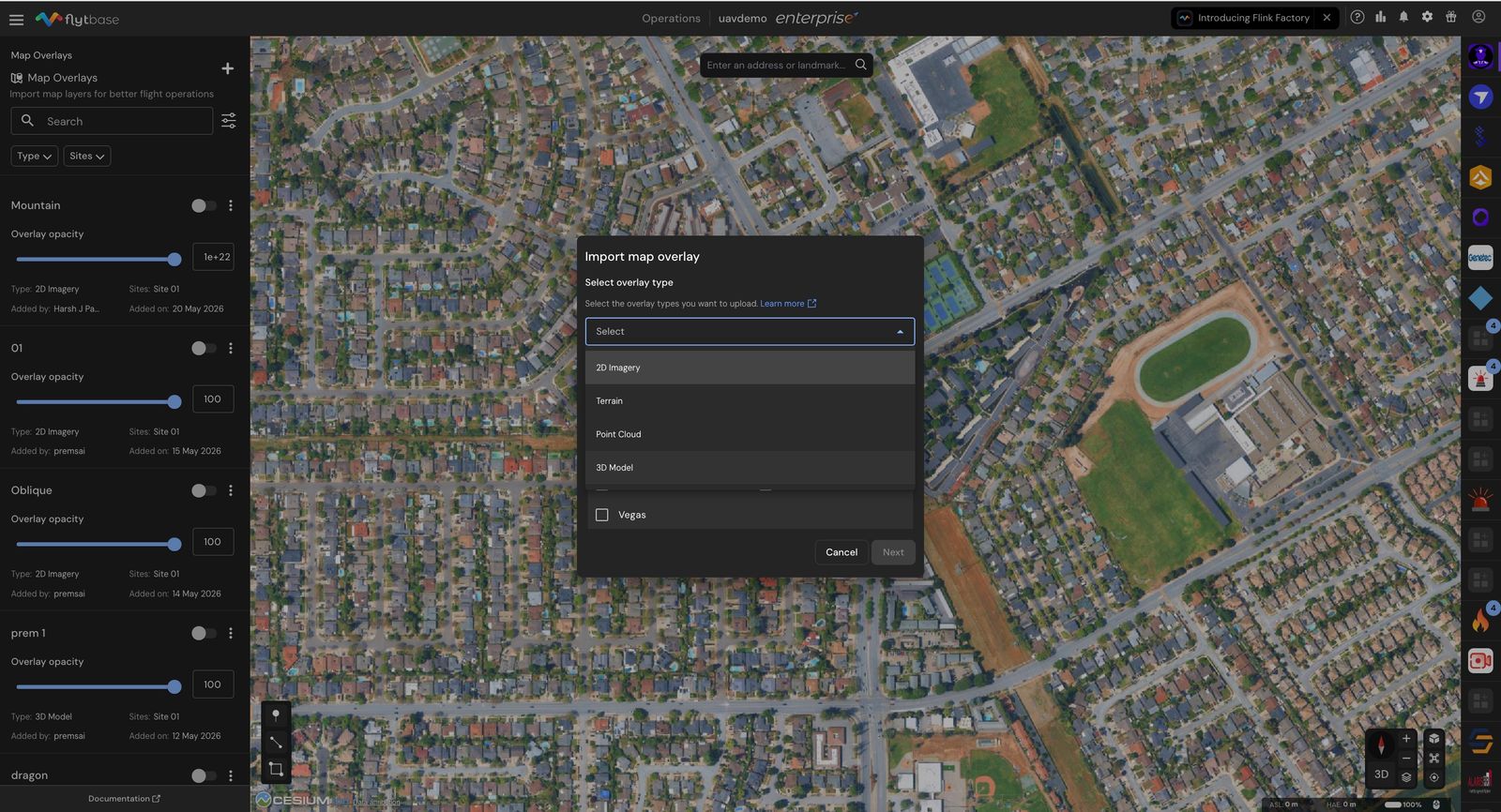
- Attribuez un ou plusieurs sites sur lesquels la superposition de carte serait visible.
- Cliquez surSuivante.
- Pour télécharger la superposition, vous pouvez soit télécharger un fichier depuis votre ordinateur, soit fournir un lien téléchargeable vers le fichier.
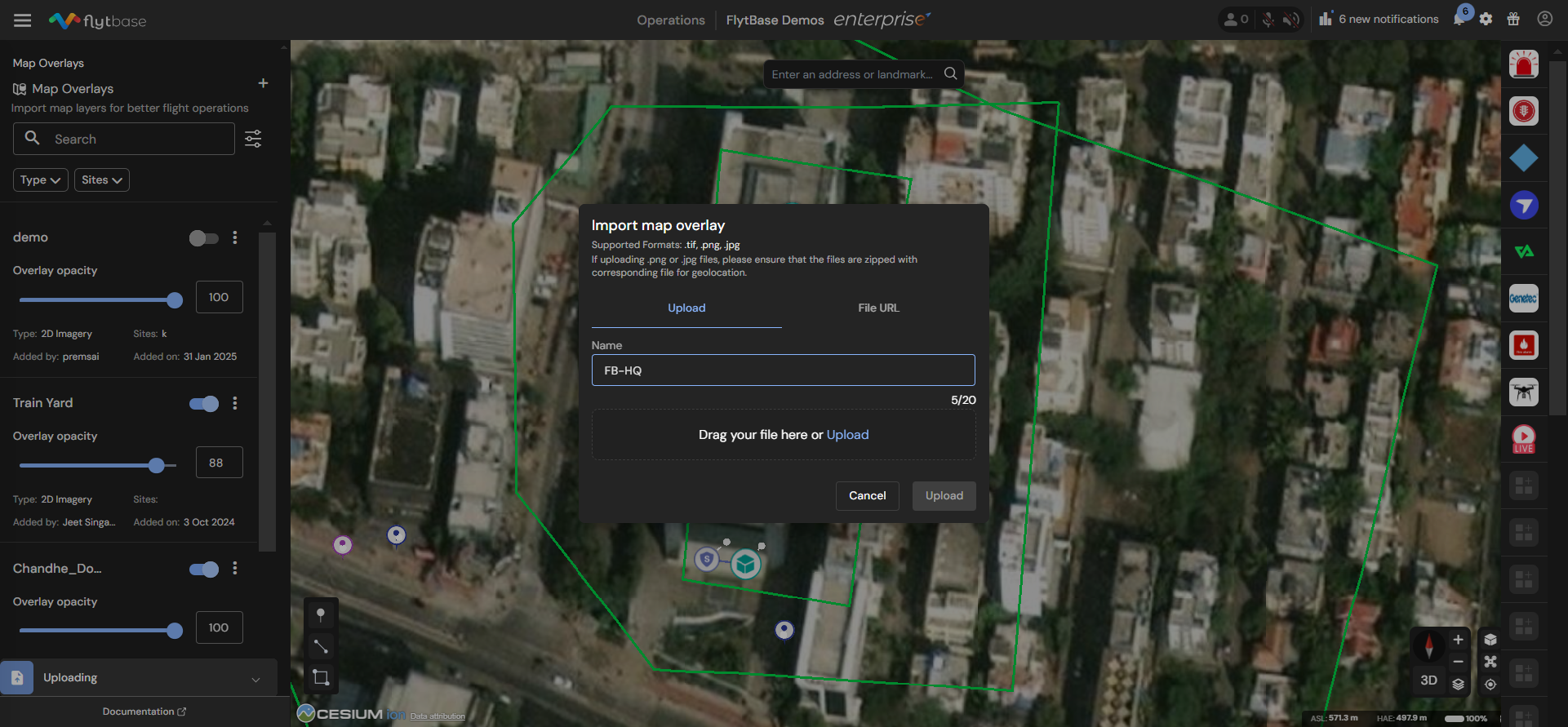
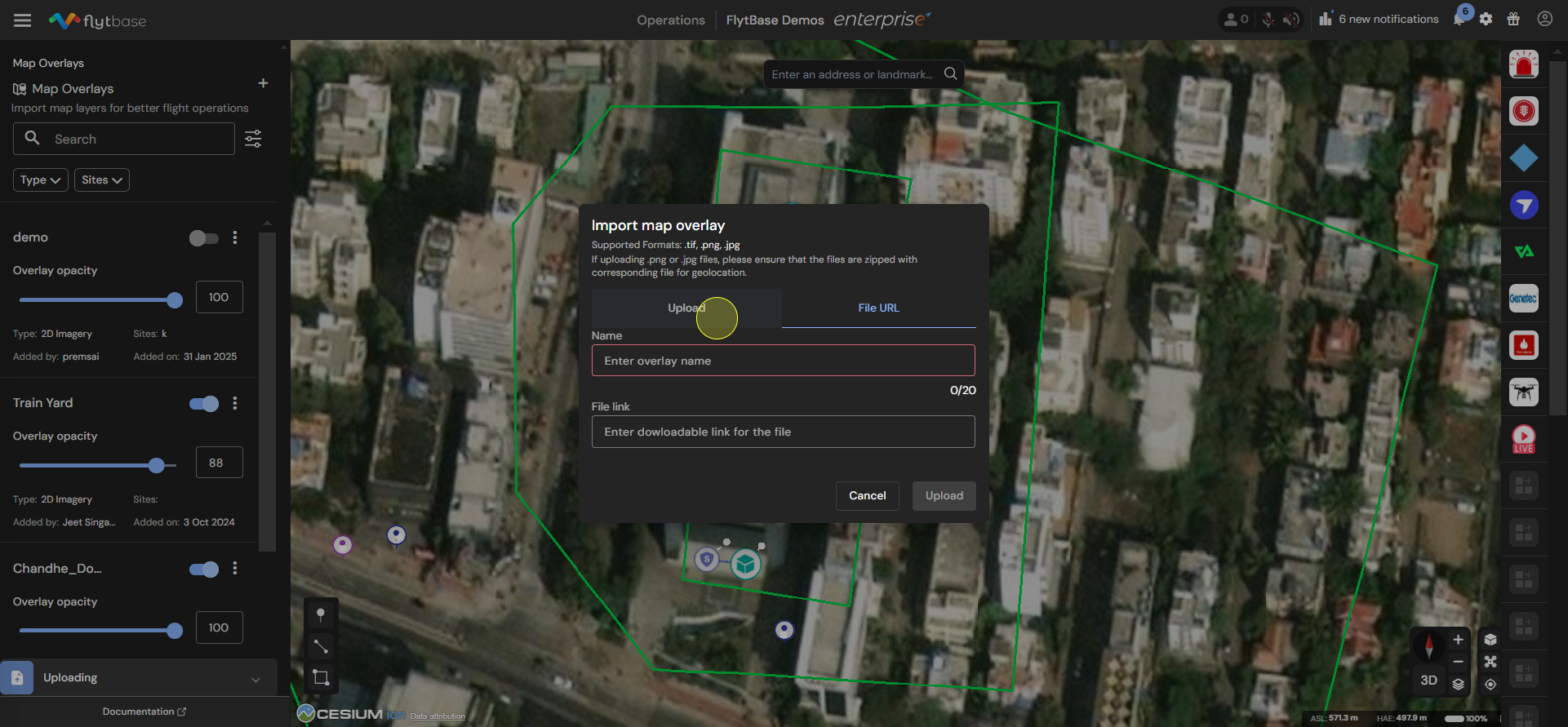
- Après cela, donnez un nom à la nouvelle superposition et cliquez surTélécharger.
Gérer vos superpositions de cartes
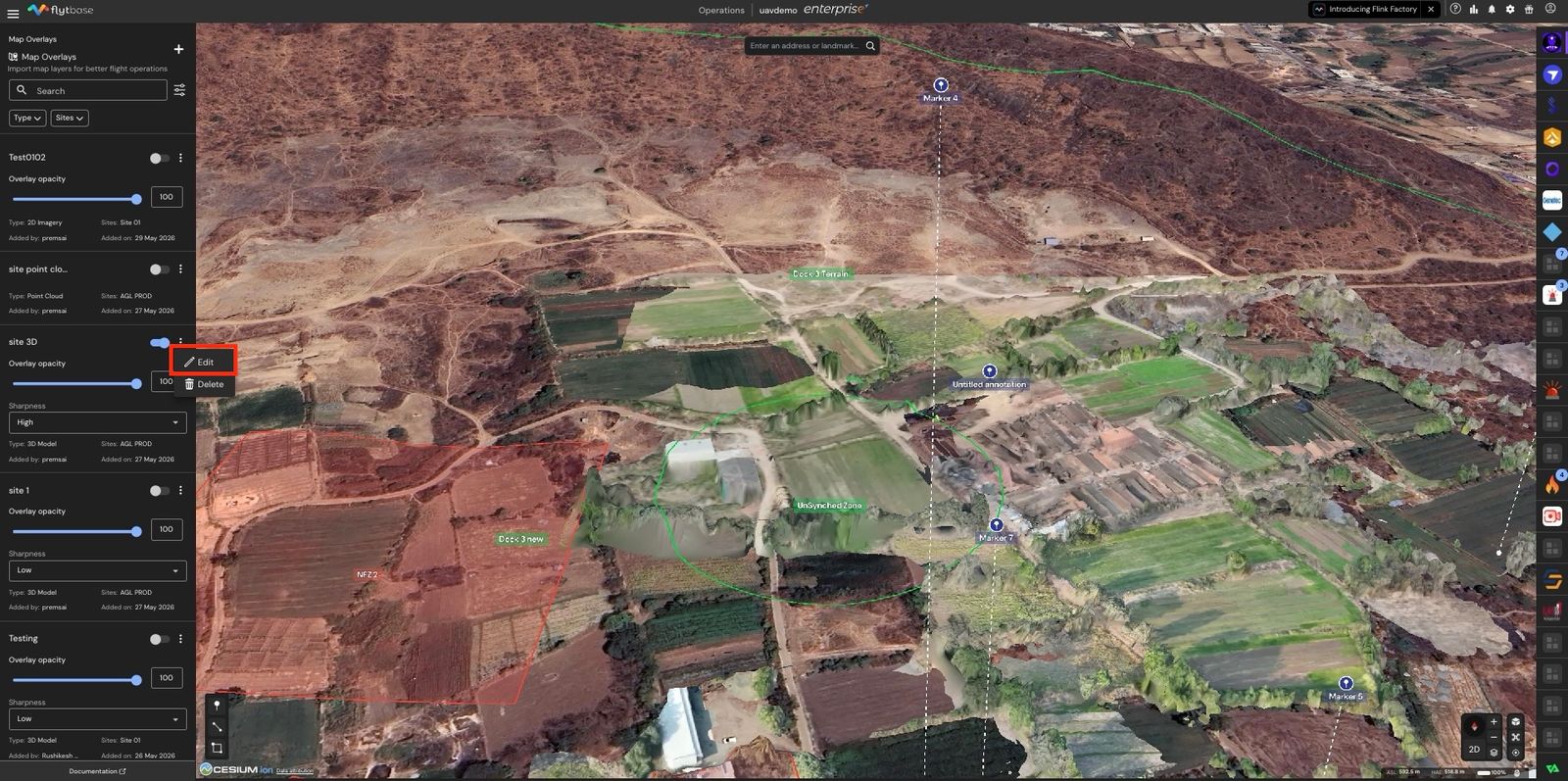
Le gestionnaire de superpositions de cartes vous permet d'ajouter, de supprimer, de modifier et de contrôler l'opacité des fichiers présents.
- Rechercher et trier.Utilisez le champ de recherche pour trouver une superposition par nom. Le contrôle de tri trie la liste parNom, Date d'ajout, ouDate de mise à jour, par ordre croissant ou décroissant.
- Filtre.Utilisez leTaperetSitesfiltres pour affiner la liste à une seule catégorie de superposition ou à un seul site.
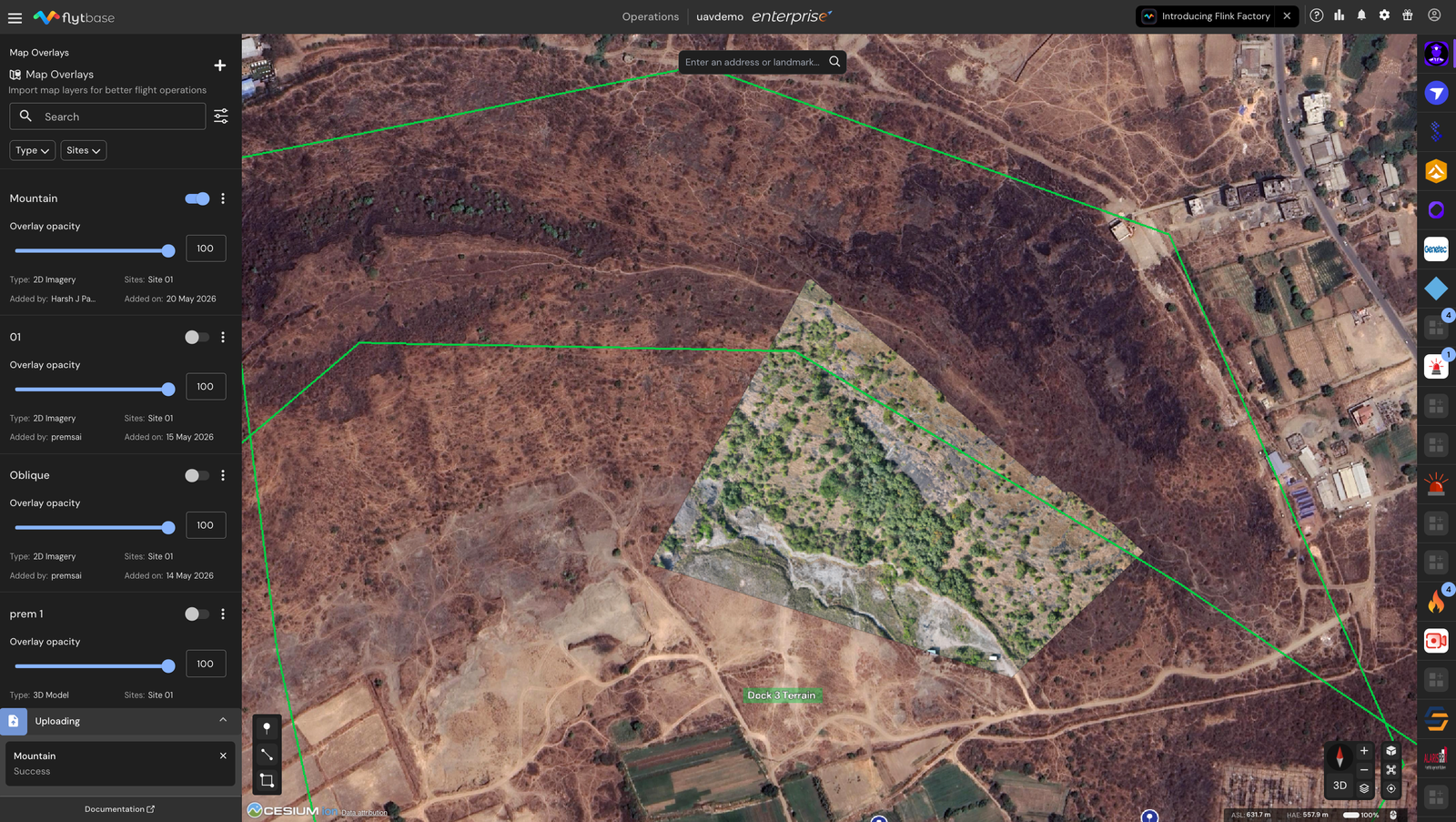
- Bascule de visibilité par superposition.Chaque carte superposée possède un interrupteur dans son coin supérieur droit. Activez-le pour afficher la superposition sur la carte, désactivez-le pour la masquer. L'état de bascule est conservé, donc la prochaine fois que vous ouvrirez le tableau de bord, la superposition reviendra dans le même état.
- Curseur d’opacité par superposition. Images 2DetModèle 3Dles superpositions ont un curseur d'opacité sur la carte. Faites glisser le curseur (ou saisissez une valeur dans la zone numérique) entre 0 et 100 pour contrôler la force avec laquelle la superposition se mélange avec ce qui se trouve en dessous.
- Centrer sur la superposition.Cliquez n'importe où sur la carte de superposition (en dehors de la bascule et du menu) pour effectuer un panoramique et un zoom sur la carte jusqu'à l'emplacement de la superposition.

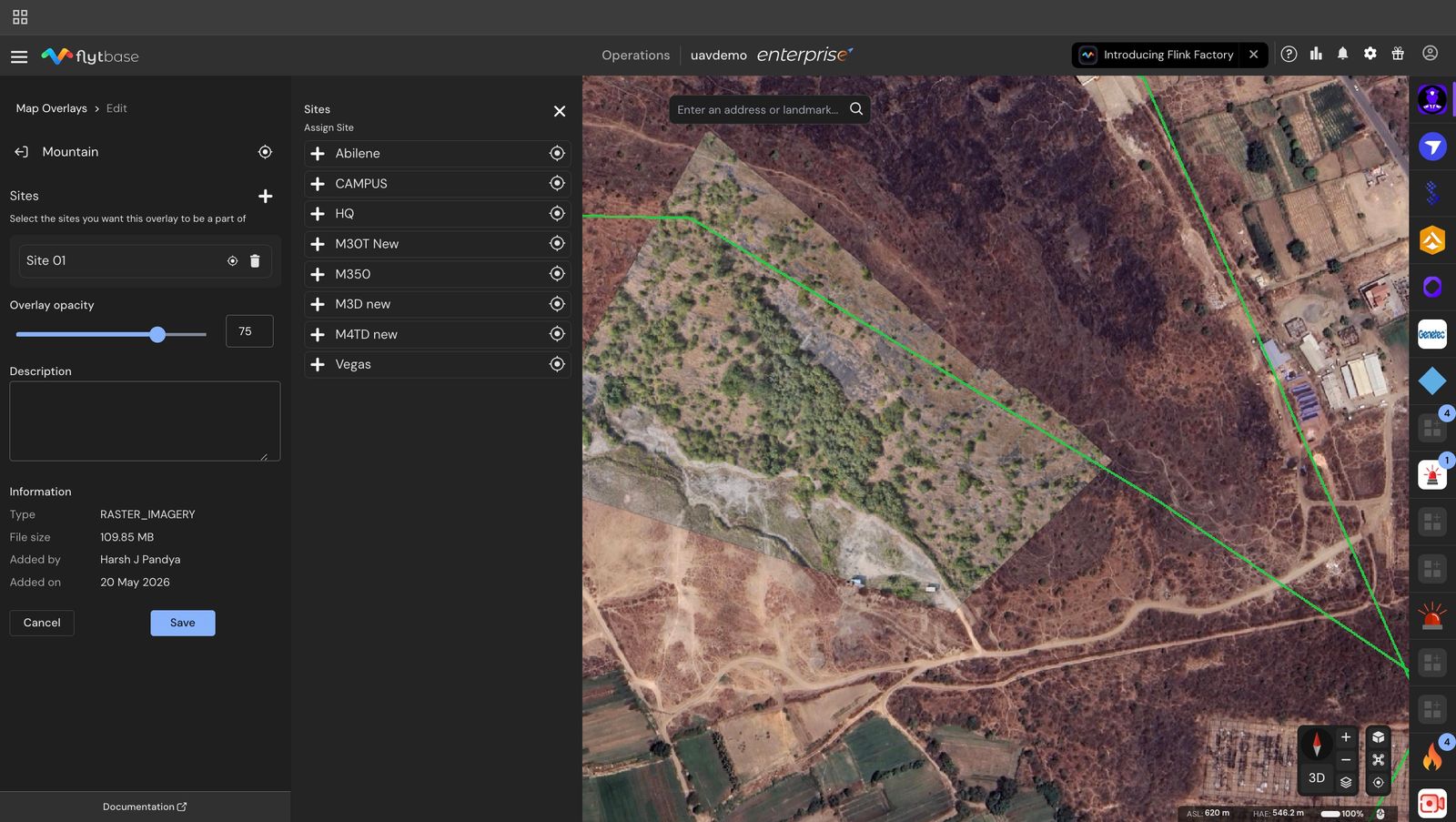
- Modifier.Ouvrez le menu à trois points sur la carte et cliquez surModifierpour modifier le nom, la description, l'opacité et les affectations de site de la superposition. Le sélecteur de sites est à sélection multiple : attribuez ou désattribuez autant de sites que nécessaire, puis cliquez surSauvegarder.
- Supprimer.Ouvrez le menu à trois points et cliquez surSupprimer. La carte est immédiatement débarrassée de la superposition et les fichiers sous-jacents sont supprimés.
- Sauvegarder.Une fois que vous avez attribué la superposition aux sites requis et choisi une opacité appropriée, cliquez simplement surSauvegarderpour mettre à jour la superposition.
Was this helpful?