
Configuration du streaming RTSP authentifié
Guide étape par étape pour générer des liens RTSP authentifiés et configurer l'accès à VLC Media Player. Le processus d'authentification s'applique aux plateformes Milestone XProtect et Genetec.
Bien que cet exemple illustre VLC Media Player, le flux de travail d'authentification est identique pour Milestone XProtect et Genetec Security Center. Les trois plates-formes utilisent des liens clairs et affichent des boîtes de dialogue d'identification contextuelles.
Génération de liens RTSP authentifiés dans FlytBase
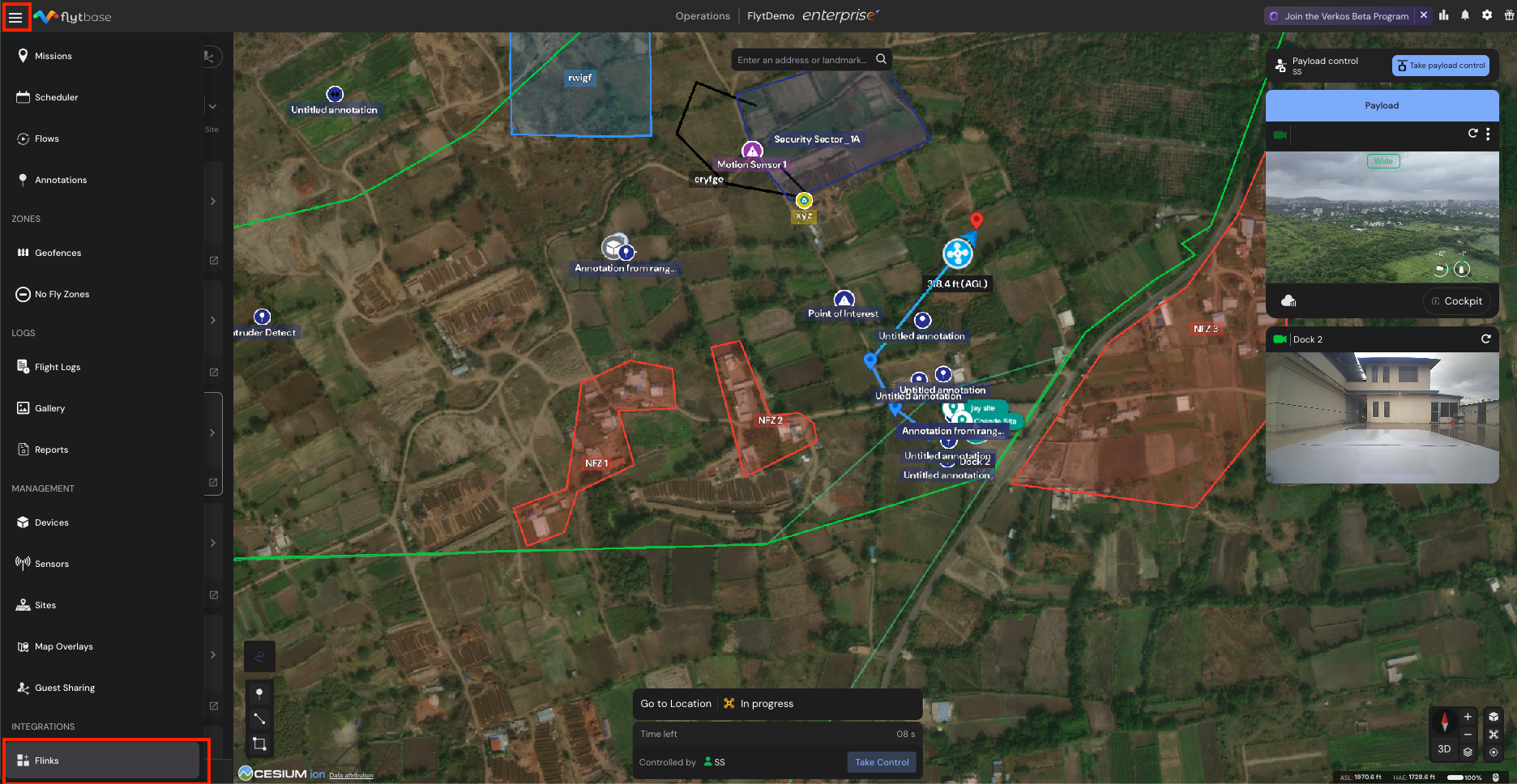
Étape 1 : Accédez à la section Flinks
Depuis votre tableau de bord FlytBase, cliquez sur le panneau de navigation dans le coin supérieur gauche et accédez auFlinkssection.
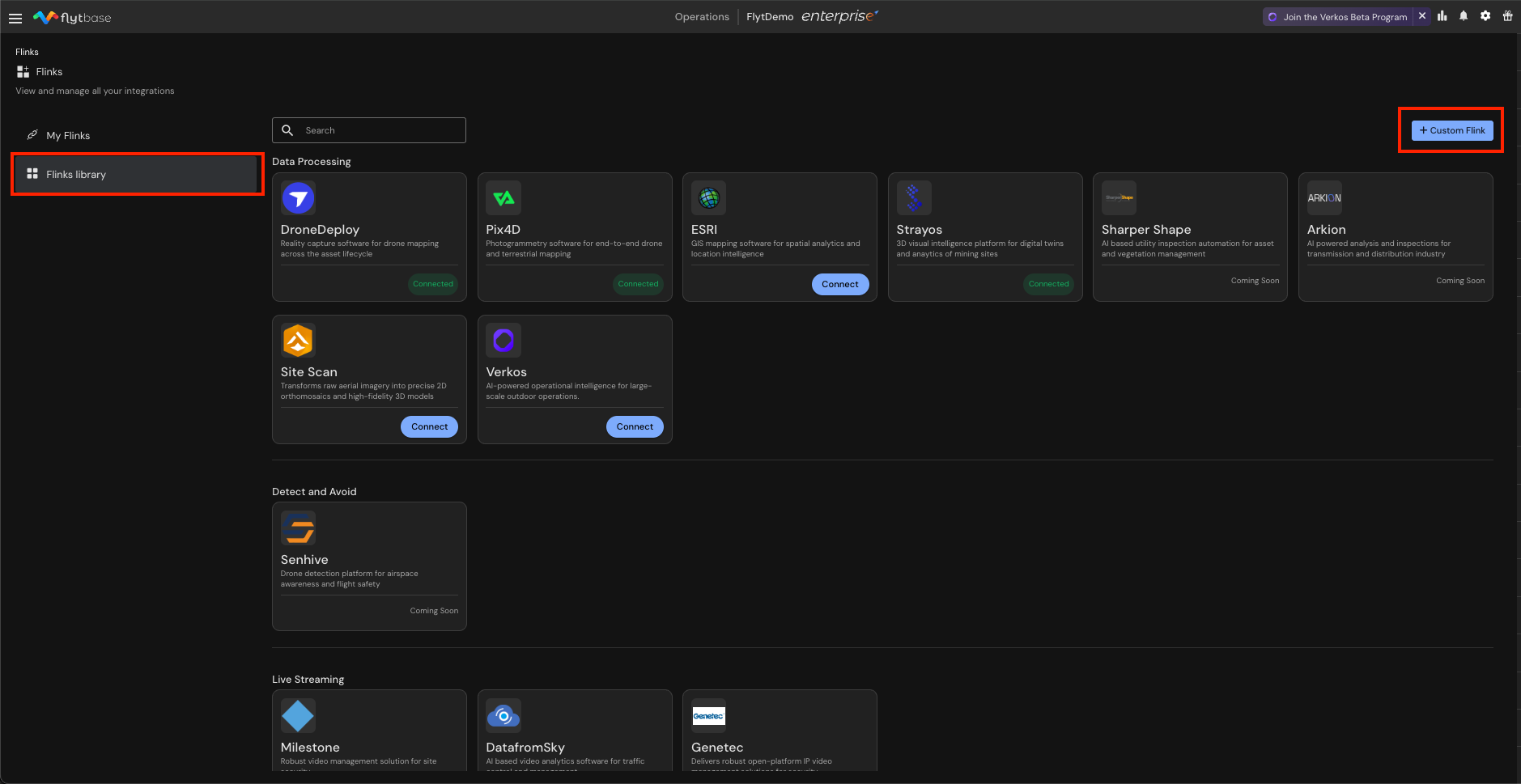
Étape 2 : Accéder à la bibliothèque Flinks
Allez auFlinks Bibliothèquerubrique et cliquez surFlink personnalisé.
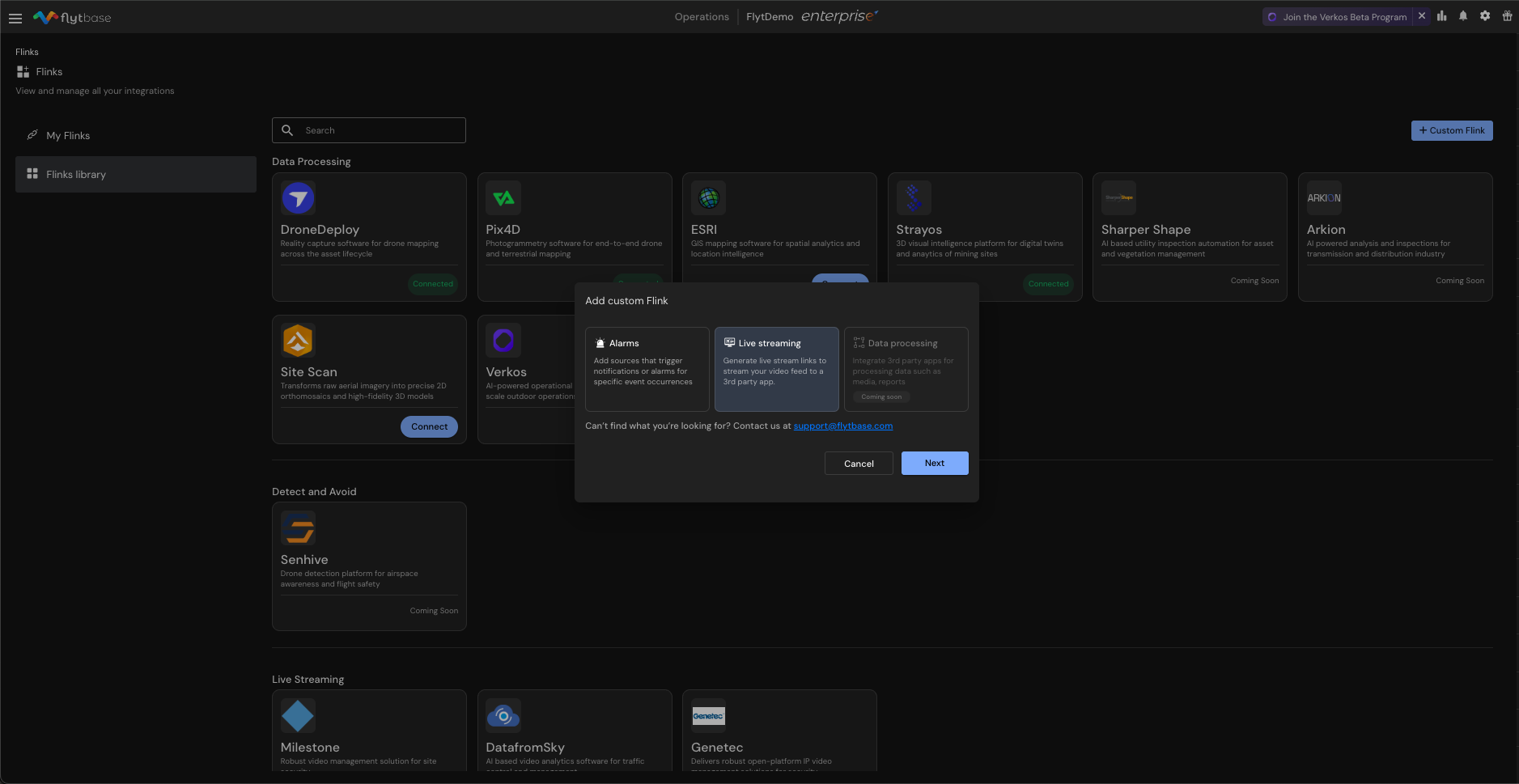
Étape 3 : Sélectionnez l'option de diffusion en direct
Sélectionnez leDiffusion en directoption parmi les types Flink disponibles et cliquez surSuivante.
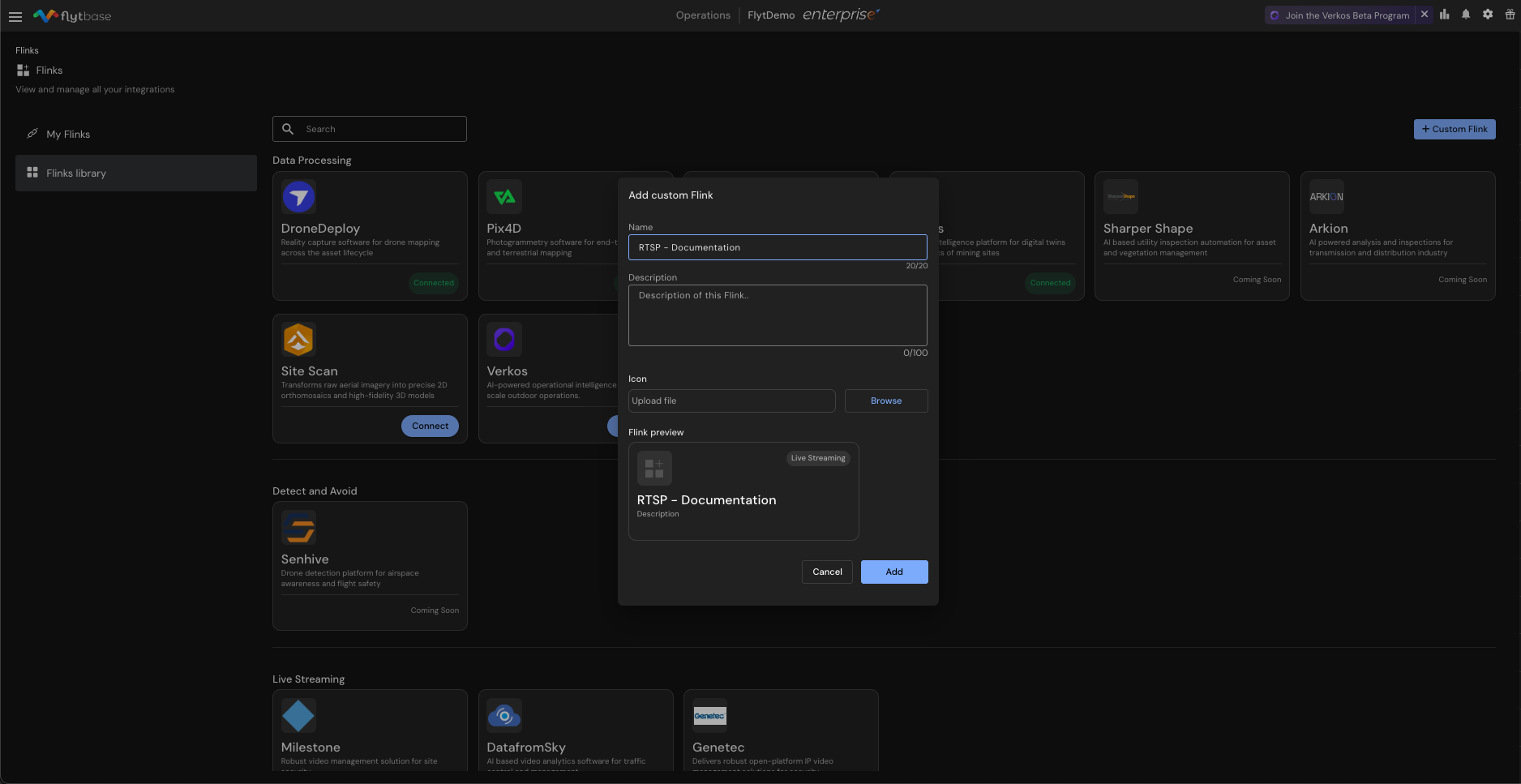
Étape 4 : Configurez votre Flink
- Nom: saisissez un nom descriptif qui reflète votre objectif de streaming (par exemple, "Security Monitoring RTSP", "Maintenance Team Stream" ou "Operations Center Feed")
- Description: fournissez le contexte sur le cas d'utilisation prévu, tel que "Flux RTSP authentifié pour l'intégration VMS externe" ou "Accès en streaming sécurisé pour la surveillance de l'équipe opérationnelle"
- Icône (facultatif) :Téléchargez une icône personnalisée pour identifier facilement ce Flink dans votre tableau de bord
- CliquezAjouterpour créer le Flink et le rendre disponible dans votre collection My Flinks
Étape 5 : Accédez à votre Flink créé
Une fois créé, vous trouverez votre nouveau Flink dans leMon Flinkssection. Cliquez sur votre Flink nouvellement créé pour configurer les options de streaming.
Étape 6 : générer des liens de streaming
- Sélectionnez si vous souhaitez générer des liens pour la caméra Dock ou Payload
- Importante: Cochez l'option"Sécurisez le lien avec votre nom d'utilisateur et votre mot de passe"pour le streaming authentifié
- Cliquez sur leGénérer un lienbouton
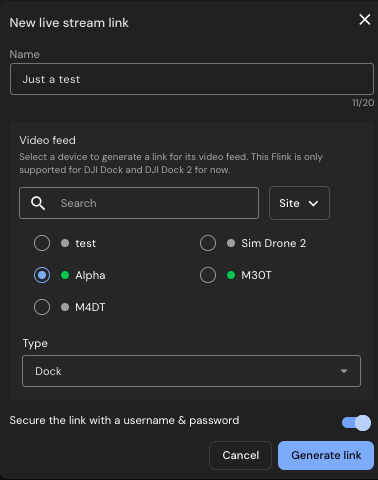
Le système générera :
- Nom d'utilisateur et mot de passe: Informations d'identification créées automatiquement pour l'authentification
- Lien RTSP: Lien de streaming standard (par exemple,
rtsp://stream2.flytbase.com:8554/...) - Lien RTSPS: Lien de streaming crypté (par exemple,
rtsps://stream2.flytbase.com:8322/...)
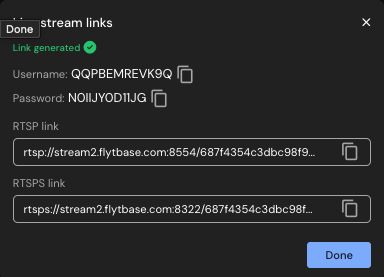
Configuration du lecteur multimédia VLC
Étape 1 : ouvrir le flux réseau
- LancementLecteur multimédia VLC
- Aller àDéposermenu
- SélectionnerRéseau ouvert
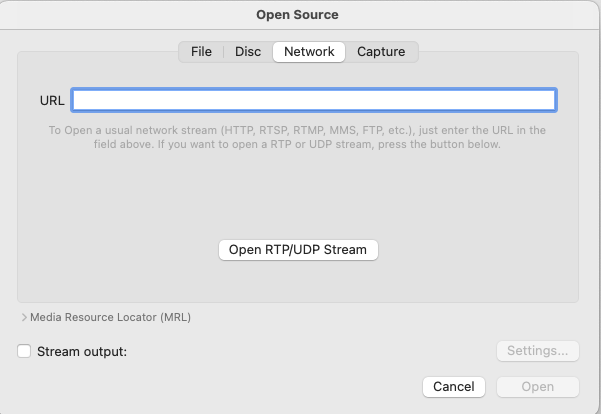
Étape 2 : Saisissez l'URL de diffusion
- LaSource ouverteune boîte de dialogue apparaîtra
- Assurer leRéseaul'onglet est sélectionné
- Collez votreLien RTSP(sans informations d'identification intégrées) dans leURLchamp
- CliquezOuvrir
Étape 3 : Saisissez les informations d'authentification
- VLC affichera unAuthentification RTSPboîte de dialogue contextuelle
- Entrez leNom d'utilisateurfourni par FlytBase
- Entrez leMot de passefourni par FlytBase
- Facultatif : VérifiezSouviens-toipour enregistrer les informations d'identification pour les sessions futures
- CliquezD'ACCORDauthentifier
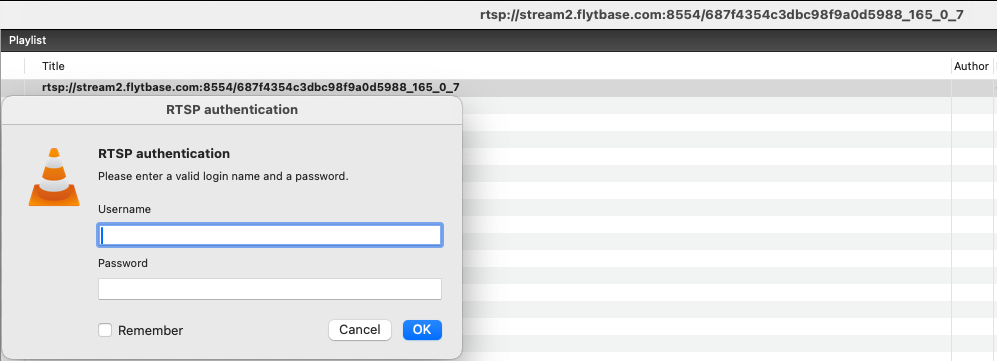
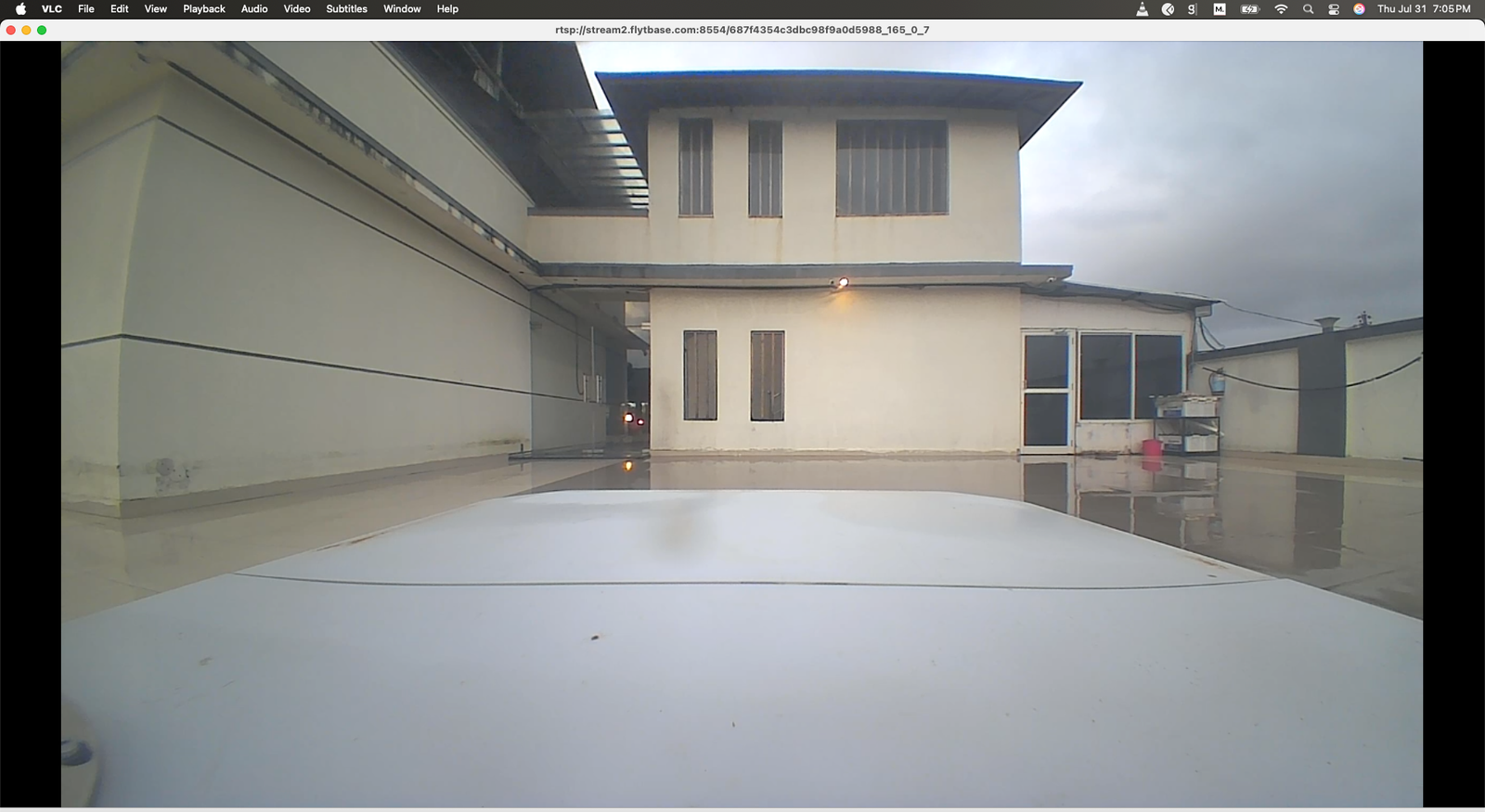
Étape 4 : Afficher la diffusion en direct
Une fois authentifié, le flux vidéo en direct s'ouvrira dans une nouvelle fenêtre VLC, affichant le flux de la caméra de votre station d'accueil en temps réel.
Notes complémentaires
Accès à la caméra de charge utile
Ce même processus fonctionne pour accéder à votre droneflux de caméra de charge utile. Sélectionnez simplement « Payload » au lieu de « Dock » lors de la génération de liens de streaming à l'étape 6.
Sélection du protocole
- Utiliser RTSPpour un accès au réseau local et une compatibilité maximale
- Utiliser RTSPSpour une transmission sécurisée sur les réseaux publics (nécessite une configuration de certificat appropriée)
Conseils de dépannage
- Assurez-vous que votre pare-feu autorise l'accès aux ports de streaming (8554 pour RTSP, 8322 pour RTSPS)
- Vérifiez la connectivité réseau entre votre appareil et le système FlytBase
- Vérifiez à nouveau que vous utilisez le nom d'utilisateur et le mot de passe corrects du tableau de bord FlytBase.
- Pour les connexions RTSPS, assurez-vous que la configuration du certificat TLS est correcte
Intégration VMS professionnelle
Le processus d'authentification démontré avec VLC s'applique de manière identique aux systèmes de gestion vidéo professionnels :
- Jalon XProtect: ajoutez le lien RTSP/RTSPS propre comme source de caméra, entrez les informations d'identification lorsque vous y êtes invité
- Centre de sécurité Genetec: Configurez l'URL du flux dans les paramètres de la caméra, fournissez l'authentification via l'interface VMS
Les deux systèmes afficheront des boîtes de dialogue d'authentification similaires et géreront automatiquement l'établissement de la connexion sécurisée.
Was this helpful?