
Configuration de transmission améliorée 4G
Aperçu
Transmission améliorée 4Gcombine la transmission vidéo RF OcuSync standard avec une liaison 4G LTE, permettant de transmettre simultanément la vidéo, les données différentielles RTK et les commandes de contrôle sur les deux liaisons. Lorsque le signal OcuSync est fort, la liaison 4G est maintenue comme connexion de secours sans transmission de données active, préservant ainsi les performances à faible latence et minimisant l'utilisation des données. Lorsqu'OcuSync devient faible, bloqué ou fonctionne à longue portée, la liaison 4G prend automatiquement le relais pour maintenir la mission en cours sans déclencher un retour à la maison de sécurité (RTH).
La transmission améliorée 4G ne remplace pas la liaison RF OcuSync. Les deux liens fonctionnent en parallèle lorsqu’ils sont activés, la 4G agissant uniquement comme solution de secours redondante.
Comportement de transmission par condition
| Condition | Liaison RF OcuSync | Lien 4G | Résultat |
|---|---|---|---|
| Transmission amélioréeSUR | Forte | Attendre | OcuSync gère toutes les données vidéo, RTK et de contrôle. La liaison 4G reste connectée sans transmission de données active. La mission se poursuit sans interruption. |
| Transmission amélioréeSUR, RF faible ou interrompu | Faible / Perdu | Active | Le lien 4G s'active et prend automatiquement en charge les données vidéo, RTK et de contrôle. Le drone poursuit sa mission en toute transparence. Le RTH de sécurité estpasdéclenché. |
| Transmission amélioréeDÉSACTIVÉ | Active | Inactive | Liaison RF OcuSync uniquement. Pas de repli 4G disponible si la liaison RF se dégrade. |
| Transmission amélioréeDÉSACTIVÉ, RF perdu | Perdue | Inactive | Le drone déclenche l'action de perte de signal configurée par l'utilisateur lors de la création de la mission (par exemple, retour à la maison, survol ou atterrissage). Pour GTL, RTH est déclenché. |
Conditions préalables
Avant de commencer, assurez-vous d'avoir les éléments suivants :
- Clés DJI 4G— un pour le Dock et un pour le Drone. Dock 1/Dock 2 et Dock 3 utilisent des dongles différents ; ils sontpasinterchangeable.
- Cartes SIM physiques— une carte SIM physique est recommandée plutôt que eSIM pour chaque dongle.
- Identifiants APN— obtenez le nom APN et le nom d'utilisateur/mot de passe (si nécessaire) auprès de votre fournisseur de carte SIM avant la configuration.
- PC Windows- requis pour l'installation unique du pilote de dongle.
- Micrologiciel recommandé- confirmez que le Dock et le Drone utilisent le dernier micrologiciel recommandé à l'aide du tableau de bord Flytbase.
Ne continuez pas sans les informations d'identification APN confirmées par votre opérateur. Un APN incorrect ou manquant empêchera le dongle d'établir une connexion de données.
Comment activer la transmission améliorée ?
La procédure de bout en bout comporte trois parties :
- Effectuez la configuration et l'initialisation sur l'appareil sur la RC.
- Activez la bascule pour le mode amélioré 4G dans les paramètres de l'appareil sous Contrôle des drones sur le tableau de bord Flytbase.
- Vérifiez la connexion.
Étape 1 : configuration du dongle SIM
Il s'agit d'un processus unique effectué sur un PC Windows pour chaque dongle individuel avant l'installation sur le terrain.
1.1 Insérez la carte SIM
Insérez la carte SIM physique dans l'emplacement SIM du dongle.
1.2 Installer le pilote du dongle
- Téléchargez le package du pilote du dongle à partir du lien fourni par DJI.
Si le pilote n'est pas disponible, veuillez contacter support@flytbase.com
- Courir
setup.exepour installer le pilote. Suivez les instructions à l'écran.
L'interface utilisateur d'installation du pilote peut apparaître en chinois mandarin. Utilisez Google Lens ou un outil de traduction similaire pour parcourir les invites.
1.3 Tester la connectivité
- Déconnectez le PC de toutes les sources Internet (Wi-Fi et Ethernet).
- Branchez le dongle (avec SIM insérée) et attendez environ 20 secondes que la LED verte s'allume.
- Vérifiez si Internet est accessible via le dongle.
- Si accessible— le dongle est prêt. Passez directement à l'étape 2.
- Si non accessible— l'APN doit être configuré manuellement. Passez à l'étape 1.4.
1.4 Configurer l'APN manuellement (si nécessaire)
- Courir
IG830apnsetting.exeà partir du package téléchargé. - L’interface utilisateur apparaîtra en chinois mandarin – utilisez un outil de traduction si nécessaire.
- Entrez leNom de l'APN, etnom d'utilisateur/mot de passesi votre transporteur l'exige. Ces champs peuvent rester vides si votre opérateur ne les précise pas.
- Cliquez sur le bouton unique dans la boîte de dialogue pour appliquer les paramètres. Une fenêtre de confirmation de type terminal apparaîtra indiquant le succès.
- Débranchez le dongle, attendez quelques secondes, puis rebranchez-le. Attendez environ 20 secondes pour la LED verte.
- Vérifiez à nouveau la connectivité Internet via le dongle.
Ce processus de configuration APN doit être répété individuellement pour chaque dongle. Les paramètres sont stockés par appareil et ne sont pas partagés.
Étape 2 : Installation du matériel
2.1 Vérifier la liaison du contrôleur
Avant d'insérer les dongles, vérifiez que :
- LaDock est lié en tant que contrôleur Aet leRC est lié en tant que contrôleur Bau drone.
2.2 Insérez les dongles
Insérez les dongles configurés dans les prises de dongle 4G dédiées sur le Dock et le Drone, puis allumez les deux appareils.
- Station d'accueil DJI / Station d'accueil 2 & Dock3— insérez le dongle du dock dans la prise 4G dédiée du châssis du Dock. Reportez-vous à la documentation DJI pour connaître l'emplacement exact de la prise sur votre modèle.
- Drone— insérez le dongle du drone dans la prise 4G dédiée sur le corps de l'avion. Reportez-vous à la documentation de l'avion DJI concernée pour connaître l'emplacement exact de la prise.
Chaque prise de dongle est spécifique au modèle. Un dongle Dock 1 ne peut pas être utilisé dans un Dock 2/Dock 3, et vice versa.
Étape 3 : configuration sur l'appareil
La configuration sur l'appareil à partir du RC n'est requise que lors de la première initialisation de la transmission améliorée. Une fois le service initialisé avec succès et le Dock et l'avion affichésConnecté, le mode amélioré 4G peut être géré directement depuis le tableau de bord FlytBase en activant ou en désactivantActiver le mode amélioré 4G.
Pour effectuer la configuration sur l'appareil, procédez comme suit :
- Réinitialiser les connexions :Assurez-vous que le RC n'est pas connecté directement à l'avion et qu'aucune connexion obsolète n'est active.
- Système de mise sous tension :Allumez les appareils dans l’ordre suivant :Dock → Avion → RC. Confirmez qu'un flux vidéo en direct est disponible.
- Connecter des appareils :Connectez le Dock à l'avion, puis connectez le RC au Dock. Vérifiez que la RC apparaît comme contrôleur B et que le Dock apparaît comme contrôleur A.
- Ouvrez l'application DJI Enterprise :Sur la RC, ouvrez l'application DJI Enterprise. SélectionnerStation d'accueil (contrôleur A)et appuyez sur leCléicône en bas à droite.
- Accédez aux paramètres de transmission améliorés.
- Initialisation du déclencheur(étape critique) :
- Si la bascule est déjàSUR: éteignez-le, attendez 10 secondes, rallumez-le, laissez suffisamment de temps pour que la connexion s'établisse et ne quittez pas la page immédiatement.
- Si la bascule estDÉSACTIVÉ: allumez-le. Si une fenêtre contextuelle apparaît indiquant"Définissez d'abord, puis connectez-vous au service", robinetModifier les paramètres, revenez en arrière, puis entrez à nouveauParamètres de transmission améliorés.
- Activer le service de transmission amélioré :BasculerService de transport amélioréàSURet attendez 1 à 2 secondes.
- Vérifiez dans l'application DJI Pilot :Ouvrez l'application DJI Pilot, entrezCaméra/Vue en direct, appuyez sur le• • •menu (en haut à droite) et ouvrezParamètres de transmission améliorés.
- Valider le statut :Confirmez que les deuxQuaietAéronefmontrerConnecté.
- Vous pouvez voir leIcône 4Gdans le coin supérieur droit, indiquant que la connexion 4G est active.
Paramètres de transmission améliorés : état connecté
La séquence d'initialisation de l'étape 6 est essentielle pour initialiser le service de transmission améliorée. Ne sautez pas et ne précipitez pas ce processus. DJI a confirmé qu'un timing ou une séquence incorrecte peut empêcher l'activation.
Activer le mode amélioré 4G à partir du tableau de bord Flytbase
3.1 Confirmer l'état LTE
Avant d'activer, vérifiez que les états de connexion s'affichent correctement sur le tableau de bord :
- Ouvrez leTableau de bord FlytBaseet accédez à la carte de l'appareil du drone concerné.
- Confirmez que les deuxStation d'accueil LTEetAvions LTEmontrer unConfiguréstatut.
- Confirmez queConnexion au serveurmontre commeConnecté.
N'activez pas le mode amélioré 4G si l'état du Dock LTE ou de l'avion LTE ne s'affiche pas commeConfiguré. Cela indique que le dongle ou la carte SIM n'est pas correctement configuré. Revenez à l'étape 1 pour résoudre le problème.
3.2 Activer la bascule
- Activez la bascule pour le mode amélioré 4G dans les paramètres de l'appareil sous Contrôle du drone.
- Le système initialisera la 4G en tant que liaison simultanée aux côtés de la connexion RF existante.

Étape 4 : Vérifiez la connexion
Utilisez l’une des méthodes suivantes pour confirmer que le mode amélioré 4G est actif.
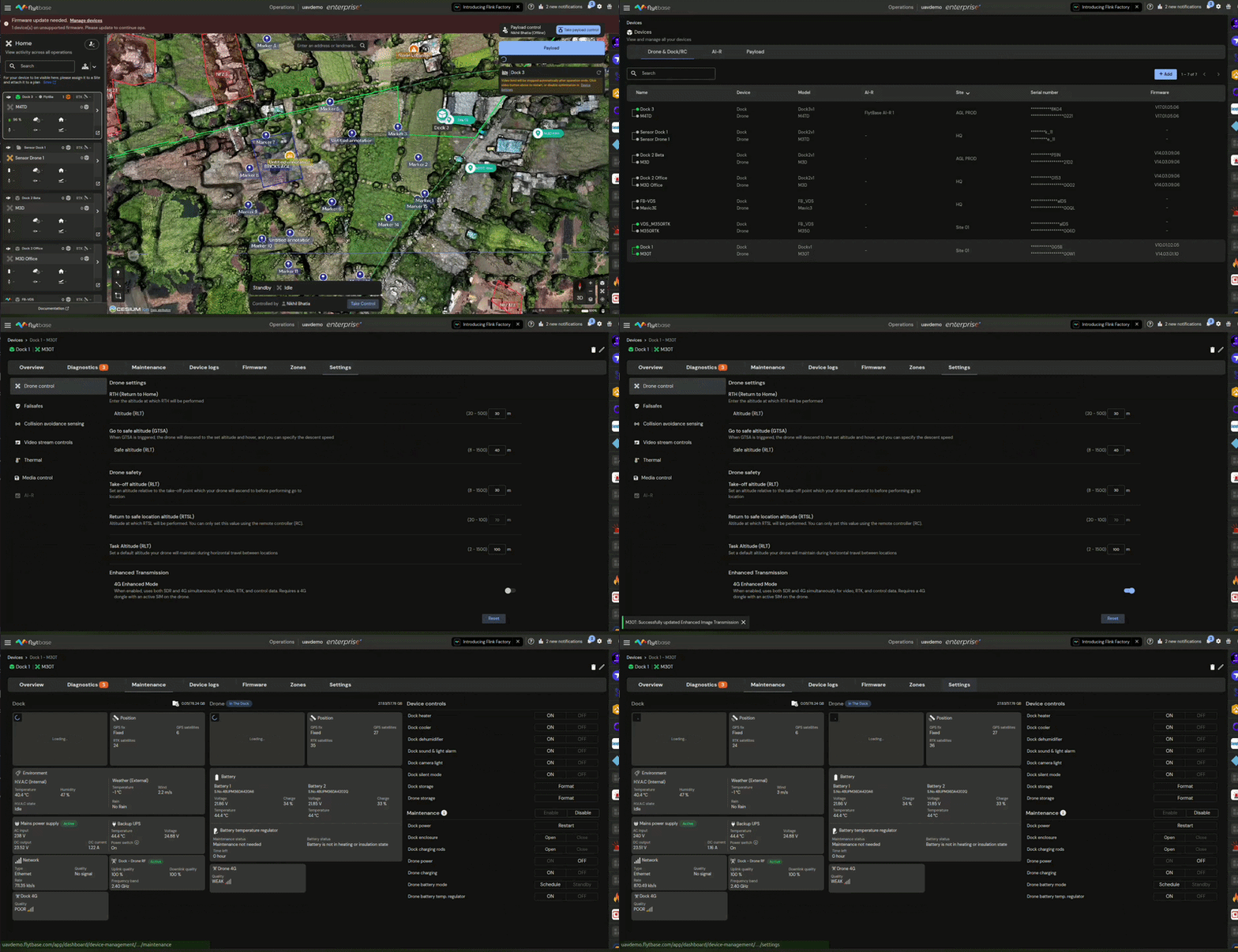
Vidéo de configuration
Suivez la vidéo ci-dessous pour terminer la configuration :
Via le tableau de bord FlytBase (à distance)
L'état de la connexion 4G est affiché à trois emplacements sur le tableau de bord FlytBase :
- Lafiche détaillée du dronedans la vue Gestion des appareils.
- Lafenêtre de maintenance de l'appareil.
- LaAperçu des journaux de volsection après un vol terminé.
Was this helpful?