
Mission de chemin
Guide sur la façon de réaliser une mission Path à l'aide de Waypoints sur le tableau de bord FlytBase.
UNEMission de cheminfait référence à une opération de vol prédéfinie où le drone suit un itinéraire spécifique tracé à l'aidepoints de cheminement. Le drone peut effectuer certaines actions aux points de cheminement et ajuster la vitesse et l’altitude tout en se déplaçant entre eux. Ce type de mission est essentiel pour les tâches qui nécessitent un mouvement précis le long d'une trajectoire désignée, offrant un contrôle sur le modèle de vol du drone.
Planification de la mission de chemin
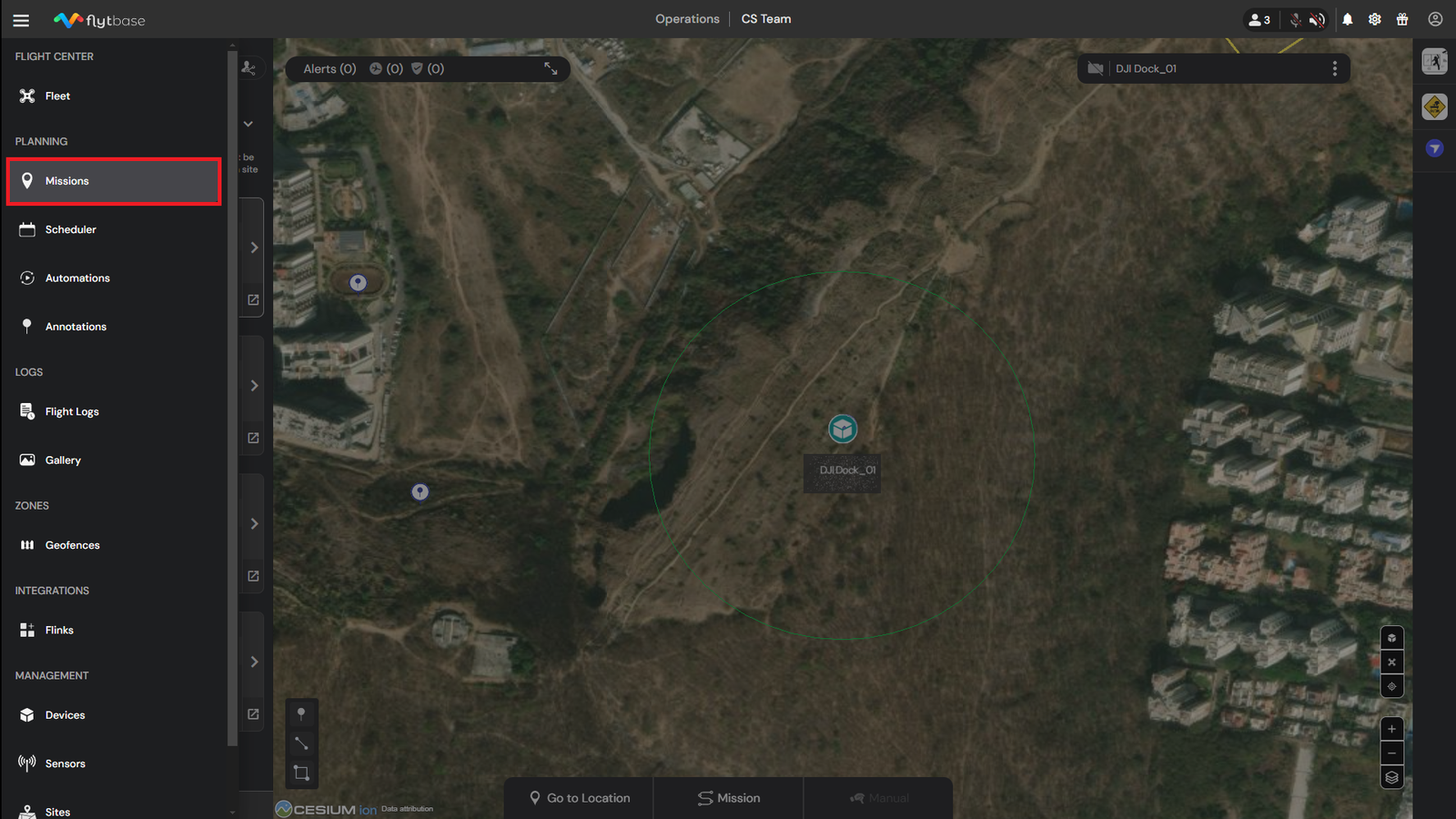
- À l'intérieur duTiroir de navigation,sélectionnez leMissionsonglet sous lePlanificationsection.
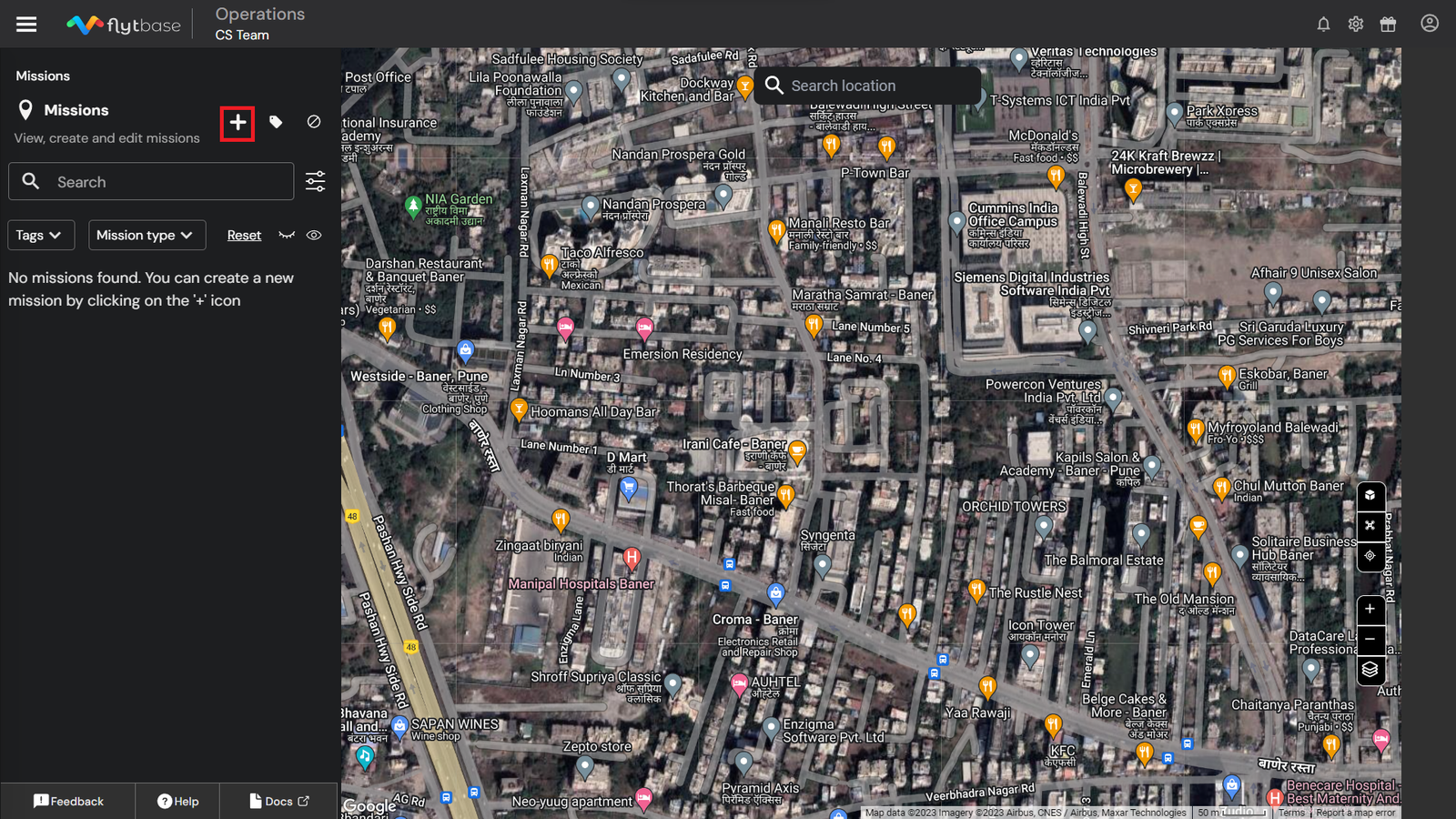
- Cliquez sur l'icône pour ajouter une mission.
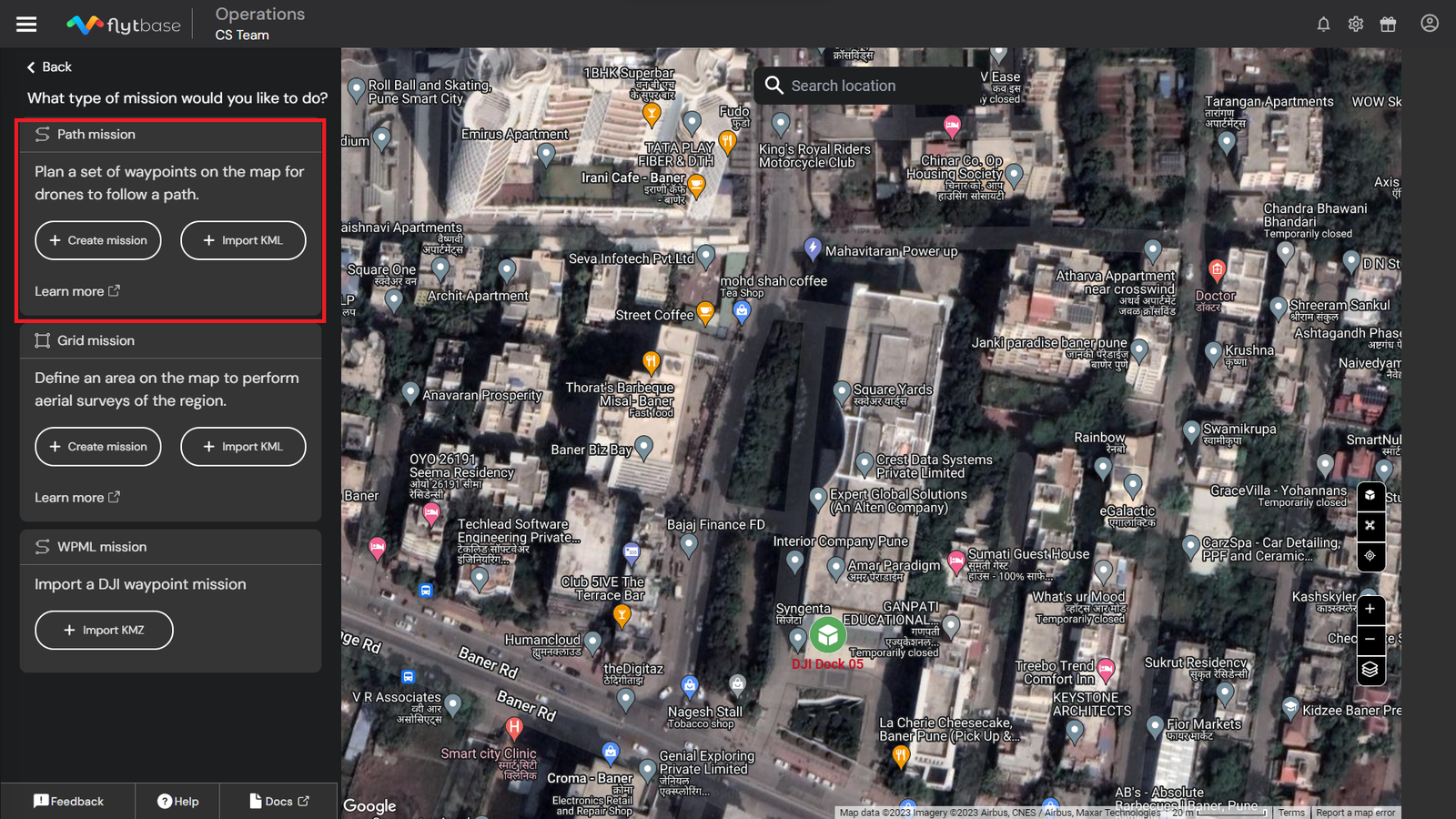
- Un opérateur peut planifier unMission de cheminen utilisant deux méthodes :
- Créer une mission
- Importer une mission à l'aide d'un fichier KML
Créer une nouvelle mission de chemin
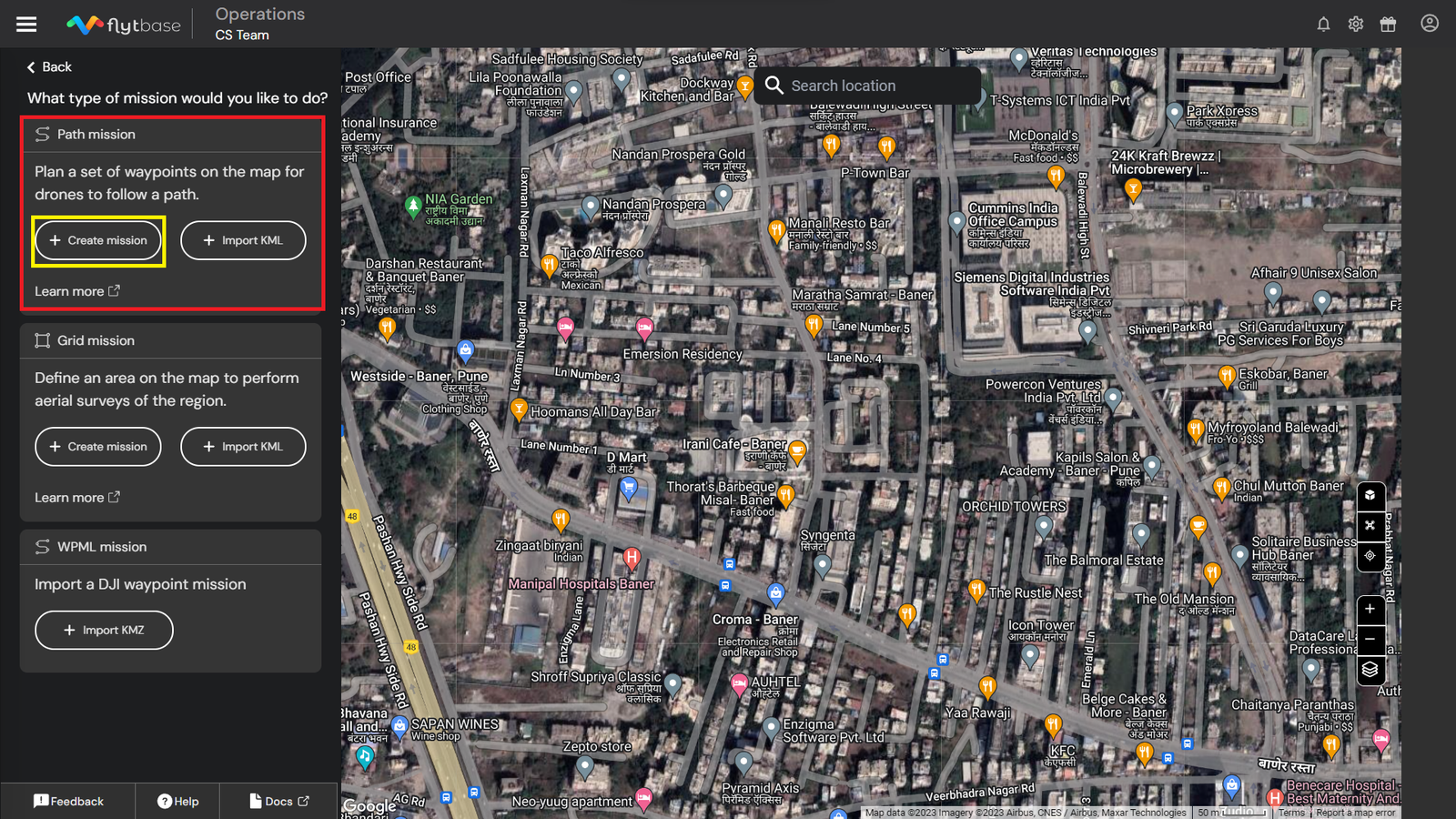
- Sous leMission de cheminsection, sélectionnez+ Créer une missionlanguette.
- Donnez un nom à la nouvelle mission.
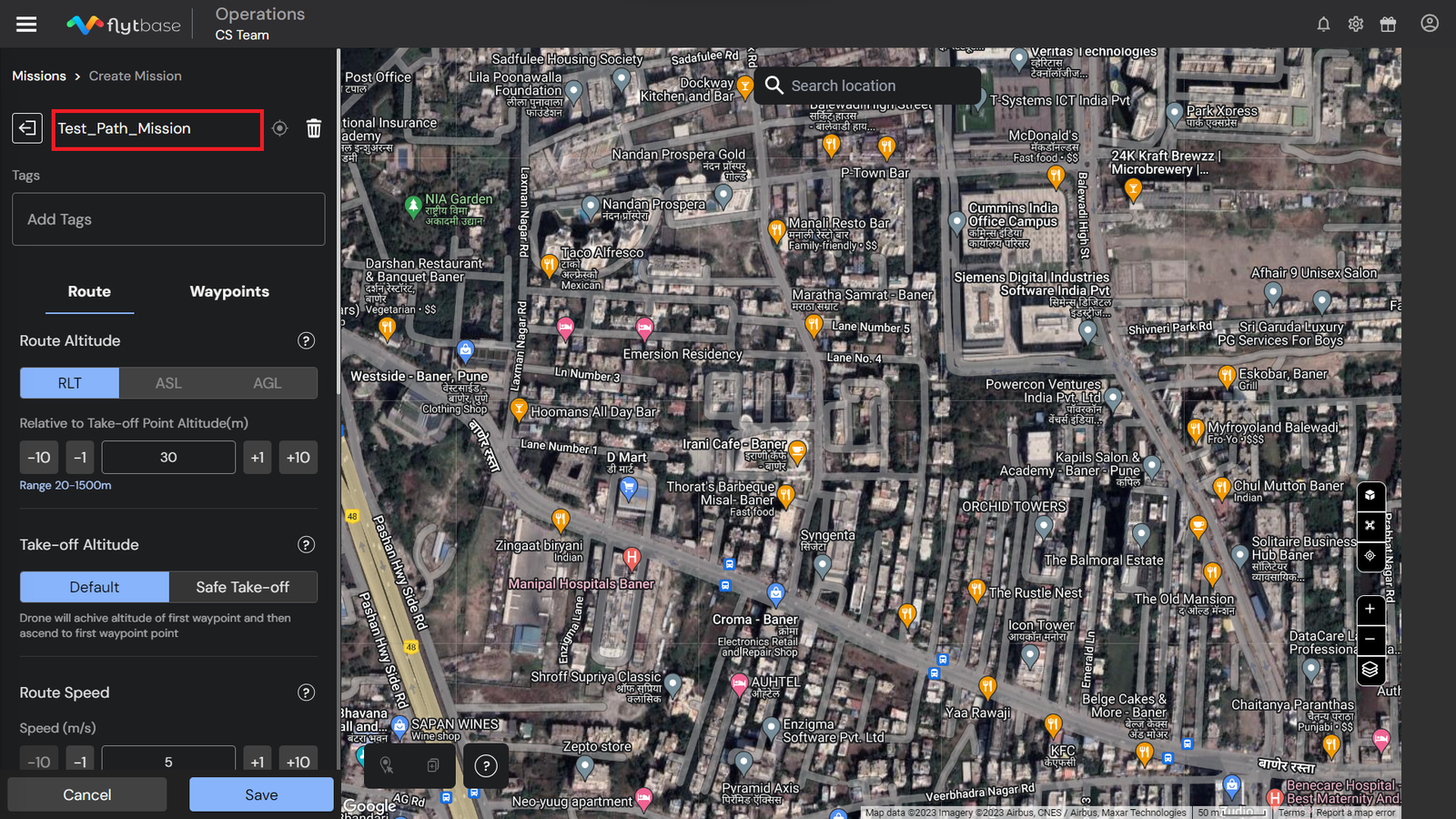
- Sélectionnez leSitevous voulez que la mission en fasse partie. Seuls les membres du site sélectionné auront accès à la mission pour les opérations drones. Reportez-vous à la documentation suivante pour en savoir plus :
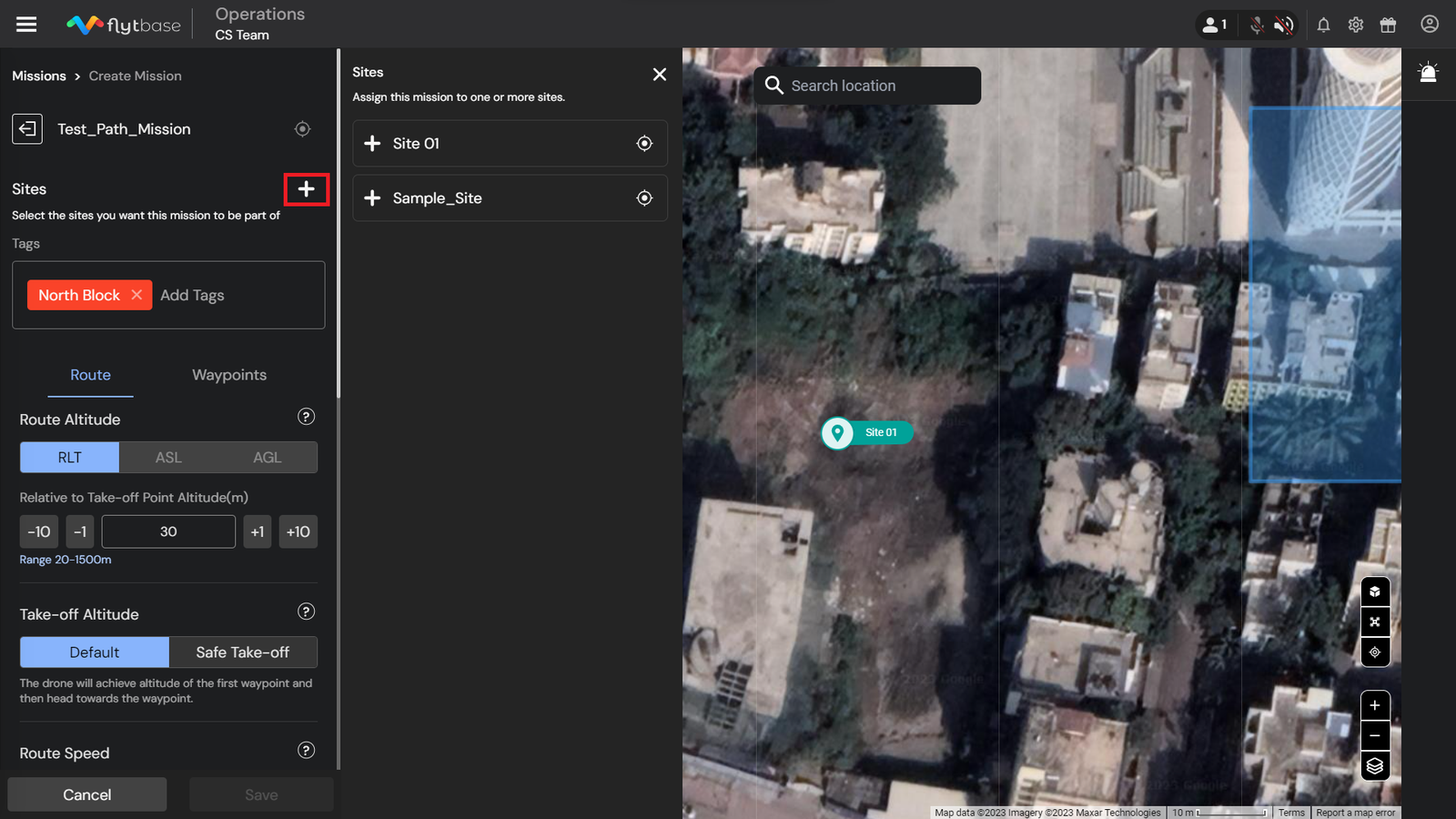
Vous pouvez ajouter une mission à plusieurs sites.
- AttribuerBalisesà votre mission pour une meilleure gestion de mission.
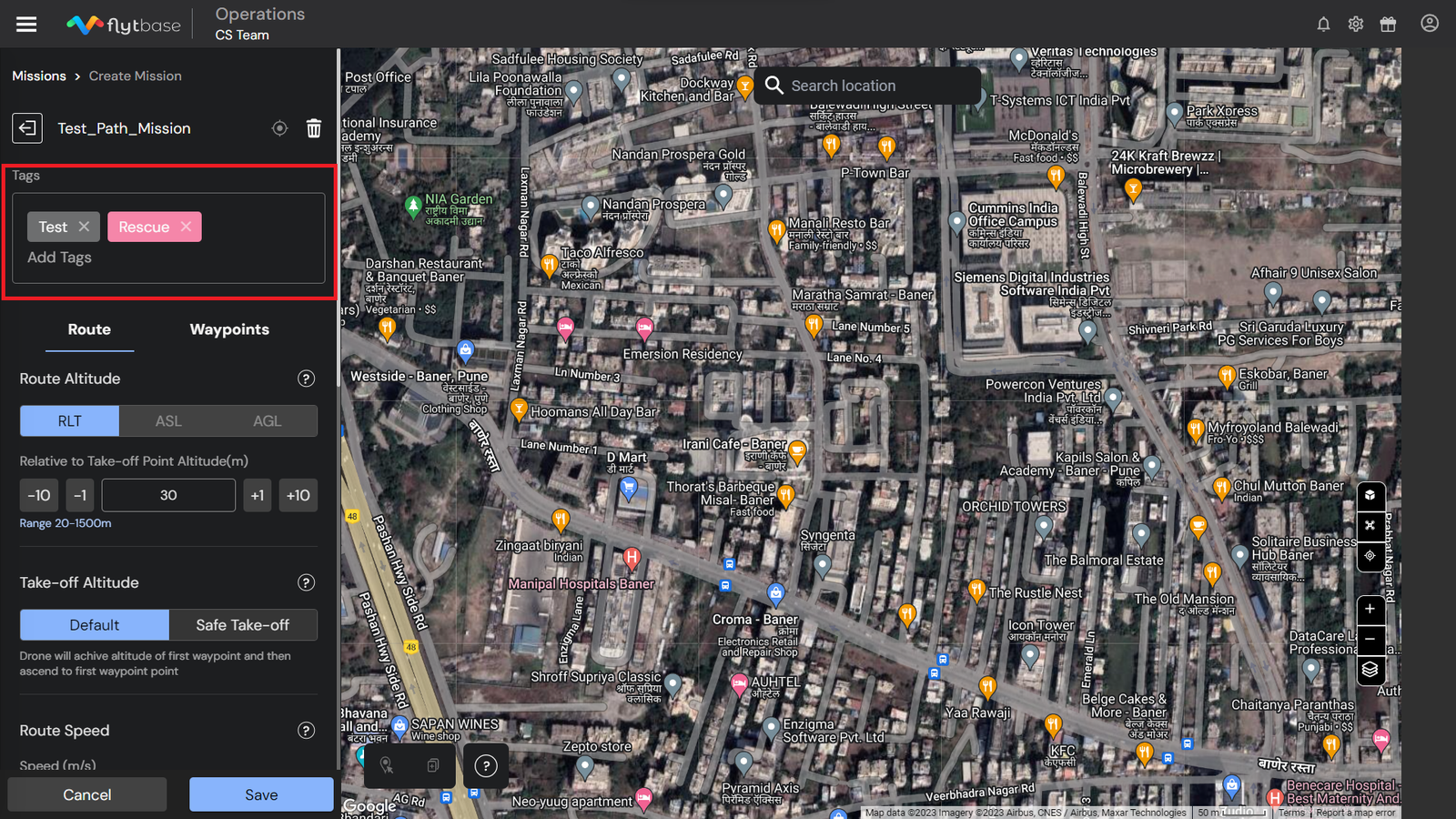
Pour en savoir plus sur la gestion de mission, veuillez vous référer à la documentation suivante.
- Clic gauchesur la carte pour ajouter un waypoint pour la mission.
recentrez la carte sur l'emplacement de la mission à l'aide de l'icône recentrer et supprimez la mission à l'aide de l'icône de suppression.
Les opérateurs peuvent planifier efficacement des missions de parcours complexes avec plusieurs points de cheminement en utilisantOutils de sélection intelligents.
Configuration des paramètres d'itinéraire de mission et de point de cheminement
Paramètres de l'itinéraire de la mission
Vous pouvez configurer les paramètres Path Mission Route suivants sur FlytBase :
1. Altitude de l'itinéraire
Il s'agit de l'altitude par défaut à laquelle la mission sera menée. Il existe trois types de références d'altitude d'itinéraire que vous pouvez sélectionner :
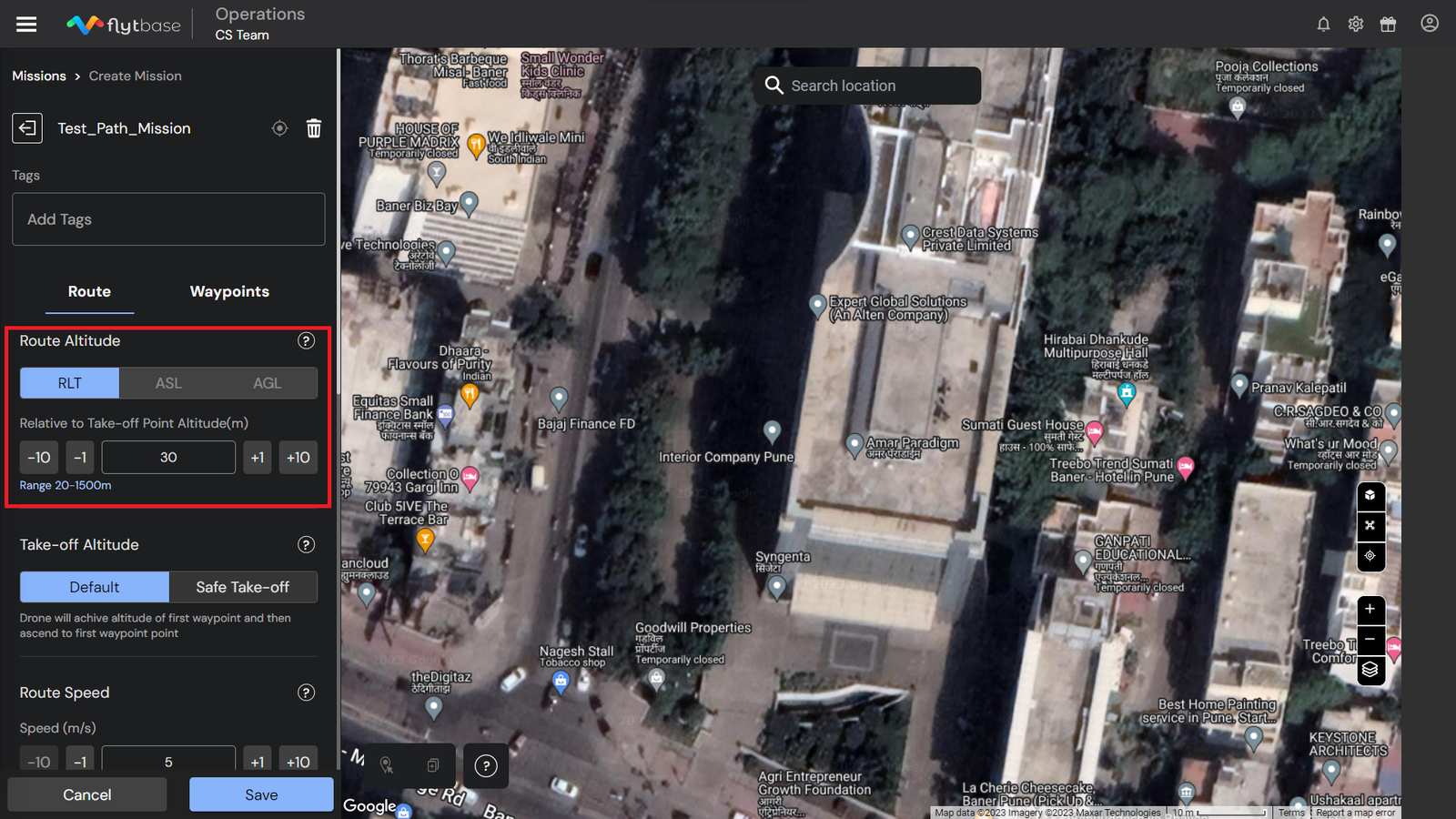
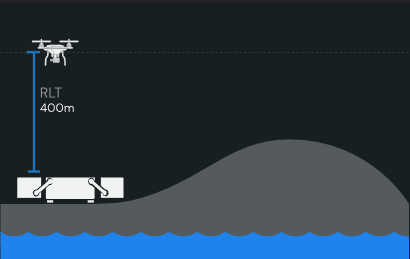
- Point de décollage relatif (RTL)
L'altitude est réglée par rapport àPoint de décollage de référencecomme indiqué sur la carte lors de la planification d'une mission. Des précautions supplémentaires doivent être prises lors de la planification à proximité du sol sur un terrain accidenté. L'altitude de l'itinéraire/point de cheminement doit être ajustée en fonction de la hauteur du terrain.
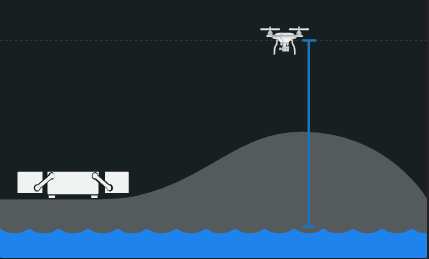
- Au-dessus du niveau de la mer (ASL)
Altitude absolue du drone telle que représentée dans leAGEmodèle. Utilisez l'ASL pour les missions qui nécessitent des mesures d'altitude globale, puisque la référence est fixée au niveau de la mer.
- Au-dessus du niveau du sol (AGL)
L'altitude est définie par rapport au niveau du sol. Des données fiables sur l’élévation du sol sont essentielles pour utiliser cette option en toute sécurité. Ce mode est le mieux adapté pour suivre automatiquement le terrain afin de maintenir une élévation spécifique au-dessus du sol à tout moment de la mission.
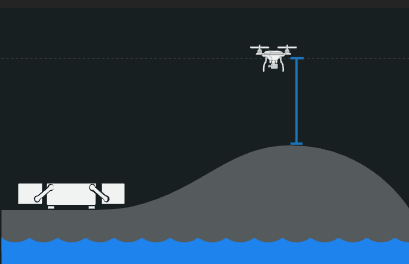
Actuellement, seule l'altitude RTL peut être réglée sur le tableau de bord.
Vous pouvez également définir leAltitude de l'itinéraire/Altitude de volen allant àParamètres -> Configuration de vol -> Altitude de vol. L'altitude de la route définie lors de la planification de la mission aura priorité sur la valeur spécifiée pour l'altitude de vol dans les paramètres.
2. Altitude de décollage
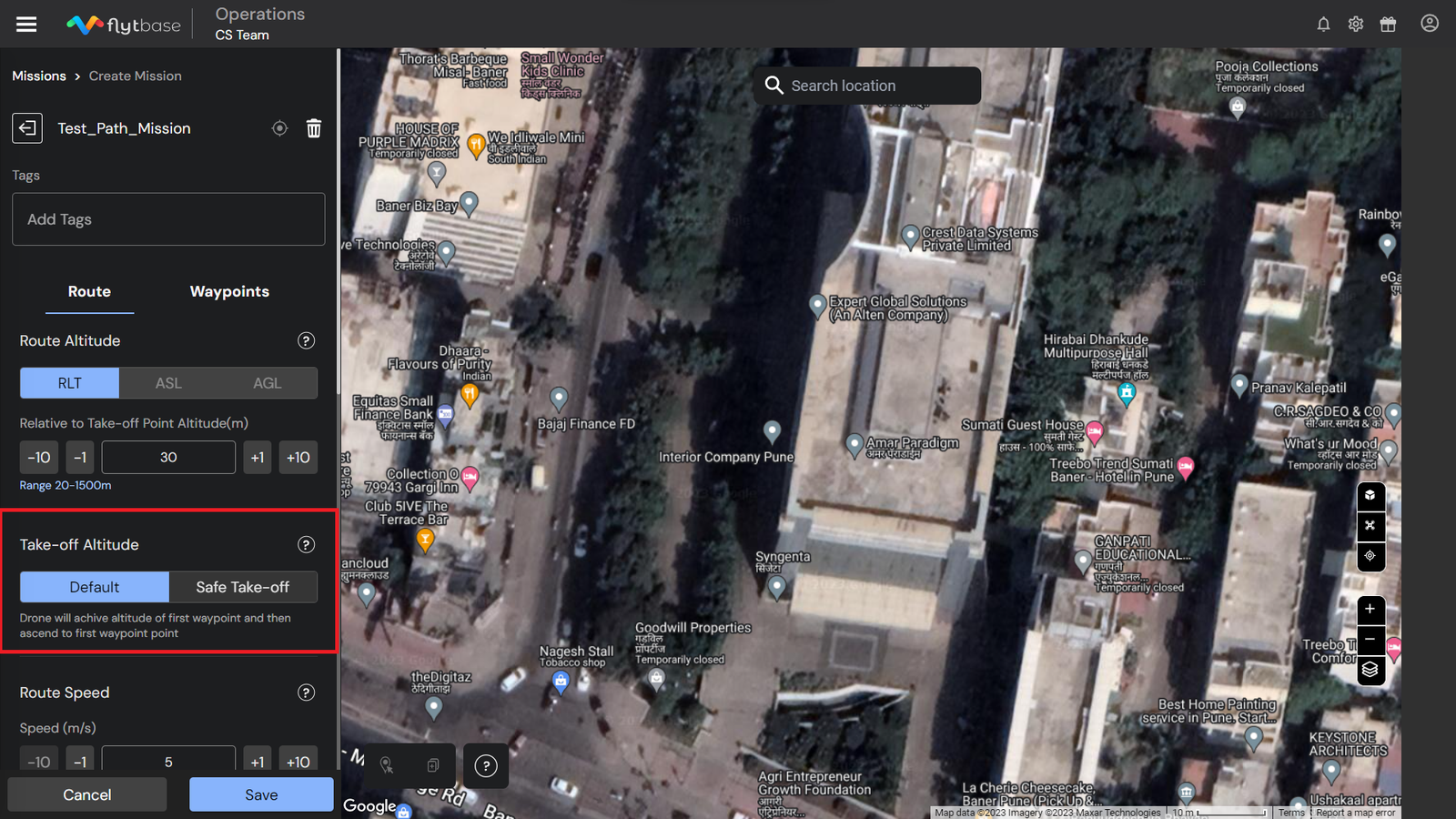
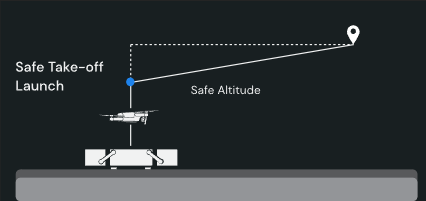
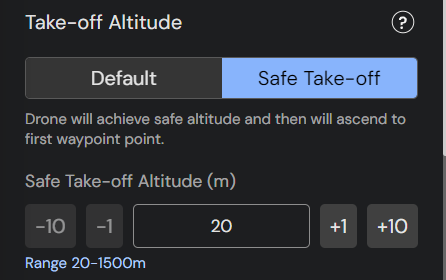
Les paramètres d'altitude de décollage vous permettent de spécifier une hauteur que le drone doit atteindre pendant le décollage, garantissant ainsi qu'il monte en toute sécurité avant de poursuivre sa mission. Une fois l’altitude de décollage désignée atteinte, le drone se déplacera en diagonale vers le premier waypoint. Il existe deux méthodes pour régler l'altitude de décollage :
Vous pouvez définir un paramètre spécifique à l'appareilAltitude de décollage / Altitude de sécuritéen allant àAppareils -> Paramètres de l'appareil -> Sécurité des drones. L'altitude de décollage en toute sécurité fixée lors de la planification de la mission aura préséance sur celle fixée lors de la planification de la mission.Paramètres de l'appareil.
- Altitude de décollage par défaut
Le drone atteindra l’altitude du premier waypoint puis s’approchera du premier waypoint.
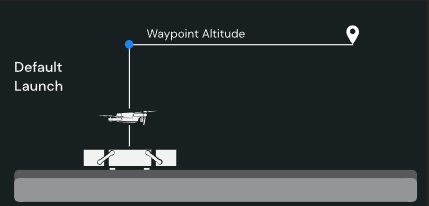
- Altitude de décollage en toute sécurité
Le drone atteindra leAltitude de décollage en toute sécuritéet puisen diagonalepassez au premier waypoint.
3. Vitesse du parcours
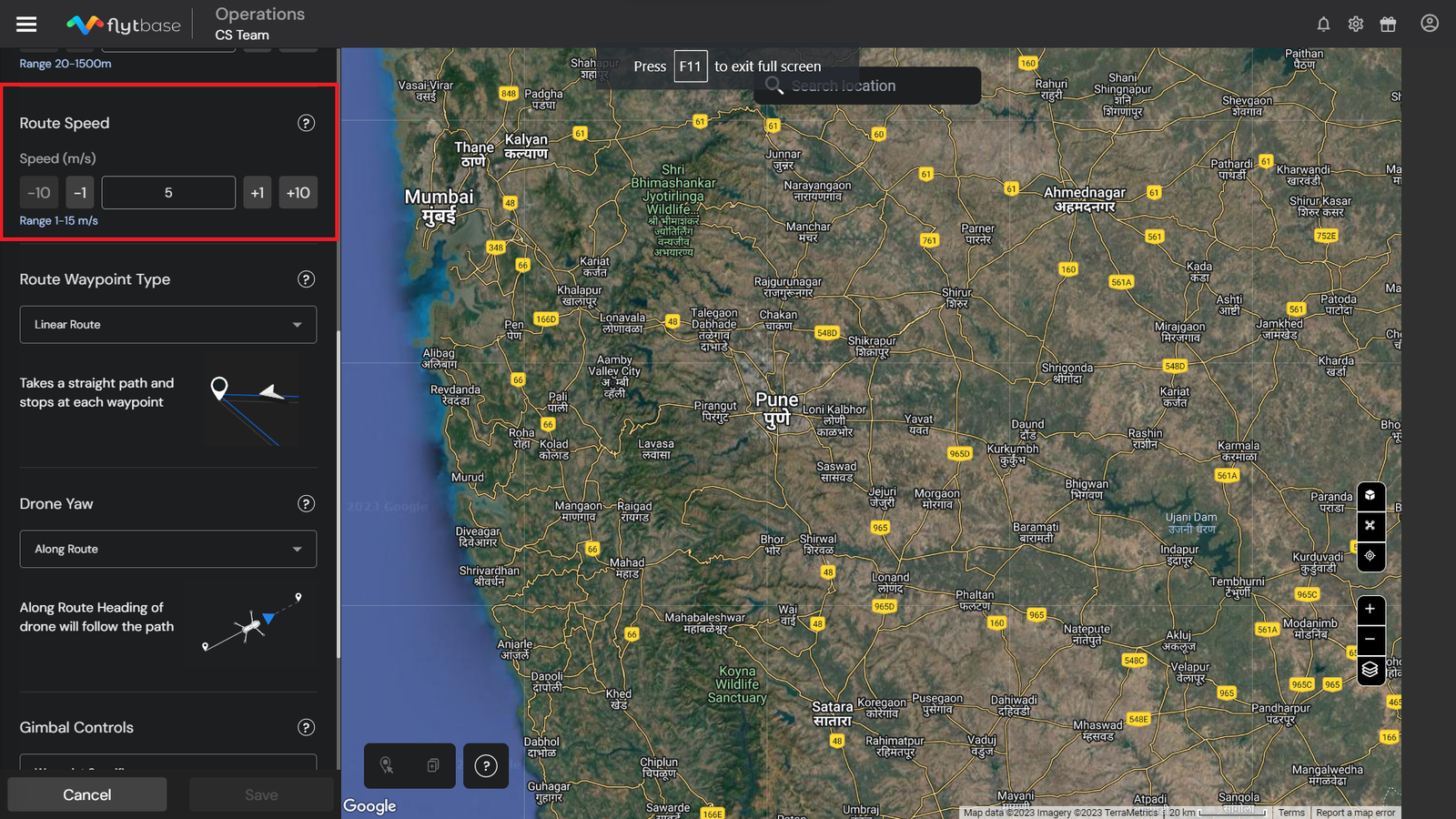
La vitesse définie ici sera la vitesse par défaut à laquelle la mission sera exécutée. Cependant, si une vitesse différente est requise entre deux ou plusieurs waypoints, elle peut être configurée dans les paramètres spécifiques au waypoint.
La possibilité de sélectionner lesuivre l'itinérairela vitesse vient lors de la spécification des waypoints. Reportez-vous à ce qui suitdocumentationpour en savoir plus.
4. Type de point de cheminement d'itinéraire
Cela vous permet de définir la manière dont le drone s'approchera de chaque waypoint, et par conséquent à quoi ressemblera la trajectoire. Vous avez le choix entre cinq options :
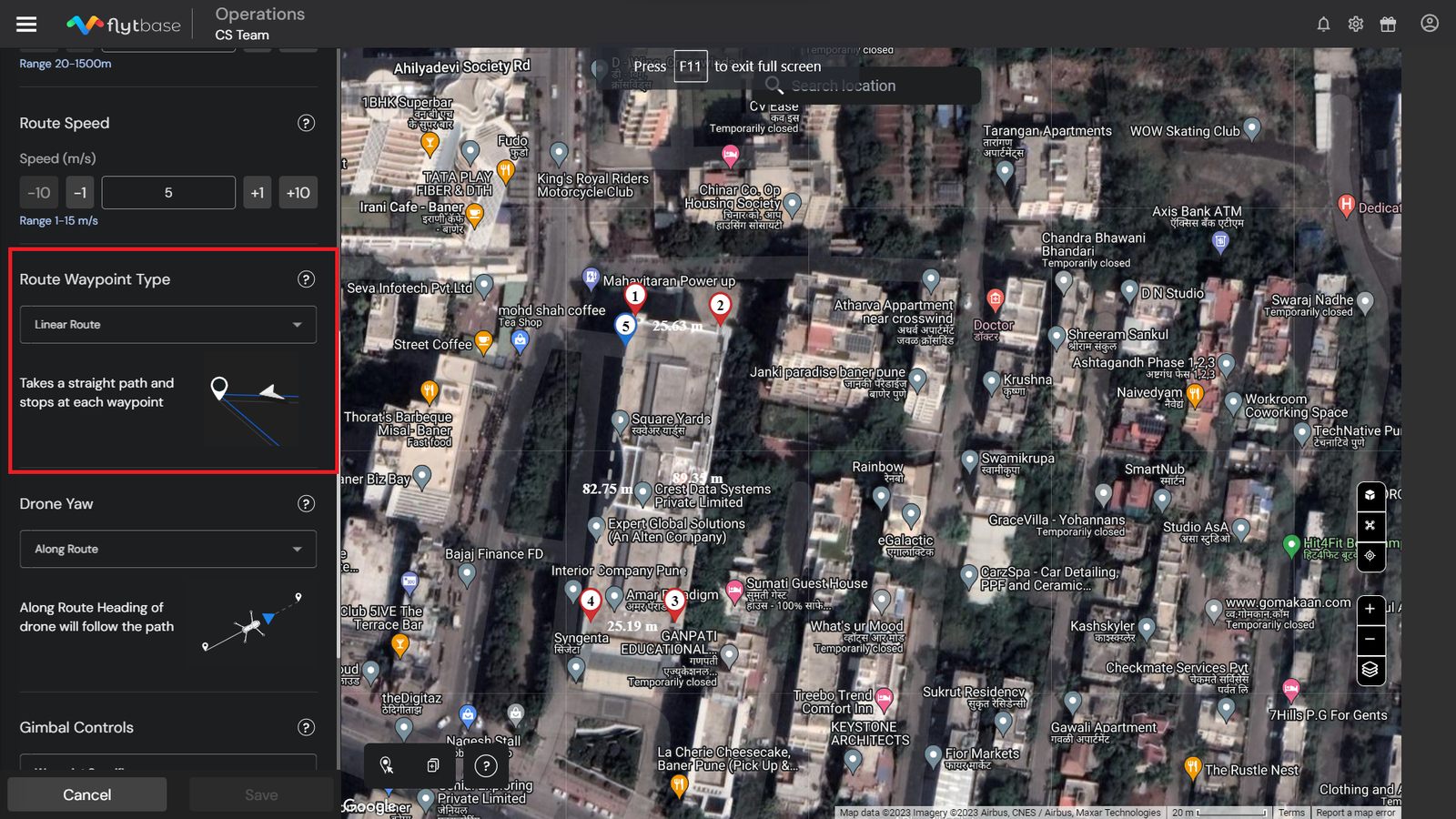
- Itinéraire linéaire
Le drone emprunte une trajectoire rectiligne et s’arrête à chaque waypoint.
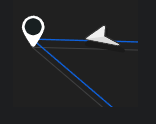
- Transit avant le waypoint
Le drone emprunte un chemin courbe avant d’atteindre chaque point de cheminement et le traverse.
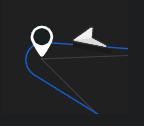
- Chemin courbe, s'arrête au waypoint
Le drone emprunte une trajectoire courbe et s’arrête à chaque waypoint.
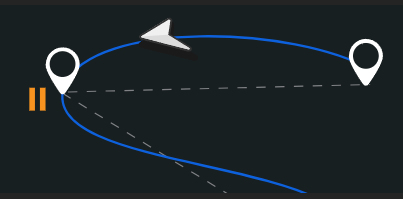
- Chemin courbe, se déplace en douceur
Le drone suit une trajectoire courbe et se déplace régulièrement à une vitesse constante sans s’arrêter à aucun point de cheminement.
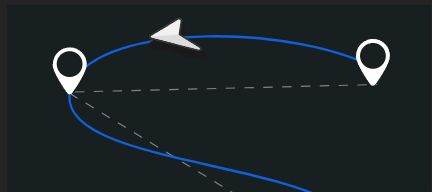
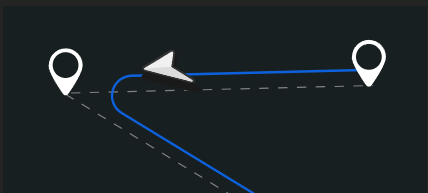
- Rayon contrôlé
Le drone tournera avant le waypoint actuel de telle sorte que le rayon de virage soit le rayon contrôlé.
Le drone ne répondra aux actions de point de cheminement que sur les itinéraires où il atteint le point de cheminement. Ces itinéraires comprennent des itinéraires linéaires, courbes avec des arrêts et courbes avec un mouvement fluide.
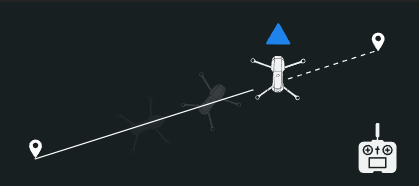
5. Lacet de drone
Vous pouvez choisir entre les modes de lacet de drone suivants lorsque vous volez entre les points de cheminement de la mission :
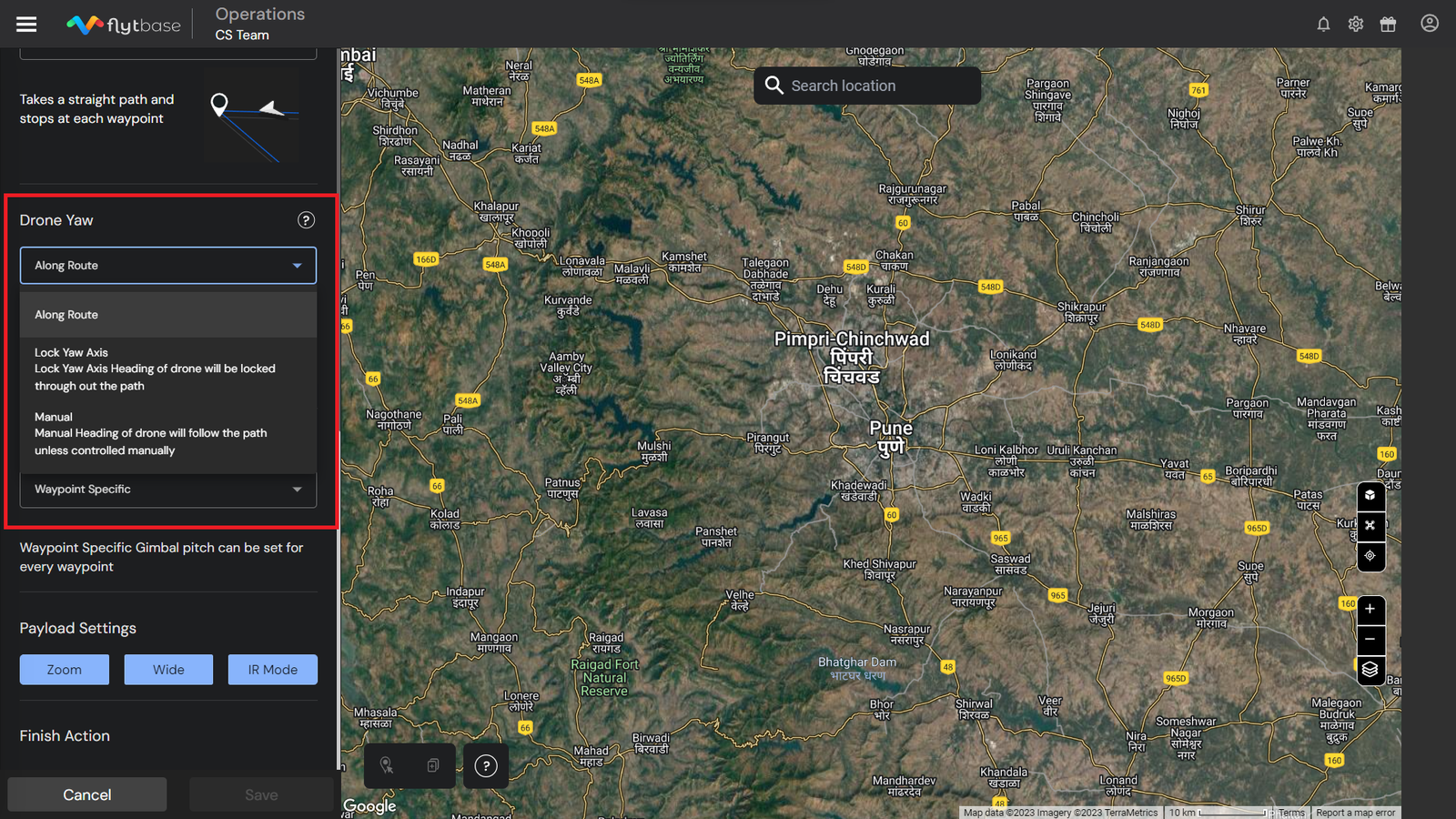
- Le long du parcours :Le cap du drone correspondra à la trajectoire de la mission après chaque waypoint. Il réinitialisera l'angle de lacet tout en laissant le waypoint correspondre à celui du chemin.
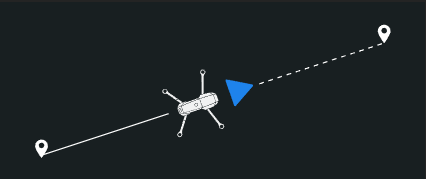
- Verrouiller l'axe de lacet :Le cap du drone sera verrouillé à la dernière position à partir du waypoint précédent et maintiendra cet angle tout en volant vers le waypoint suivant.
- Manuel:Le cap du drone s'alignera par défaut sur la trajectoire vers le prochain waypoint, à moins qu'il ne soit modifié via la télécommande.
6. Contrôle du cardan/de la charge utile
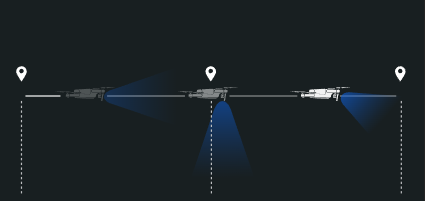
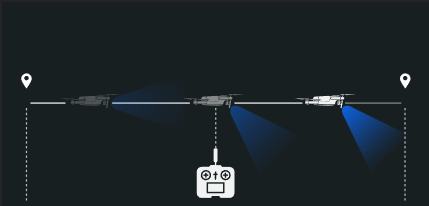
Vous pouvez choisir entre les modes suivants pour l'inclinaison du cardan lorsque vous volez entre des points de cheminement de mission :
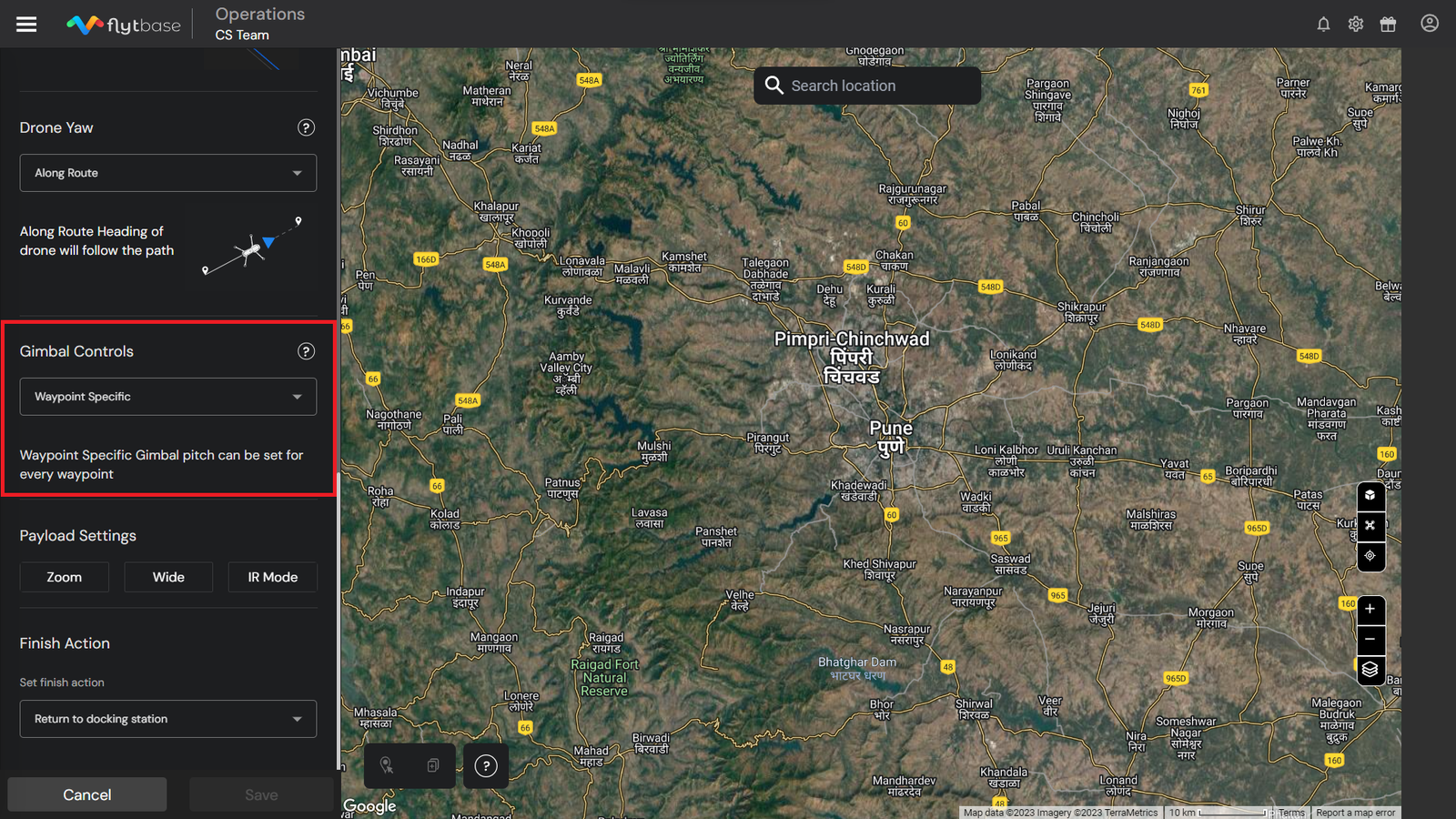
- Spécifique au point de cheminement- L'inclinaison du cardan peut être réglée pour chaque waypoint spécifique afin d'approcher le waypoint suivant. Après avoir effectué toutes les actions du waypoint, le drone réinitialisera son cardan à l'angle spécifié.
- Manuel- Le cardan conservera sa dernière position du waypoint précédent, à moins qu'il ne soit modifié via la télécommande.
7. Paramètres de charge utile :
Vous pouvez sélectionner les capteurs d'imagerie à utiliser pendant la mission parmi les options suivantes :
- Zoom
- Large
- Mode IR/Mode thermique
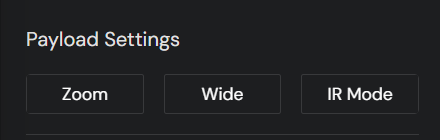
Reportez-vous à la documentation suivante pour en savoir plus surcontrôles de charge utile.
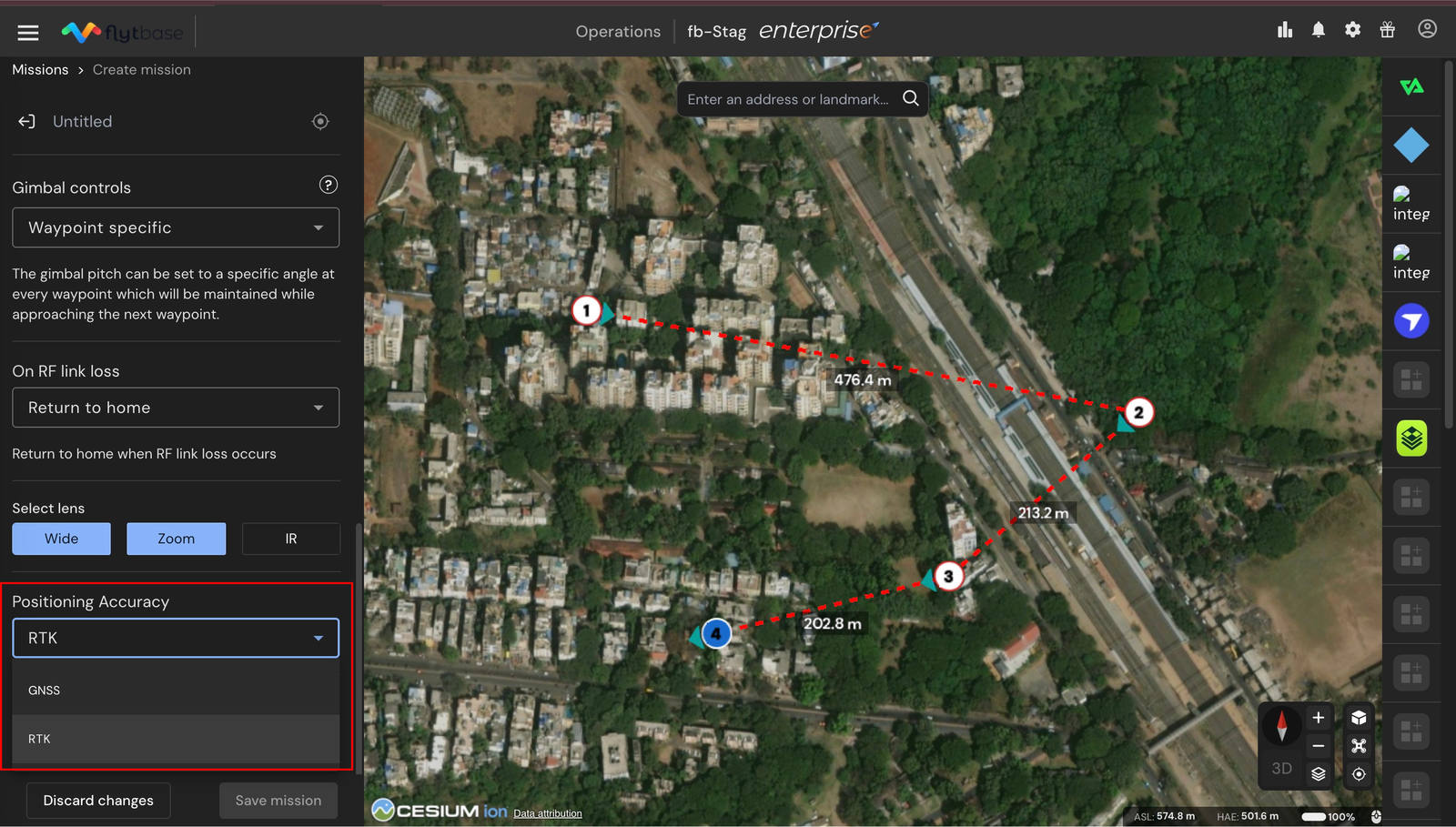
8. Précision du positionnement
Choisissez Voici les différentes options de précision de positionnement que vous pouvez configurer :
- GNSS : S'appuie uniquement sur le positionnement par satellite pour guider le drone. Convient aux opérations où la précision centimétrique n’est pas critique. La plage de précision est la suivante :
- Horizontale : ±1,5 m
- Verticale : ±0,5 m
- RTK : Passe aux corrections cinématiques en temps réel pour une navigation ultra précise. Recommandé pour les applications nécessitant un maintien en position ultra précis (par exemple, inspections ou cartographie haute résolution) où le drone doit rester exactement à un point fixe. La plage de précision est la suivante :
- Horizontale : ±0,1 m
- Verticale : ±0,1 m
9. Terminer l'action
Choisissez l'action de fin du drone lorsqu'il atteint le dernier waypoint de la mission. Voici les différentes actions de fin que vous pouvez configurer :
- Retour à la maison (RTH)- Le drone retourne à la station d'accueil.
- Quitter la mission et survoler- Le drone survole le dernier waypoint.
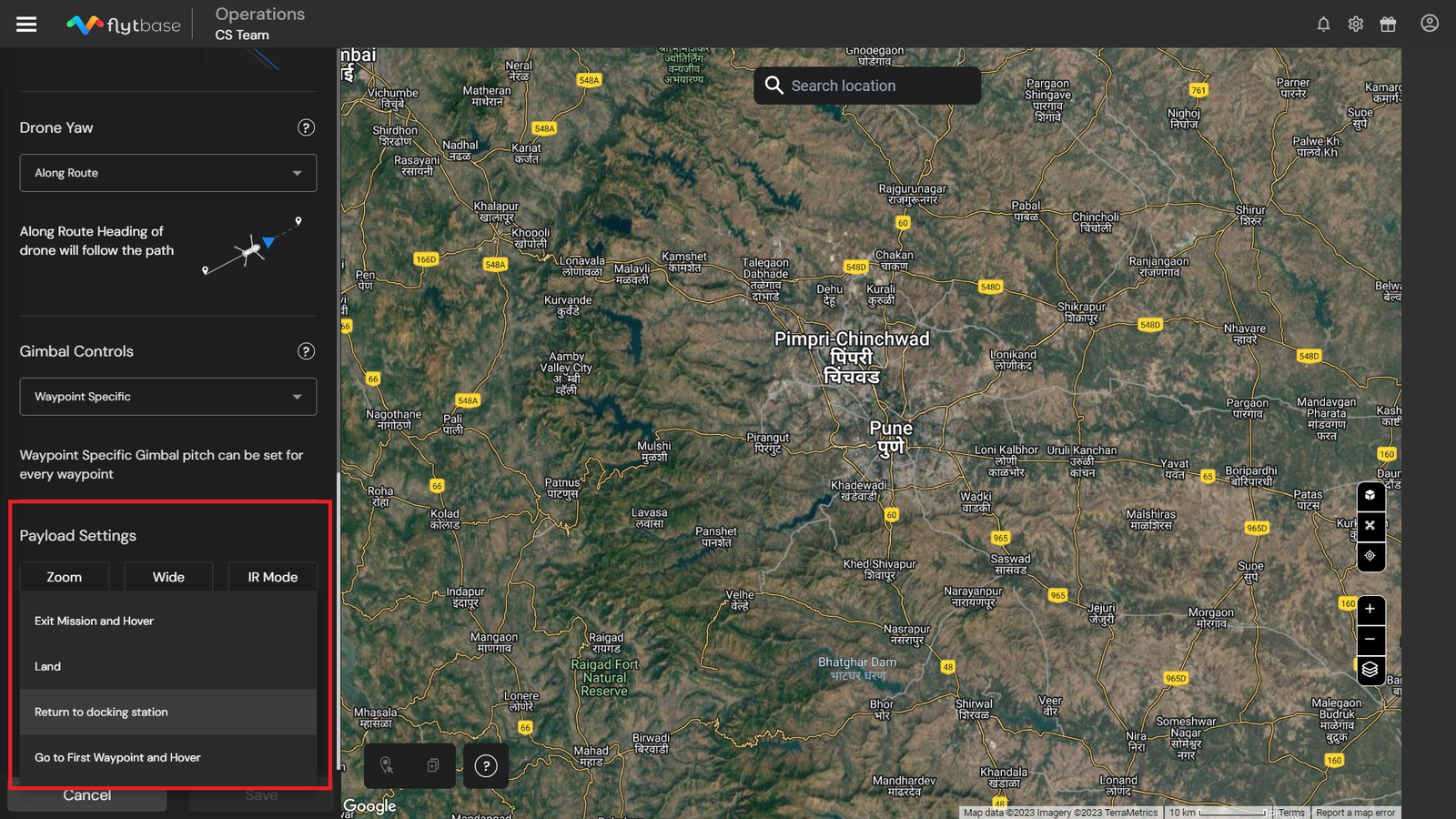
- Retour à la maison (RTH)- Le drone retourne à la station d'accueil.
- Quitter la mission et survoler- Le drone survole le dernier waypoint.
- Allez au premier waypoint et survolez- Le drone se déplace vers le premier waypoint et commence à planer.
Si l'opérateur dispose d'une configuration Drone-in-a-Box, il est fortement recommandé qu'il définisse l'action de fin de mission surRetour à la maison (RTH).
Pour configurer leParamètres des points de cheminement, veuillez vous référer à ce qui suitlien.
Paramètres des points de cheminement
Configuration des paramètres de point de cheminement
- Assurez-vous d'avoir ajouté des waypoints sur la carte.
Planifiez efficacement la mission de cheminement en utilisant les options suivantes :
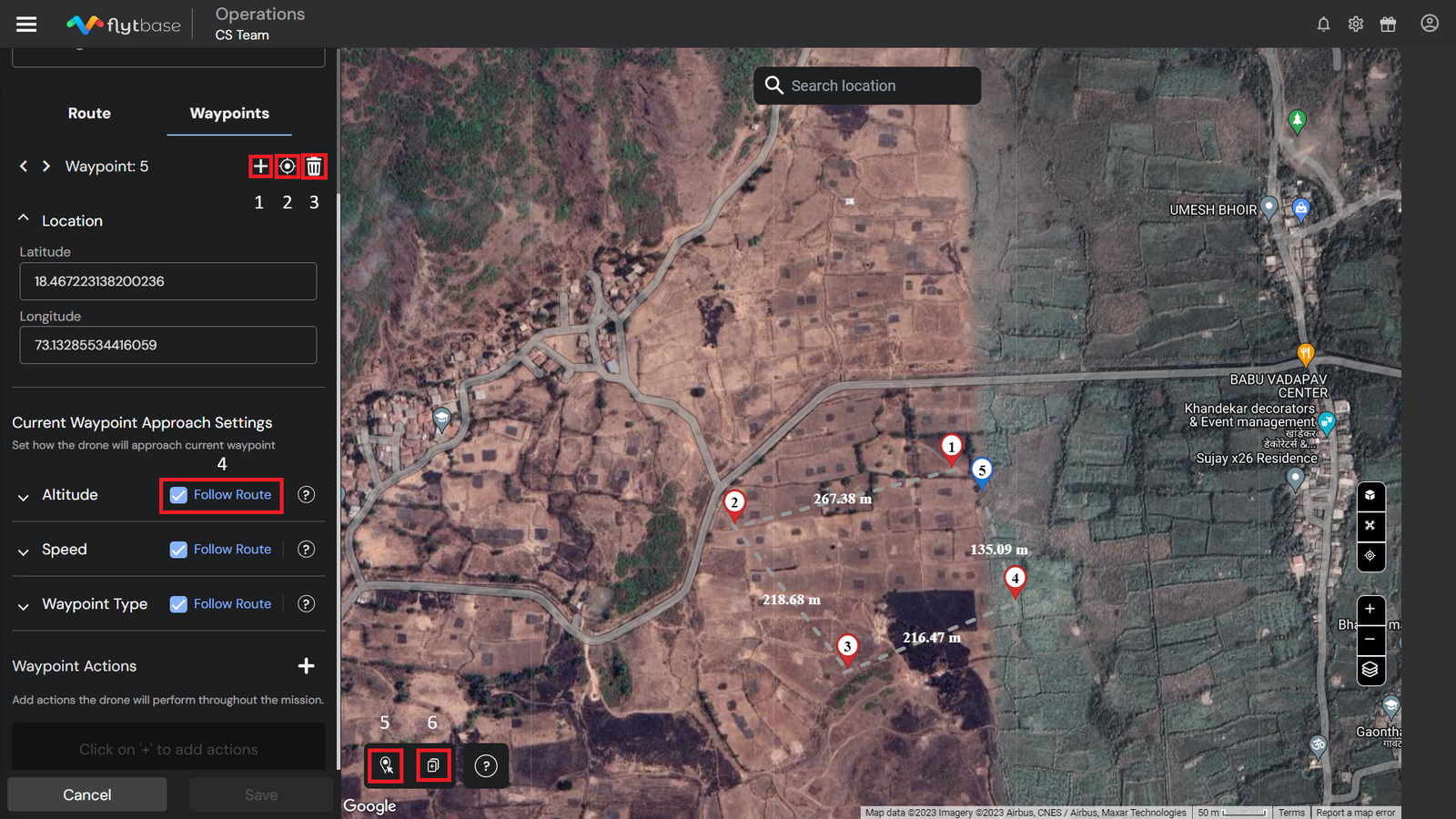
- Ajouter un point de cheminement: Pour insérer un nouveau waypoint avant celui sélectionné, cliquez sur l'icône.
- Waypoint recentré :Pour recentrer la carte à l'emplacement du waypoint, utilisez l'icône Recentrer.
- Supprimer un waypoint :Cliquez sur l'icône pour supprimer le waypoint sélectionné.
- Suivre l'itinéraire :Cochez la case pour suivre les paramètres par défaut d'altitude, de vitesse et de type de point de cheminement pour un point de cheminement particulier, ou décochez la case pour définir des valeurs personnalisées.
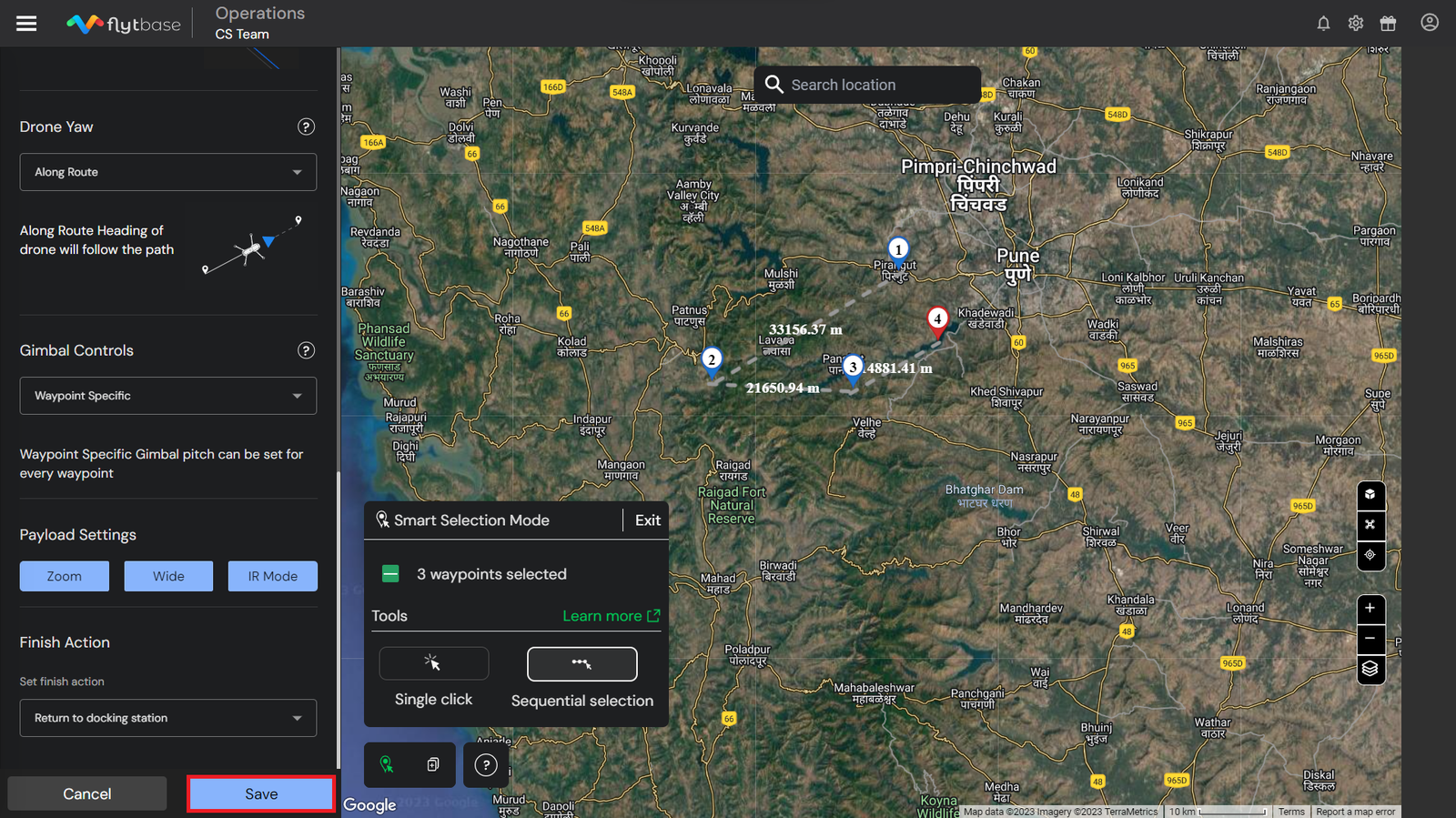
- Mode de sélection intelligent :Cliquer sur l'icône active le mode de sélection intelligente, qui permet la sélection de plusieurs waypoints et la configuration de leurs paramètres à la fois. Cela peut être fait à l'aide de l'outil Single Click ou de l'outil Sélection séquentielle.
- Un simple clic :L'opérateur peut cliquer sur le bouton pour sélectionner au hasard plusieurs points de cheminement selon ses besoins et personnaliser simultanément les actions des points de cheminement, la vitesse, l'altitude et le rayon.
- Sélection séquentielle :L'opérateur peut cliquer sur le bouton pour sélectionner plusieurs waypoints en séquence. Tout d’abord, sélectionnez les waypoints initial et final. Tous les waypoints entre ceux-ci seront automatiquement sélectionnés. Cette fonctionnalité permet à l'opérateur de personnaliser efficacement plusieurs points de cheminement à la fois, rationalisant ainsi le processus de planification de mission.
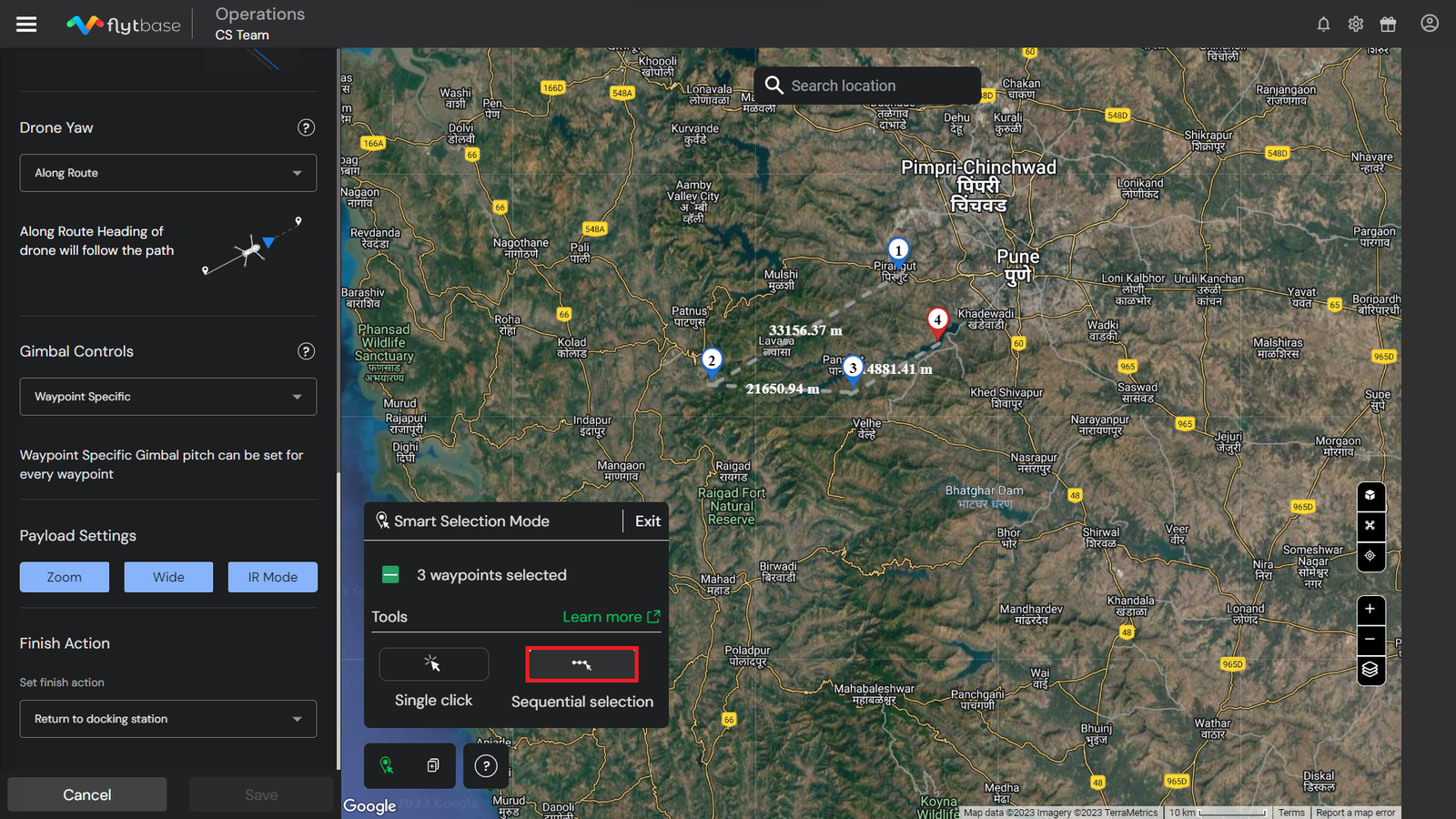
Lors de l'utilisation duMode de sélection intelligentplanifier une mission, si un opérateur passe duUn seul clicoutil à laSélection séquentielle, le prochain waypoint sélectionné sera automatiquement défini comme premier waypoint de la séquence.
- Copiez les paramètres de waypoint précédents :L'opérateur peut configurer les paramètres d'un waypoint individuel, puis activer la copie des paramètres de waypoint précédents en cliquant sur l'icône. Une fois activé, l'ajout de points de cheminement ultérieurs sur la carte aura les mêmes paramètres de point de cheminement que le précédent.
Paramètres d'approche actuels du point de cheminement
- Altitude du point de cheminement: Le drone s'ajuste à l'altitude désignée à chaque waypoint et maintient cette altitude jusqu'au waypoint suivant.
- Vitesse du point de cheminement :Le drone modifie sa vitesse pour correspondre à la vitesse spécifiée à chaque waypoint, maintenant cette vitesse jusqu'à ce qu'il atteigne le waypoint suivant.
- Type de point de cheminement :Le mouvement du drone à travers chaque waypoint est déterminé par le type de waypoint prédéfini.
Actions aux points de cheminement
À chaque waypoint, plusieurs actions de waypoint peuvent être effectuées. Voici les actions de waypoint disponibles :
- Drone
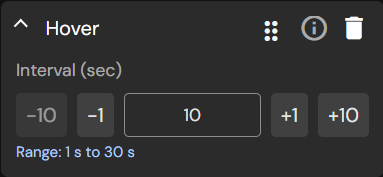
- Flotter- Définissez la durée pendant laquelle le drone survolera le waypoint actuel.
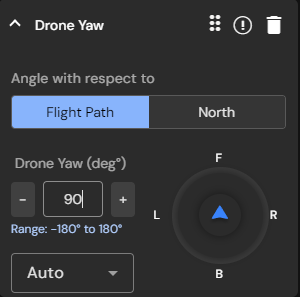
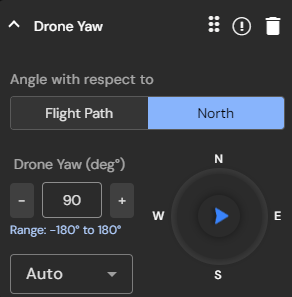
- Lacet de drone- Cette fonctionnalité vous permet de définir l'angle de lacet du drone pour le waypoint actuel. Vous pouvez configurer l'angle de lacet du drone par rapport à la trajectoire de vol ou au nord géographique. De plus, vous pouvez choisir si le drone doit tourner dans le sens des aiguilles d'une montre, dans le sens inverse des aiguilles d'une montre ou déterminer automatiquement la direction pour atteindre l'angle de lacet spécifié.
- Cardan
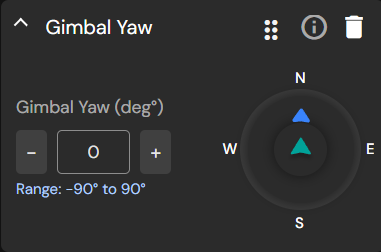
- Lacet du cardan- Réglez l'angle de lacet pour que le cardan tourne pendant la mission.
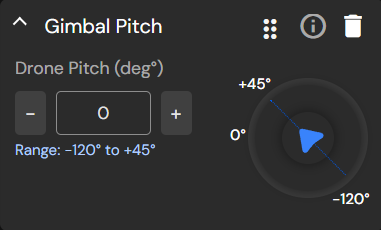
- Pas de cardan- Réglez l'angle d'inclinaison du cardan pour qu'il tourne pendant la mission.
- Caméra
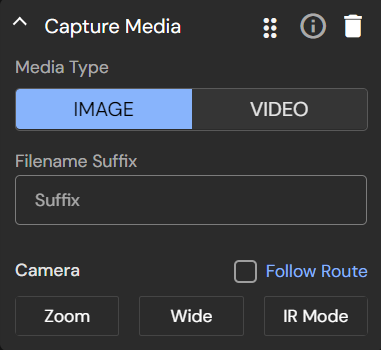
- Capturer des médias- Configurez comment capturer des images ou démarrer l'enregistrement vidéo et enregistrer vos fichiers multimédias. Choisissez également les capteurs d'imagerie spécifiques au waypoint, si nécessaire.
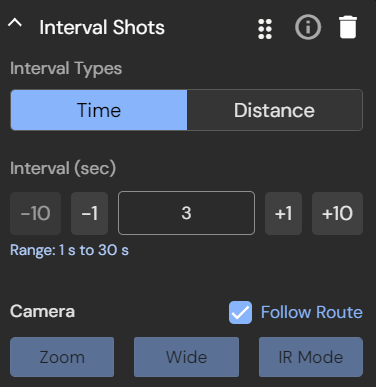
- Prises de vue à intervalles- Capturez des images à plusieurs reprises après une distance ou un temps fixe.
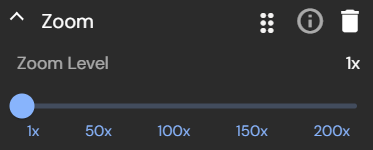
- Zoom de la caméra- Utilisé pour définir le zoom de la caméra du drone pour le waypoint actuel.
- Arrêter l'enregistrement- Définissez quand arrêter votre enregistrement vidéo.
- Arrêter les tirs à intervalles- Définissez quand arrêter de prendre des photos à intervalles.
Les actions de waypoint ne seront pas exécutées pour le dernier waypoint.
Paramètres d'approche du point de cheminement suivant
Ces paramètres contrôlent la façon dont le drone et la charge utile d’imagerie s’orientent lorsque le drone vole vers le point de cheminement suivant.
- Mode de lacet du drone :le lacet du drone peut être défini par défaut (c'est-à-dire suivre l'itinéraire), ou un paramètre personnalisé peut être choisi parmi les options suivantes :
- Le long du parcours :le cap du drone est toujours aligné avec la trajectoire de vol entre les points de cheminement.
- Manuel:le drone maintiendrait son lacet le long de la route jusqu'à ce qu'une entrée soit reçue de la télécommande.
- Verrouiller l'axe de lacet :le lacet du drone est verrouillé sur l'orientation qu'il avait au point de cheminement précédent, et le drone maintient ce lacet.
- Ajustement automatique :si le réglage de lacet pour deux points de cheminement est différent, le drone passe lentement d'une orientation à la suivante lorsqu'il se déplace entre les points de cheminement.
- Pas de cardan :l'angle de tangage requis pour la charge utile d'imagerie peut être défini ici.
Les paramètres d'approche du prochain waypoint ne peuvent pas être définis pour tous les points sélectionnés à l'aide deSélection intelligenteoutils. Copier les paramètres de waypoint précédentsL'outil applique les paramètres d'approche du point de cheminement actuel et suivant à tous les points définis à l'aide de l'outil.
- Une fois tous les réglages effectués, cliquez surSauvegarder la mission. La mission apparaîtra alors dans leMissionssur le tableau de bord FlytBase.
Pour apprendre à planifier unMission de grille, veuillez vous référer à la documentation suivante.
Was this helpful?