
Configurer le stockage dans le cloud privé (AWS S3)
Suivez les instructions de ce guide pour configurer votre stockage cloud privé à l'aide d'AWS S3 et activer le stockage multimédia sur un cloud sécurisé pour vos opérations de drones BVLOS autonomes.
FlytBase prend en charge le téléchargement et le stockage des médias capturés lors des opérations de drones dans un compartiment Amazon S3 privé. Cliquezicipour en savoir plus sur Amazon S3 et suivez les instructions ci-dessous pour configurer votre propre compartiment S3.
Étape 1 : Créez/connectez-vous à votre compte AWS
Connectez-vous à votre compte AWS ici :https://aws.amazon.com/.Cliquez surCréer un comptesi un compte n'existe pas.
Étape 2 : Créer un compartiment
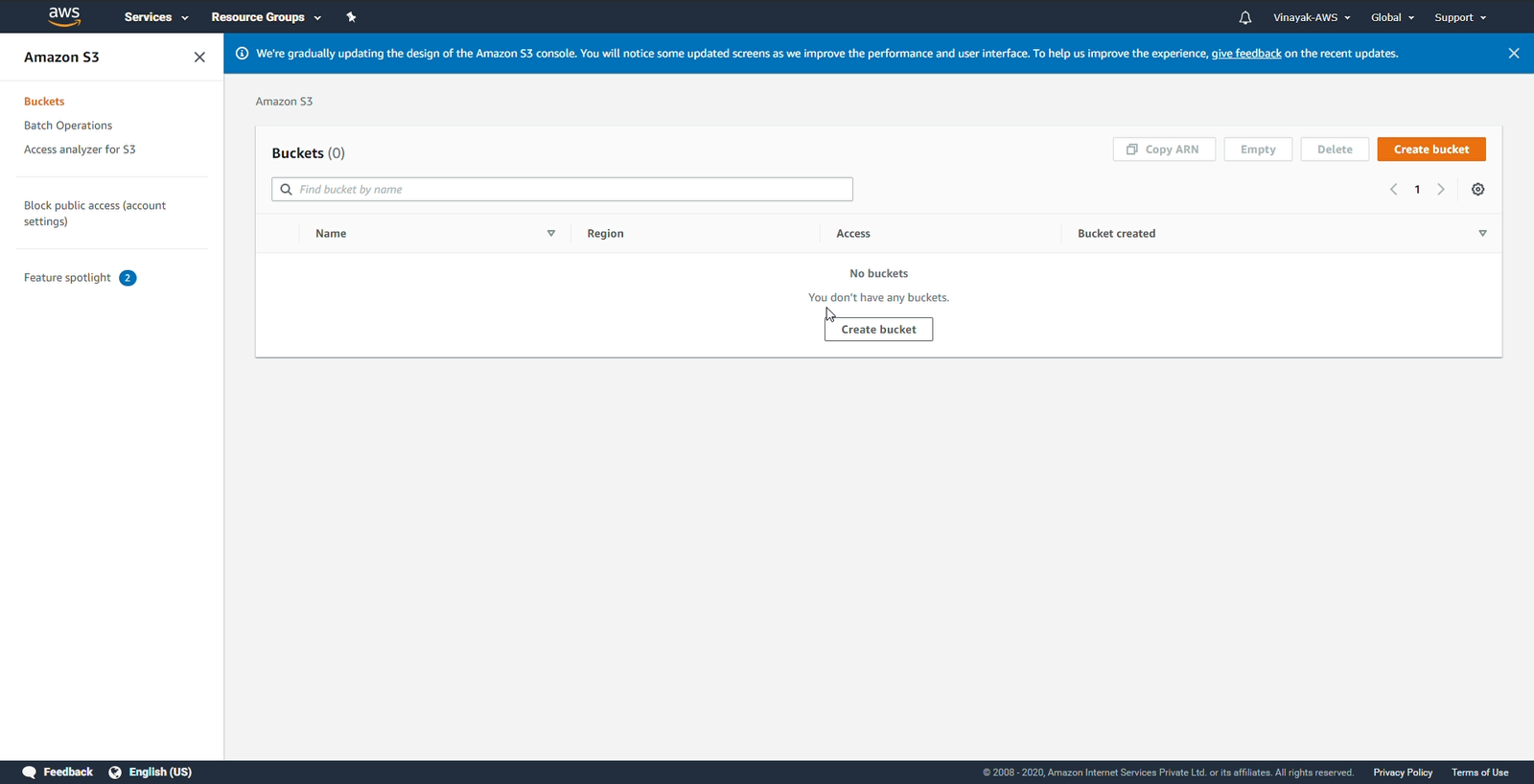
Allez auSeaudans la console Amazon S3. Cliquez surCréer un compartimentpour créer un compartiment dans la région préférée.
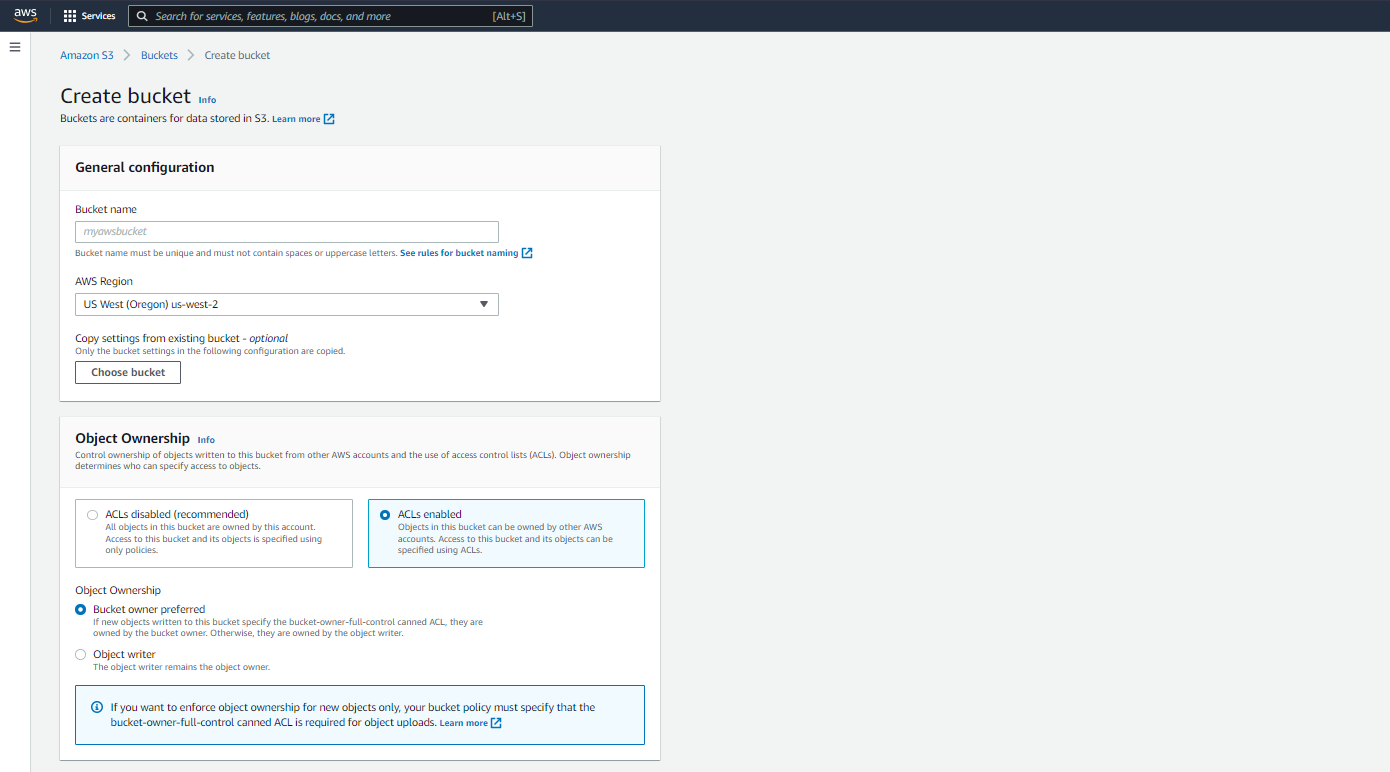
Étape 3 : ACL et propriété des objets
Cliquez surACL activéeset sélectionnez la propriété de l'objet àPropriétaire du godet préféré.
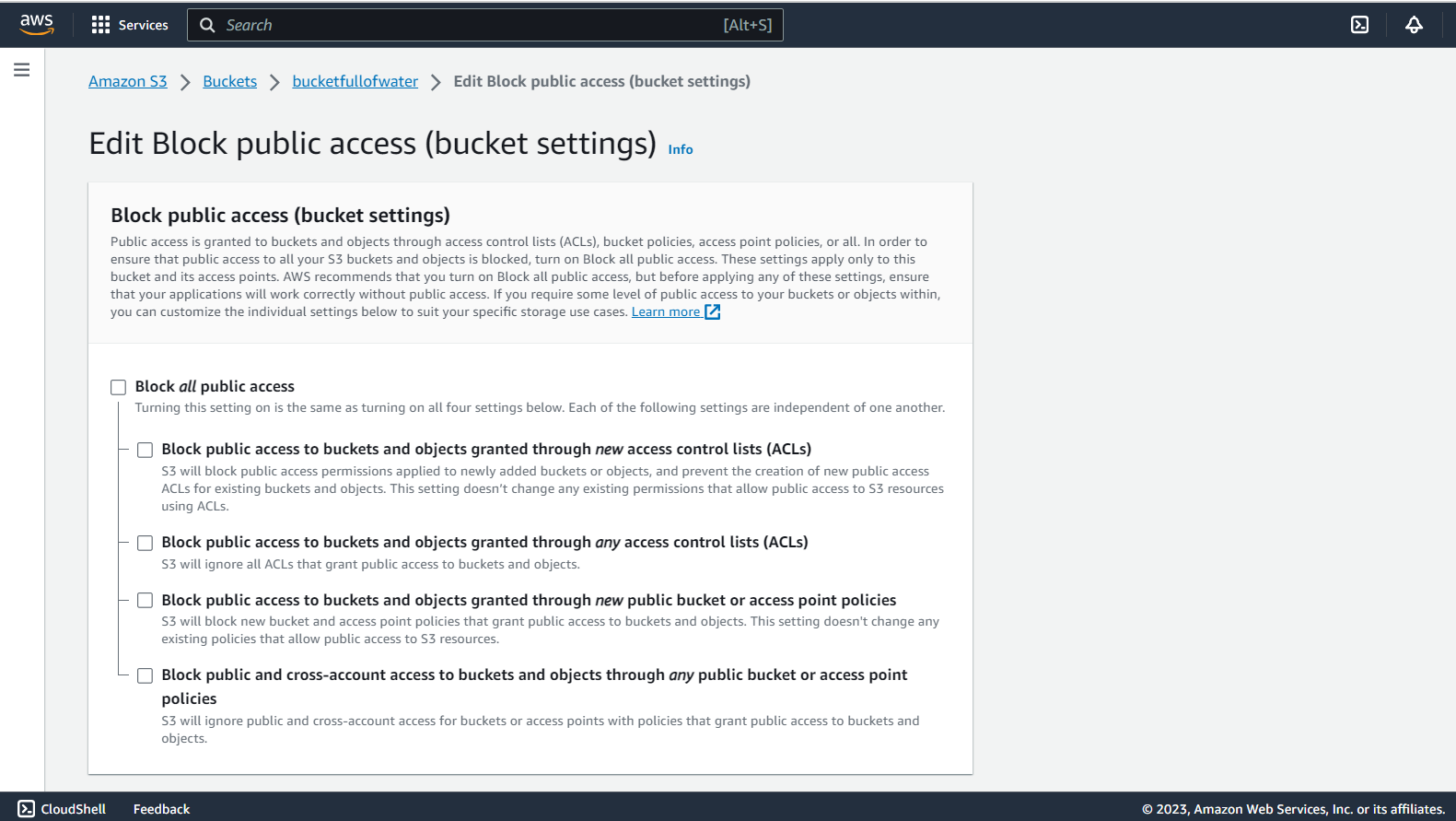
Étape 4 : Modifier le blocage de l'accès public
Sous leModifier Bloquer l'accès publiconglet, activerBloc **toute** accès publicen cochant la case carrée.
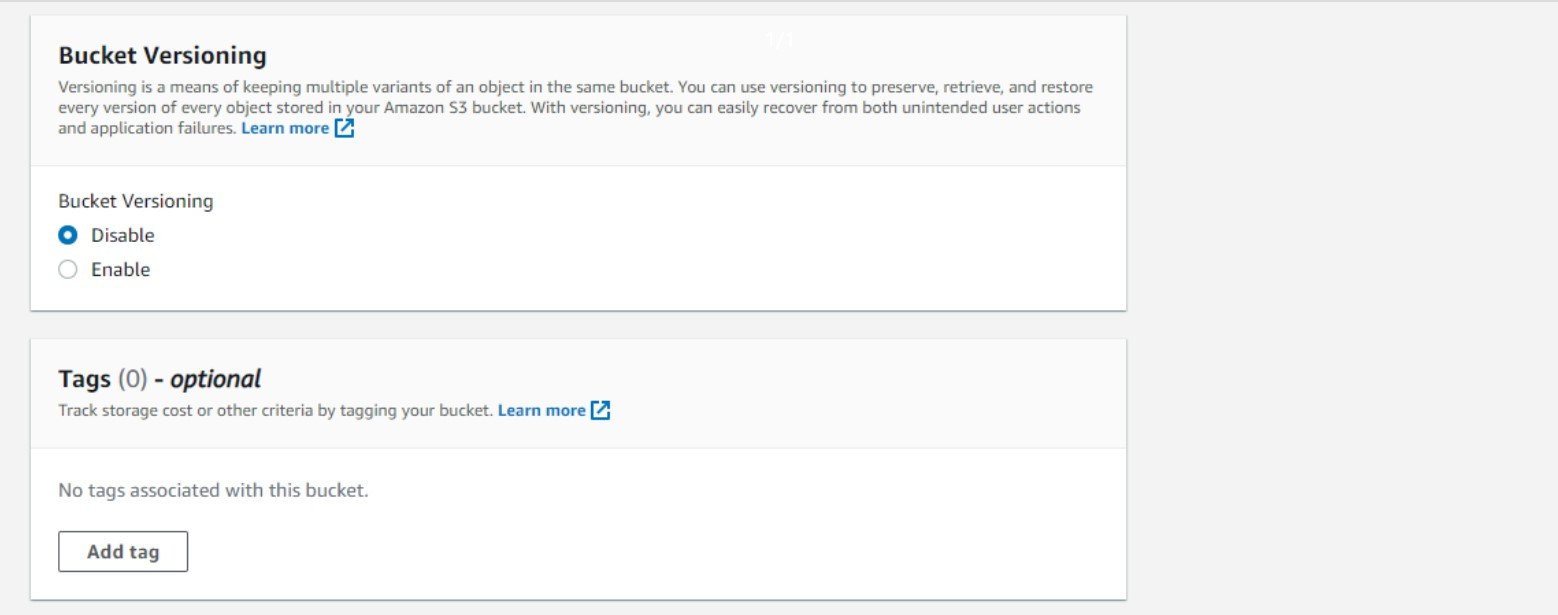
Étape 5 : Gestion des versions du bucket
Sous leGestion des versions du compartimentonglet, cliquez surDésactiver.
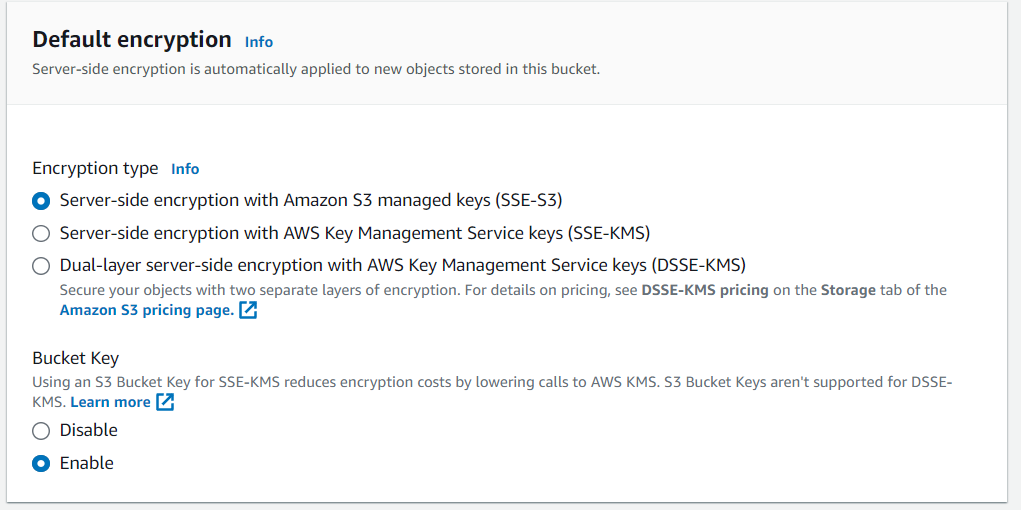
Étape 6 : configuration du cryptage par défaut
Maintenant, sous l'onglet Chiffrement par défaut, définissez les options suivantes :
- PourType de cryptage, sélectionnerChiffrement côté serveur avec clés gérées Amazon S3 (SSE-S3)
- EnsembleClé de seauàActiver
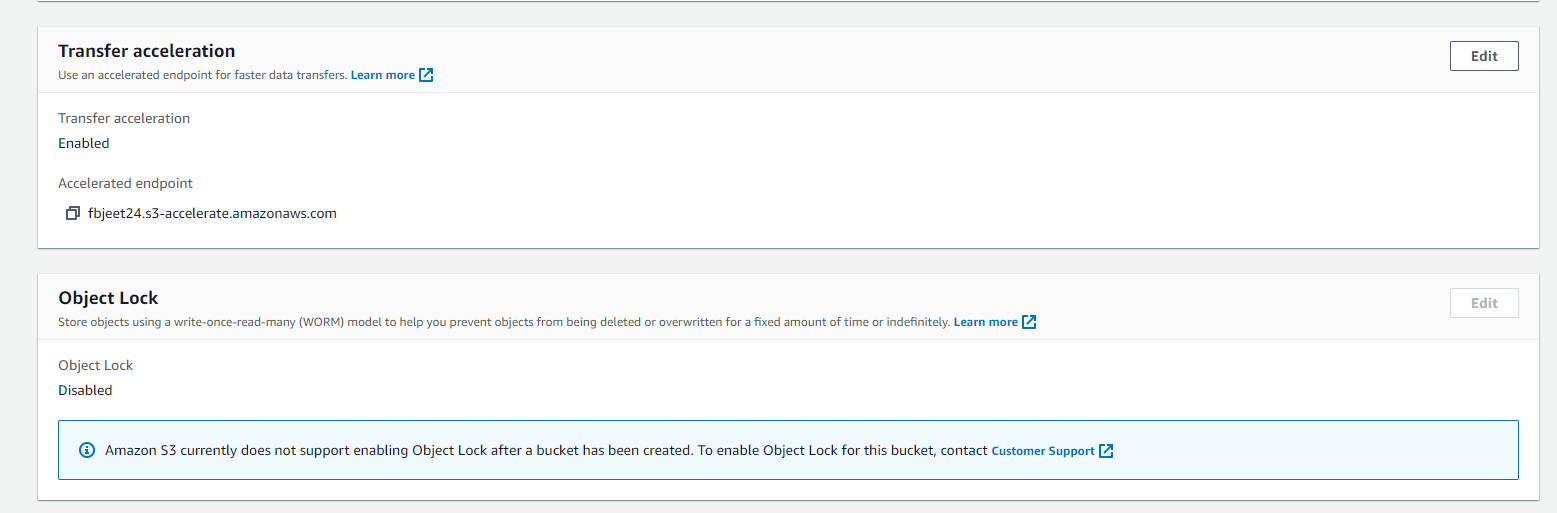
Étape 7 : Activer l’accélération du transfert
Une fois le bucket créé avec succès, accédez àNom du compartiment -> Propriétés -> Accélération des transfertset modifiez-le enActivé.
Étape 8 : Modification de la stratégie du compartiment
Accédez àNom du compartiment -> Autorisations -> Politique de compartiment. Collez l'extrait de code JSON suivant et remplacez-leBucket_Nameavec le nom réel du bucket.
{
    "Version": "2012-10-17",
    "Id": "Policy1586431420805",
    "Statement": [{
        "Sid": "Stmt1586431413927",
        "Effect": "Allow",
        "Principal": {
            "AWS": "arn:aws:iam::805060674250:user/storage-flytbase"
        },
        "Action": "*",
        "Resource": [
            "arn:aws:s3:::Bucket_Name",
            "arn:aws:s3:::Bucket_Name/*"
        ]
    }]
}
Étape 9 : Mettre à jour la configuration CORS
Maintenant, passez àNom du compartiment -> Autorisations -> Configuration CORS. Pour mettre à jour la configuration CORS, vous aurez besoin de l'URL de votre organisation FlytBase.
Par exemple, si l'URL de votre organisation estorg_sub_domain.flytbase.com, puis mettez à jour leOrigines autoriséestableau comme suit :
[
    {
        "AllowedHeaders": [
            "*"
        ],
        "AllowedMethods": [
            "GET"
        ],
        "AllowedOrigins": [
            "https://org_sub_domain.flytbase.com/*"
        ],
        "ExposeHeaders": [],
        "MaxAgeSeconds": 1800
    }
]
Étape 10 : Informer le support FlytBase de l’activation du compartiment S3
Une fois que vous avez terminé toutes les étapes, veuillez partager leNom du compartimentet leID de région AWSàsupport@flytbase.com. Notre équipe d'assistance reliera ensuite votre compartiment AWS S3 à votre organisation.
Après avoir créé votre organisation et y avoir lié un compartiment AWS S3, les fichiers multimédias capturés pendant les vols seront automatiquement téléchargés sur votre stockage cloud privé.
Was this helpful?