
Video Wall
Découvrez comment surveiller les flux vidéo en direct de plusieurs drones et stations d'accueil à l'aide d'une interface unique et rationalisée.
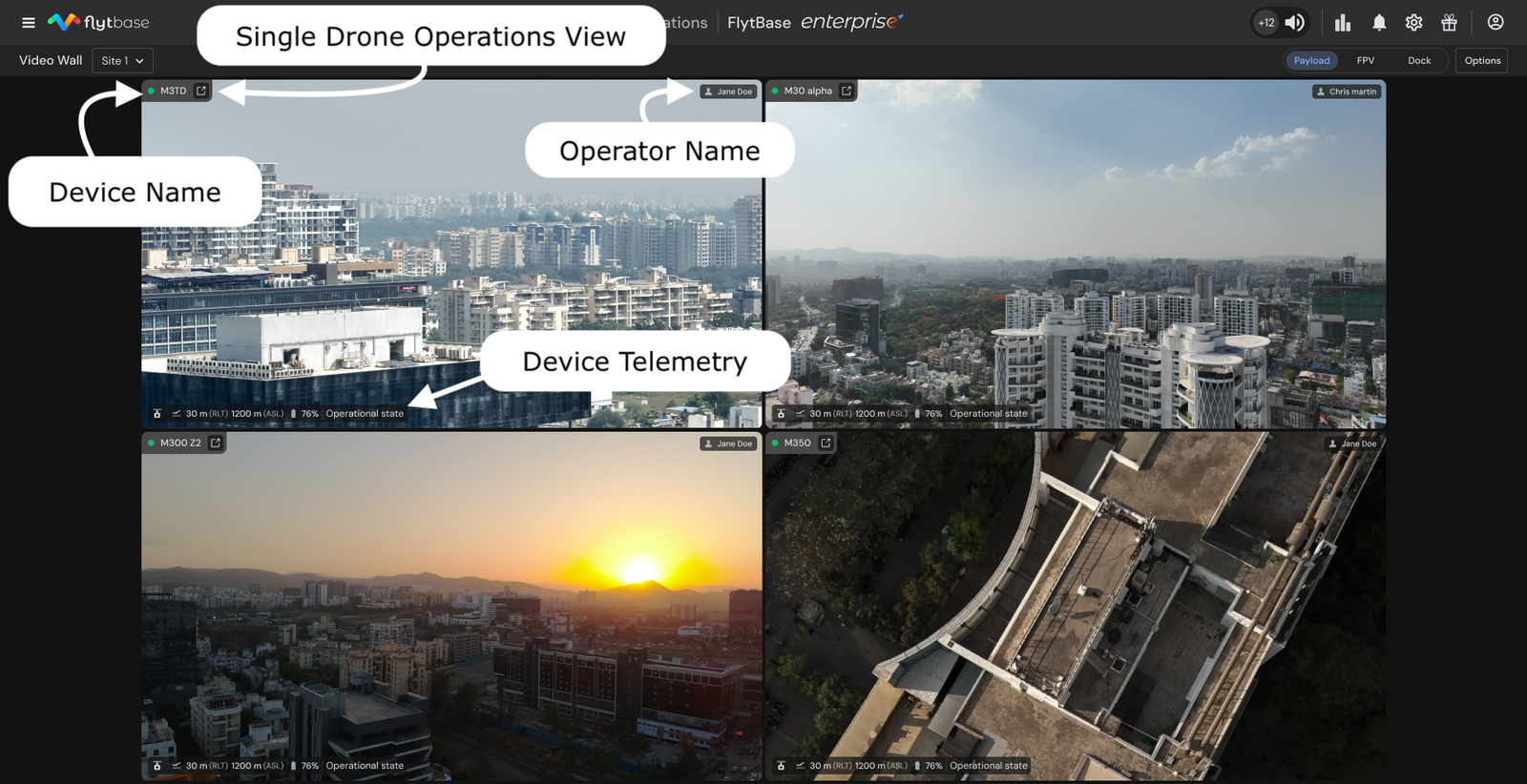
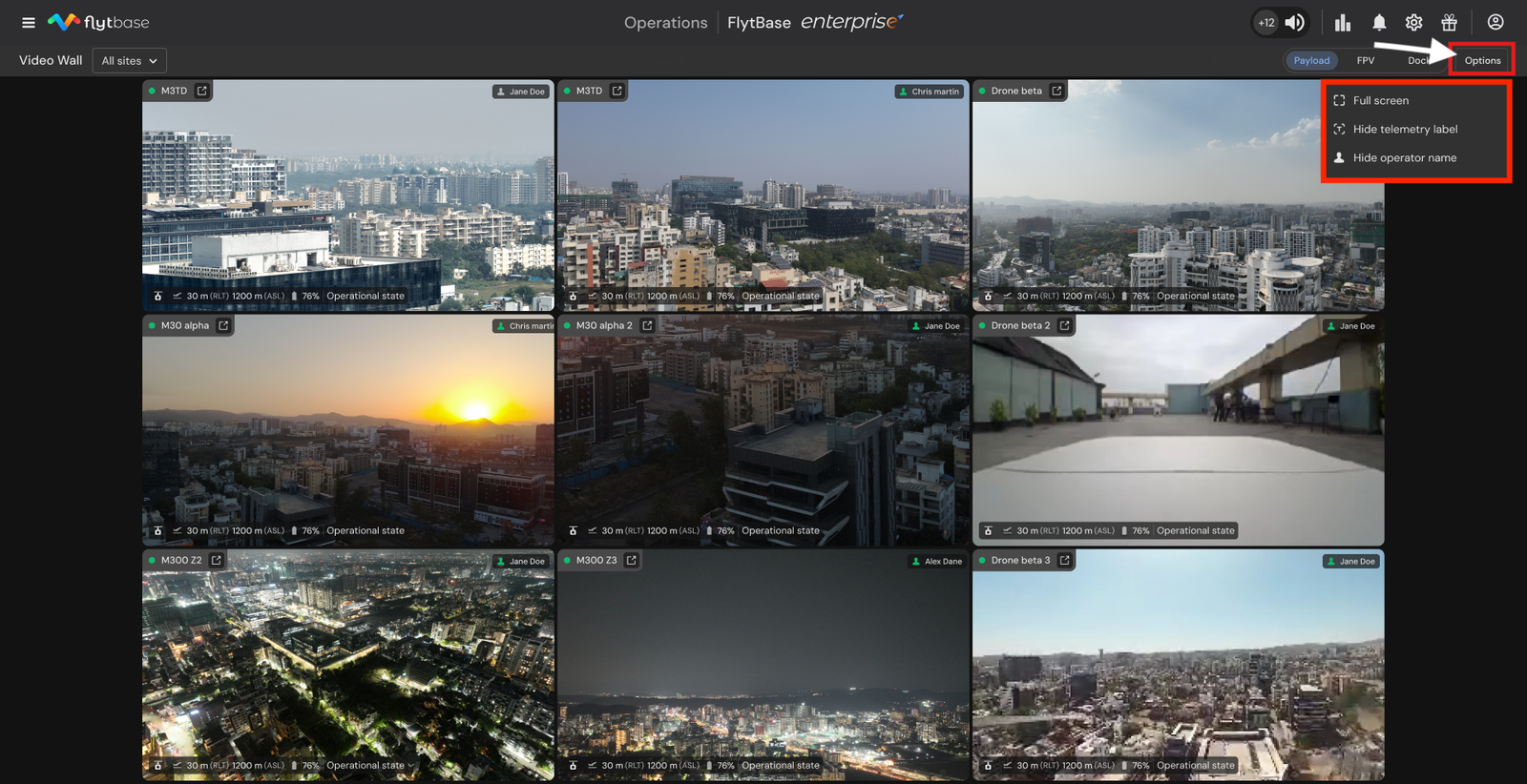
LaVideo WallLa fonctionnalité permet aux utilisateurs de surveiller les flux en direct demultipleDrones et Docks simultanément sur un seul écran. Il est idéal pour gérer plusieurs drones sur différents emplacements, permettant une surveillance efficace sans basculer entre les écrans.
Accéder au Video Wall
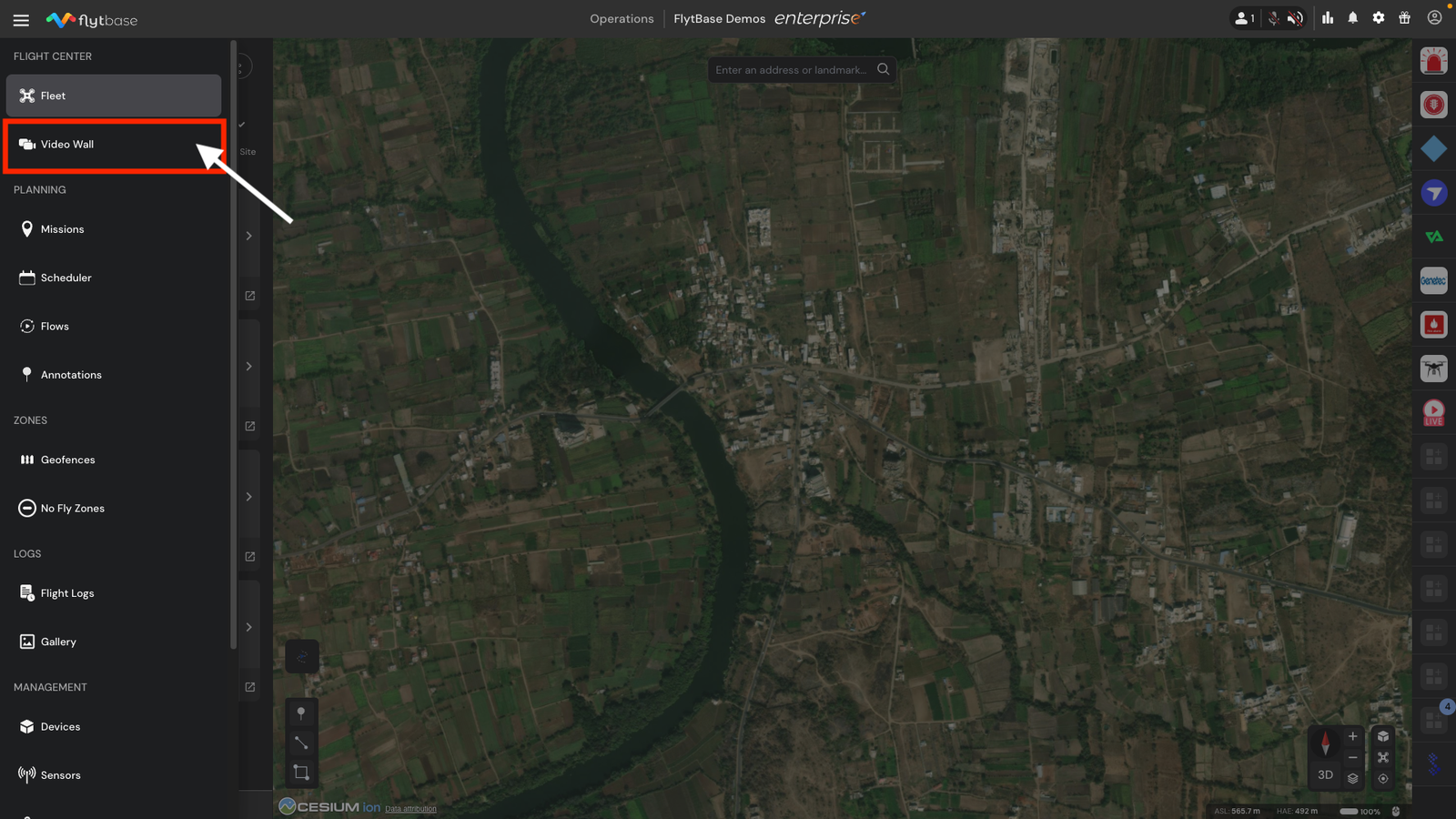
- Sur le tableau de bord FlytBase, cliquez surTiroir de navigationdans le coin supérieur gauche.
- Sous leCentre de volRubrique, cliquez surVideo Wallpour commencer la surveillance.
Filtrage des flux vidéo par site
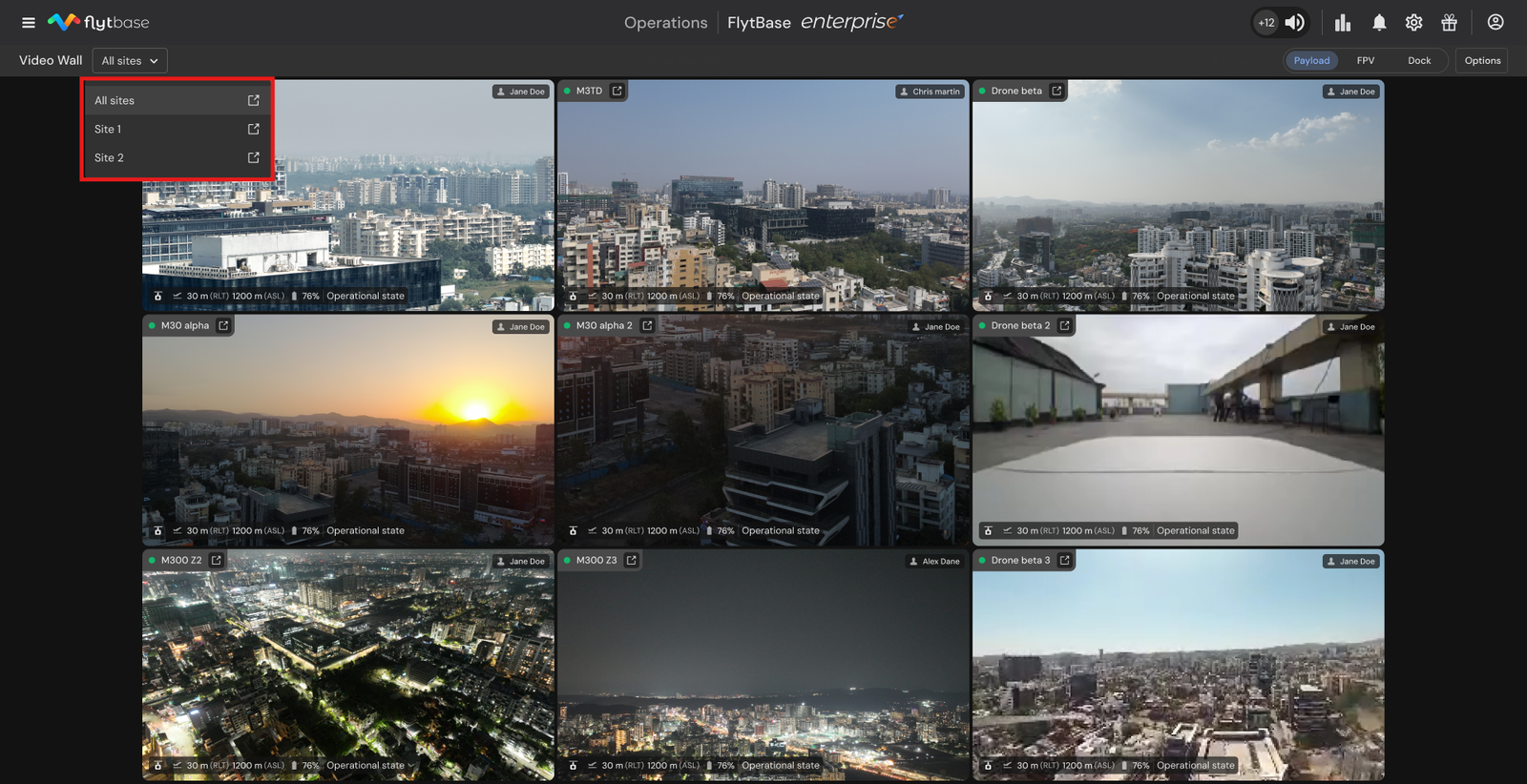
Les flux vidéo peuvent être filtrés parSites. Pour ce faire, procédez comme suit :
- Cliquez sur lemenu déroulantdans le coin supérieur gauche duVideo Wallfenêtre.
- Cette liste déroulante répertorie tous les sites créés dans l'organisation.
- Sélectionnez un spécifiqueSitepour afficher les flux vidéo des Drones et Docks attribués à ce Site.
- Sélectionnez leTous les sitesoption pour revenir à l’affichage des flux vidéo de tous les sites.
Basculer entre les types de flux vidéo
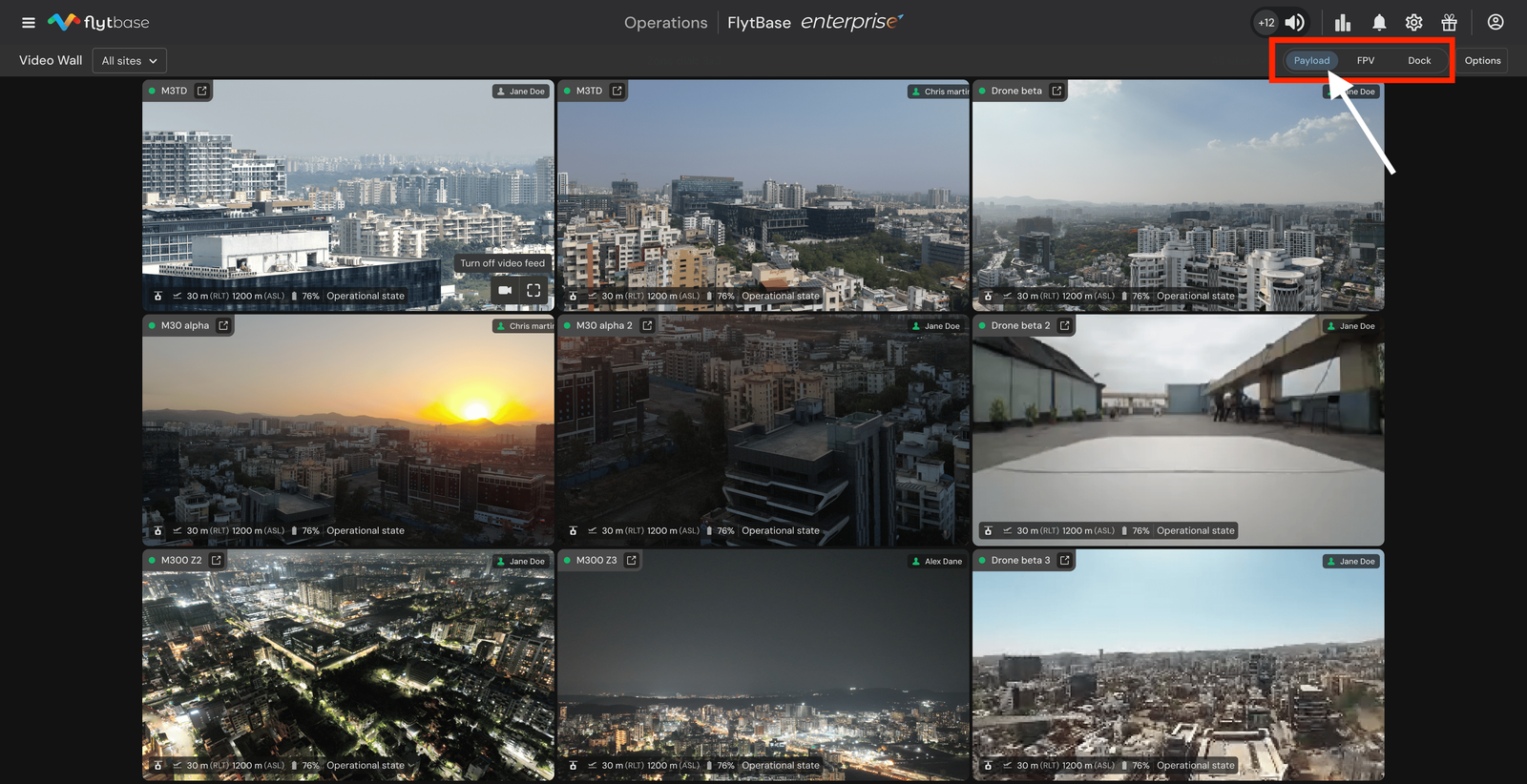
Les sources vidéo suivantes sont disponibles dans le Video Wall :
- Charge utile:Affichez le flux de la charge utile principale de tous les drones actifs.
- FPVouVue à la première personne(FPV) de tous les drones actifs.
- Quai:Diffusez le flux vidéo de tous les Docks actifs.
Le flux vidéo FPV est disponible pour les drones équipés de caméras FPV, tels que M300, M350, M30 et M30T.
Utilisation des options Video Wall
Video Wall peut être personnalisé à l'aide duPossibilitésmenu situé dans la fenêtre Video Wall. Les options suivantes sont disponibles :
- Masquer le nom de l'opérateur: basculez pour masquer ou afficher les noms des opérateurs pour tous les flux vidéo.
- Masquer l'étiquette de télémétrie: Activer ou désactiver la visibilité de la télémétrie (altitude, niveau de batterie) pour tous les flux vidéo.
- Passer en plein écran: Sélectionnez cette option pour étendre le Video Wall en plein écran pour une expérience de surveillance immersive.
Cliquez sur le bouton du flux vidéo individuel pour accéder à la vue de fonctionnement d'un seul drone de l'appareil sélectionné.
Was this helpful?