
Partage d'invités avec Maps
Découvrez comment partager le flux vidéo de votre drone avec plusieurs personnes sans leur donner accès à l'Organisation et à sa flotte.
In-Flight Modules
FlytBase permet un partage efficace de flux vidéo de drones en direct avec plusieurs utilisateurs distants sur différents appareils et réseaux. Un avantage essentiel de cette fonctionnalité est une collaboration améliorée, en particulier dans les opérations critiques telles que les interventions d'urgence, où les données visuelles et télémétriques en temps réel partagées entre les équipes peuvent conduire à une prise de décision plus rapide et plus efficace.
Générer un lien de partage :
- Au sein duMaisonvue, cliquez sur le bouton.
- ChoisirNouveau partage d'invitédans la liste déroulante.
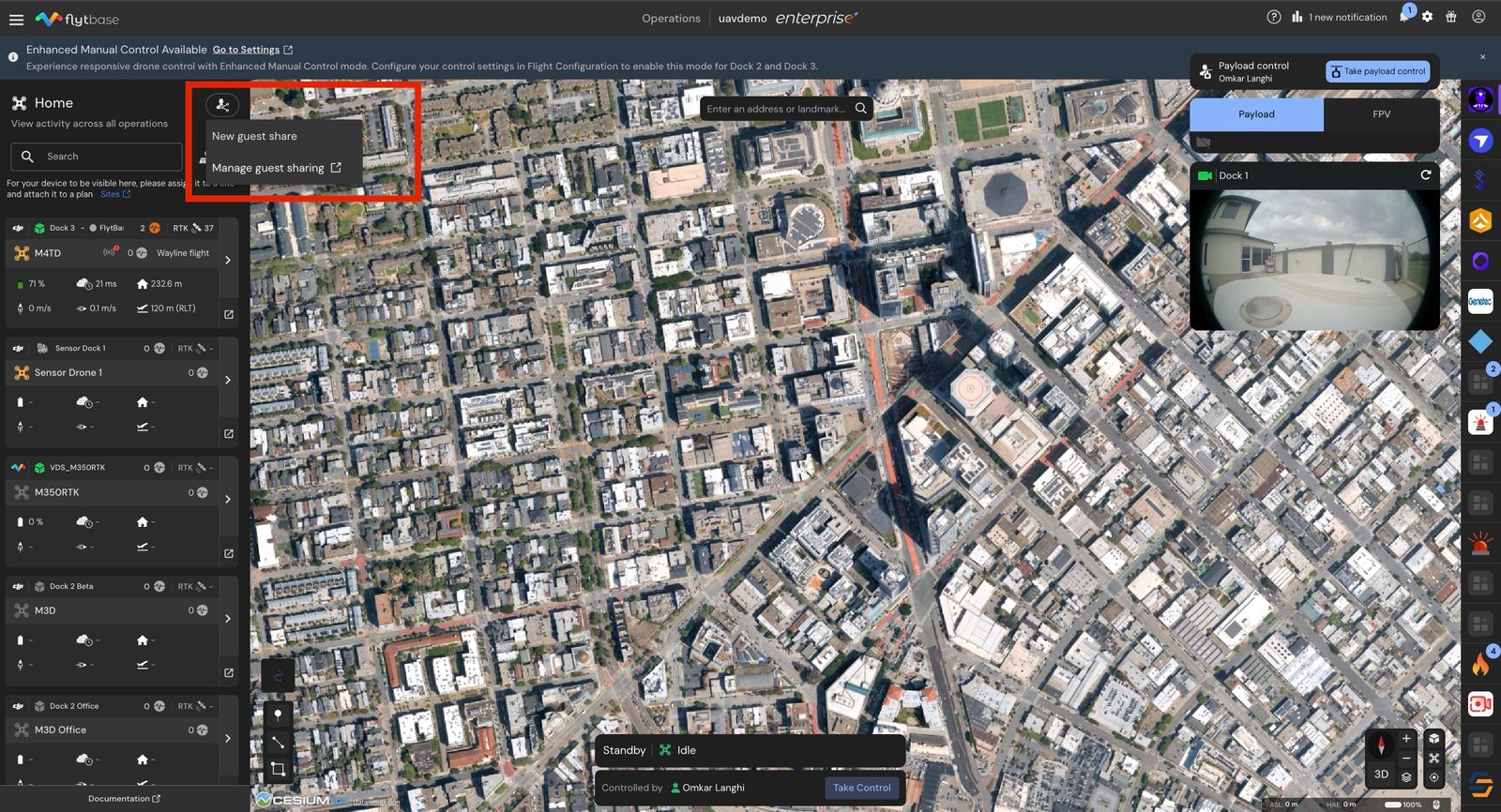
- Créer un nouveauLien de partage invité:
- Saisissez un nom descriptif pour le lien Partage invité.
- Sélectionnez le drone pour partager son flux vidéo.
- Définissez la durée d'accessibilité du lien à l'aide du menu déroulant (heures, jours, semaines ou mois).
- Partage sécurisé, invitez les utilisateurs par e-mail à accéder au flux partagé en toute sécurité. L'utilisateur invité reçoit un code dans sa boîte de réception et l'utilise pour rejoindre et visionner les images.
Un lien Guest Share ne peut inclure qu’un flux vidéo en direct pour un seul drone.
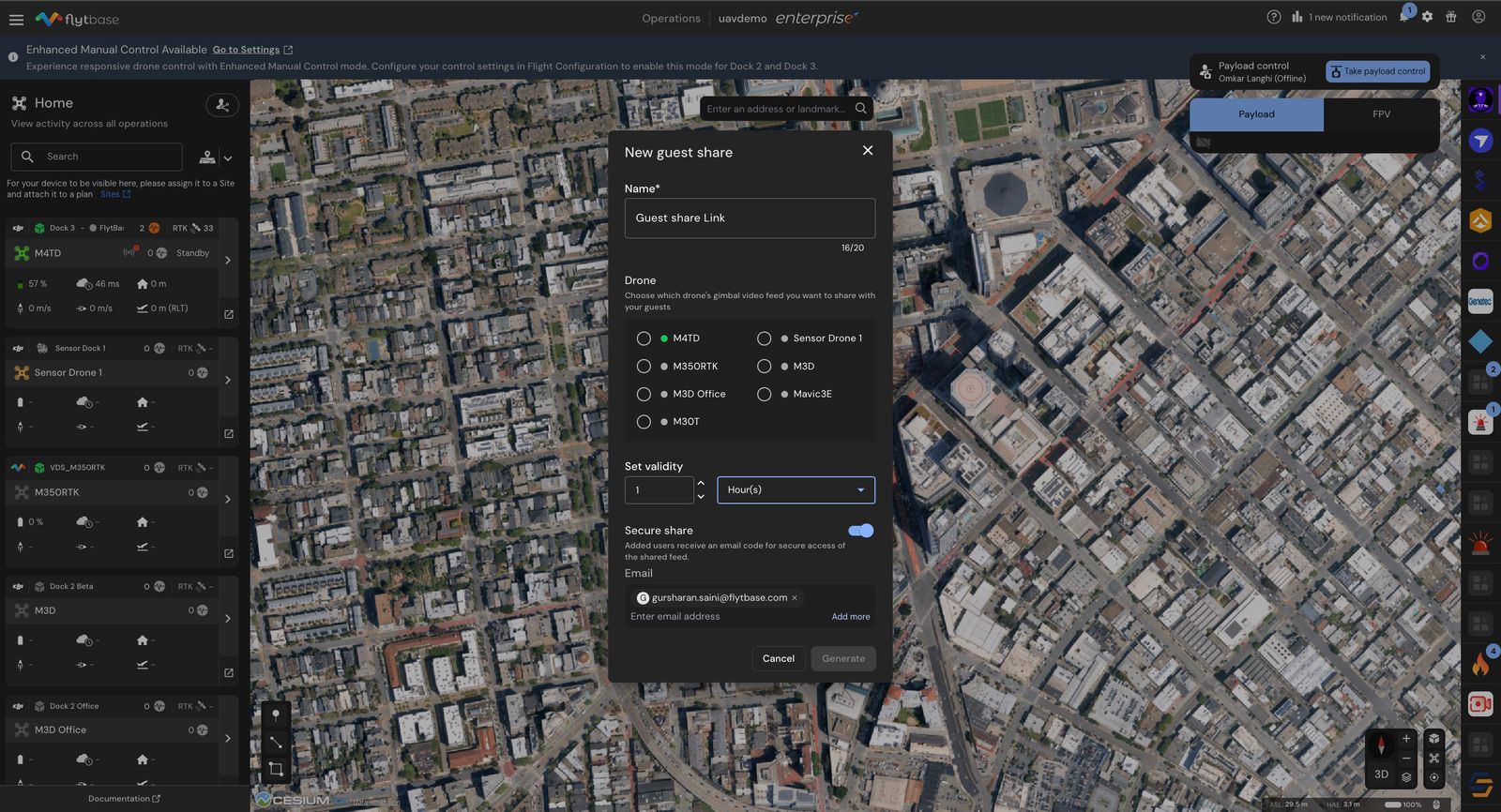
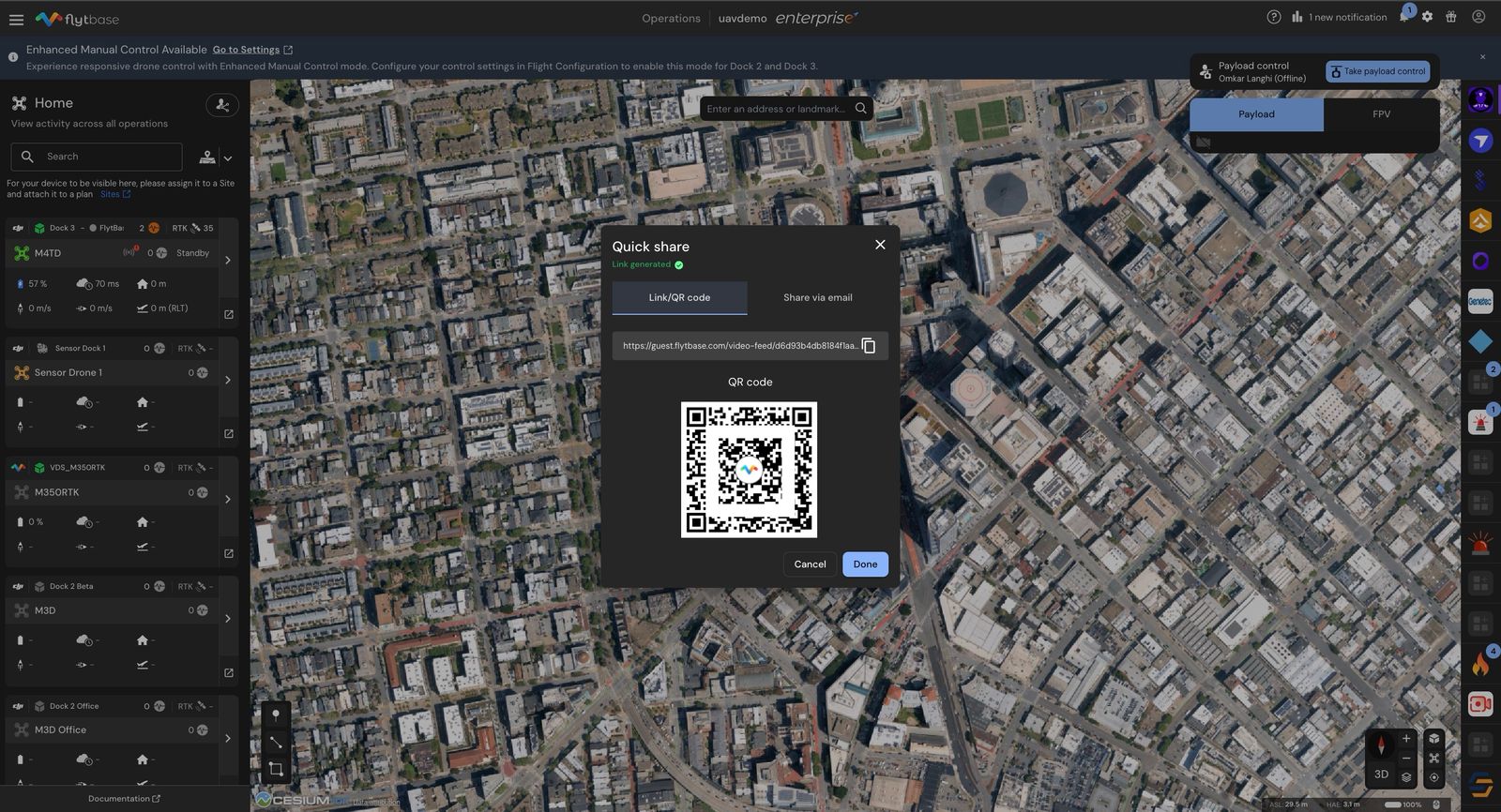
- Cliquez surGénérerpour afficher le code QR et le lien partageable. Vous pouvez copier le lien, utiliser le code QR ou partager directement par e-mail.
Gérer le partage d'invités :
- Accédez auPartage d'invitéssection à l’intérieur du tiroir de navigation.
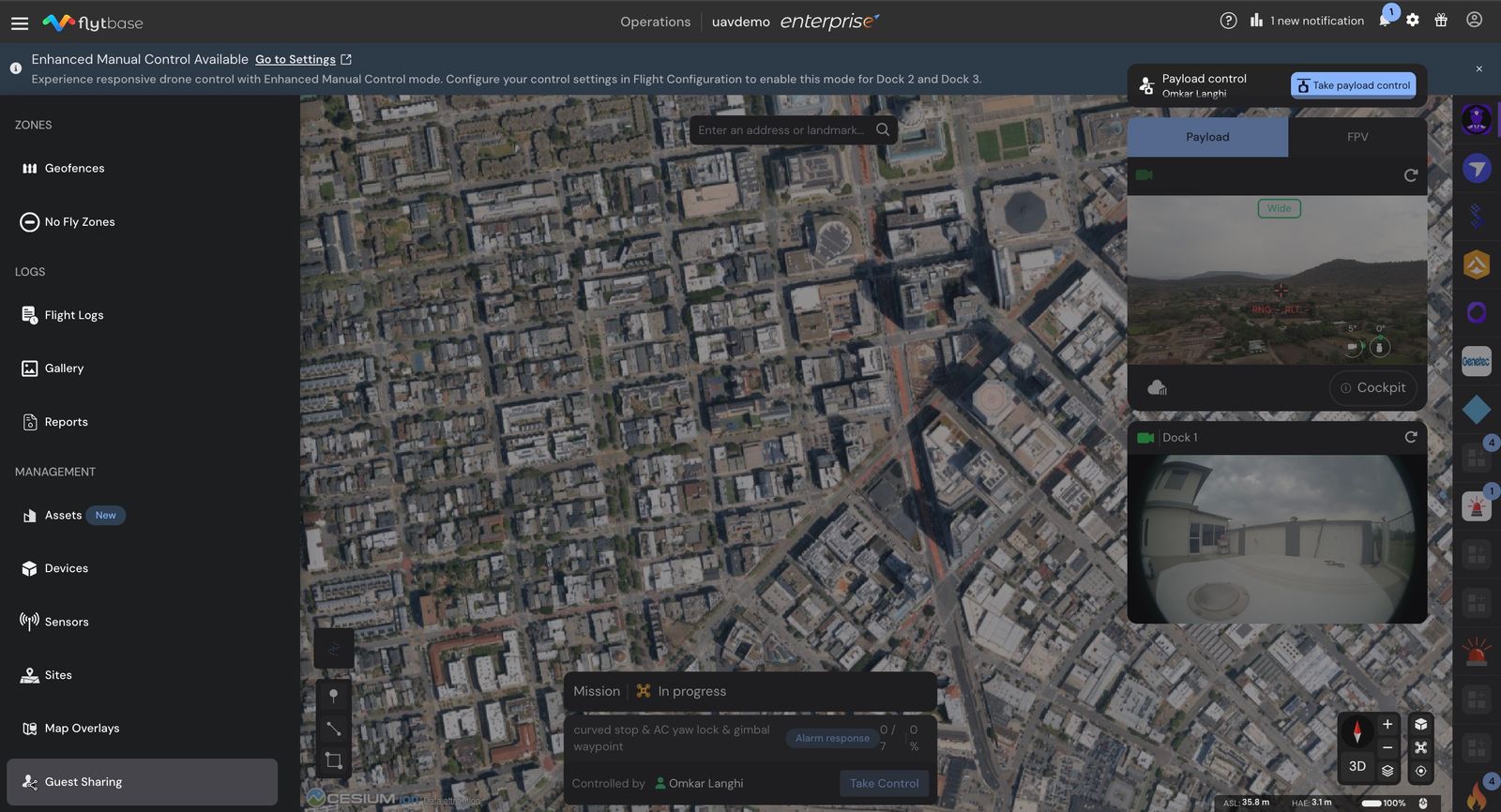
- Ici, vous pourrez voir une liste de tous les liens qui ont été créés. Vous pouvez afficher tous les liens actifs et expirés.
- Contrôlez l’accessibilité des liens individuels à l’aide de l’outilActiver/Désactiverbasculer.
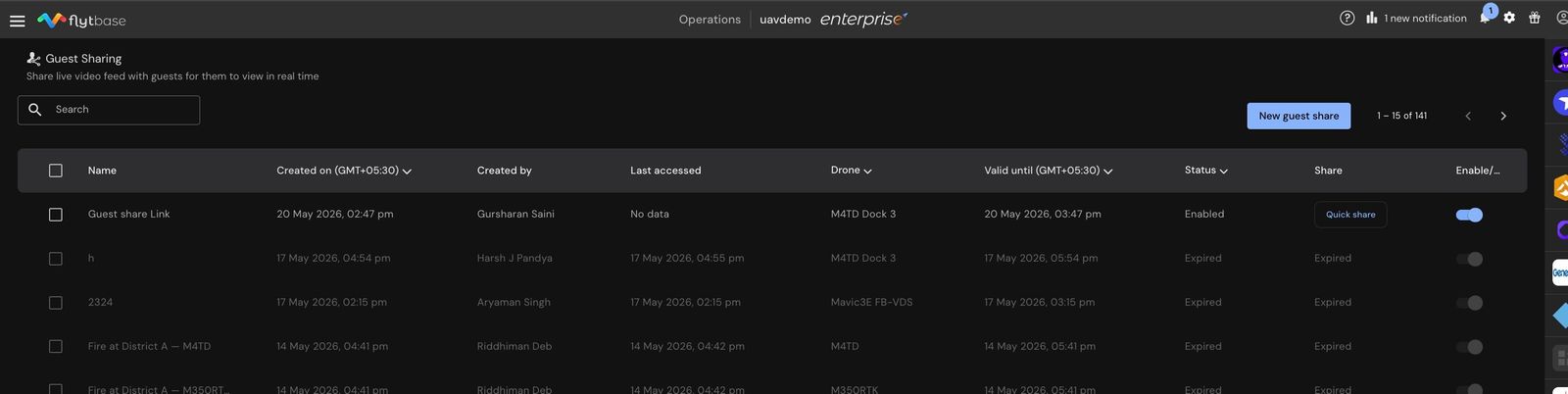
- Vous pouvez consulter le lien en utilisant lePartage rapidebouton pour partager le même flux avec plus d’invités.
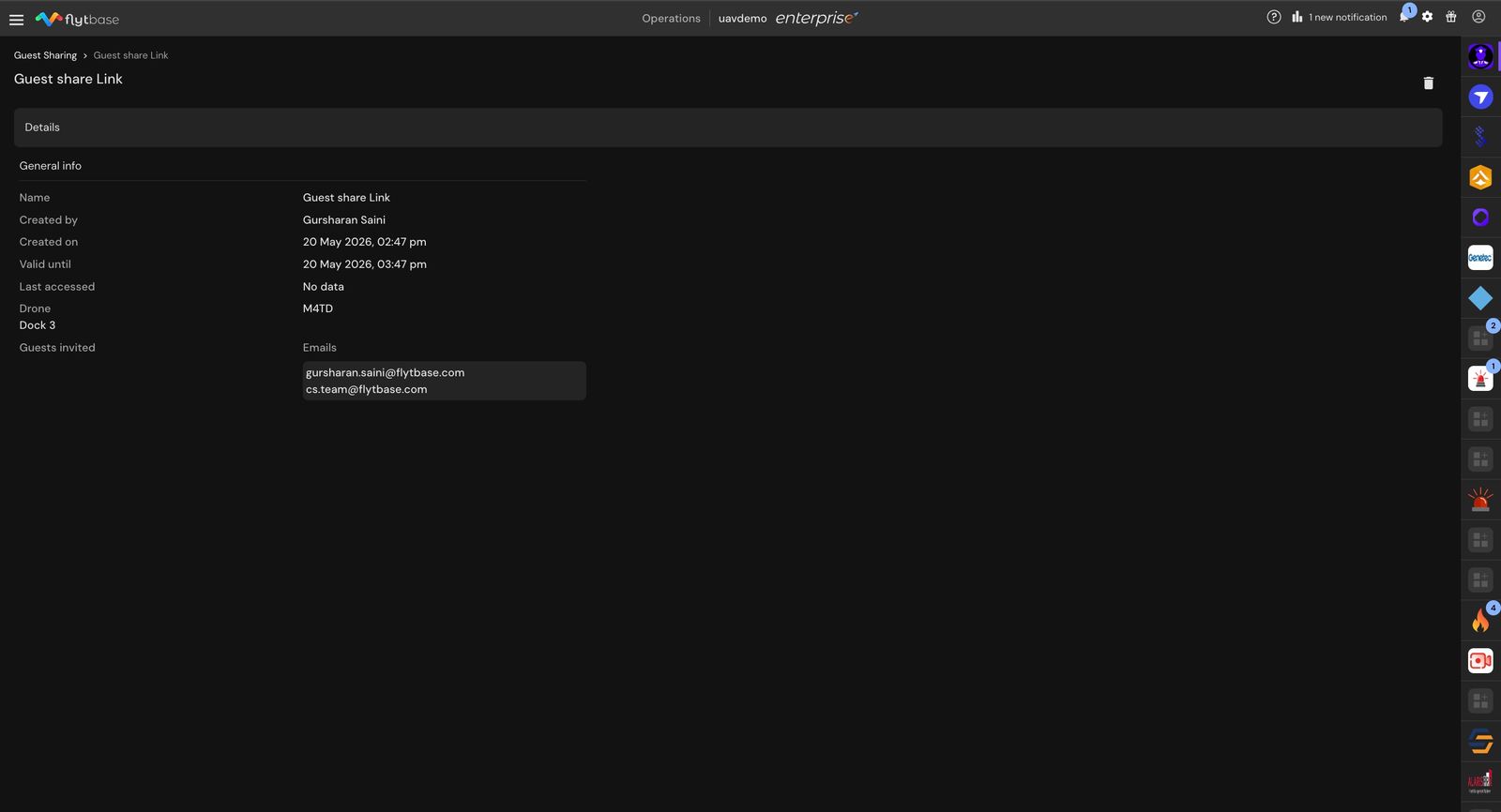
- Cliquez sur un lien spécifique pourvoir ses détailsetSupprimersi nécessaire.
Vue invité :
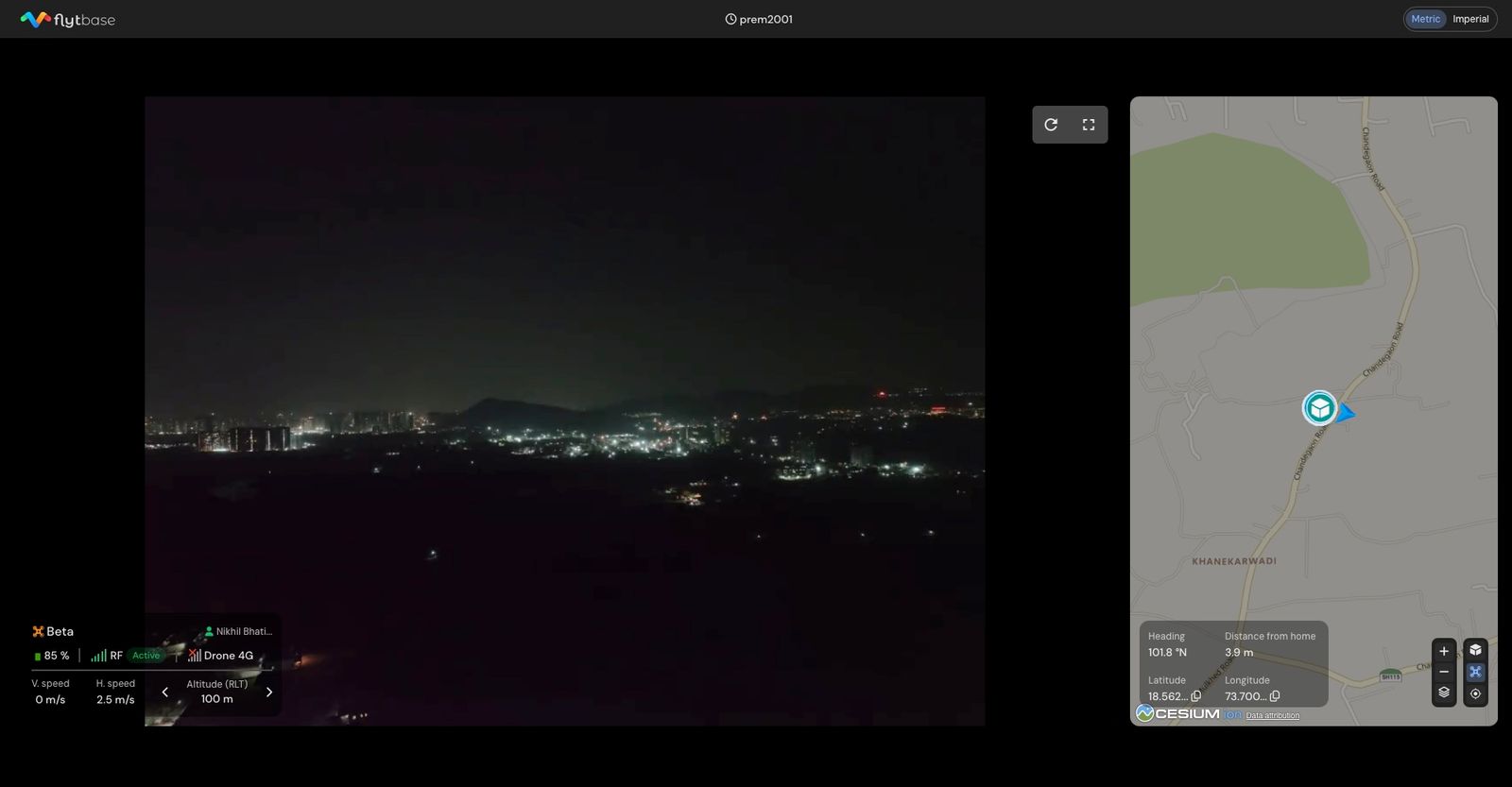
- Vous pouvez voir le nom du drone, l'altitude à laquelle il vole et d'autres informations télémétriques dans le coin inférieur gauche. Les icônes plein écran et d'actualisation sont disponibles dans le coin supérieur droit.
- Une vue cartographique est disponible sur le côté droit de l'écran, affichant la position actuelle et la trajectoire de vol du drone.
- Il comprend des fonctionnalités telles que les informations de cap, la distance par rapport à la station d'accueil, les coordonnées de latitude et de longitude en temps réel et les commandes de zoom pour améliorer la connaissance de la situation de l'environnement du drone.
Was this helpful?