
Gestion de flotte
Guide pour gérer votre flotte de drones sur FlytBase
One-to-Many Console dans FlytBase fournit un tableau de bord centralisé et intuitif qui offre une surveillance et une gestion complètes de tous les appareils (drones et stations d'accueil) au sein d'une organisation. Il permet aux opérateurs d'accéder rapidement à la télémétrie en temps réel, à l'état opérationnel et aux mesures de santé de chaque appareil, rationalisant ainsi la gestion et améliorant la sécurité et l'efficacité des opérations des drones.
Accéder à One-to-Many Console
- Cliquez sur l'icône, et sélectionnez leFlottel'onglet duTiroir de navigation.
- Une liste de tousAppareilsdoit être visible dans le panneau de gauche, chaque appareil étant représenté par unCarte d'appareil.
Carte d'appareil
Lors de l'inscription, chacunAppareil (Drone et Dock)dans votre flotte apparaît sous forme de carte sur le panneau de gauche du tableau de bord. Ces cartes facilitent un accès rapide aux informations sur l'appareil et aux notifications urgentes.
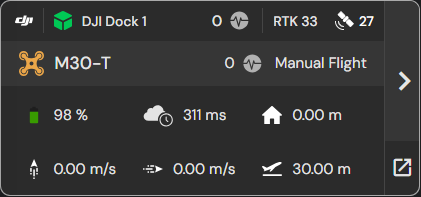
Cliquer sur une fiche Appareil recentrera la carte sur la localisation géographique du drone correspondant.
Carte de périphérique : indicateurs d'état
Les statuts du Dock et du Drone sont indiqués par la couleur de leurs icônes respectives sur le Dashboard :
| Hors ligne | En ligne et inactif | En ligne et armé | |
|---|---|---|---|
| Quai | |||
| Drone |
Carte d'appareil : télémétrie rapide
Pour donner un aperçu rapide de l'état de santé et de la télémétrie de chaque appareil, les symboles suivants sont utilisés dans la carte de l'appareil :
| Icône | Information |
|---|---|
| Santé de l'appareilnotifications pour Drone et Dock | |
| Déclencheur d'espace aérien ou de sécurité intégréeAlertes | |
| RTKetNombre de satellites GNSS | |
| Niveau de batterie | |
| Latencede connexion entre Drone et Dashboard | |
| Distancede Drone depuis Dock | |
| Les dronesVitesse verticale | |
| Les dronesVitesse horizontale | |
| Les dronesAltitudepar rapport à la référence |
De plus, il y a deux boutons sur le côté droit de la carte Appareil :
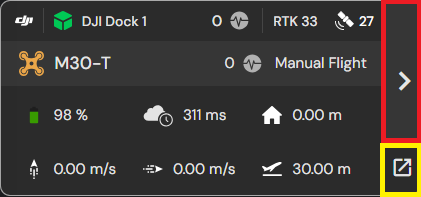
- Le bouton permet d'accéder à une vue détaillée de la télémétrie, de la santé et d'autres informations pertinentes sur l'appareil.
- L'ouvre une nouvelle fenêtre de navigateur avec la vue détaillée de la fiche Appareil.
Carte détaillée de l'appareil
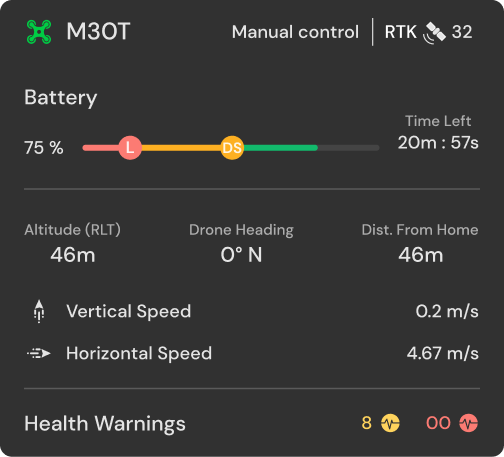
Cliquer sur le bouton de la carte de périphérique permet d'accéder auCarte détaillée de l'appareil, qui affiche les informations suivantes :
- Batterie de drone et télémétrie
- Statut du quai
- Avertissements de santé en direct
- Météo
- Santé du réseau et des connexions
- Téléspectateurs en direct
- Zones de synchronisation
Notifications de batterie, de télémétrie et de santé du drone
- Indicateur de batterie détaillé: Le niveau de la batterie est affiché sous forme de pourcentage avec une barre de couleur qui fournit des informations complètes sur l'état. Ces indicateurs sont essentiels pour surveiller efficacement l’utilisation de la batterie et garantir que le drone fonctionne en toute sécurité tout au long du vol.
- Verte: Cette couleur représente la durée de vie disponible de la batterie nécessaire pour terminer la mission assignée. LeTemps restantL'indicateur utilise les paramètres de vol actuels pour estimer combien de temps le drone peut rester en vol.
- Jaune: Cette couleur signifie la réserve de batterie nécessaire pour exécuter en toute sécurité uneRetour à la maison (RTH)vol, qui est la réponse désignée lorsque leSécurité de batterie faible DJIest déclenché. La section jaune de la barre de batterie reflète la quantité d'énergie nécessaire pour retourner au Dock, en fonction des exigences spécifiques de la mission assignée. RTH se lancera automatiquement lorsque le niveau de la batterie atteint la marque.
- Rouge: Cette couleur indique la réserve de batterie allouée pour un atterrissage en toute sécurité à partir de l'altitude actuelle. Si la batterie s'épuise à ce niveau, le DJI Critical Battery Failsafe est déclenché, obligeant le drone à arrêter toutes les activités liées à la mission et à descendre verticalement pour un atterrissage immédiat. Le processus d’atterrissage commencera lorsque le niveau de la batterie atteindra la marque.
Bien qu'il soit possible de contourner le mode Retour à la maison (RTH) et de reprendre la mission dans des situations d'urgence, nous déconseillons cette action. Cela pourrait potentiellement compromettre à la fois la sécurité et l’intégrité de l’opération.
- Statut et nombre de satellites: Vous pouvez visualiser le nombre de satellites GNSS et RTK détectés par le Drone en passant votre curseur sur l'icône.
De plus, l'état opérationnel du drone, tel queAttendreouVol manuel, est clairement affiché sous forme de texte.
- Altitude des drones :Affiche l'altitude du Drone par rapport à la référence choisie.
- Titre du drone :Affiche la direction dans laquelle le drone fait face, exprimée en degrés par rapport au nord et mesurée dans le sens des aiguilles d'une montre.
- Distance du domicile :Indique la distance en ligne droite entre le Drone et le Dock.
- Vitesses verticales et horizontales :Affiche les vitesses de déplacement du drone dans des directions données.
Statut du quai
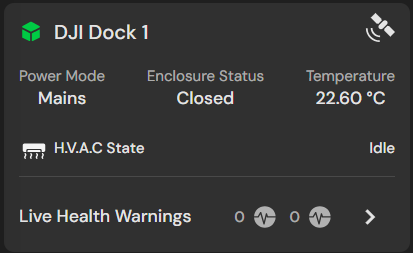
- Nombre de satellites :Le nombre de satellites GNSS et RTK détectés par le Dock peut être vu en passant le curseur sur l'icône.
- Mode d'alimentation :Indique le type de source d’électricité utilisée pour alimenter le Dock.
- État du boîtier: Affiche l'état actuel des portes du Dock.
- Température: Affiche la température interne du Dock.
- CVC Statut: Reflète l'état opérationnel du système C.V.A.C. du quai. système, qui peut être réglé pour fonctionner au ralenti, chauffer ou refroidir le Dock.
Avertissements relatifs à la santé des drones et des quais
Les avertissements de santé en direct sont affichés bien en évidence pour le drone et la station d'accueil dans la fiche détaillée de l'appareil. Pour afficher les avertissements spécifiques à un appareil, cliquez sur l'icône. Pour accéder à une liste complète de tous les avertissements, cliquez sur le**Afficher tout**lien ou accédez à ->Appareils -> Sélectionnez un appareil -> Diagnostic.Pour plus de détails, veuillez consulter la documentation sur la gestion de l’intégrité des appareils.
Météo
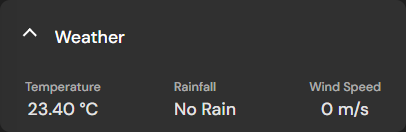
Les paramètres météorologiques critiques pour les opérations de drones, tels que la température, les précipitations et la vitesse du vent, sont affichés dans une section dédiée pour un accès et une surveillance faciles.
Réseau et connexions
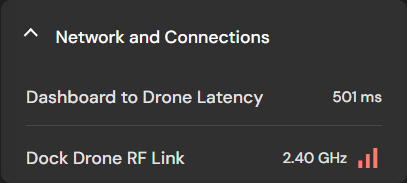
Les paramètres réseau clés, notamment la latence du tableau de bord vers le drone (mesurée en millisecondes), la fréquence de la liaison RF Dock-Drone et la force du signal, sont détaillés dans la section Réseau et connexions.
Téléspectateurs en direct
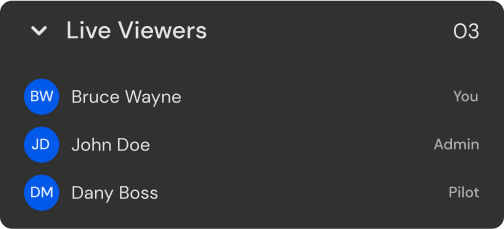
La section Live Viewers répertorie les membres de l'organisation qui surveillent actuellement les opérations d'un drone spécifique. Cette fonctionnalité améliore la collaboration en équipe, clarifie les rôles et garantit qu'une supervision adéquate est maintenue à tout moment.
Synchroniser les zones avec l'appareil
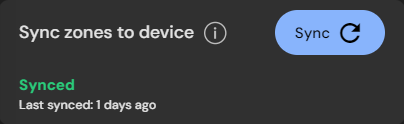
Pour se conformer aux restrictions relatives aux barrières géographiques et aux zones d'exclusion aérienne, chaque appareil doit être synchronisé avec ces zones avant chaque mission. Un bouton de synchronisation est fourni pour faciliter un processus de synchronisation facile.
Was this helpful?