
Flows : Alarmes
Flux d'alarme dans FlytBase pour automatiser les réponses des drones lorsqu'une alarme est déclenchée. En sélectionnant la source d'alarme, le mode de réponse, l'appareil et l'action.
Les alarmes vous permettent d'apporter des événements du monde extérieur à FlytBase, tels que des capteurs, des caméras, des clôtures, des centrales incendie et d'autres systèmes de sécurité ou de surveillance, directement dans votre Operations dashboard. Lorsqu'un de ces systèmes détecte quelque chose, il envoie unalarmeà FlytBase, où il apparaît en temps réel et peut lancer automatiquement une réponse de drone via unCouler.
Les alarmes sont configurées à l'aideFlinks— Connecteurs FlytBase pour applications et capteurs tiers. UnAlarmeregroupe un ou plusieurssources d'alarme, et chaque source vous donne une adresse Web sécurisée (un webhook) que votre système externe appelle pour déclencher une alarme.
Comment fonctionnent les alarmes
- Vous créez unAlarmeet ajoutez un ou plusieurssources d'alarmeà cela.
- Chaque source d'alarme fournit unURL de déclenchement(et un jeton d'autorisation). Vous les transmettez à votre système externe.
- Lorsque le système externe détecte un événement, il envoie un petit message (une charge utile JSON) à cette URL.
- L'alarme apparaît instantanément sur votre Operations dashboard et, si vous avez connecté unCouler— il peut déclencher une réponse automatique ou confirmée du drone par l'opérateur.
Les alarmes (Flinks) capturent et affichent les événements ;Flowsdécider de ce qui se passe en réponse.
Configurer un nouveau flux avec des alarmes
Pour créer un nouveau flux, veuillez suivre les étapes suivantes :
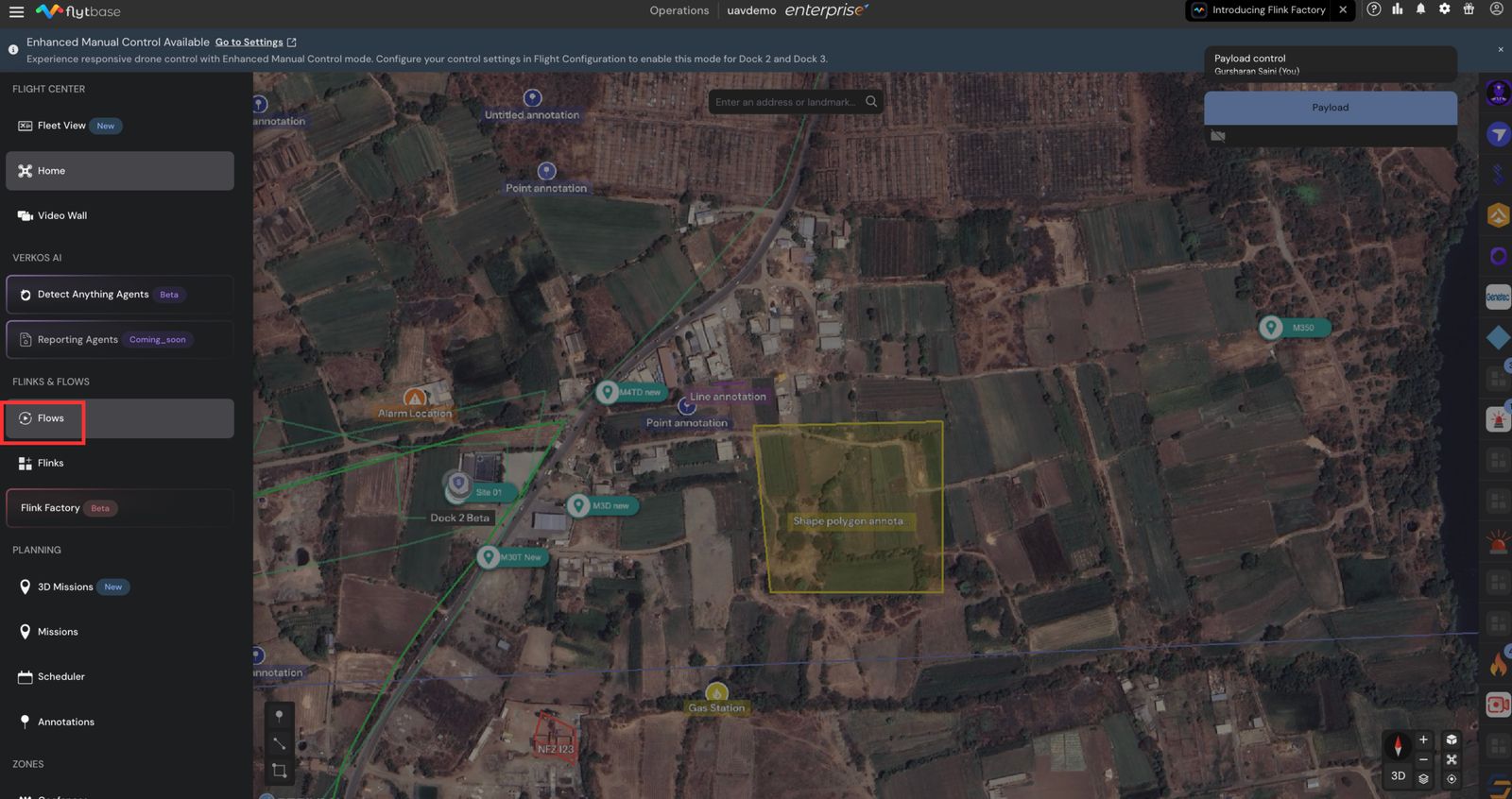
- Dans le Operations dashboard, allez dansFlowset sélectionnezCréer.
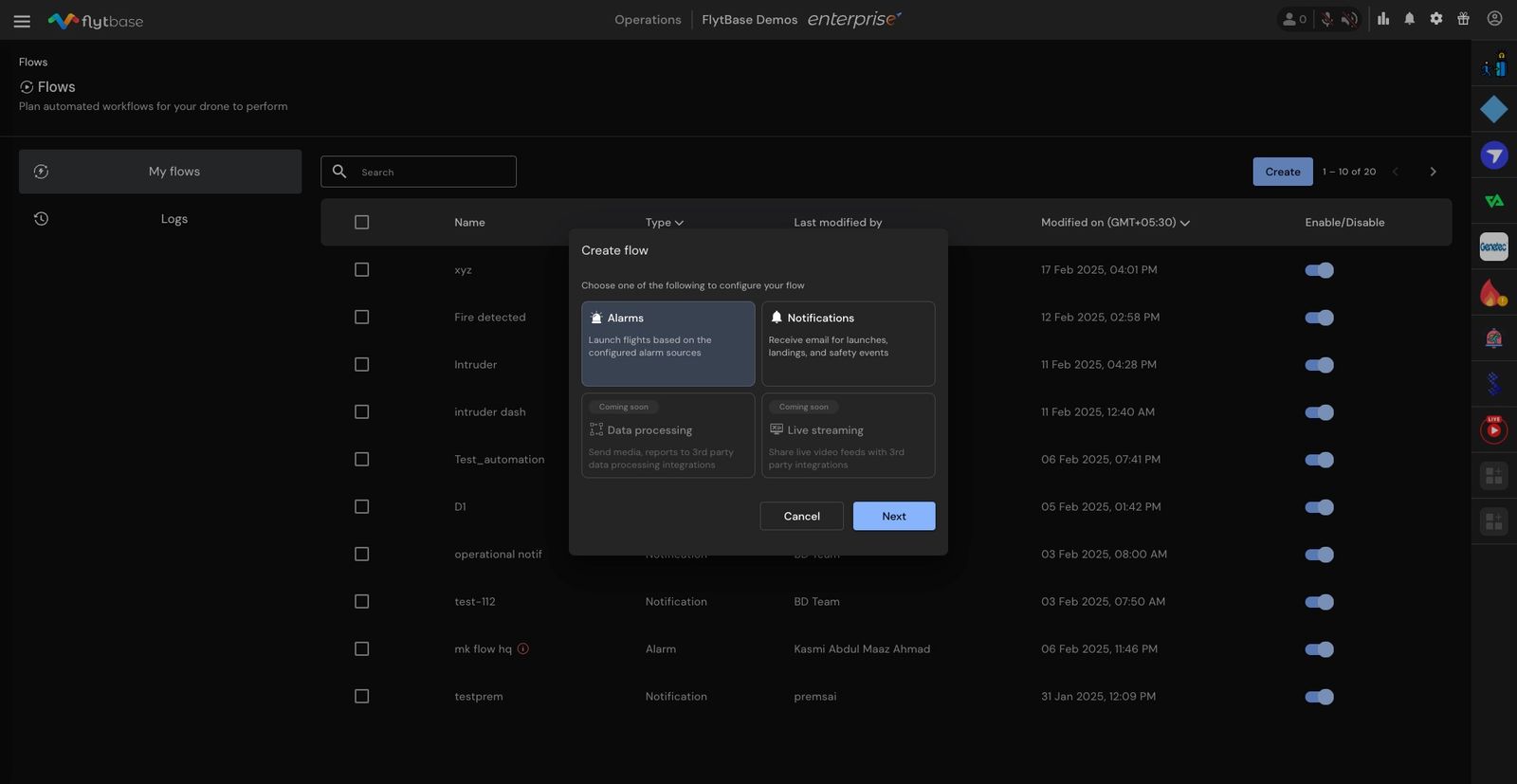
- ChoisirAlarmesdans la boîte de dialogue, puis sélectionnezSuivante.
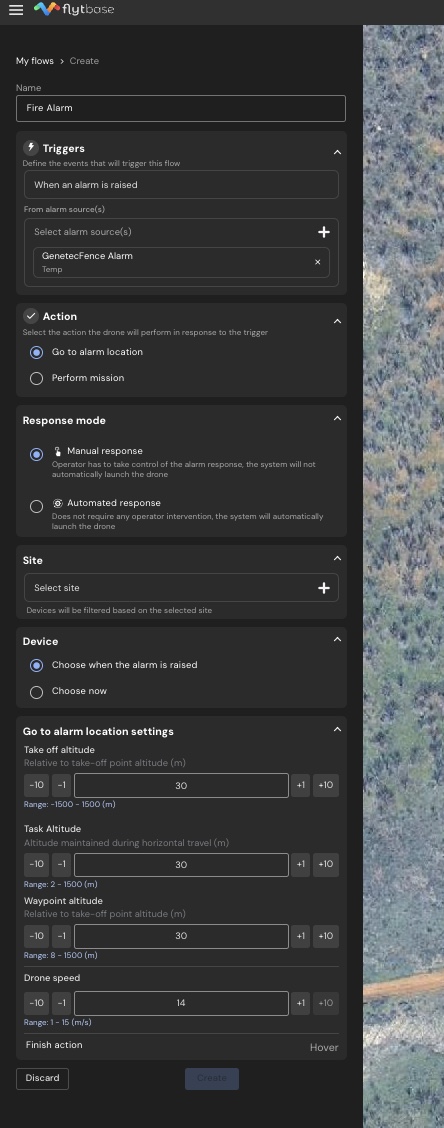
Nom
- Donnez au Flow un aspect clair et reconnaissablenom. Les noms doivent être uniques, afin que vous puissiez distinguer votre Flows d'un seul coup d'œil.
Déclencheur : choisissez les sources d'alarme
- Sous leDéclenchementliste déroulante, sélectionnez leSources d'alarmeà associer à ce Flow.
Vous pouvez lier plusieurs sources d'alarme à un seul flux si elles nécessitent une action de réponse commune, tandis que chaque source d'alarme ne peut être liée qu'à un seul flux pour garantir une réponse cohérente.
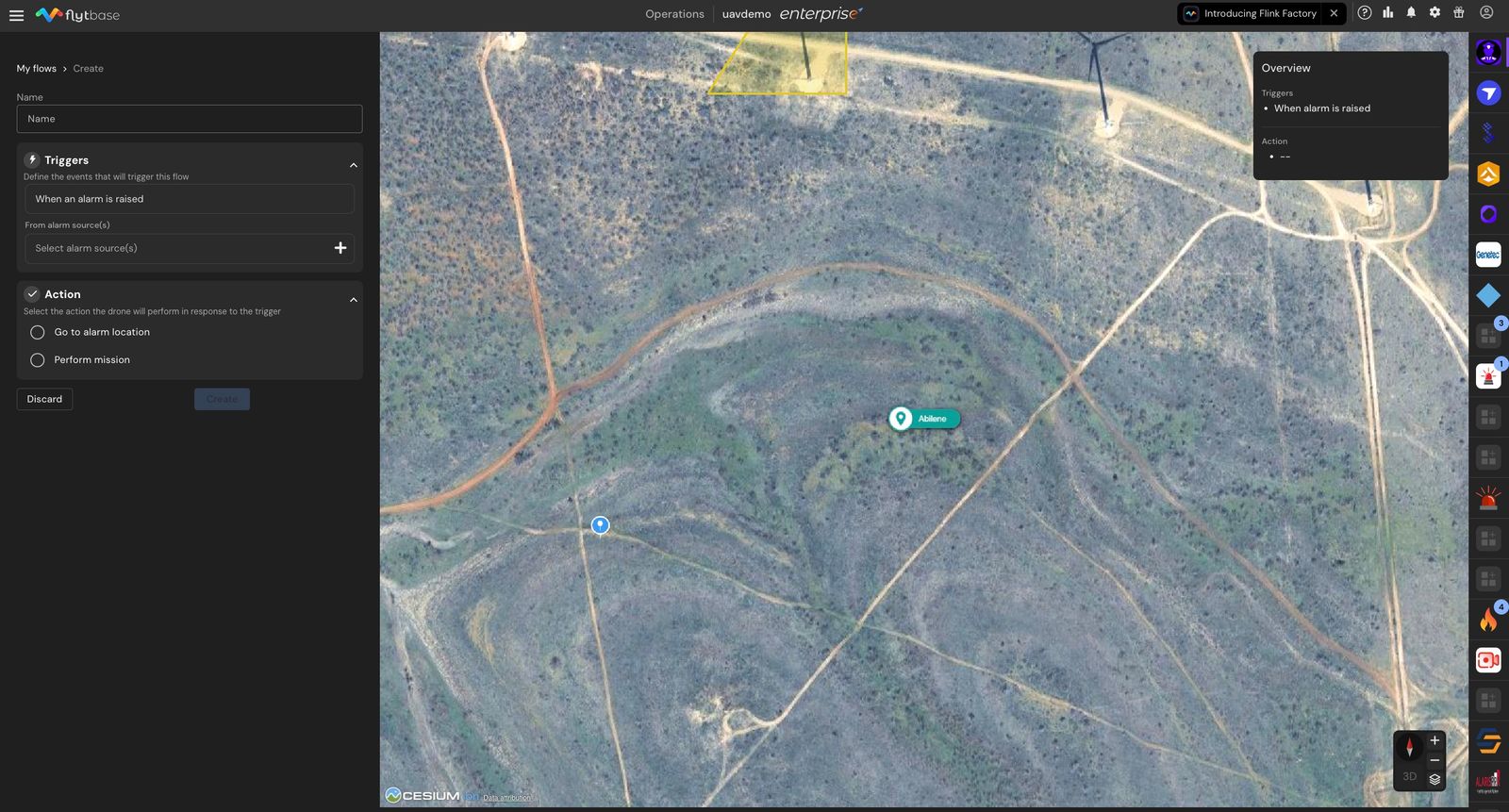
Action : ce que le drone doit faire
- Choisissez-en unaction:
- Aller à l'emplacement de l'alarme— le drone vole directement vers les coordonnées portées par l'alarme.
- Effectuer une mission— le drone effectue une mission pré-planifiée que vous sélectionnez.
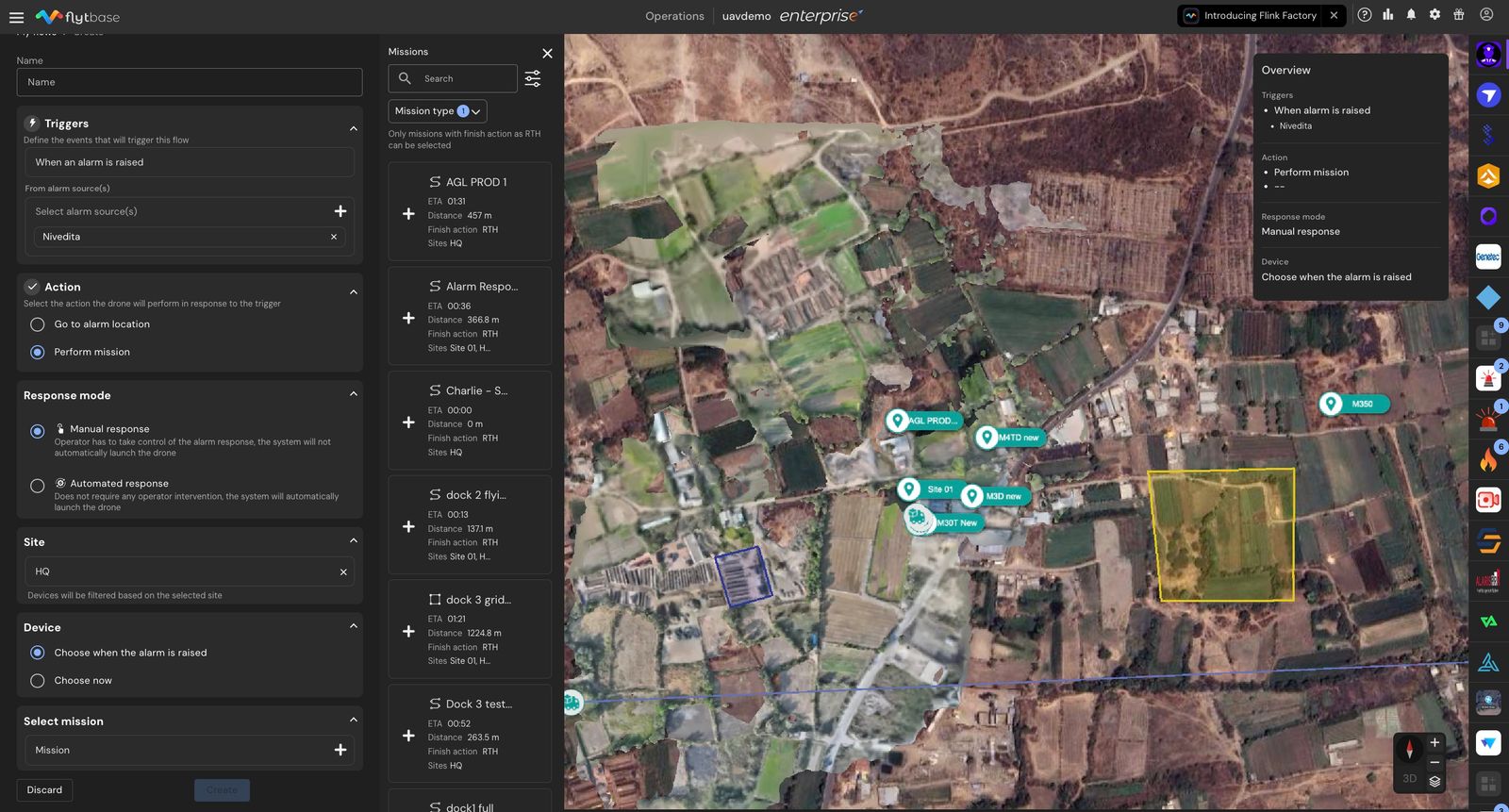
Si vous choisissez "Effectuer une mission"
Sélectionnez unmissionpour que le drone puisse voler. Pour que les réponses automatisées restent sûres et prévisibles, seules les missions qui :
- terminer par le retour à la maison (RTH), et
- appartenir au site choisi
sont disponibles à la sélection. La carte de mission indique son type, le temps de vol estimé, la distance, l'action terminée et le site. La mission vole avec les paramètres avec lesquels elle était prévue.
Si vous choisissez "Aller à l'emplacement de l'alarme"
Définissez les paramètres de vol de la réponse (le drone utilise les coordonnées de l'alarme pour la destination) :
- Altitude de décollage— hauteur de montée initiale (par rapport au point de décollage).
- Altitude de la tâche— l'altitude de croisière pour le transit (indiquée pour les drones pris en charge).
- Altitude du point de cheminement— l'altitude à destination.
- Vitesse des drones— la vitesse de transit (là où le drone prend en charge son réglage).
- Terminer l'action- fixé àFlotter, de sorte que le drone reste sur place à son arrivée, prêt pour l'opérateur.
- Chaque champ affiche sa plage autorisée pour vous guider, et les valeurs sont affichées dans les unités préférées de votre compte.
Mode de réponse — automatique ou confirmé par l'opérateur
- Sélectionnez leMode de réponse:
- Réponse manuelle: Le tableau de bord vous invite à sélectionner une action en réponse à l'alarme lorsqu'elle est déclenchée.
- Réponse automatisée: Le drone exécute automatiquement l'action sélectionnée sans intervention de l'opérateur lorsqu'une alarme est déclenchée.
Associer à un site
- Sélectionnez un site pour filtrer les appareils qui répondront lorsque l'alarme est déclenchée. Cela étend les missions et les appareils disponibles à cet emplacement.
Appareil – quel drone répond
- Choisissez le répondantappareil(un drone et son dock) :
- Choisissez quand l'alarme est déclenchée— l'opérateur sélectionne un drone disponible au moment de la réponse (réponses manuelles uniquement).
- Choisissez maintenant- attribuez à l'avance un drone et un dock spécifiques au Flow.
Seulementun appareilpeut être associé à un Flow. Les réponses automatisées nécessitent toujours qu’un appareil soit choisi à l’avance.
- Action Aller au lieu/accomplir la mission :En fonction de l'Action choisie, soit sélectionner une mission préexistante associée au site, soit paramétrer la mission.Emplacement idéalmanœuvre.
- Vitesse du drone :Définissez la vitesse à laquelle le drone se rendra à l'emplacement de l'alarme.
Vérifier et enregistrer
- Une fois tous les paramètres définis, cliquez sur leCréerbouton et votre flux d'alarme apparaîtra dansMon Flows.
- UnAperçudu flux peut être visualisé sur le côté droit de l’écran.
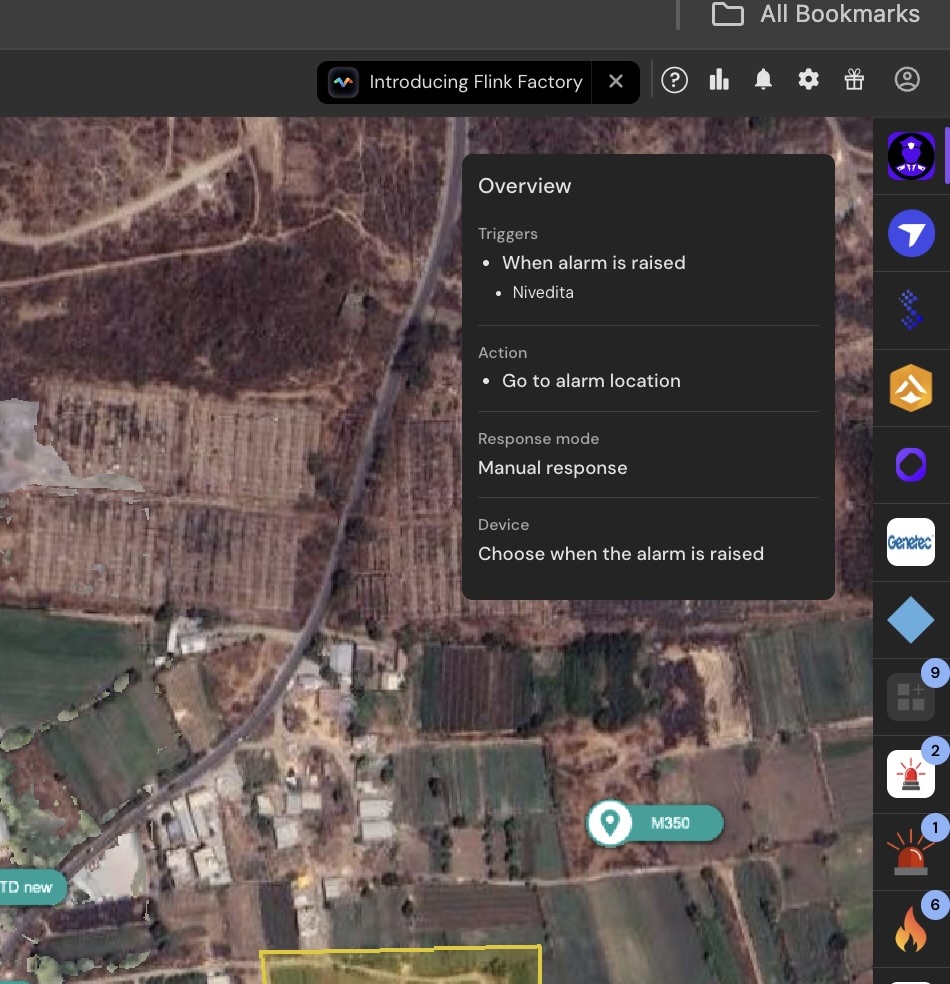
SélectionnerCréerpour sauvegarder (ouMise à jourlors de l'édition), ouJeterpour annuler.
Was this helpful?