
Contacter le support technique
Bienvenue sur FlytBase Support - votre destination unique pour créer et gérer efficacement les tickets d'assistance.
Chez FlytBase, nous nous engageons à vous garantir une expérience d'assistance transparente. Suivez ces étapes pour créer votre compte sur notre portail d'assistance.
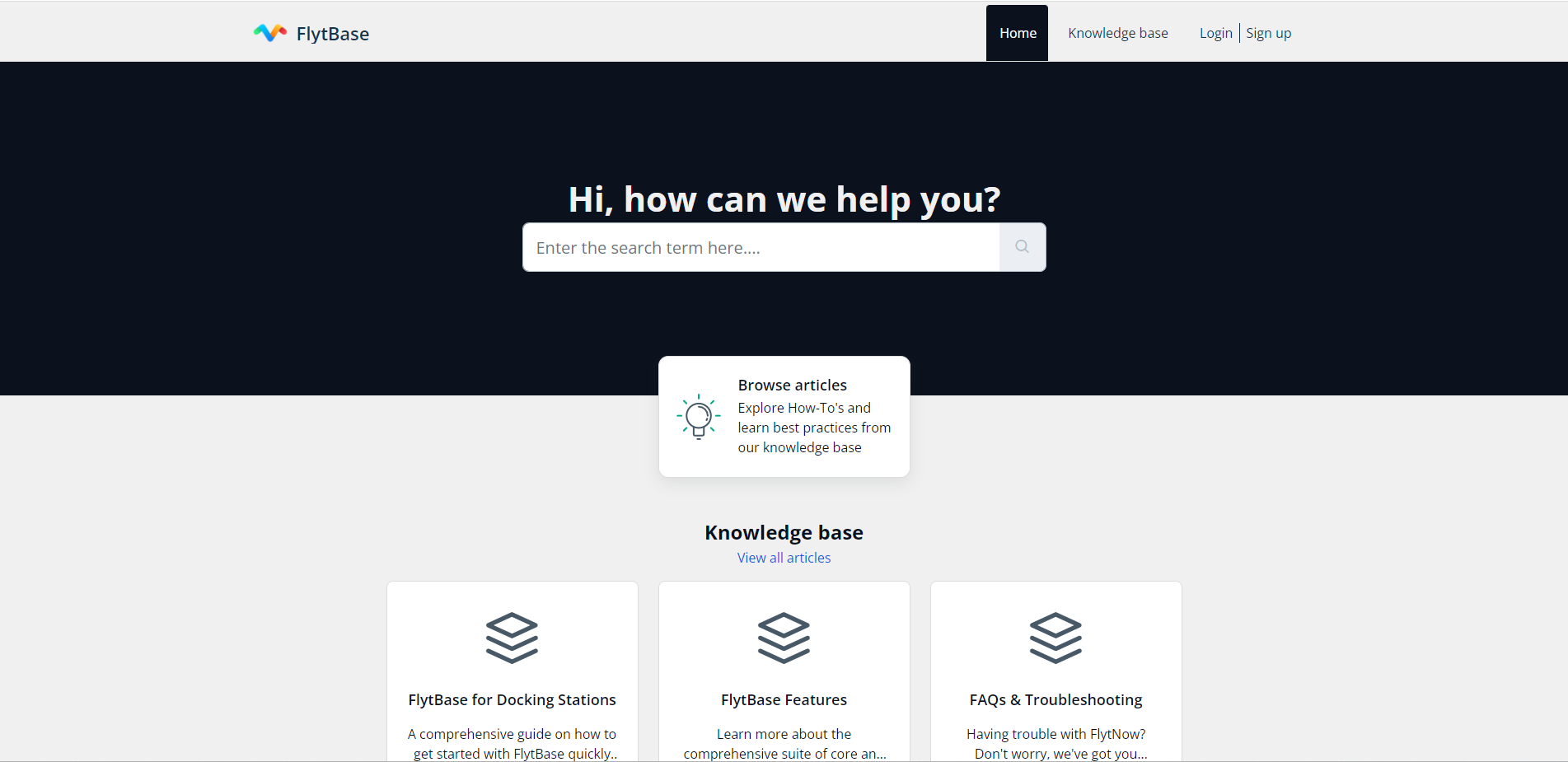
S'inscrire
- Si vous êtes nouveau sur FlytBase, visitez cecilienpour créer votre compte.
Inscription au portail d'assistance FlytBase
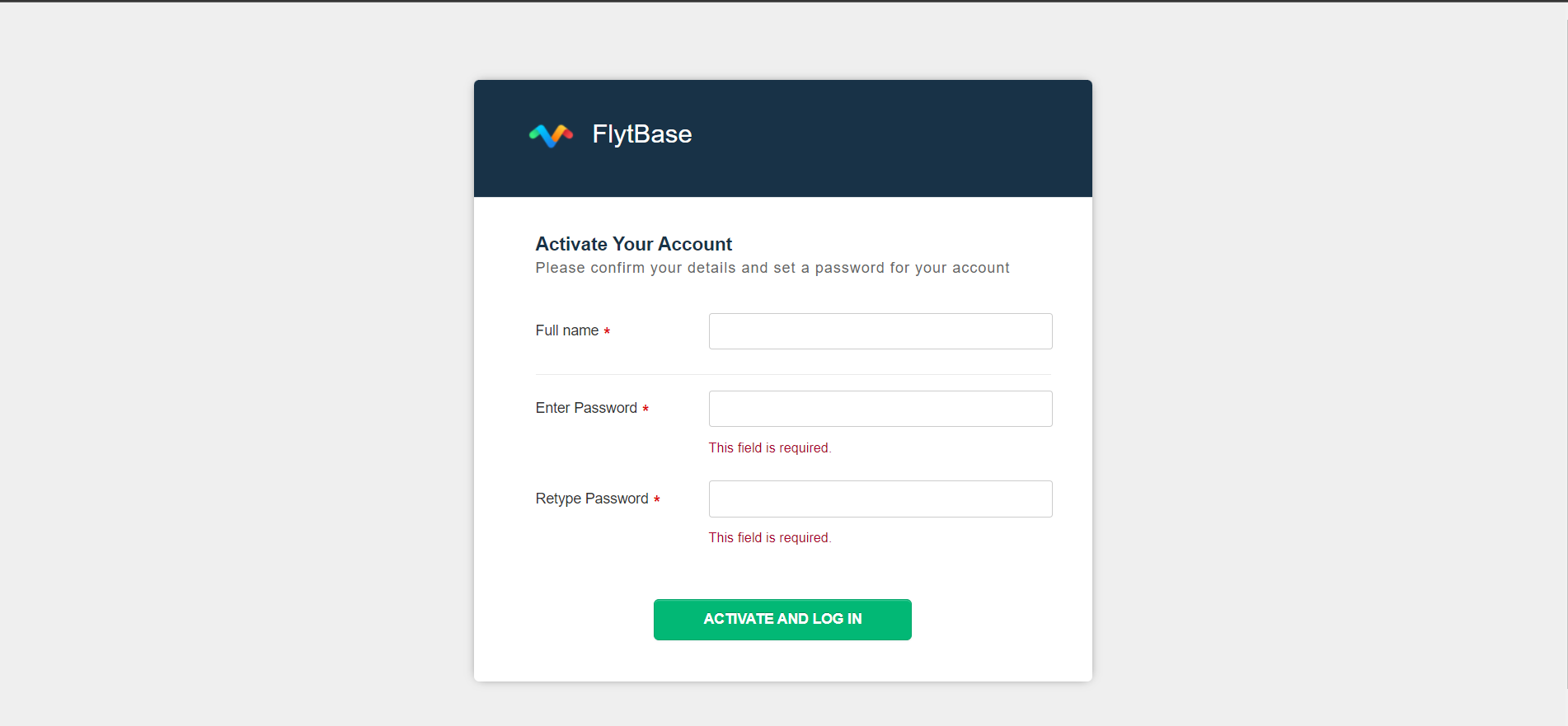
- Activez votre compte et créez un nouveau mot de passe en utilisant le lien fourni avec votre identifiant de messagerie.
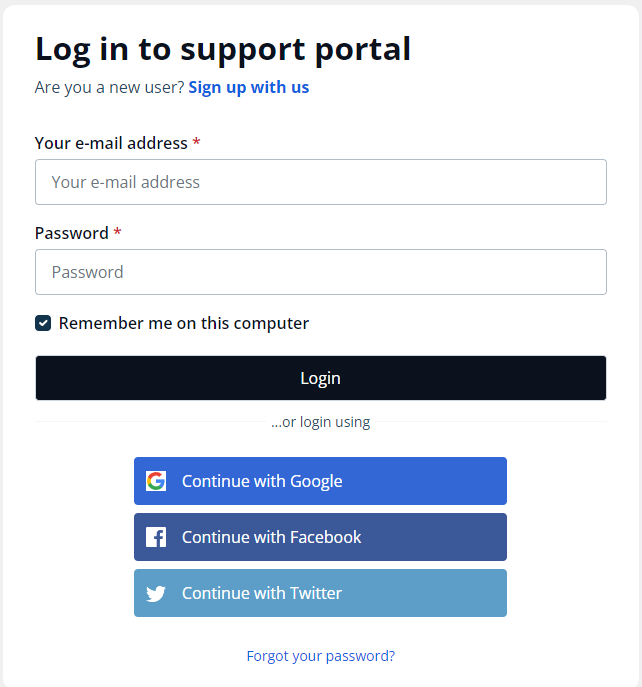
Se connecter
- Pour les utilisateurs existants, visitez cecilienpour vous connecter au portail d'assistance FlytBase. Vous pouvez également utiliser les options d'authentification unique (SSO) pour vous connecter à votre portail d'assistance FlytBase.
Création de tickets d'assistance
Une fois connecté, le processus de création et de gestion des tickets d'assistance devient simple. Voici comment procéder :
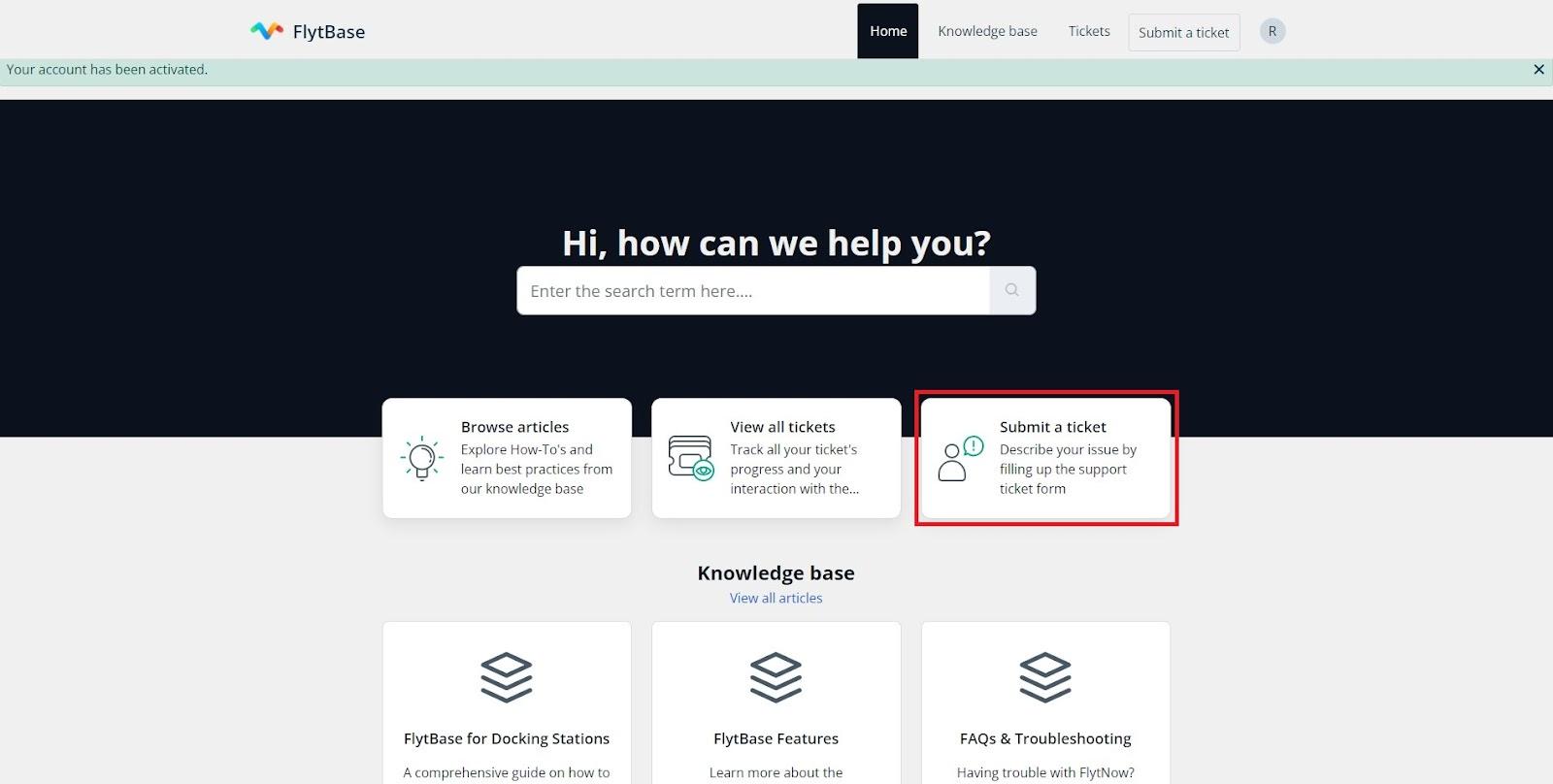
- Soumettre un billet :Après vous être connecté, localisez et cliquez sur leSoumettre un billetbouton. Cette action vous mènera à un formulaire de ticket complet.
- Fournir des détails :Dans le formulaire de ticket, remplissez les détails essentiels tels que votre adresse e-mail, votre objet et une description détaillée du problème que vous rencontrez. Joignez des fichiers pertinents tels que des instantanés du tableau de bord, des enregistrements d'écran et des journaux de vol lors de l'apparition du problème.
Incluez des informations critiques dans la description du problème, telles que l'ID de série du Dock, l'horodatage du problème, le code d'erreur (le cas échéant) et le nom de l'organisation. Cela nous permet de mieux comprendre le problème et de le résoudre plus rapidement.
- Soumission:Une fois toutes les informations requises fournies, appuyez sur le boutonSoumettrebouton. Cette action lancera la création de votre ticket dans le portail d'assistance FlytBase.
Suivi de la progression de votre ticket
Restez informé de l'avancement de vos tickets en suivant ces étapes :
- Voir tous les billets :Pour vérifier l'état et les mises à jour de vos tickets, cliquez simplement surVoir tous les billetsdans votre portail d'assistance FlytBase.
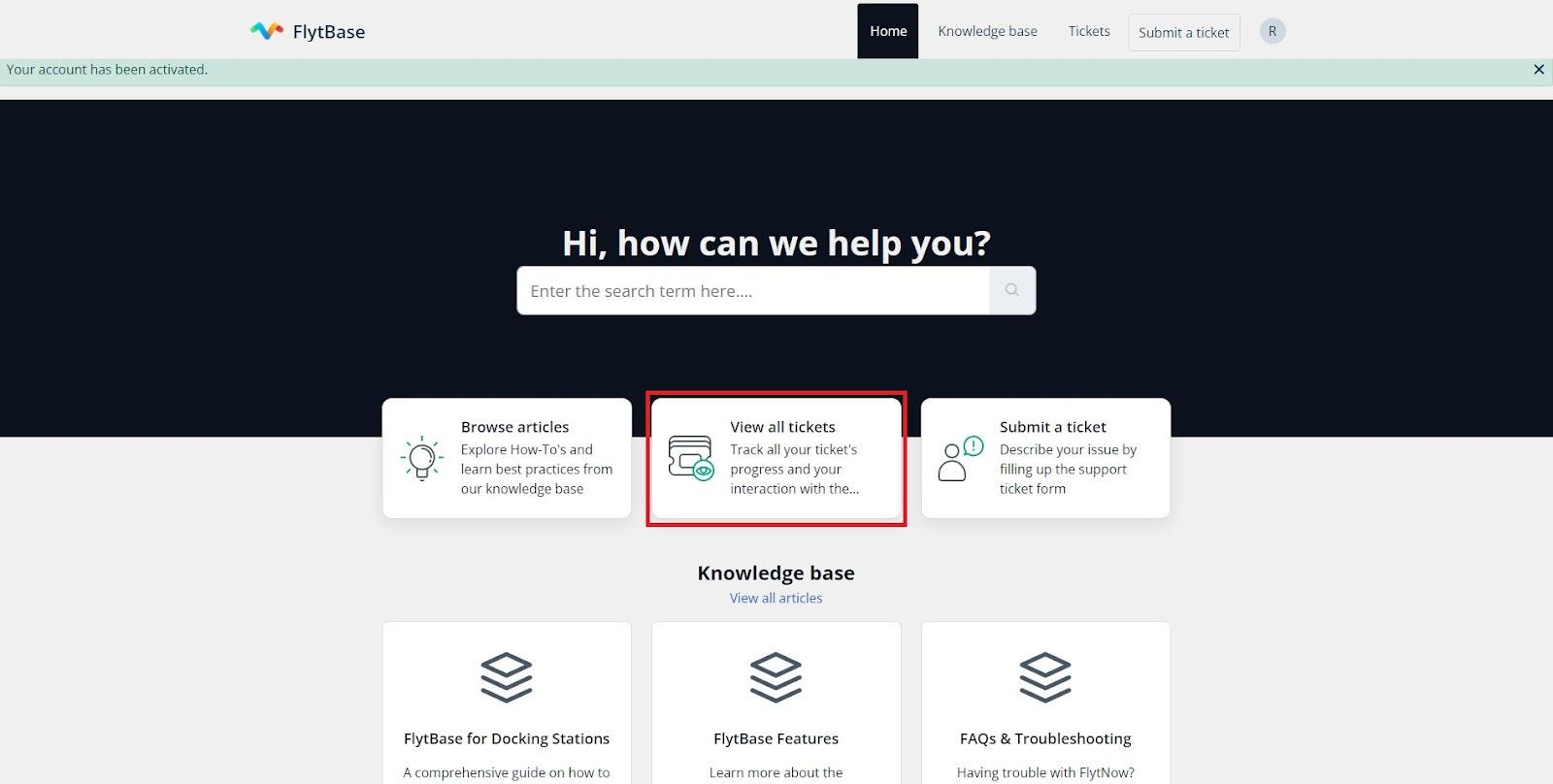
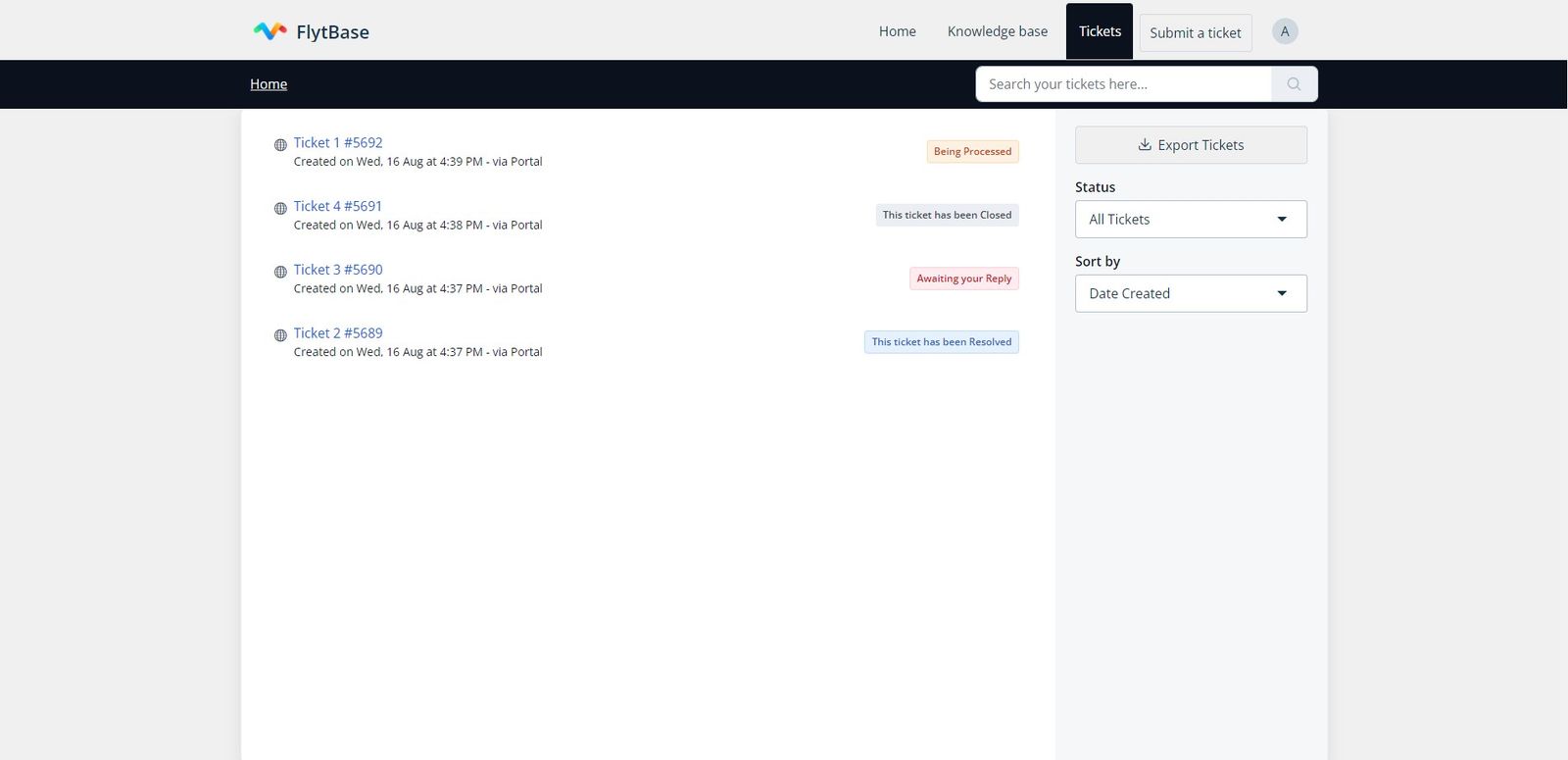
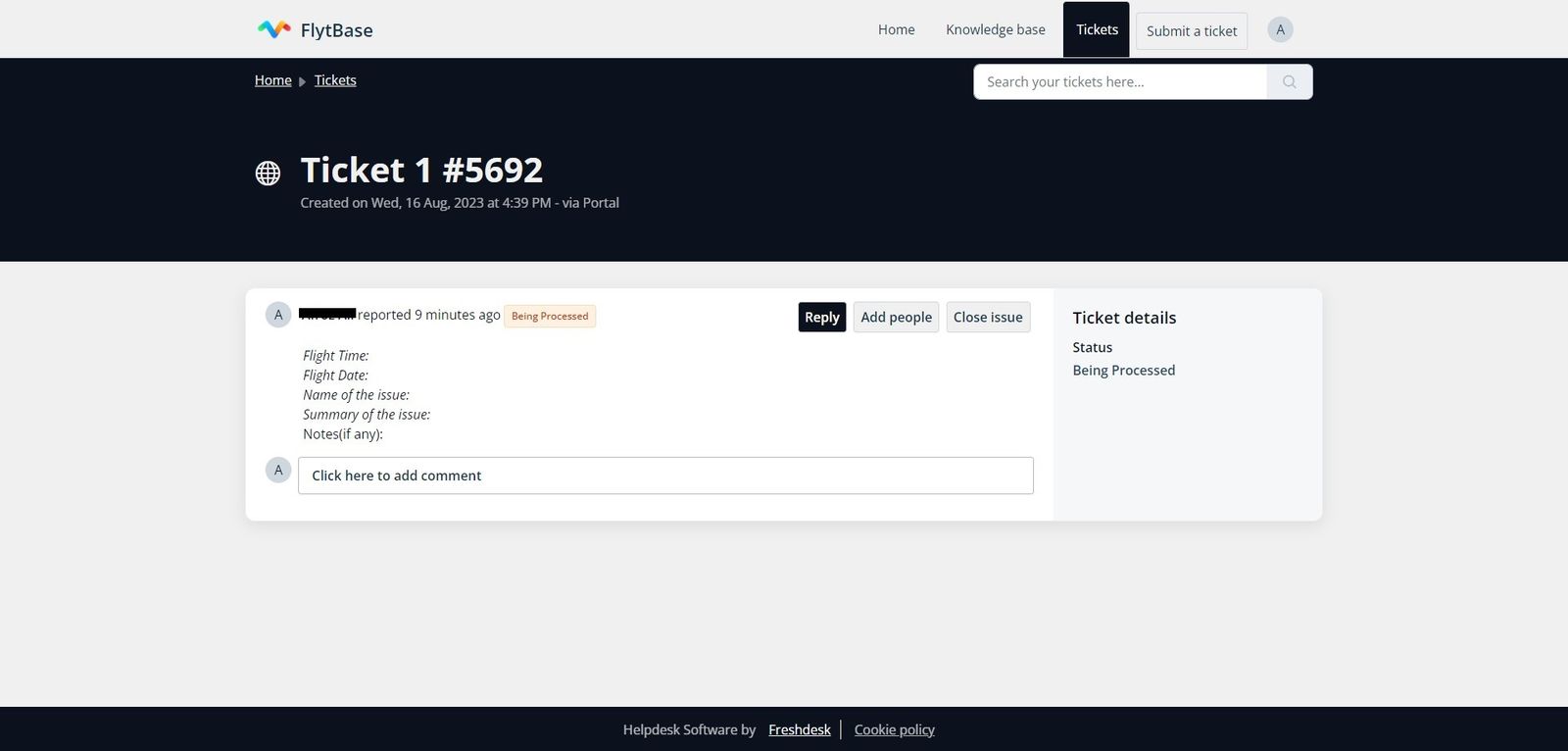
- Interagissez avec vos billets :Accédez à toutes vos demandes d'assistance, ajoutez des commentaires, ajoutez des personnes et joignez les fichiers pertinents en cliquant sur le ticket spécifique.
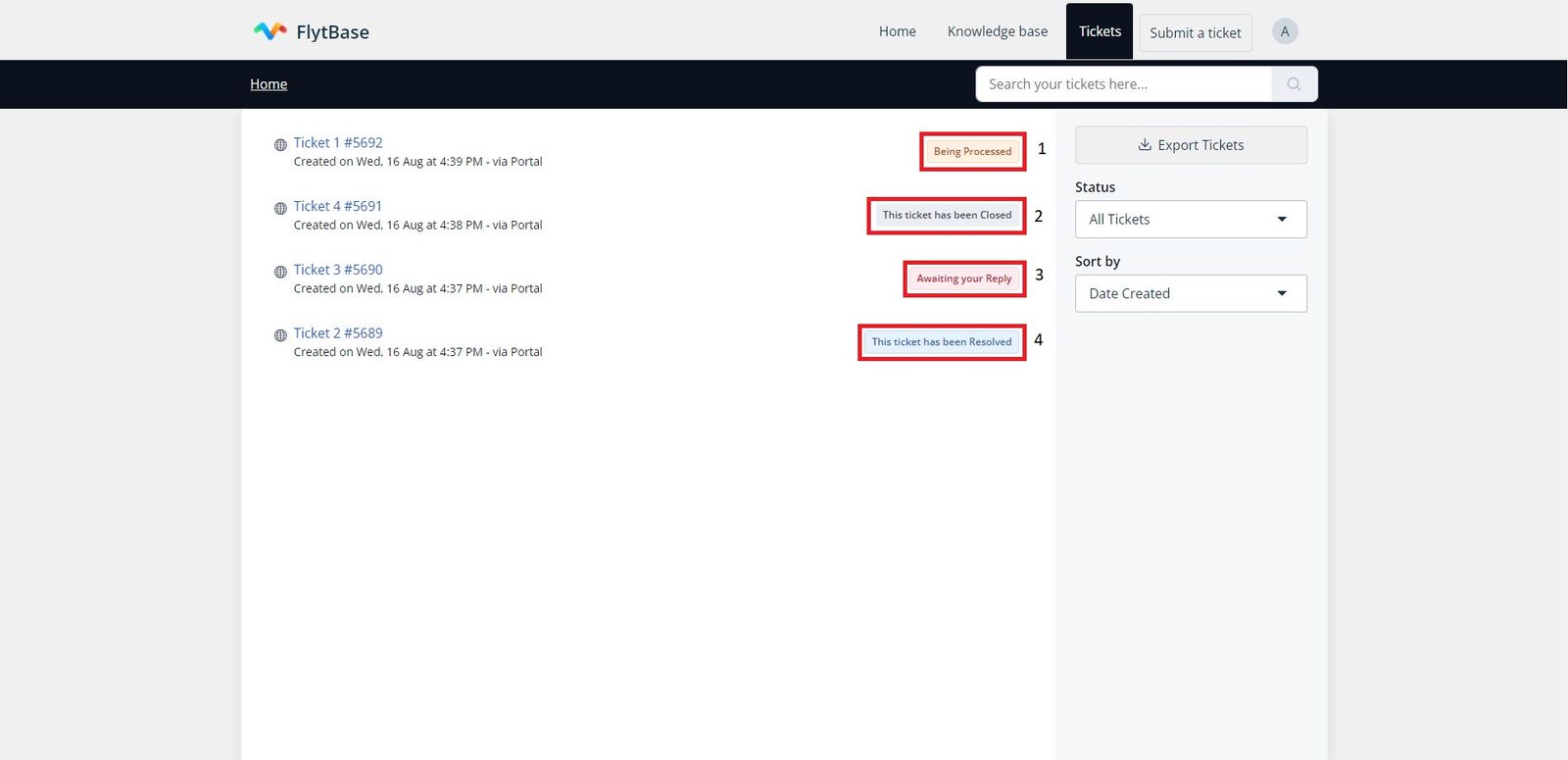
- Mises à jour du statut :Gardez un œil sur le statut de vos billets directement depuis votre page de billets personnalisés. Le statut du ticket indique ce qui suit :
- En cours de traitement :Le statut du ticket est ouvert
- Ce ticket a été clôturé :Le ticket est résolu et clôturé.
- En attente de votre réponse :Le ticket est en attente
- Ce ticket a été résolu :Le ticket a été résolu
Bien que vous puissiez facilement surveiller vos tickets sur le portail d'assistance, vous recevrez également des mises à jour sur vos tickets directement par e-mail.
Besoin d'une aide supplémentaire ?
Si vous rencontrez des difficultés ou ne parvenez pas à émettre un ticket, n'hésitez pas à nous contacter ausupport@flytbase.com. Veuillez fournir une description complète du problème et n'hésitez pas à inclure des captures d'écran ou des vidéos de tout message d'erreur que vous avez rencontré.
Was this helpful?