
Annotazioni
Una guida per contrassegnare le note di osservazione effettuate da operatori remoti per registrare informazioni o eventi importanti durante un volo.
Le annotazioni sono indicatori che posizioni sulla mappa durante una missione. Usali per contrassegnare punti di interesse, tracciare percorsi di ispezione o delineare un'area da rivisitare. Le annotazioni rimangono nel sito e sono visibili a chiunque nel tuo team, quindi fungono anche da taccuino condiviso durante i voli.
Puoi anche inviare il drone a una posizione annotata o farlo girare e guardare la posizione, senza uscire dal pannello Annotazioni.
Tipi di annotazione
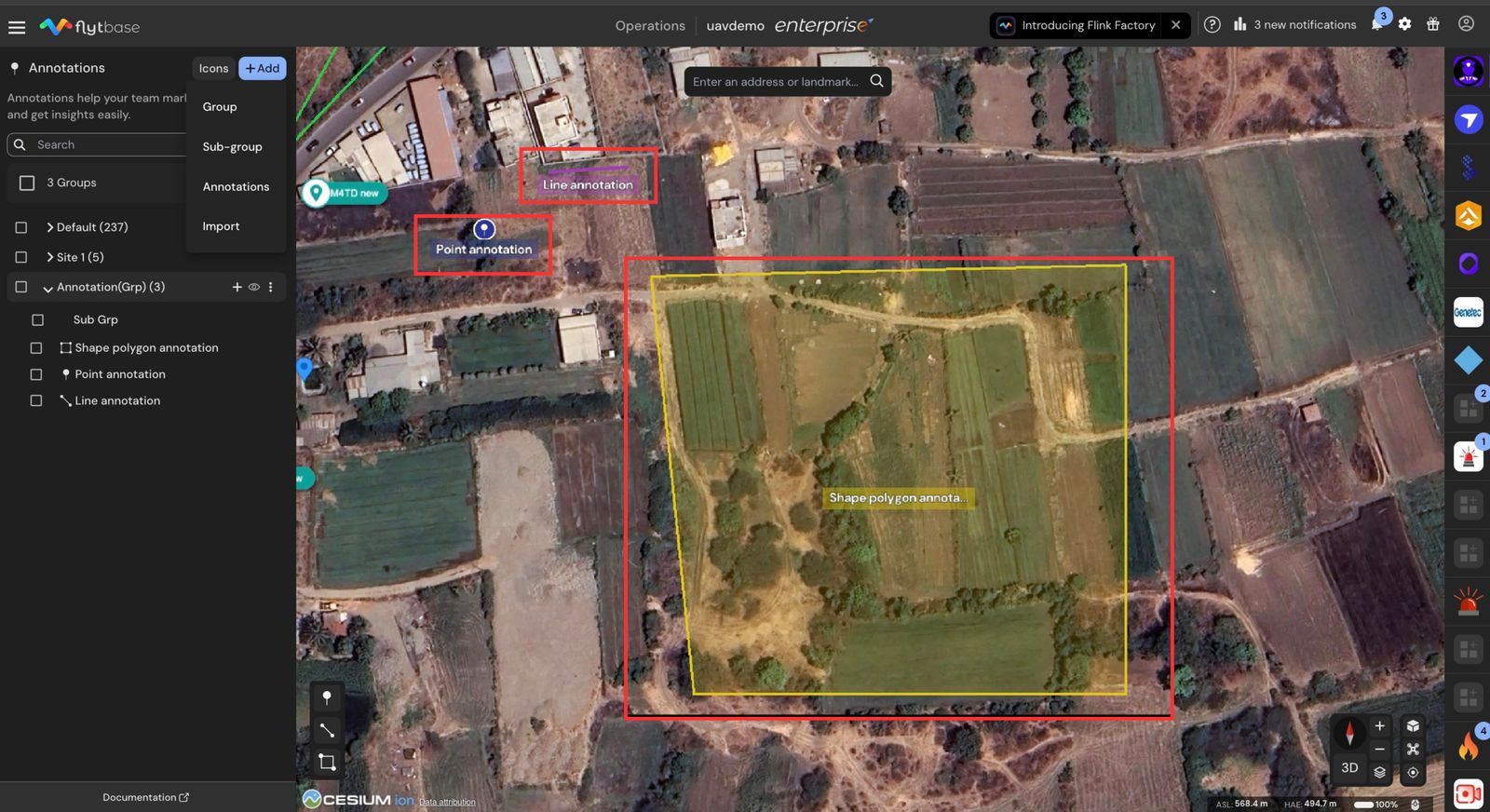
Puoi inserire tre tipi di annotazione:
| Tipa | Di cosa si tratta | Come posizionare |
|---|---|---|
| Punto | Un singolo indicatore in corrispondenza di una coordinata. Supporta un'icona personalizzata e un'altitudine target. | Fare clic una volta sulla mappa. |
| Linea | Un percorso composto da due o più punti collegati. | Fai clic su ciascun punto lungo il percorso sulla mappa, quindi premiEntra. |
| Forma | Un'area chiusa (poligono). | Fare clic su ciascun vertice dell'area sulla mappa, quindi premereEntra. Successivamente trascina i vertici o i punti medi per rifinire la forma. |
Creazione di annotazioni
Puoi aggiungere un'annotazione in due modi:
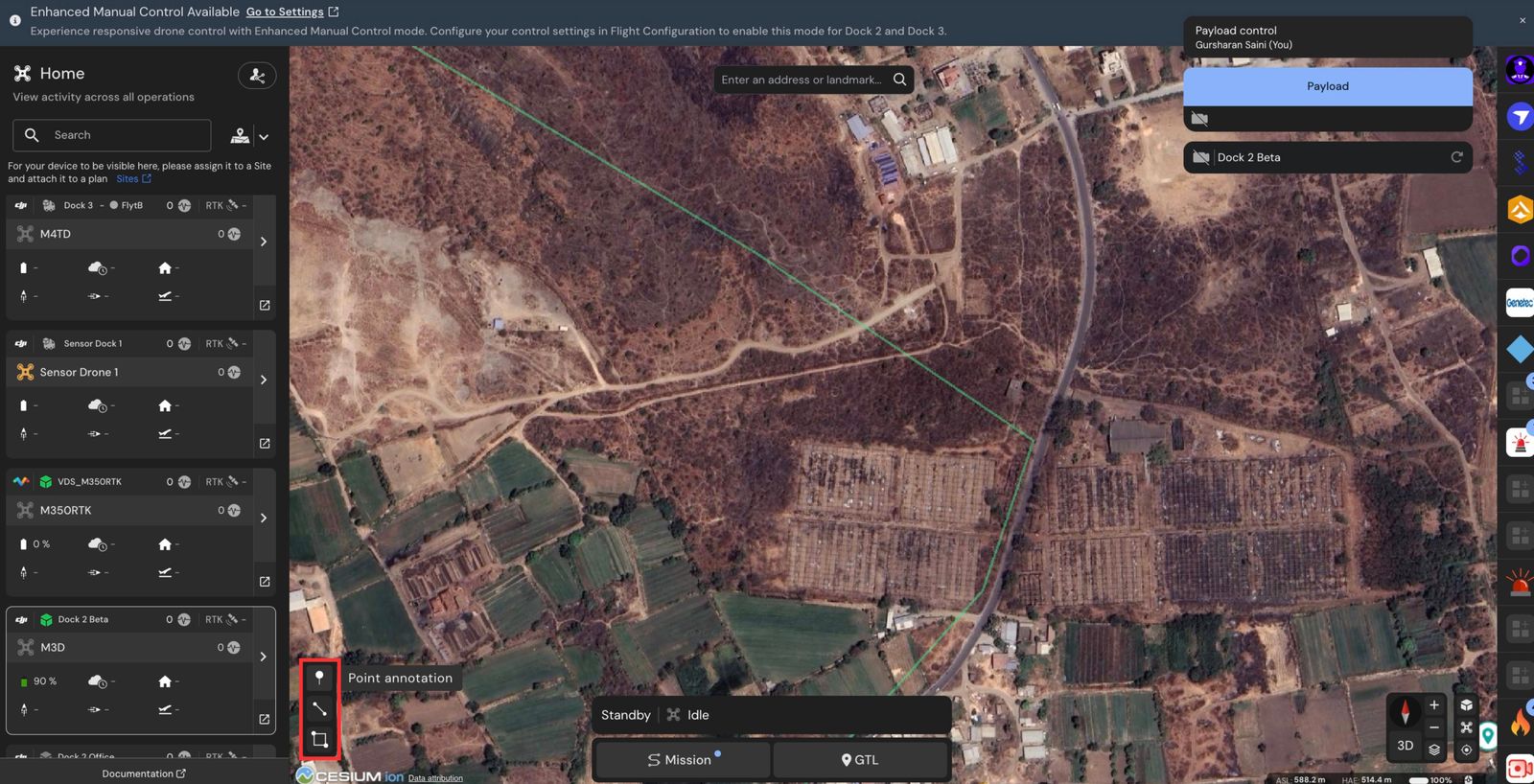
- Utilizza l'icona Annotazioni // situata nell'angolo in basso a sinistra della visualizzazione mappa e seleziona lo strumento punto, linea o area.
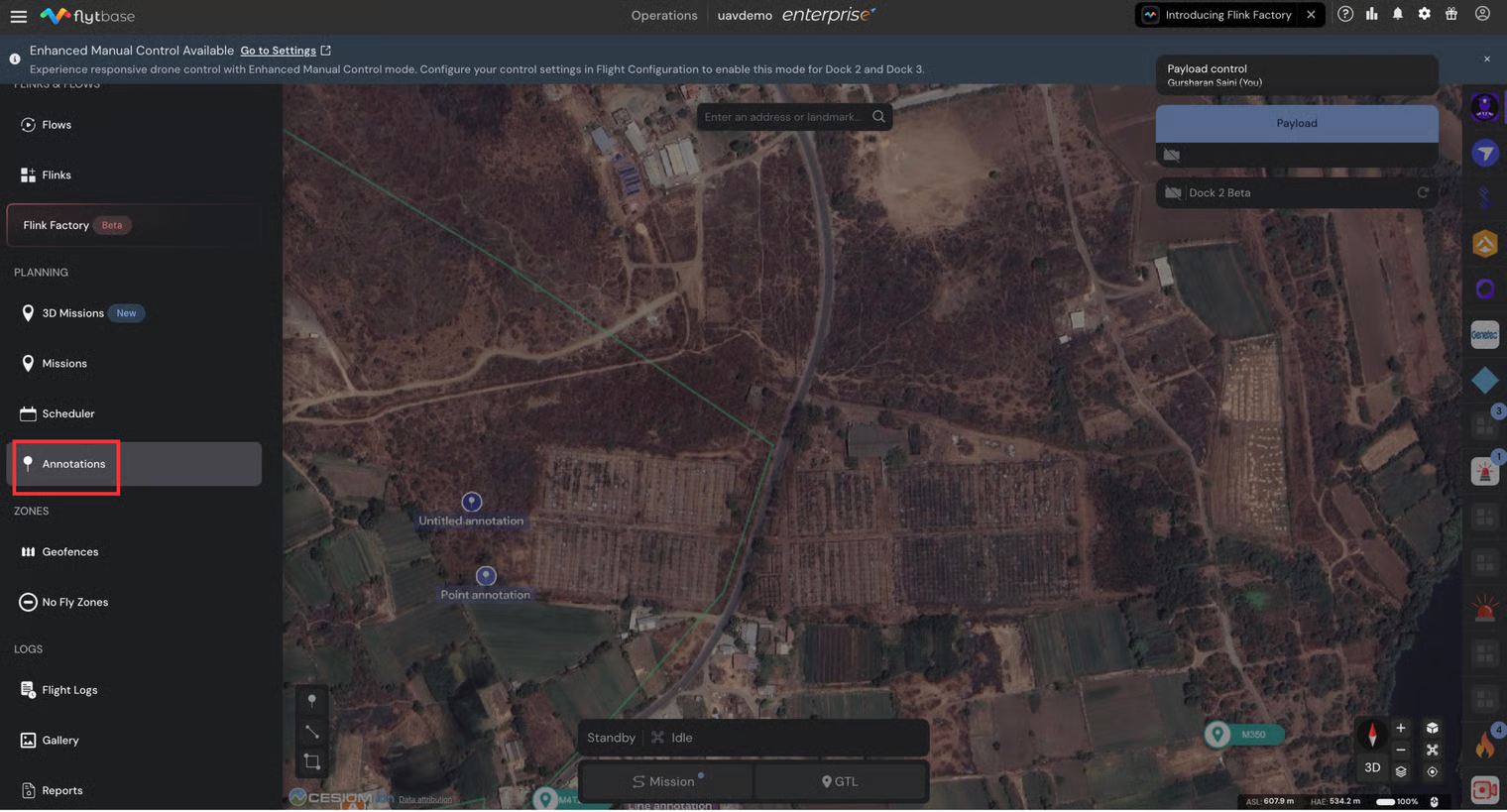
- Aprire la scheda Annotazioni, fare clicAggiungeree scegliAnnotazioniper avviare immediatamente un'annotazione punto.
Quando l'editor si apre, compila i campi necessari. Le modifiche vengono salvate automaticamente mentre digiti, sposti il marcatore o modifichi un valore: non esiste un pulsante Salva separato.
Come utilizzare le annotazioni durante il volo?
- Clicca sull'icona Annotazioni // situata nell'angolo in basso a sinistra della visualizzazione della mappa, a seconda che tu voglia annotare un punto, una linea o un'area.
Aggiunta di un'annotazione punto
- Per aggiungere annotazioni sui punti, fare clic con il pulsante sinistro del mouse sulla posizione desiderata sulla mappa.
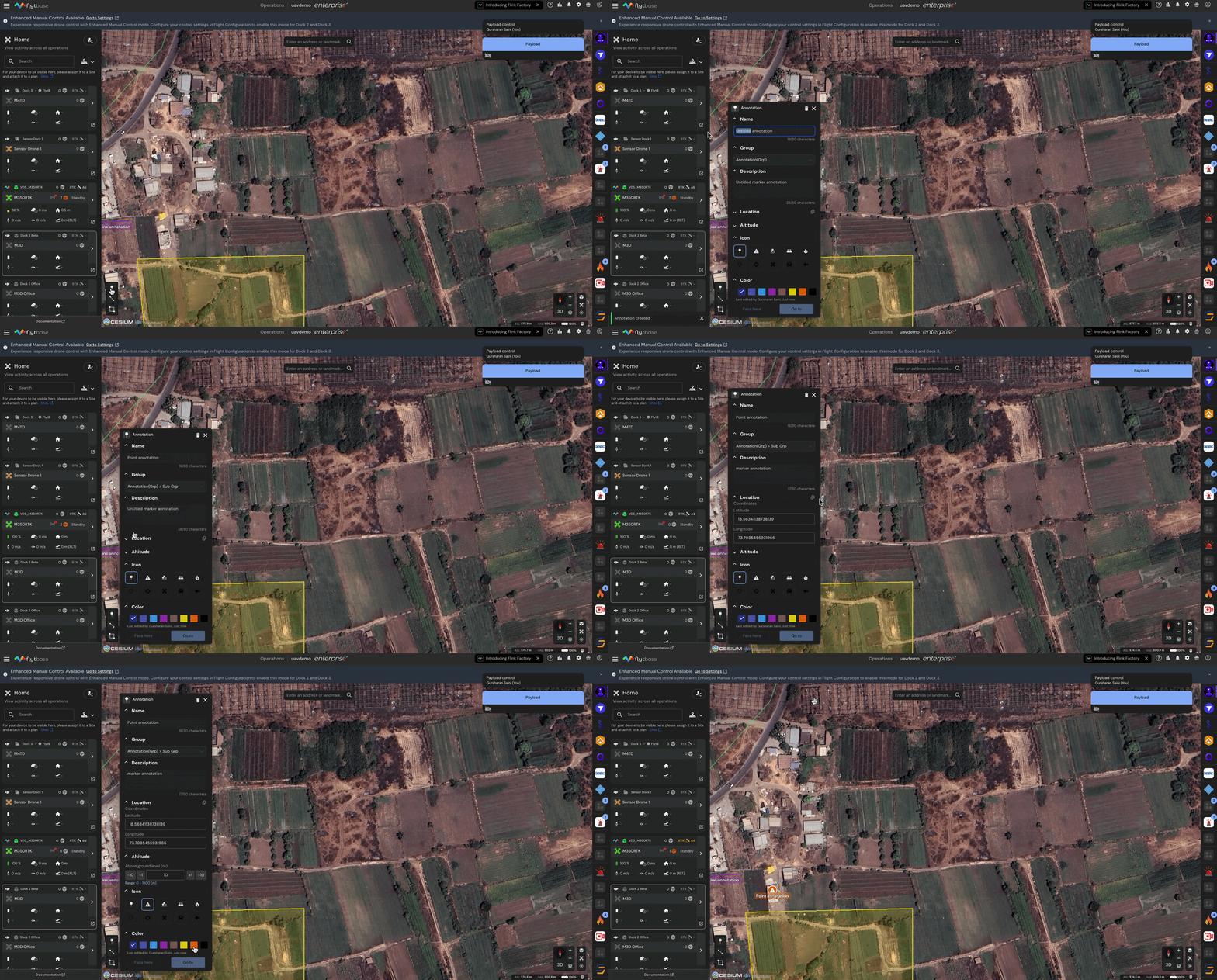
- Apparirà una finestra di dialogo che consentirà all'operatore di inserire una descrizione, scegliere qualsiasi gruppo o sottogruppo, modificare la latitudine e la longitudine della posizione, aggiungere l'altitudine relativa al punto di decollo, assegnare un tag colore e salvarli.
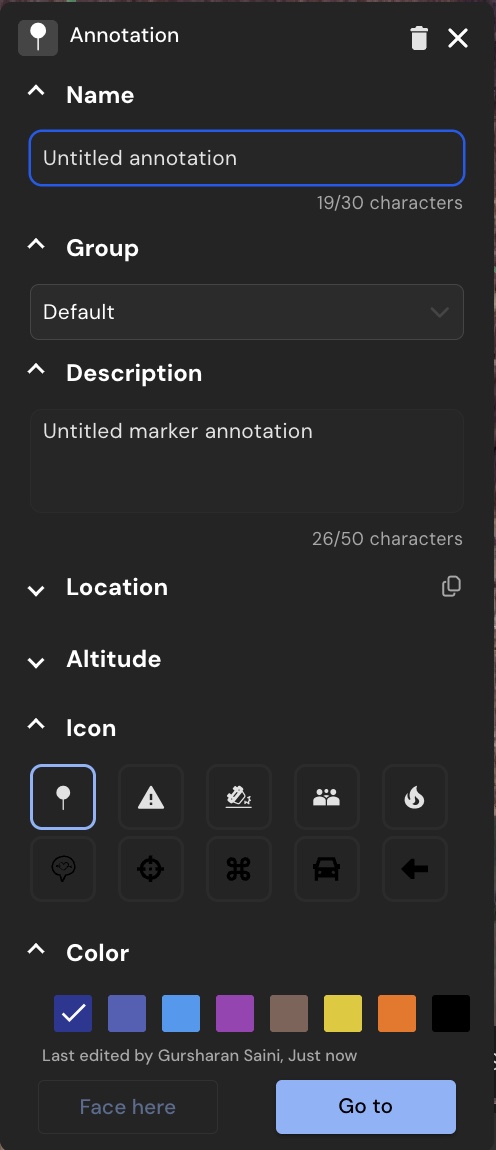
Azioni in volo su un'annotazione punto
Un'annotazione punto ha due pulsanti di azione nella parte inferiore dell'editor, da utilizzare durante un volo attivo:
Faccia qui
Imbarda il drone e inclina il gimbal in modo che la fotocamera sia puntata sulla posizione annotata, utilizzando l'altitudine impostata nell'annotazione.
Face Here viene eseguito solo quando:
- Il drone lo èarmato e in bilico(nessun'altra modalità di volo è attiva).
- Attualmente hai il controllo del drone.
Se il pulsante è disabilitato, passa il mouse sopra per vedere il motivo.
Vai a Posizione
Invia il drone alle coordinate e all'altitudine dell'annotazione. Se una missione è in corso, la missione viene prima messa in pausa; il pannello GTL si apre con le coordinate precompilate in modo da poter confermare ed eseguire.
Vai alla posizione viene eseguito solo quando:
- Il dock è online o il drone è già armato.
- Attualmente hai il controllo del drone (o l'utente che ha il controllo è offline).
Per ulteriori informazioni su GTL, consulta la sezione Vai alla posizione (GTL). Fare riferimento alla seguente documentazione per saperne di più su "Vai alla posizione":
Aggiunta di un'annotazione di riga
- Per aggiungere un'annotazione di linea, fai clic con il pulsante sinistro del mouse sulle posizioni desiderate sulla mappa e premi "Invio".

- Apparirà una finestra di dialogo che consentirà all'operatore di digitare note, assegnare un tag colore e salvarle.
Aggiunta di un'annotazione sulla forma
- Per aggiungere un'annotazione sulla forma, fai clic con il pulsante sinistro del mouse sulla posizione desiderata sulla mappa, trascina i suoi vertici o punti di controllo sui segmenti per regolarne la forma e la posizione, quindi premi "Invio".

- Apparirà una finestra di dialogo che consentirà all'operatore di digitare note, assegnare un tag colore e salvarle.
Per rivedere i messaggi annotati dell'operatore
- Vai aAnnotazionisezione all'interno del drawer Navigazione, per vedere tutte le annotazioni segnate sulla mappa.
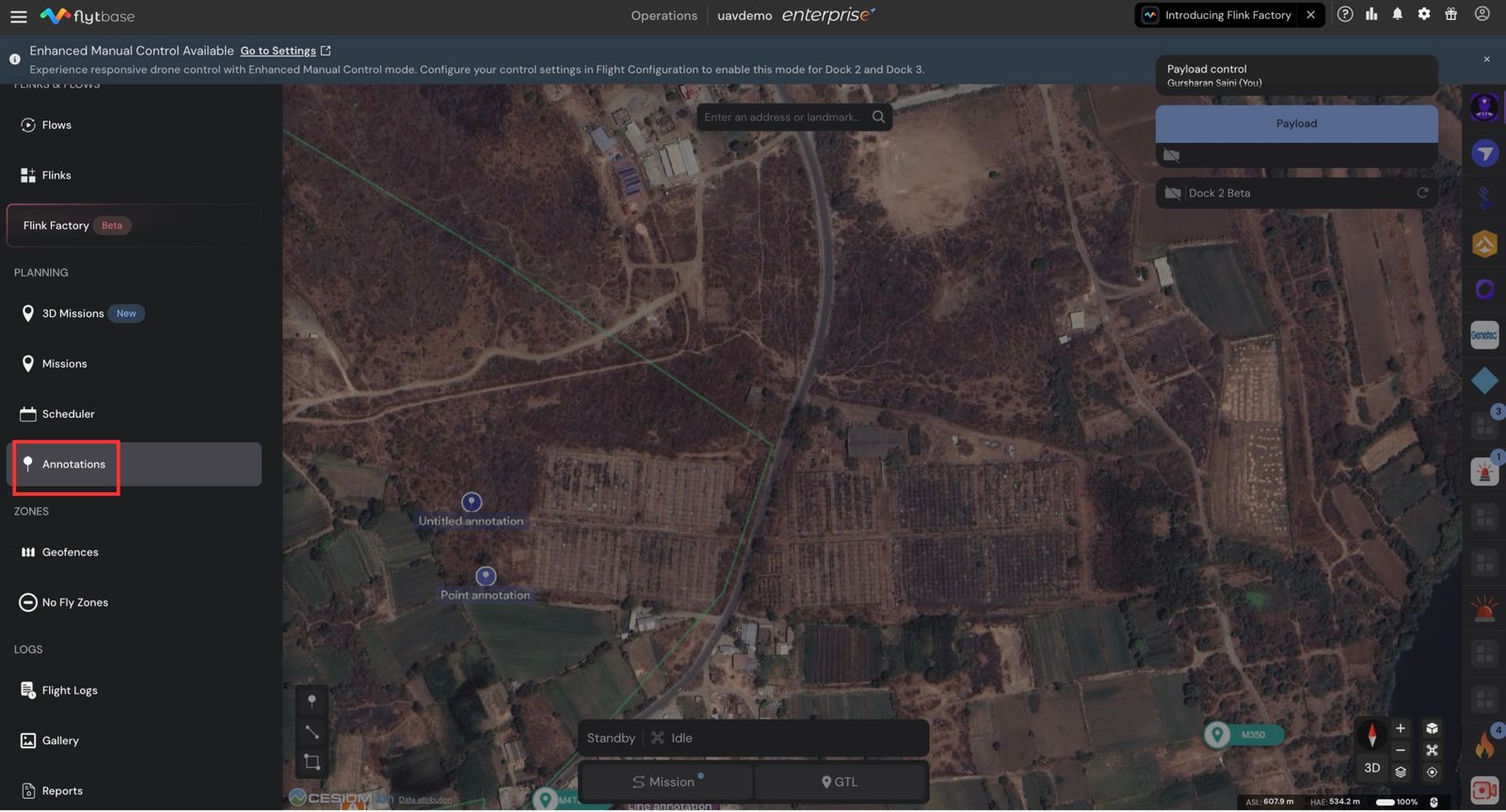
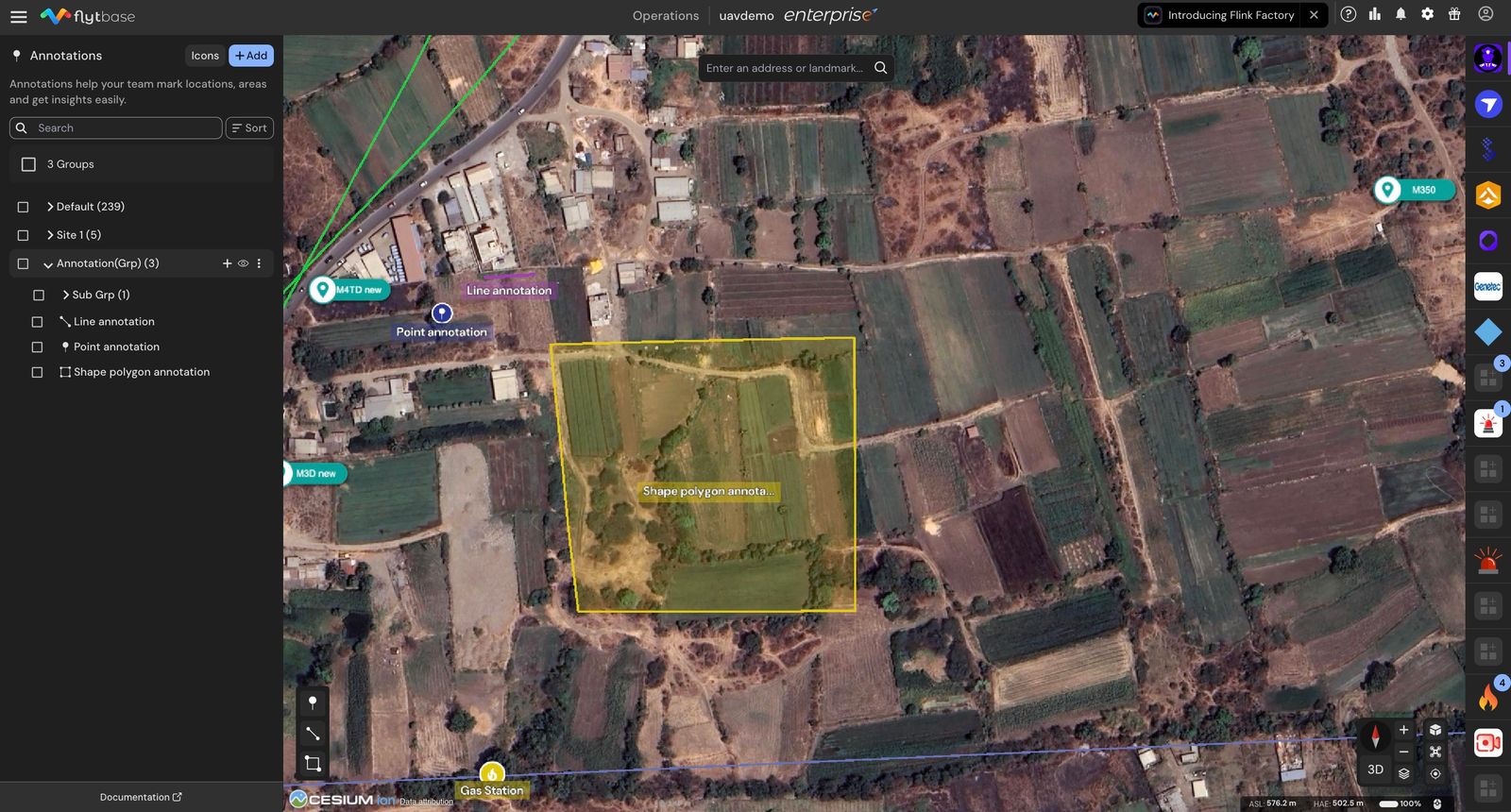
- Modifica, cerca o filtra tra più annotazioni assegnate dagli operatori.
- Il pannello elenca tutti i tuoi gruppi, sottogruppi e singole annotazioni e ti offre gli strumenti per aggiungerli, organizzarli, importarli e modificarli.
Le annotazioni sono note adesive dell'operatore durante il volo e possono fungere da prezioso riferimento per i voli futuri, contribuendo a garantire operazioni di volo sicure ed efficienti.
Si prega di fare riferimento alla seguente documentazione per ulteriori informazioni su come rivedere i registri di volo dopo il volo.
Was this helpful?