
Rapporti
Genera facilmente rapporti strutturati su turni e incidenti dalle tue missioni utilizzando FlytBase. Annota le osservazioni, allega prove multimediali e semplifica la documentazione post-volo.
Introduzione
La funzionalità Report è progettata per trasformare il modo in cui i team di droni aziendali registrano, esaminano e condividono le osservazioni critiche. Che tu stia gestendo la sorveglianza di routine, le ispezioni delle infrastrutture o le risposte rapide agli incidenti, questa funzionalità consente ai team di generare report strutturati sui turni diurni/notturni e report sugli incidenti basati sui registri di volo e sui media dei droni, il tutto dalla dashboard FlytBase.
Questo miglioramento riduce lo sforzo di documentazione manuale, migliora la collaborazione tra team e migliora l'analisi post-volo, particolarmente utile in settori ad alta sicurezza come energia, logistica, edilizia e sicurezza pubblica.
Creazione di un nuovo rapporto
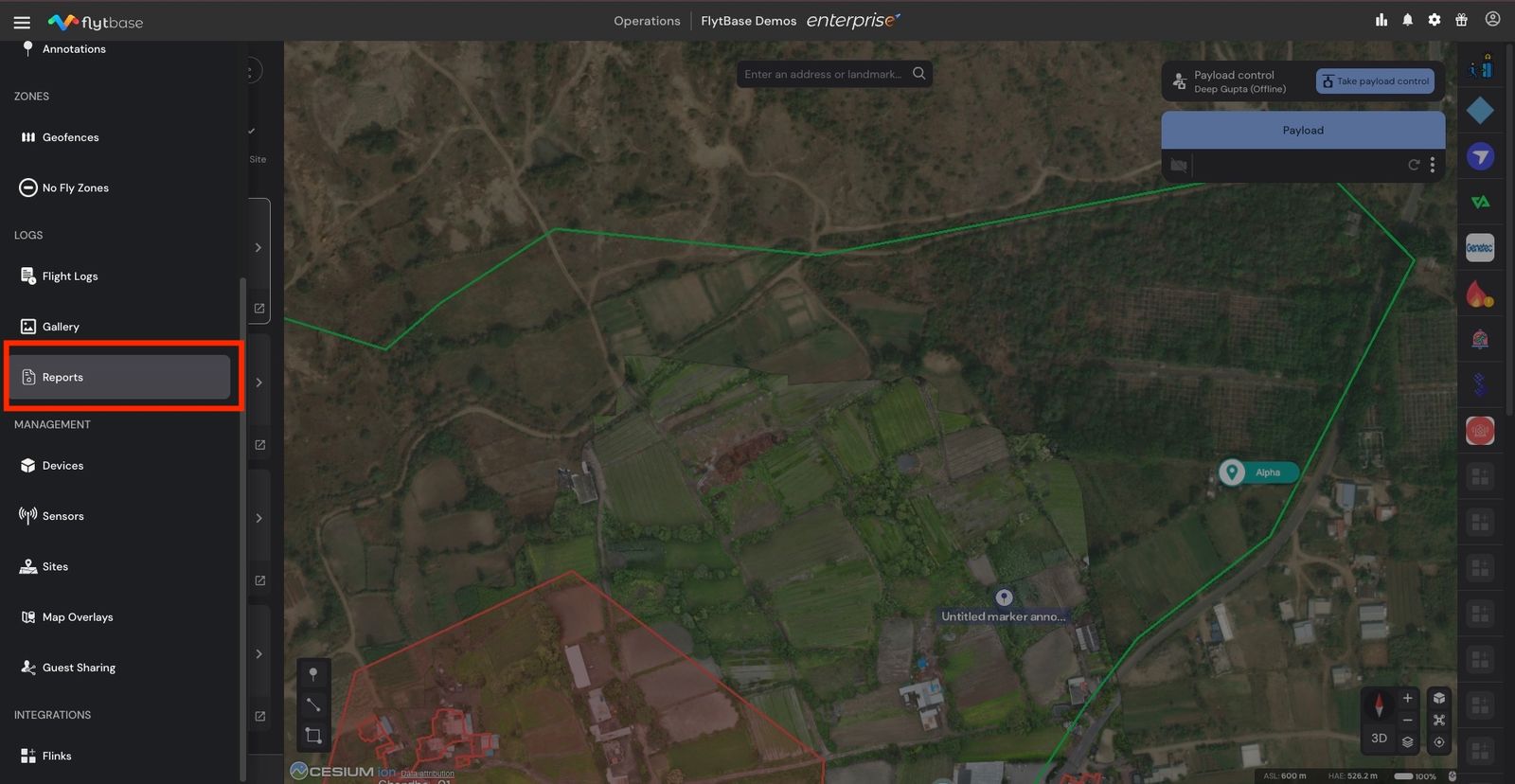
- Accedi alla dashboard FlytBase e apri il fileCassetto di navigazione. SelezionareRapporti.
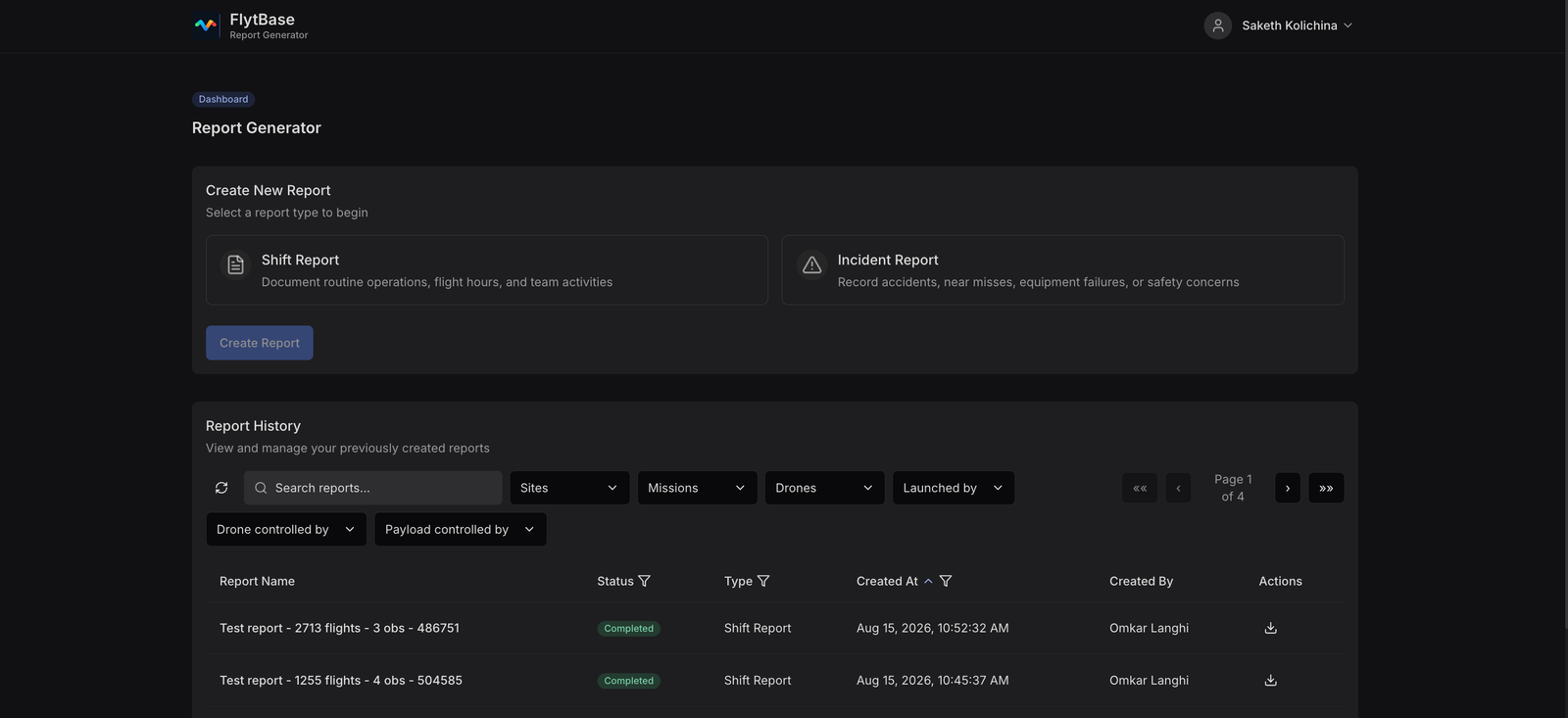
- Scegli il tipo di report che desideri creare e poi clicca suCrea rapportopulsante.
- Rapporto sui turni- per i rapporti di routine sui turni diurni/notturni
- Rapporto sull'incidente- per documentare incidenti specifici
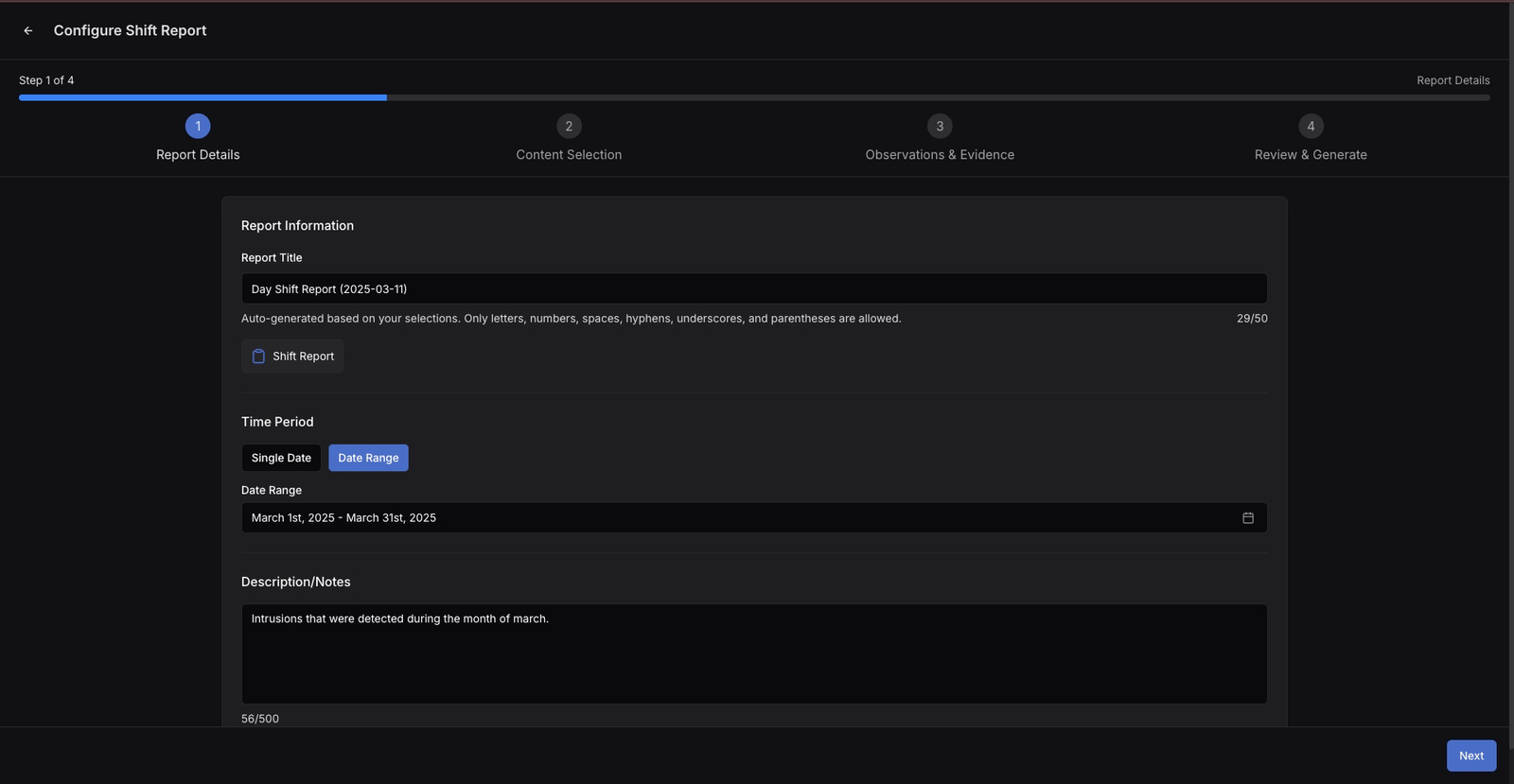
Intervallo di date personalizzatoè disponibile sia per i rapporti sui turni che per quelli sugli incidenti. Per semplicità puoi anche scegliereTurno di giornoOTurno di notteper un giorno particolare.Turno diurno: dalle 6:00 alle 18:00 (dalle 06:00 alle 18:00) Turno di notte: dalle 18:00 alle 6:00 (giorno successivo) (dalle 18:00 alle 06:00)
- NelDettagli del rapportosezione:
- Definire ilperiodo di tempoper analisi
- Aggiungi unDescrizioneper il contesto e la documentazione interna
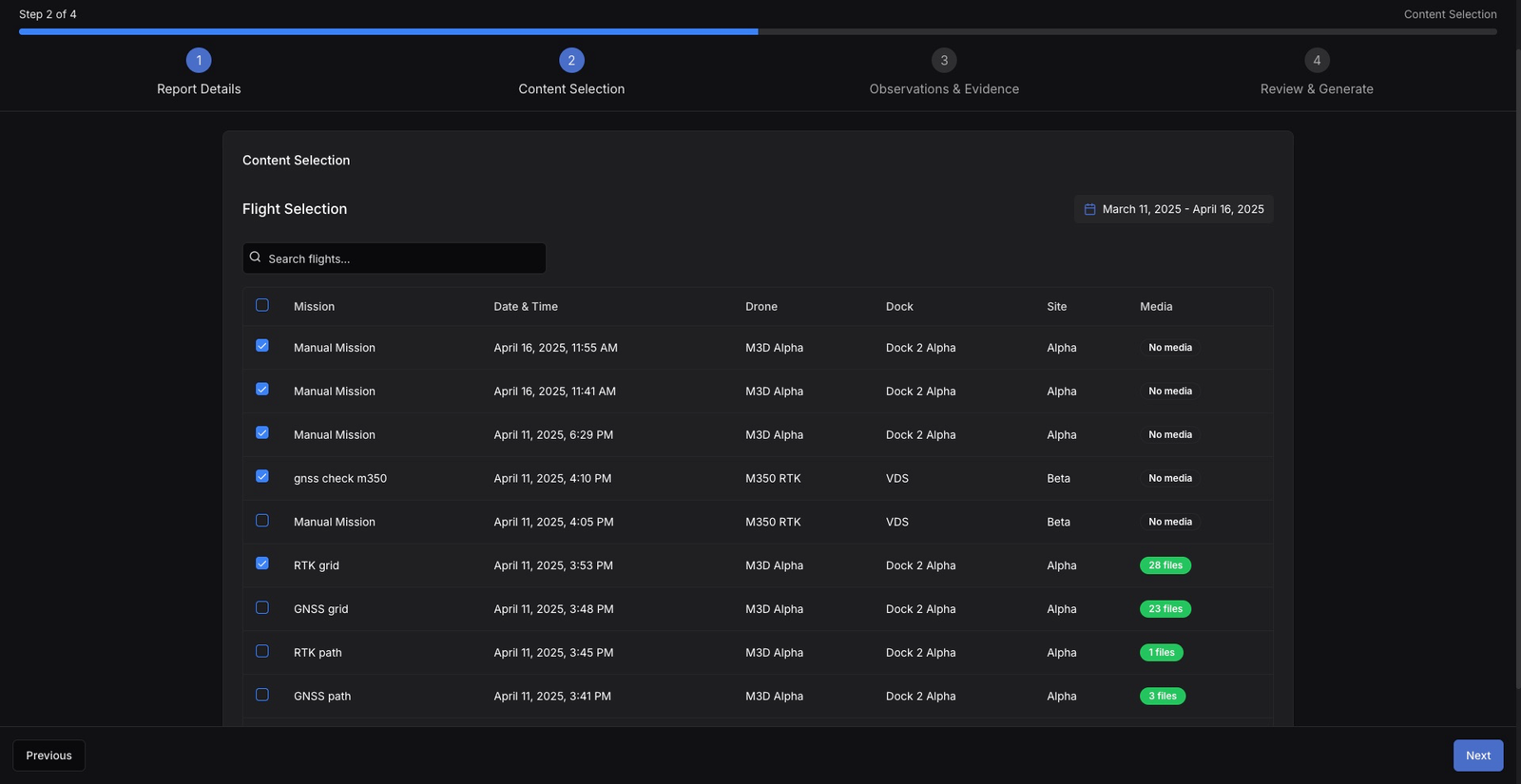
- Seleziona i voli pertinenti:NelContenutosezione, seleziona uno o più voli dall'elenco a discesa. Vedrai anche ilconteggio dei file multimediali associatiper ogni volo per facilitare la selezione rapida.
- Annota e allega contenuti multimediali:Rivedi i file multimediali collegati ai voli selezionati
- Annotare osservazioni e marcaturedirettamente sulle immagini come da requisito
- Allega contenuti multimediali pertinenti con annotazioni comeprove sotto osservazione
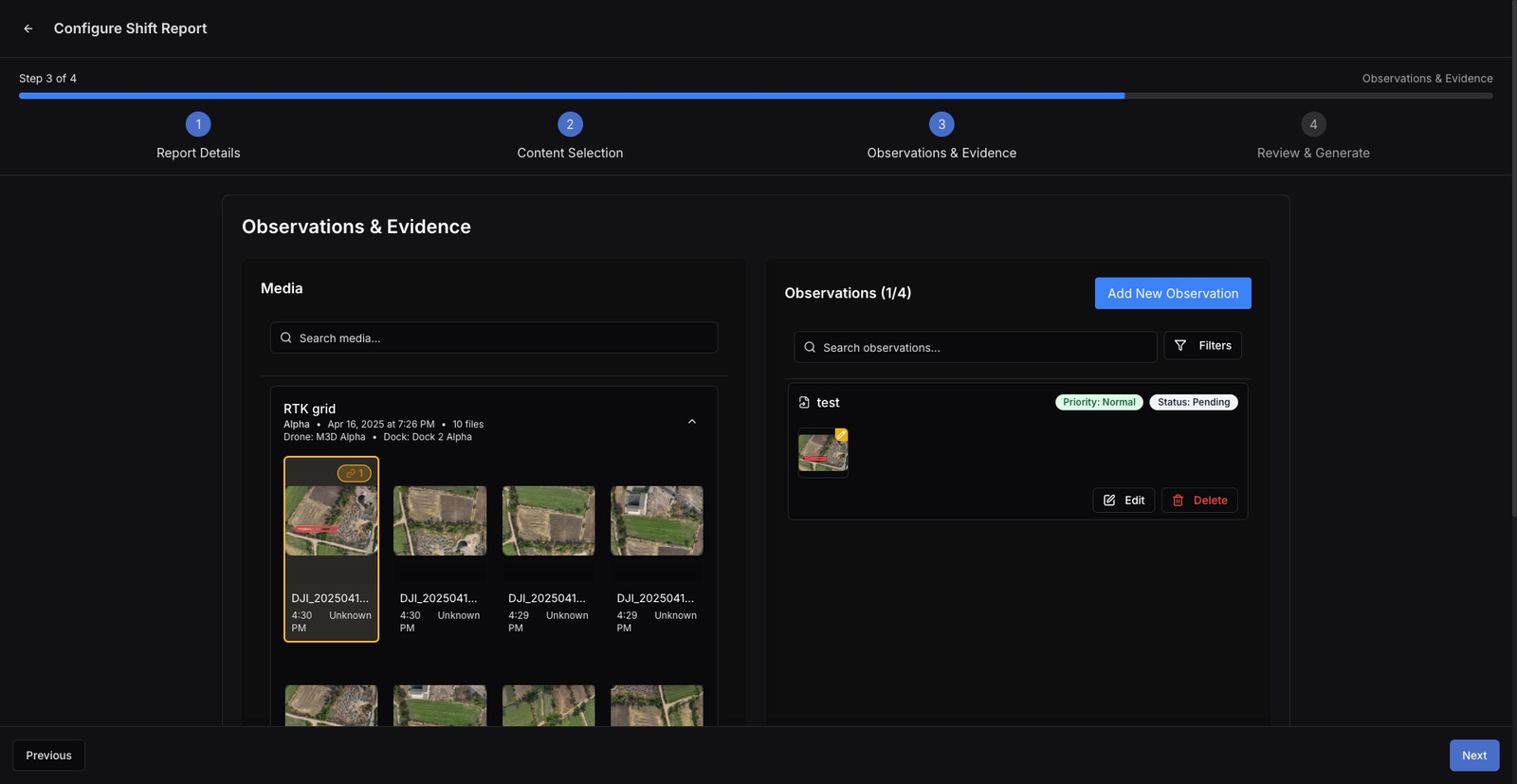
Per ogni Report, puoi sommare fino a4 Osservazioni, Eciascuna osservazione può avere fino a 10 file multimedialiallegata.
- Esamina i dettagli del rapporto:Prima di finalizzare, esamina i voli, le osservazioni, le annotazioni e i contenuti multimediali allegati selezionati per garantire che tutte le informazioni critiche siano accuratamente documentate.
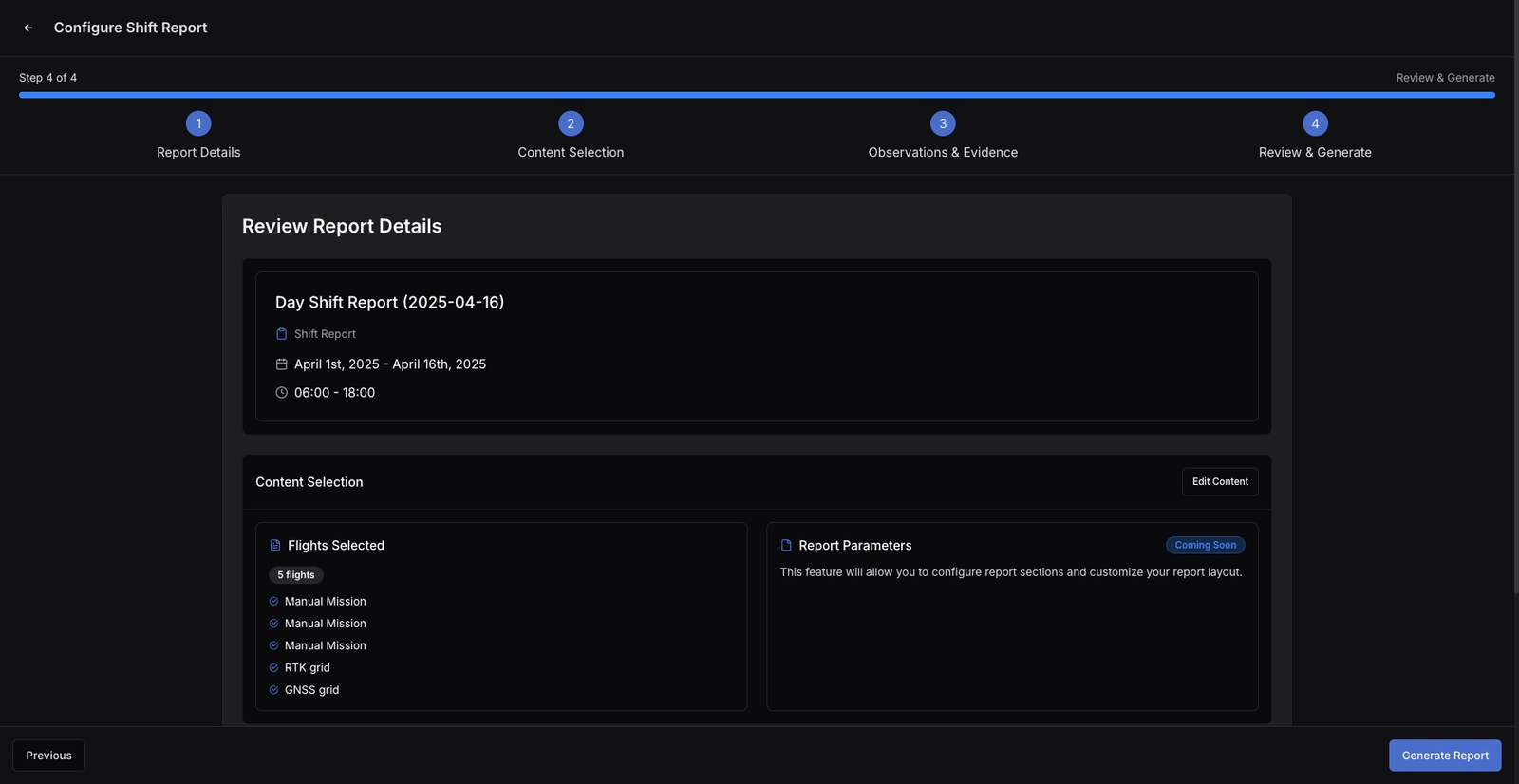
- Fare clic suGenera rapporto. Questa azione ti indirizzerà alGeneratore di rapportipagina iniziale.
Download di un rapporto
Una volta generato, il report sarà accessibile dal fileSegnala la cronologiasezione sulGeneratore di rapportipagina iniziale.
- Per un nuovo rapporto, una volta fatto clic suGenera rapporto, verrai indirizzato aGeneratore di rapportipagina iniziale. Qui vedrai la voce dell'ultimo rapporto nella parte superiore delSegnala la cronologiaelenco, con il suostatoCOMEElaborazione.
- Fare clic sul pulsante Aggiorna dopo alcuni secondi per aggiornare lo stato del report. Quando lo stato cambia inCompletato, il rapporto sarà disponibile per il download in formato PDF.
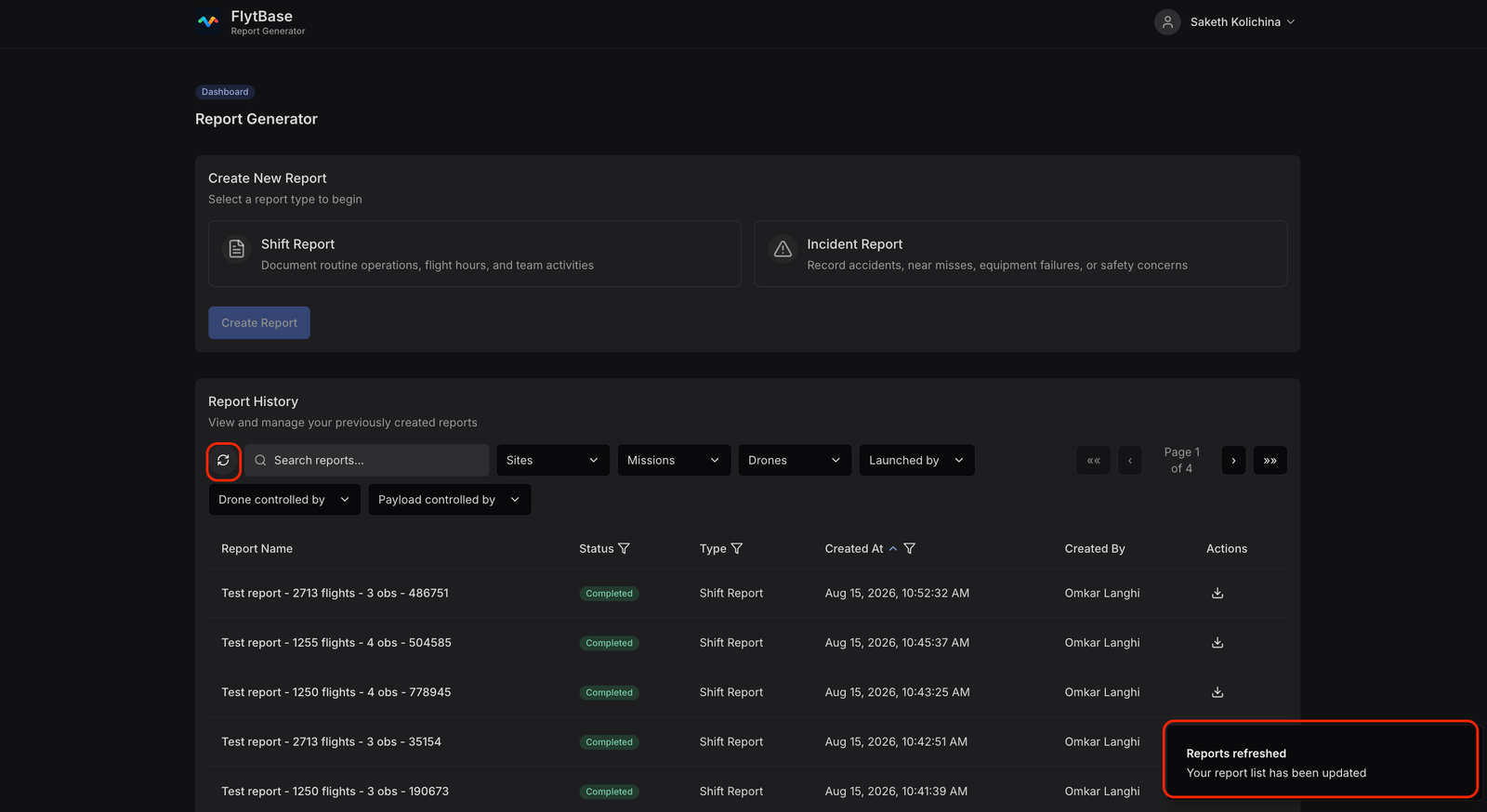
- È possibile scaricare qualsiasi report daSegnala la cronologiasezione cliccando suPulsante Scarica.
- All'interno di ciascun report è possibile scaricare i file multimediali allegati nella loro forma originale o in forma annotata, a seconda delle esigenze.
Per ogni rapporto, ilcollegamenti per il download dei contenuti multimedialiSonovalido per 2 settimanedal ddata di creazione del rapporto.
Was this helpful?