
Organizzazione e personalizzazione delle annotazioni: gruppi
Organizza le annotazioni con gruppi e sottogruppi, importa da KML/KMZ e personalizza icone, colori e altitudine per una migliore chiarezza nelle operazioni con droni su larga scala.
Gruppi e sottogruppi
Le annotazioni possono ora essere strutturate utilizzando gruppi e sottogruppi, consentendo ai team di classificare i dati delle annotazioni per regione, fase della missione o tipo di attività.
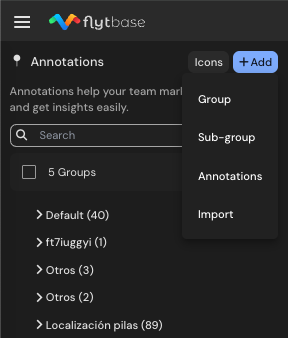
- Gruppo:Crea un gruppo di livello superiore.
- Sottogruppo:Crea un sottogruppo sotto il gruppo attualmente selezionato.
Per creare un gruppo o sottogruppo:
- ClicAggiungerenel pannello Annotazioni
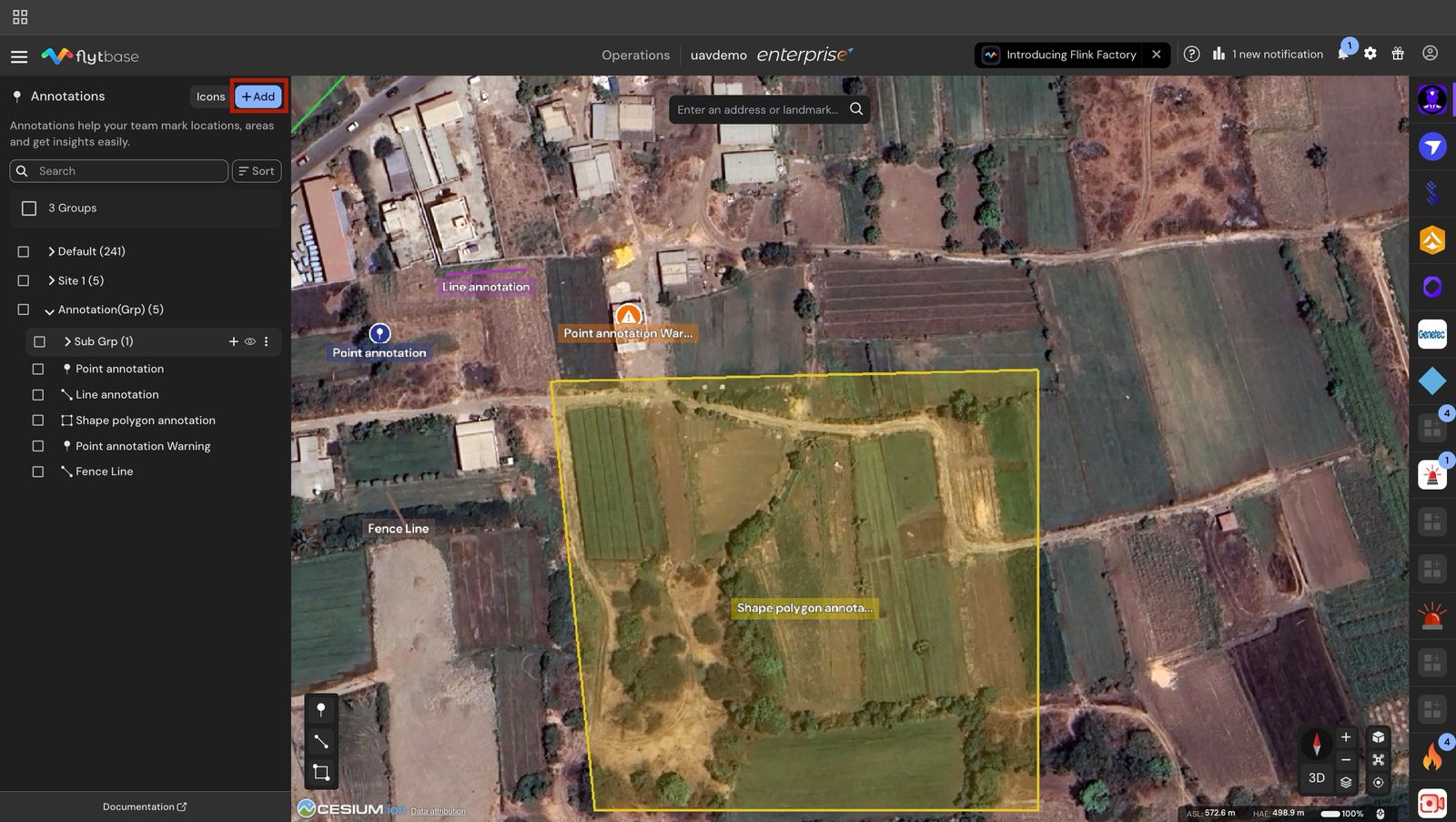
- SelezionareGruppoOSottogruppo
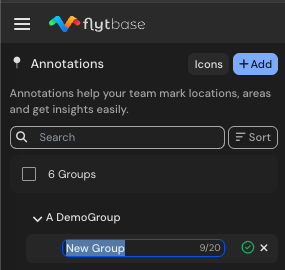
- Inserisci un nome e inizia a organizzare le tue annotazioni di conseguenza.
Per creare un sottogruppo in un gruppo specifico:
- Nel pannello Annotazioni, fai clic sul gruppo sotto il quale desideri creare un sottogruppo
- Quindi, fai clic sull'icona accanto per aggiungere automaticamente un sottogruppo all'interno di quel gruppo
Puoi rinominare, eliminare o nascondere gruppi e sottogruppi secondo necessità. Nascondendo un gruppo si nascondono tutte le annotazioni sottostanti sulla mappa, rendendo più semplice il decluttering dell'interfaccia durante le missioni attive.
Puoi scegliere di nascondere manualmente le singole annotazioni o di nascondere rapidamente tutte le annotazioni contemporaneamente attivando la visibilità sull'intero gruppo.
Attivando la visibilità di un gruppo verranno mostrate o nascoste tutte le annotazioni sottostanti sulla mappa.
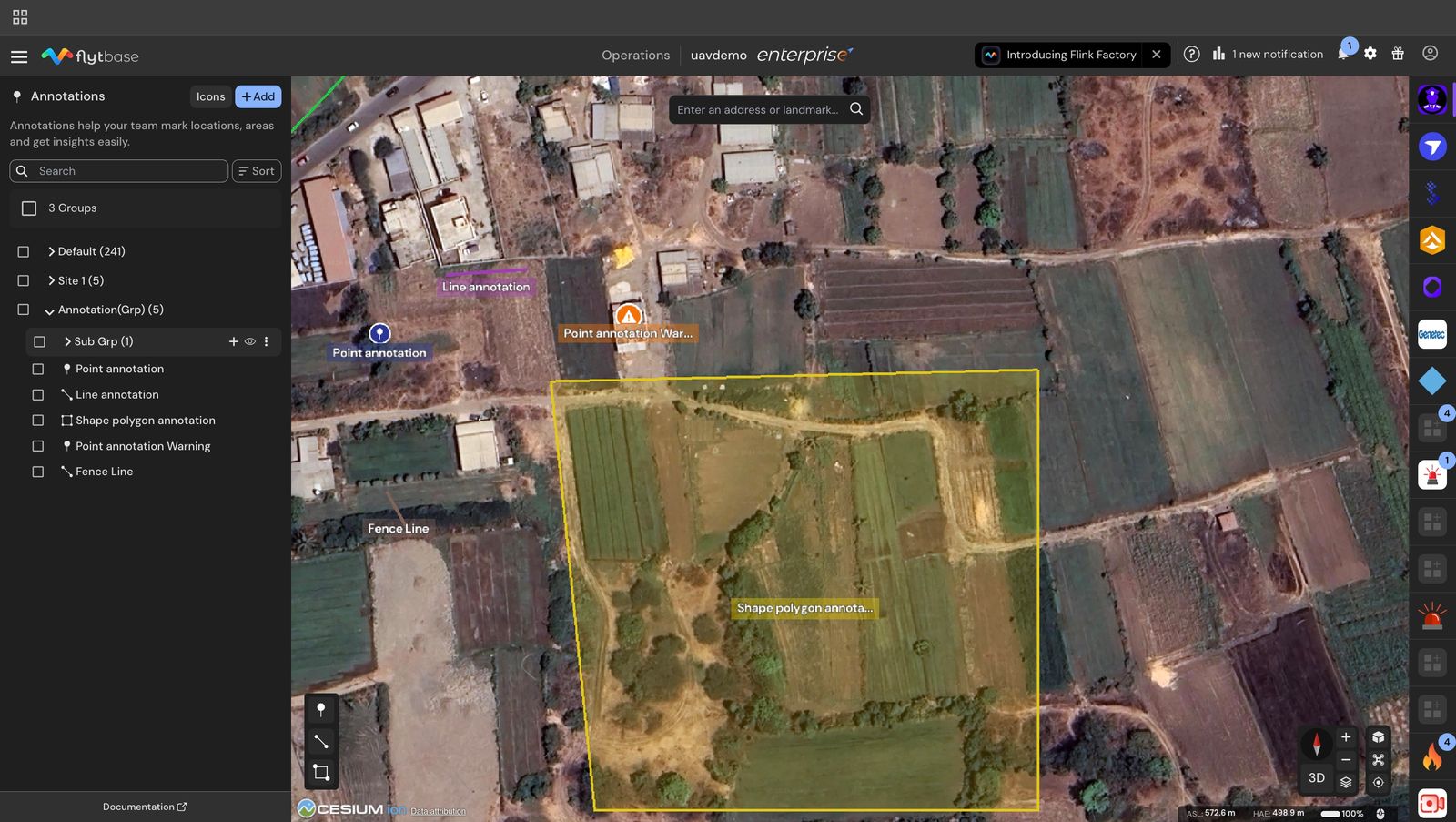
Fare clic sul simbolo davanti al gruppo per nascondere tutte le annotazioni sotto quel gruppo.
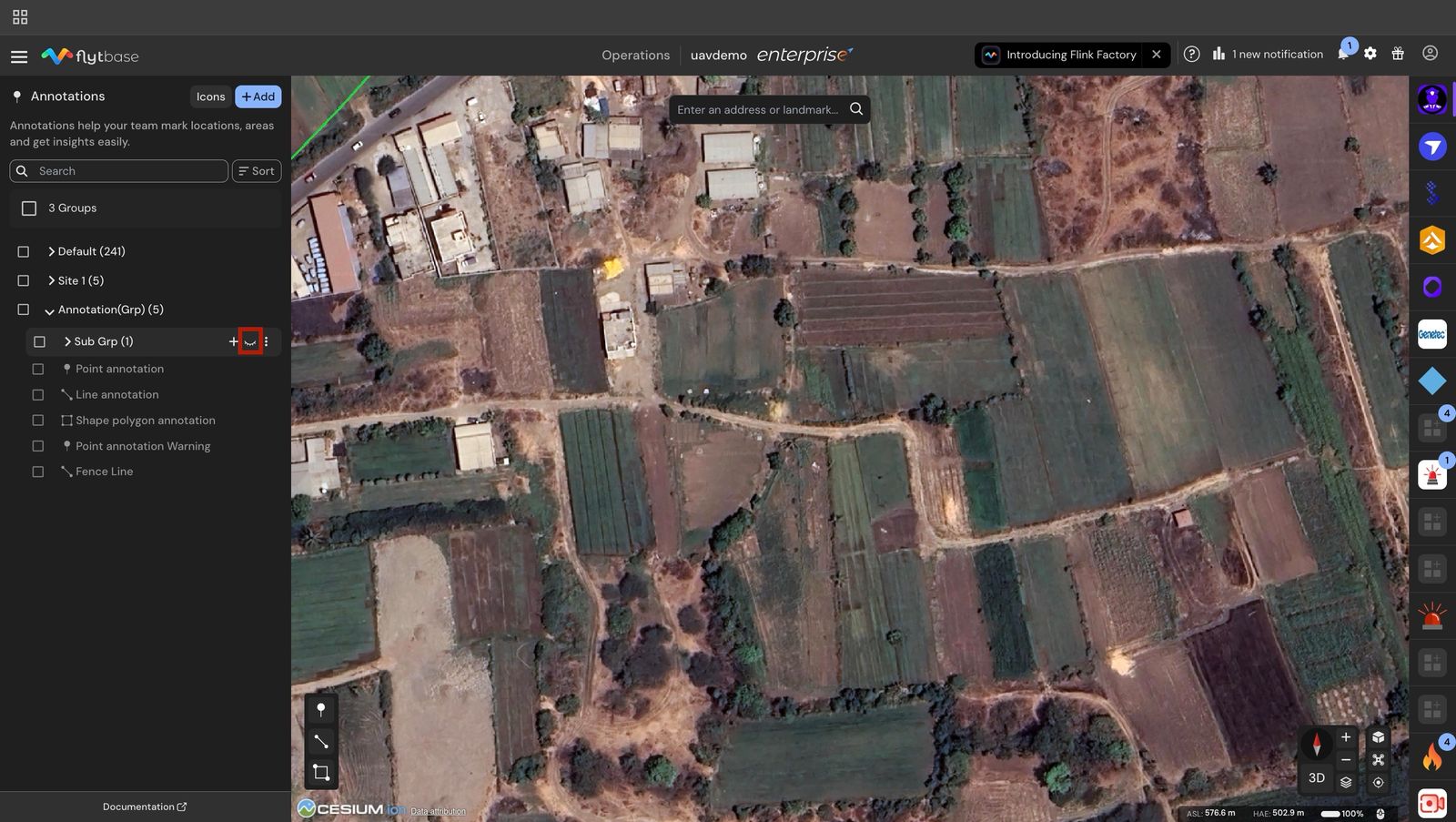
È possibile utilizzare sottogruppi per suddividere aree complesse, come diversi piani di un edificio o sezioni di una vasta zona di ispezione.
Azioni a selezione multipla e in blocco
Puoi agire su più elementi contemporaneamente.
- Utilizza la casella di controllo su un gruppo o una riga di annotazione per aggiungerlo alla selezione.
- PresaCtrl(Windows/Linux) oComandante(macOS) mentre si fa clic su una riga per aggiungerla o rimuoverla dalla selezione.
- Utilizza la casella di controllo in alto per cancellare la selezione.
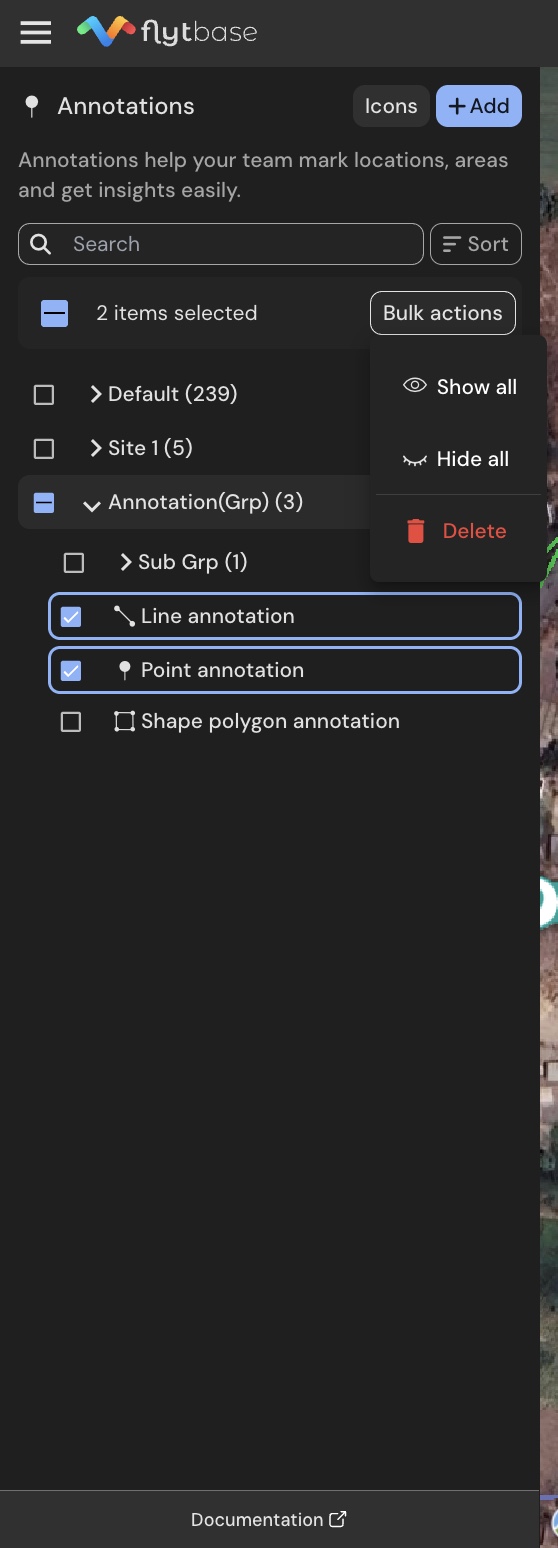
Quando hai selezionato uno o più elementi, aAzioni collettiveIl pulsante viene visualizzato in cima all'elenco con queste opzioni:
Was this helpful?