
Flows : Allarmi
Flusso di allarme in FlytBase per automatizzare le risposte dei droni quando viene attivato un allarme. Selezionando la sorgente dell'allarme, la modalità di risposta, il dispositivo e l'azione.
Gli allarmi ti consentono di portare eventi dal mondo esterno a FlytBase come sensori, telecamere, recinzioni, centrali antincendio e altri sistemi di sicurezza o monitoraggio, direttamente nel tuo Operations dashboard. Quando uno di questi sistemi rileva qualcosa, invia un messaggioallarmea FlytBase, dove appare in tempo reale e può lanciare automaticamente una risposta del drone attraverso unFluire.
Gli allarmi vengono impostati utilizzandoFlinks— Connettori FlytBase per app e sensori di terze parti. UNLampo d'allarmeraggruppa uno o piùfonti di allarmee ogni origine ti fornisce un indirizzo web sicuro (un webhook) che il tuo sistema esterno chiama per lanciare un allarme.
Come funzionano gli allarmi
- Crei unLampo d'allarmee aggiungine uno o piùfonti di allarmead esso.
- Ciascuna sorgente di allarme fornisce aURL di attivazione(e un token di autorizzazione). Li dai al tuo sistema esterno.
- Quando il sistema esterno rileva un evento, invia un piccolo messaggio (un payload JSON) a quell'URL.
- L'allarme appare immediatamente sul tuo Operations dashboard e, se hai collegato aFluire— può attivare una risposta del drone automatica o confermata dall'operatore.
Allarmi (Flinks) acquisiscono e visualizzano eventi;Flowsdecidere cosa succede in risposta.
Impostazione di un nuovo flusso con allarmi
Per creare un nuovo flusso, attenersi alla seguente procedura:
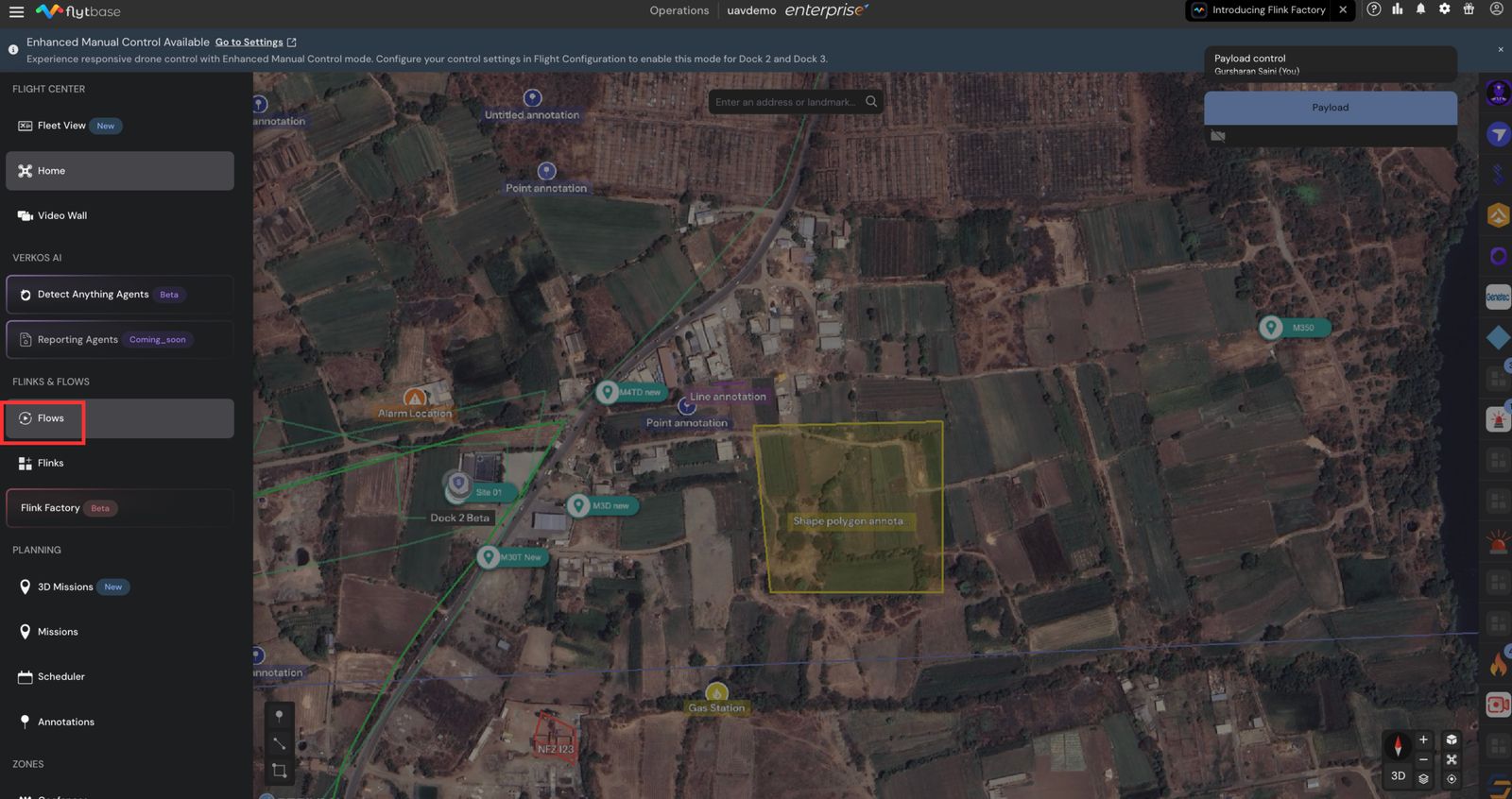
- In Operations dashboard, vai aFlowse selezionaCreare.
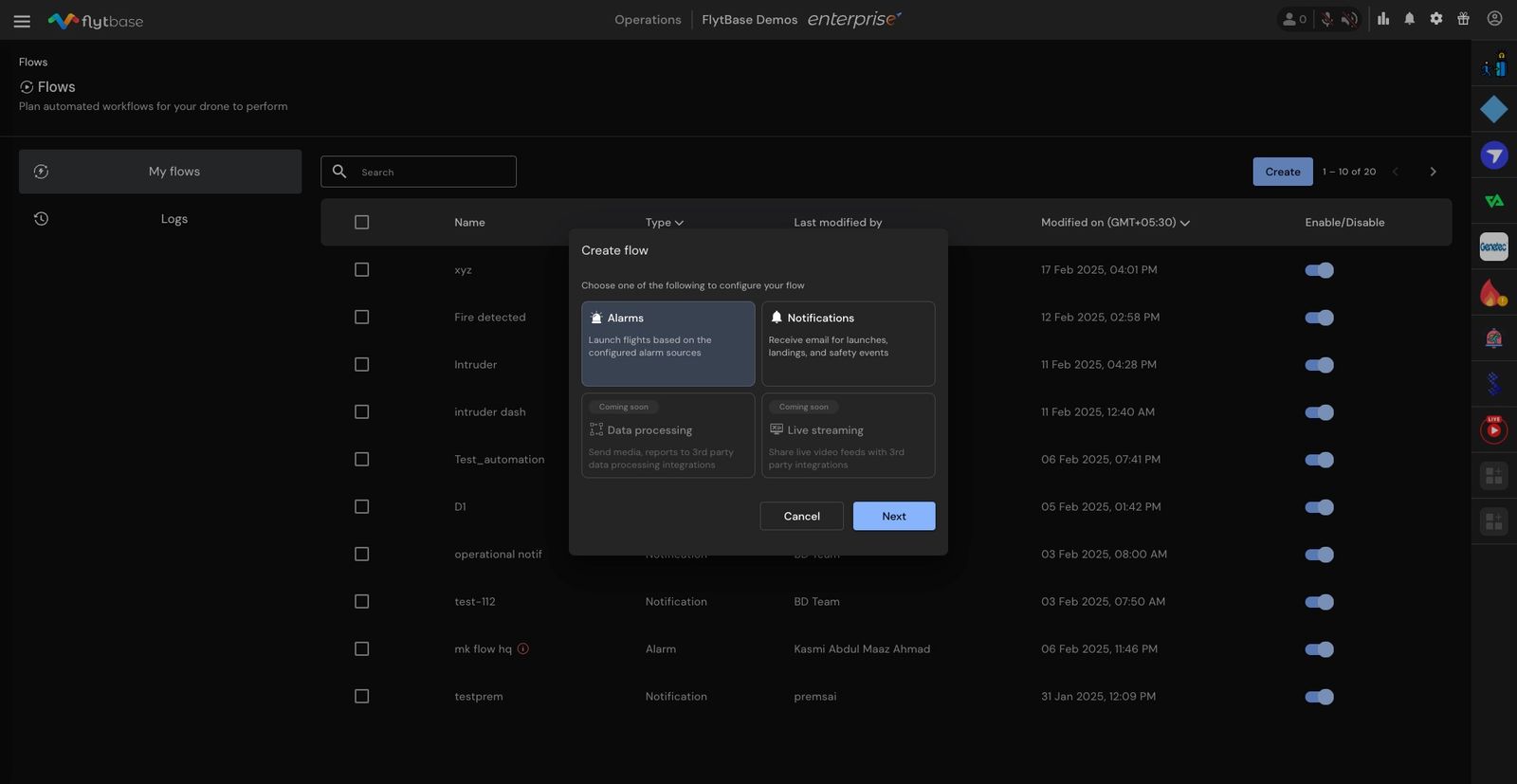
- ScegliereAllarmidalla finestra di dialogo, quindi selezionareProssima.
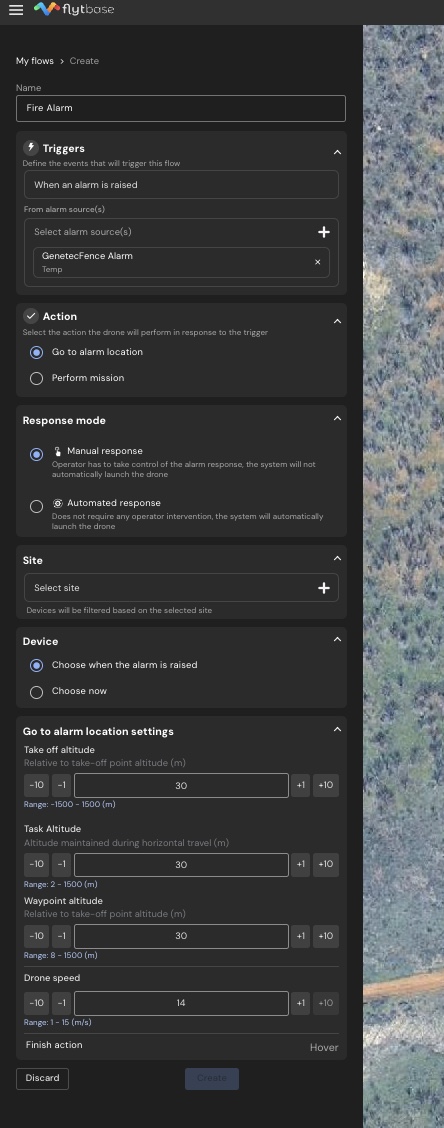
Nome
- Dai al Flow un aspetto chiaro, riconoscibilenome. I nomi devono essere univoci, in modo da poter distinguere a colpo d'occhio il tuo Flows.
Trigger: scegli le sorgenti di allarme
- Sotto ilGrillettomenu a discesa, selezionare ilFonti di allarmeda associare a questo Flusso.
È possibile collegare più sorgenti di allarme a un singolo flusso se richiedono un'azione di risposta comune mentre ciascuna sorgente di allarme può essere collegata a un solo flusso per garantire una risposta coerente.
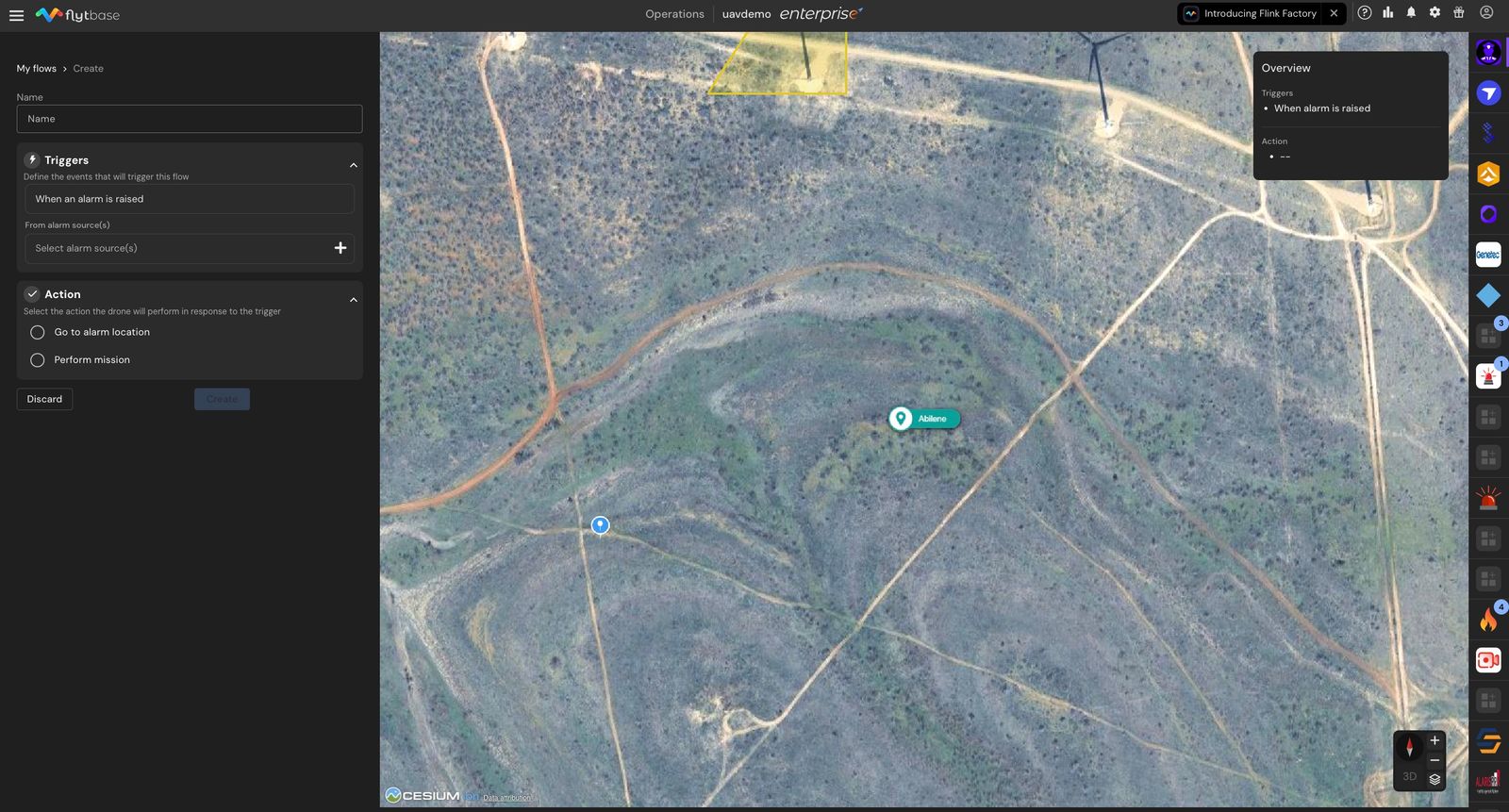
Azione: cosa dovrebbe fare il drone
- Scegline unoazione:
- Vai alla posizione dell'allarme— il drone vola direttamente alle coordinate riportate nell'allarme.
- Esegui la missione— il drone effettua una missione pre-pianificata selezionata.
Se scegli "Esegui missione"
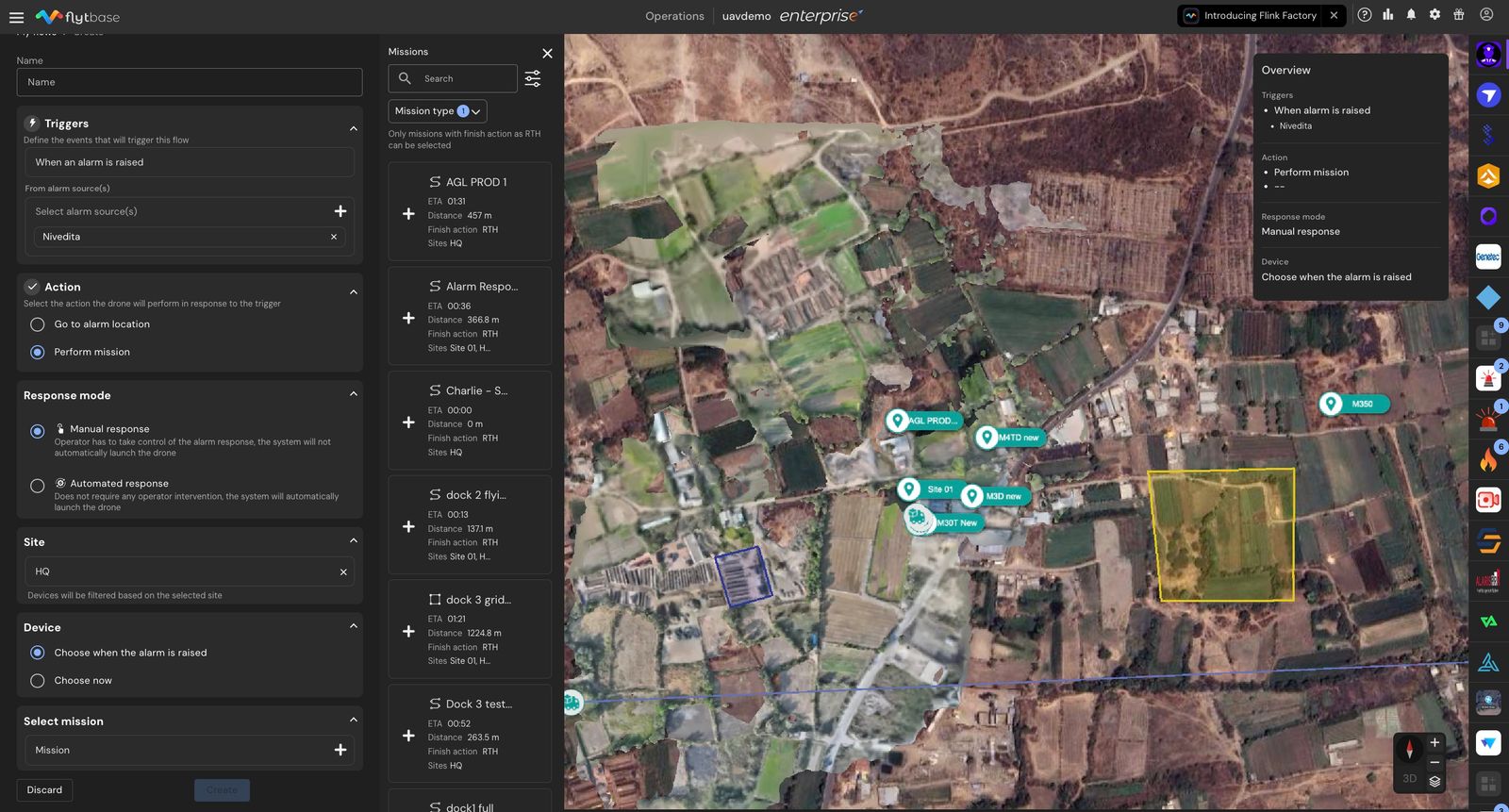
Seleziona unmissioneper far volare il drone. Per mantenere le risposte automatizzate sicure e prevedibili, solo le missioni che:
- termina con il Ritorno a Casa (RTH), E
- appartengono al sito prescelto
sono disponibili per la raccolta. La carta missione mostra il tipo, il tempo di volo stimato, la distanza, l'azione finale e il sito. La missione vola con i parametri con cui era stata pianificata.
Se scegli "Vai alla posizione dell'allarme"
Imposta i parametri di volo per la risposta (il drone utilizza le coordinate dell'allarme per la destinazione):
- Quota di decollo— quota per la salita iniziale (rispetto al punto di decollo).
- Altitudine del compito— l'altitudine di crociera per il transito (mostrata per i droni supportati).
- Altitudine del punto di passaggio— l'altitudine della destinazione.
- Velocità del drone— la velocità di transito (laddove il drone supporti l'impostazione).
- Termina l'azione- fissato aPassa il mouse, in modo che il drone mantenga la posizione all'arrivo, pronto per l'operatore.
- Ogni campo mostra l'intervallo consentito per guidarti e i valori vengono visualizzati nelle unità preferite del tuo account.
Modalità di risposta: automatica o confermata dall'operatore
- Seleziona ilModalità di risposta:
- Risposta manuale: la dashboard richiede di selezionare un'azione in risposta all'allarme quando viene attivato.
- Risposta automatizzata: Il drone esegue automaticamente l'azione selezionata senza l'intervento dell'operatore quando viene attivato un allarme.
Associare a un sito
- Seleziona un sito per filtrare i dispositivi che risponderanno quando viene attivato l'allarme. Ciò estende le missioni e i dispositivi disponibili a quella posizione.
Dispositivo: quale drone risponde
- Scegli il rispondentedispositivo(un drone e il suo dock):
- Scegli quando attivare l'allarme— l'operatore sceglie un drone disponibile al momento della risposta (solo risposte manuali).
- Scegli ora- assegnare in anticipo un drone specifico e attraccare al Flow.
Soltantoun dispositivopuò essere associato a un flusso. Le risposte automatizzate richiedono sempre la scelta anticipata del dispositivo.
- Azione Vai alla posizione/Esegui la missione:A seconda dell'Azione scelta, seleziona una missione preesistente associata al sito o imposta i parametri per laVai alla posizionemanovra.
- Velocità del drone:Imposta la velocità alla quale il drone si recherà nella posizione dell'allarme.
Rivedi e salva
- Una volta impostati tutti i parametri, fare clic suCrearepulsante e il flusso di allarme verrà visualizzatoIl mio Flows.
- UnaPanoramicadel flusso può essere visualizzato sul lato destro dello schermo.
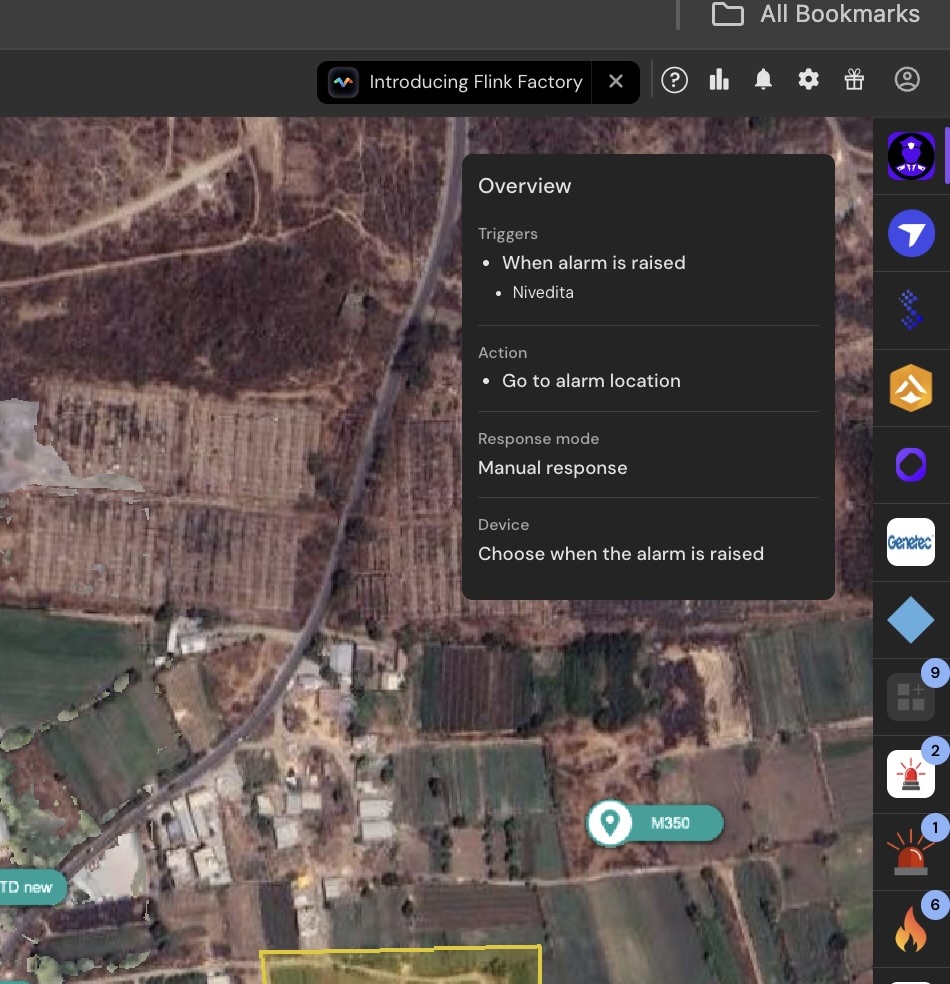
SelezionareCrearesalvare (oAggiornamentodurante la modifica) oScartareper annullare.
Was this helpful?