
Missione della griglia
Guida su come pianificare una missione in griglia su FlytBase
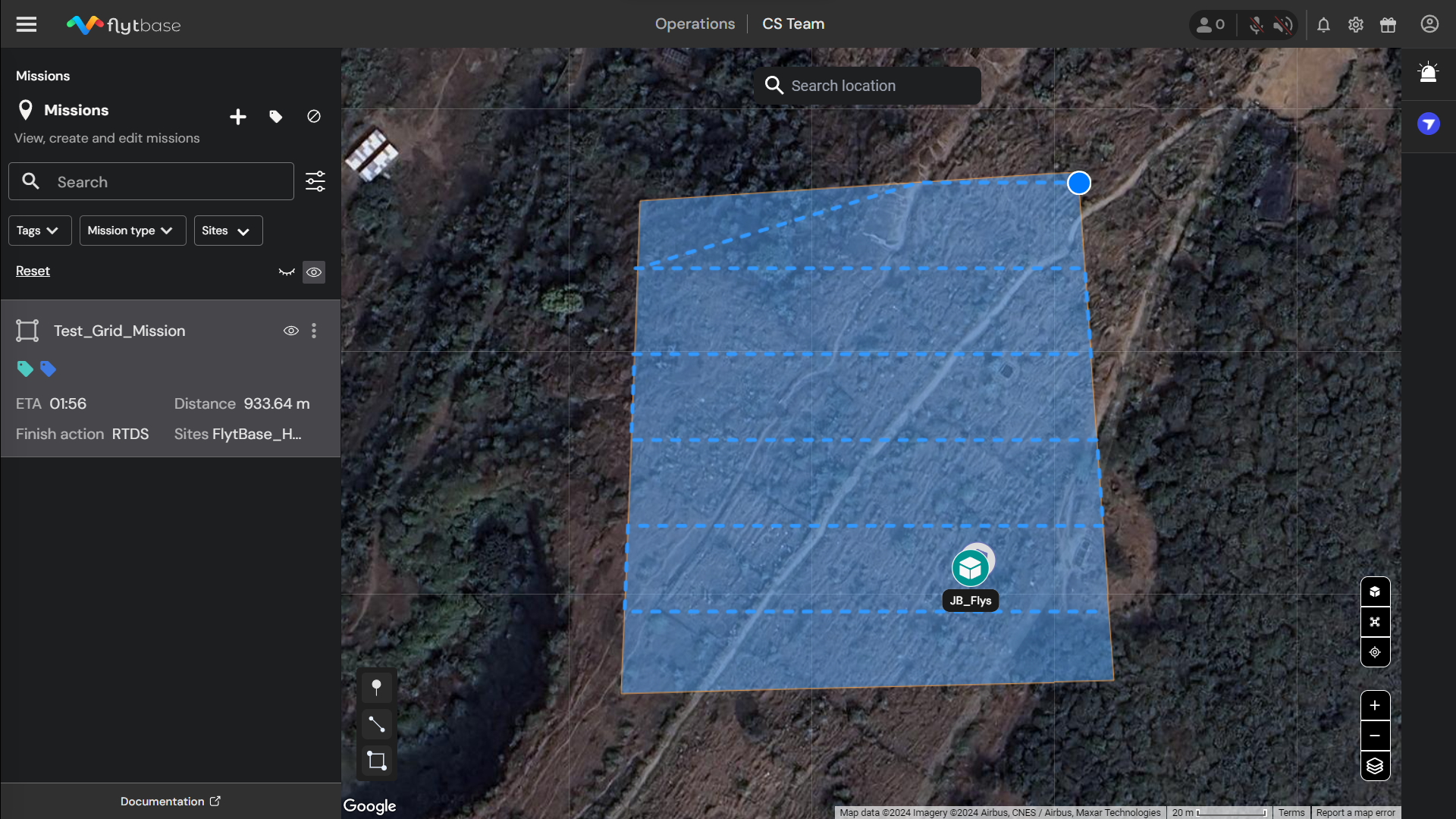
Una Grid Mission consiste in una serie di traiettorie di volo in linea retta che corrono parallele tra loro. Queste missioni sono comunemente utilizzate per applicazioni di imaging e rilevamento. FlytBase consente la creazione e la modifica di missioni della griglia consentendo agli utenti di controllare parametri quali distanza di campionamento del suolo (GSD), sovrapposizione frontale, sovrapposizione laterale e altro ancora.
Pianifica una missione sulla griglia
- Vai aCassetto di navigazionee seleziona ilMissionischeda sotto ilPianificazionesezione.
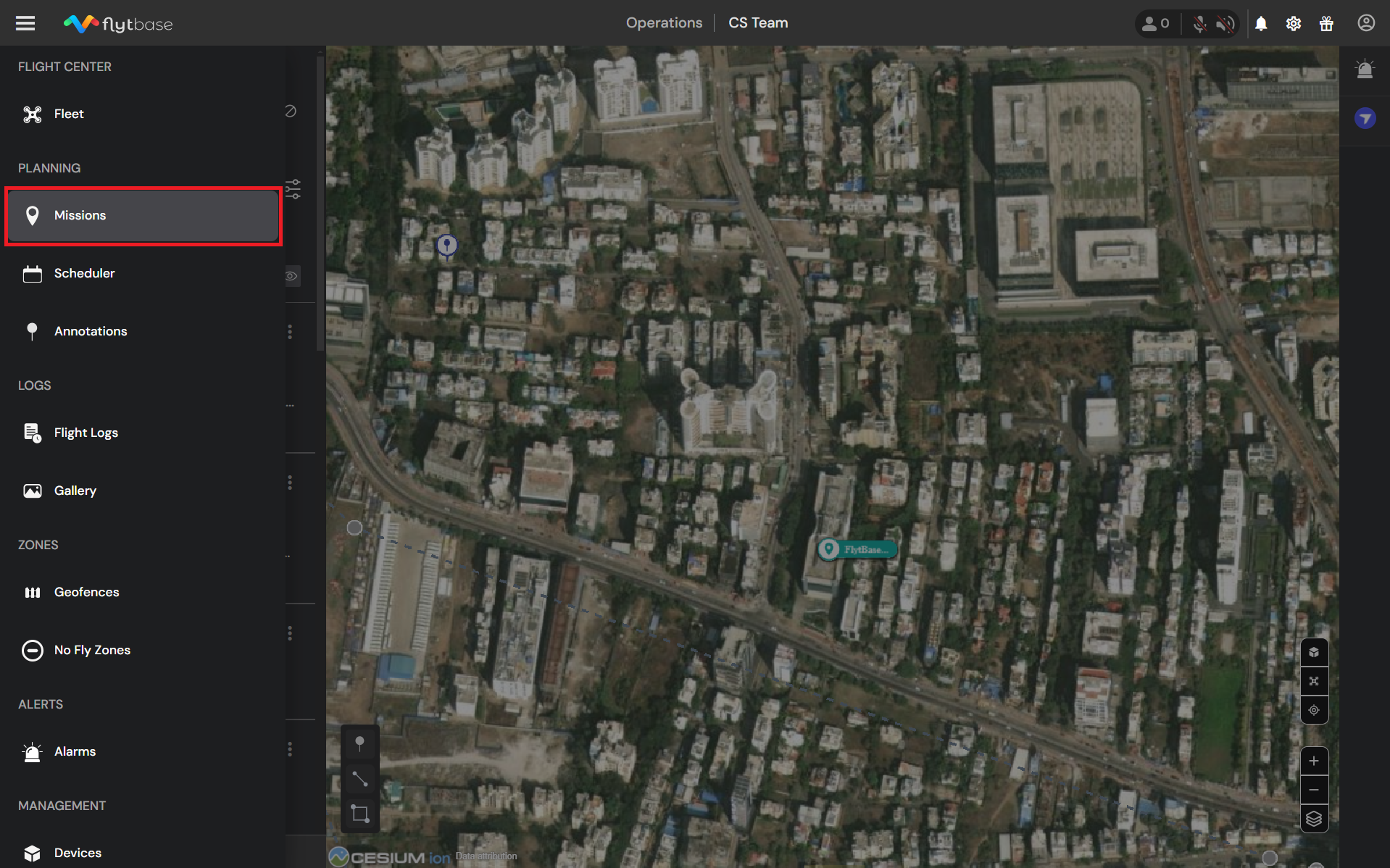
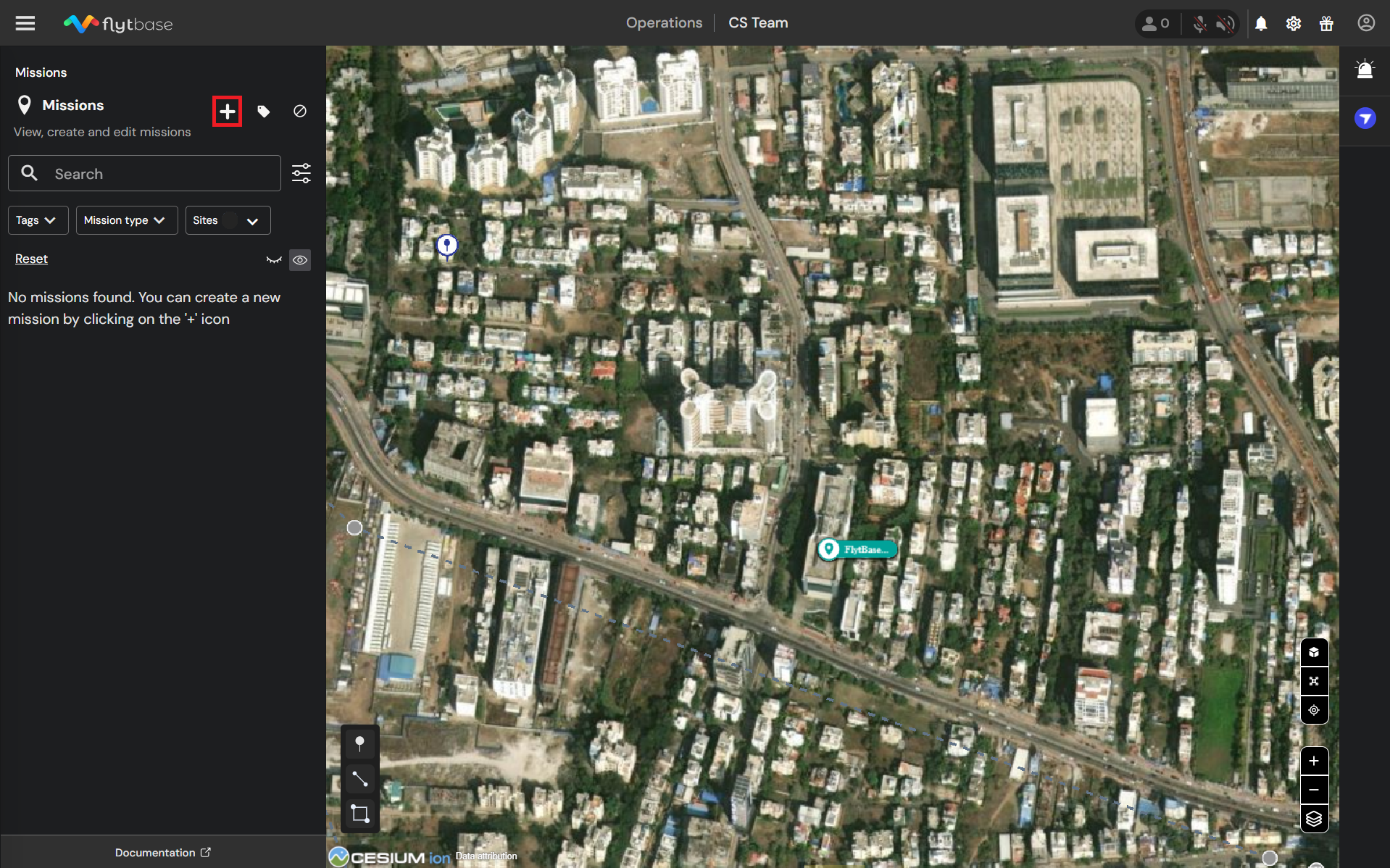
- Fare clic sull'icona per aggiungere una missione.
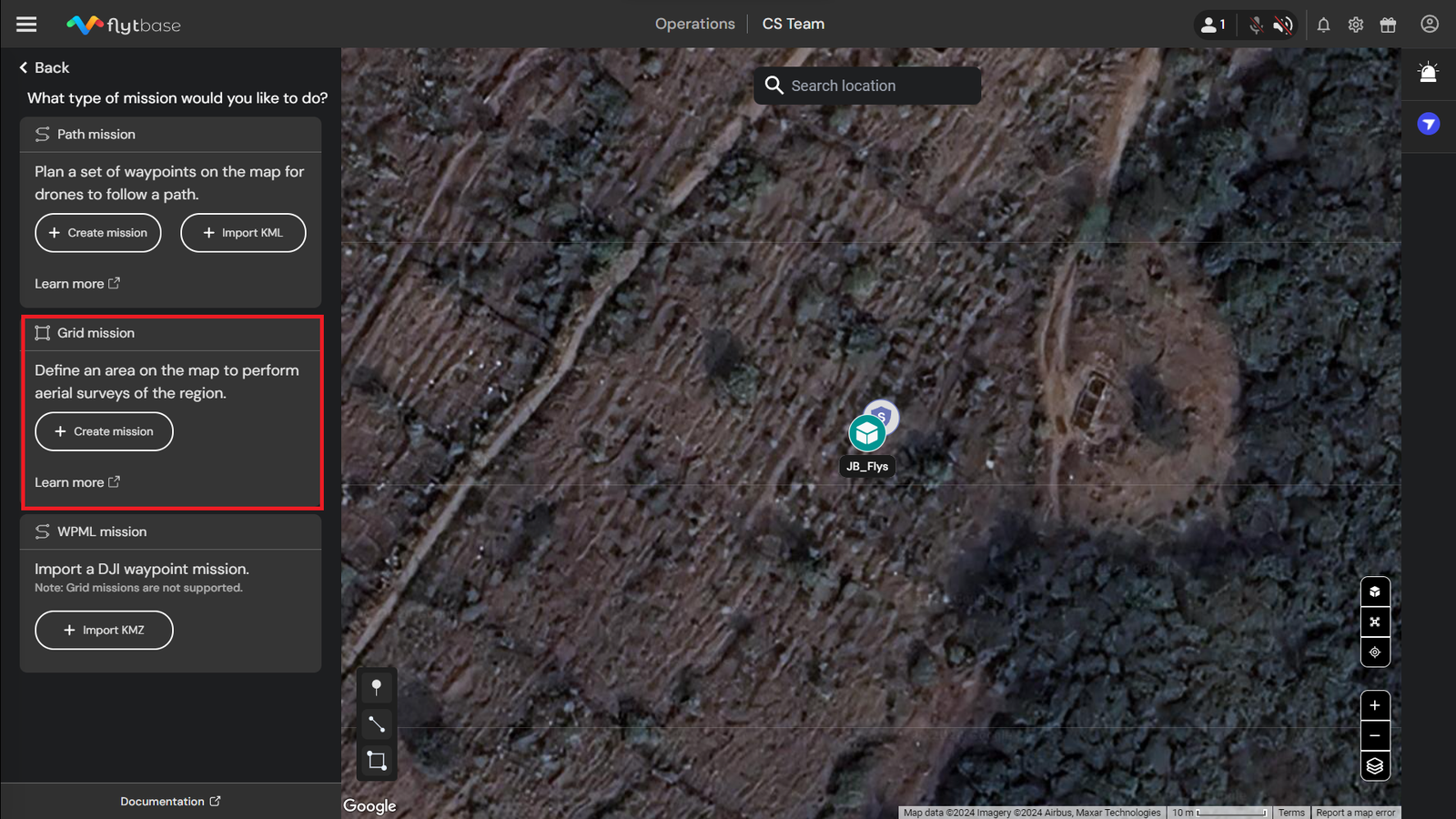
- Sotto ilGriglia Missionesezione, selezionareCrea missione.
- Fornire un nome alla nuova missione.
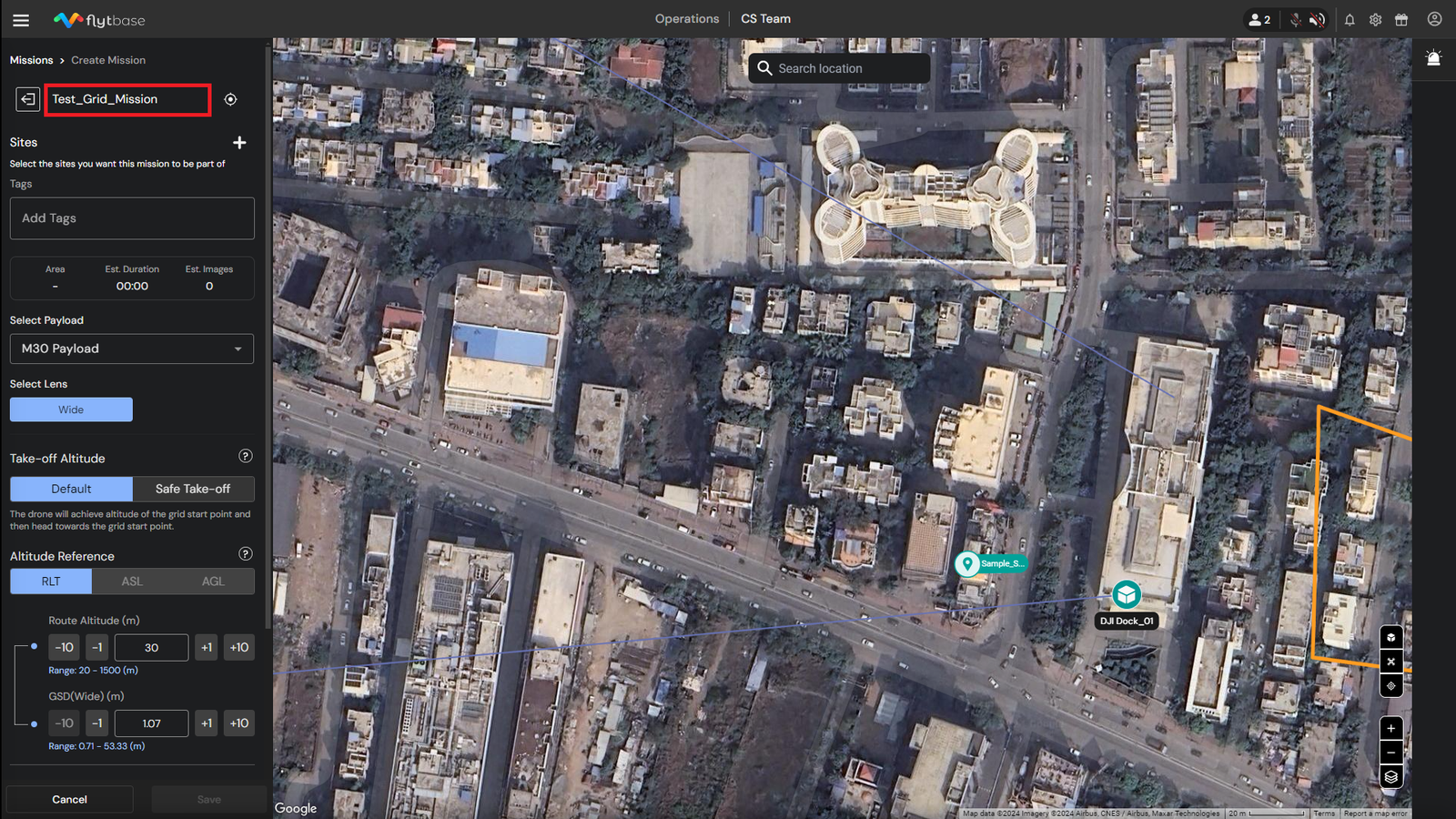
- Assegnare unSitoper la missione particolare.
Puoi assegnarne più di unoSitiper una missione.
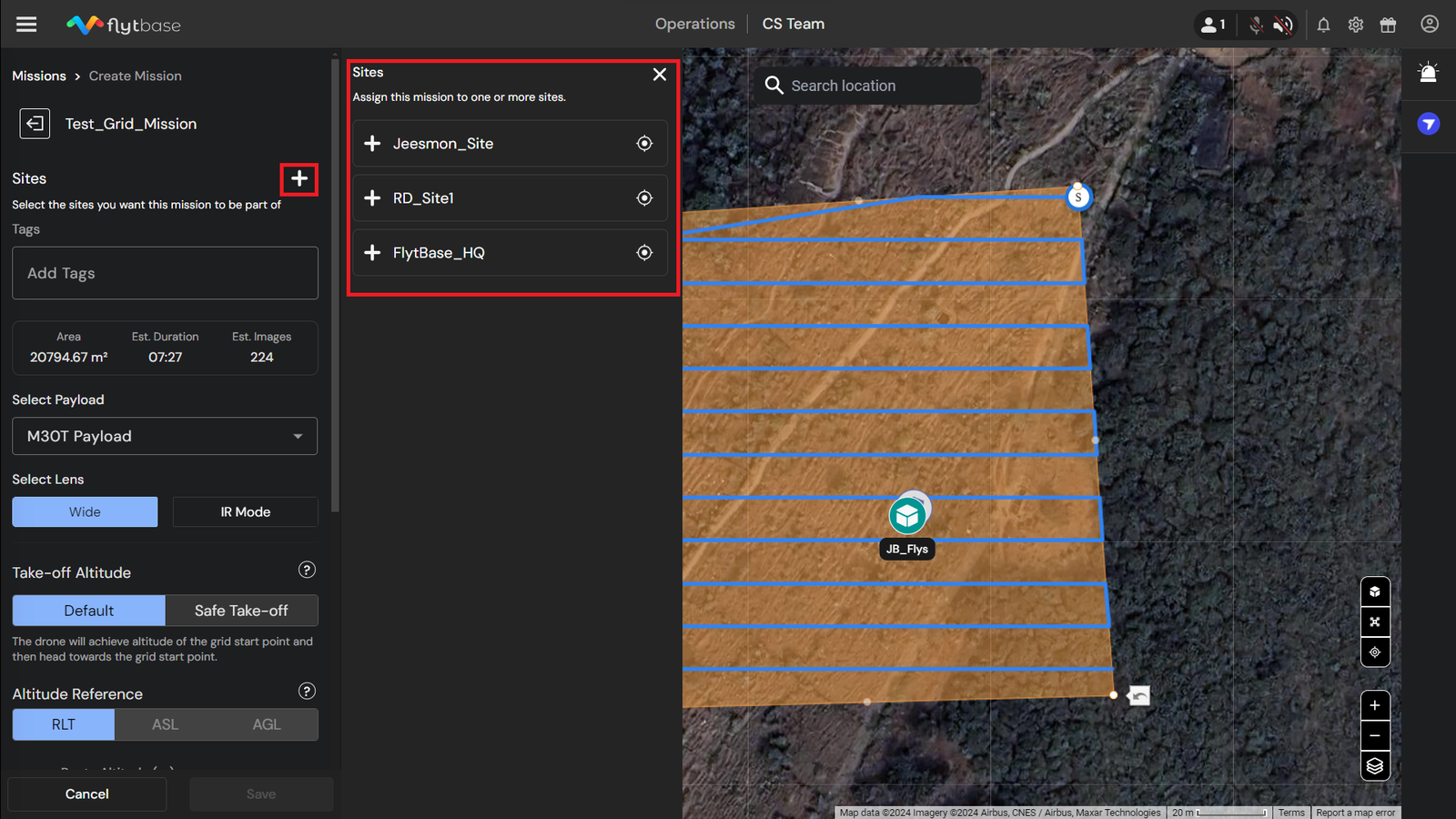
Per saperne di piùSiti, fare riferimento alla seguente documentazione:
- AggiungereTagalla tua missione per migliorare la gestione della missione.
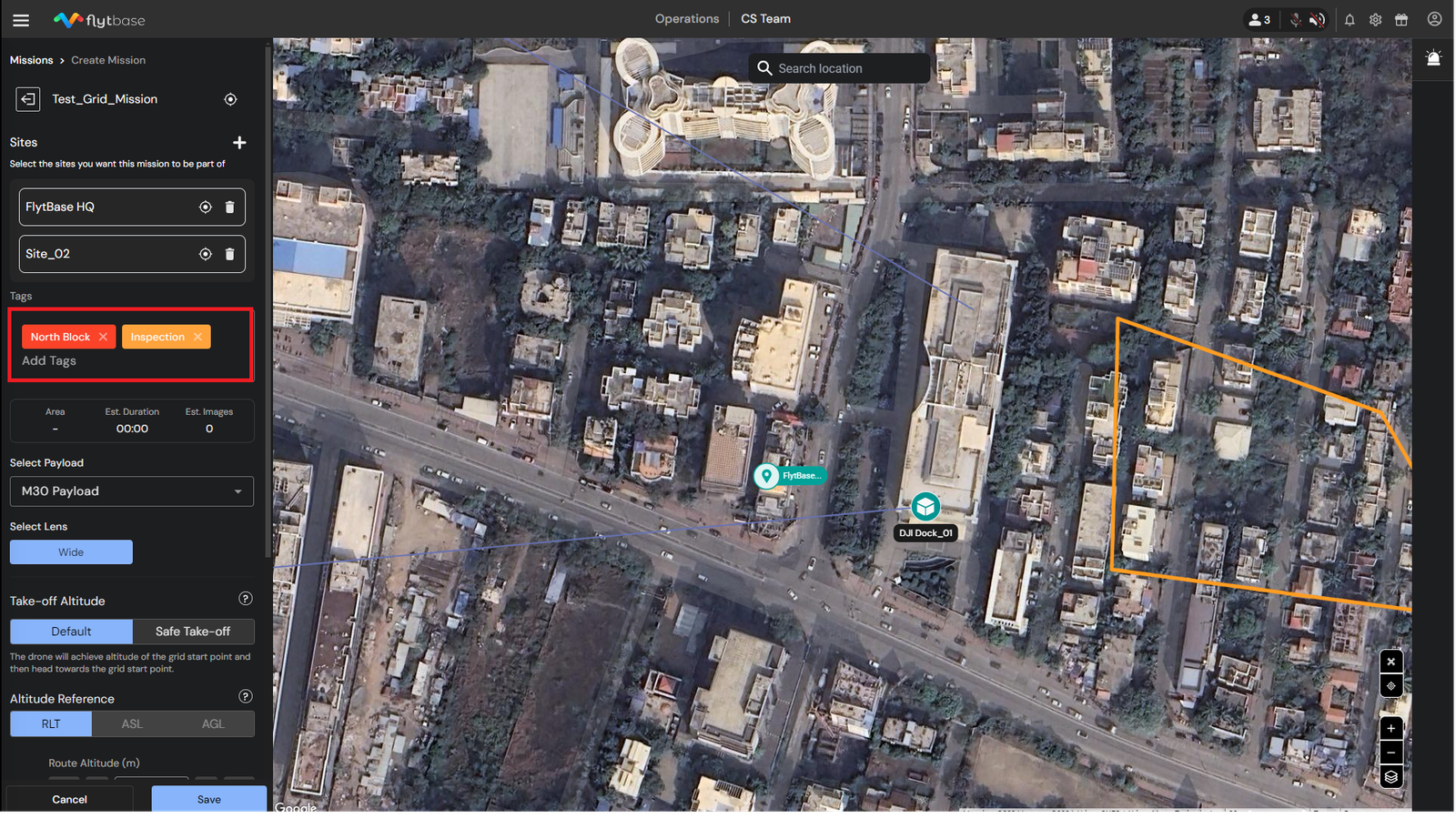
Per saperne di piùGestione della missione, fare riferimento alla seguente documentazione:
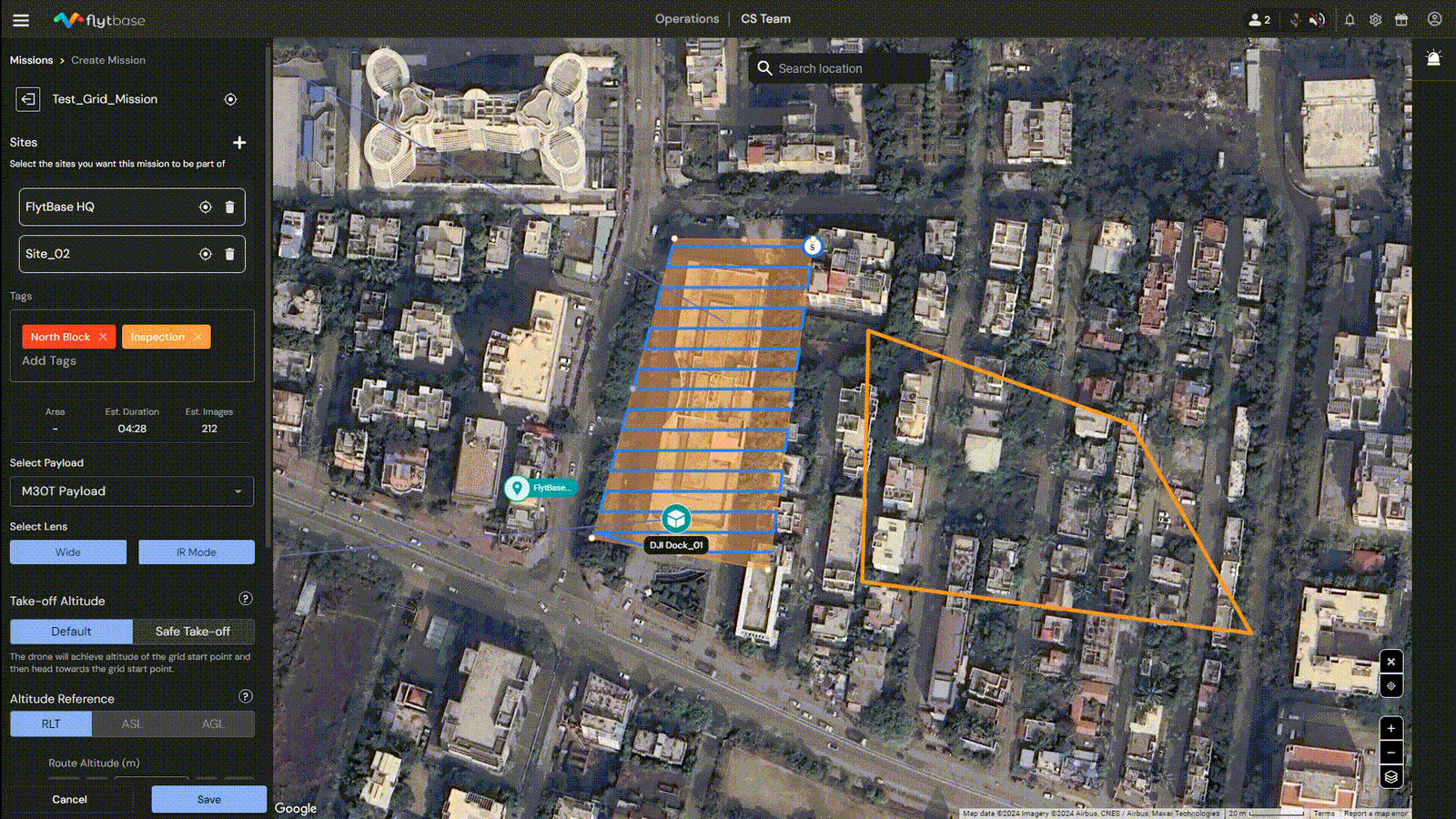
- Basta fare clic con il pulsante sinistro del mouse sulla mappa per creare una griglia. Regola i vertici del poligono in base alle tue preferenze. IL**S**annotato sulla griglia rappresenta il punto iniziale della griglia.
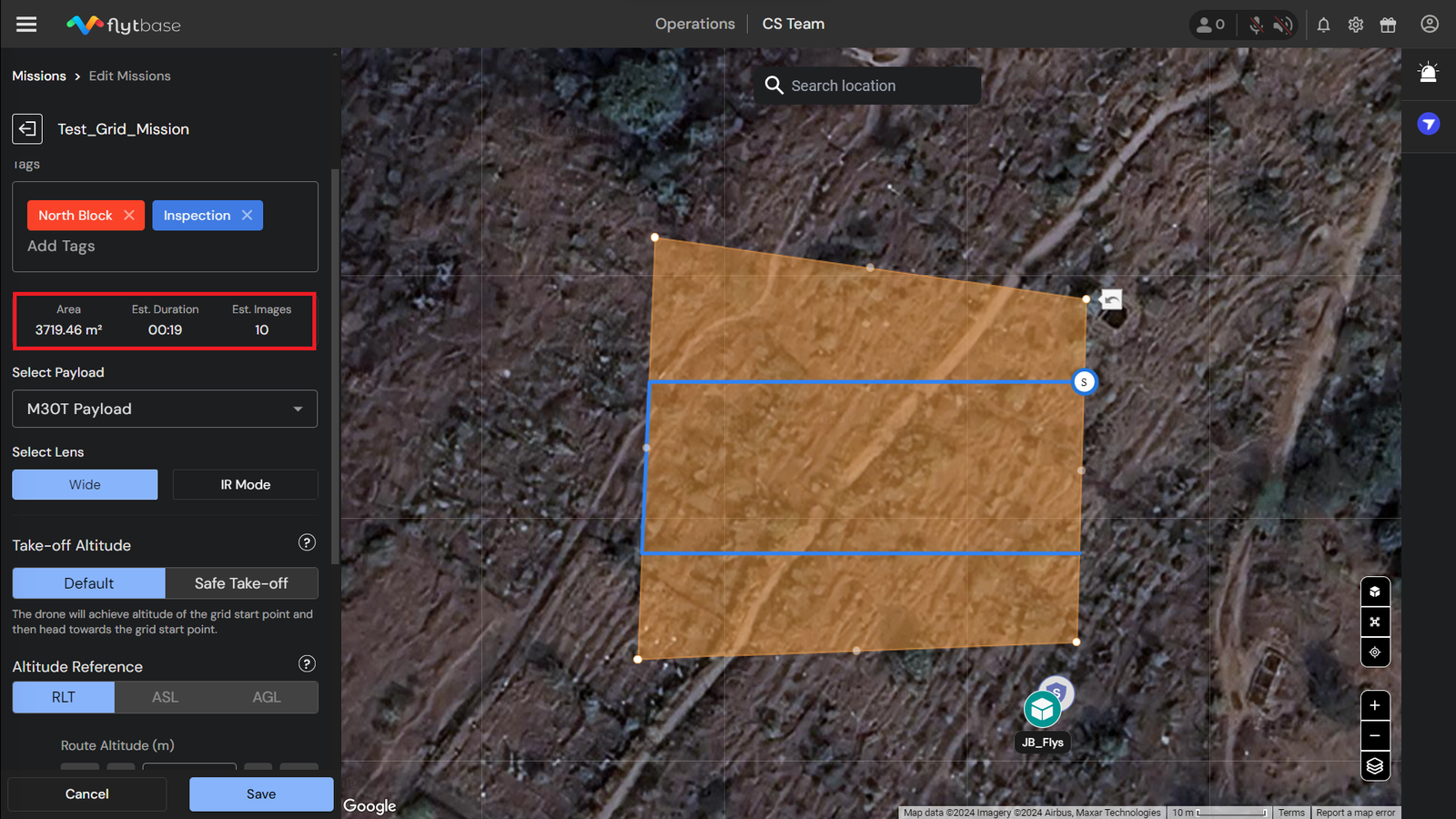
- Dopo aver creato la griglia, i dettagli della missione comeArea totalecoperta,Tempo stimatoper completare, eNumero stimato di immaginida sostenere sono riportati di seguitoTag. Queste informazioni aiutano a personalizzare le impostazioni della missione in base alle preferenze dell'utente.
Configurazione dei parametri della missione della rete
1. Selezionare Carico utile
Seleziona il carico utile del drone da utilizzare durante la missione. Puoi selezionarne unoCarico utile dell'M30OCarico utile dell'M30Tin base all'hardware disponibile.
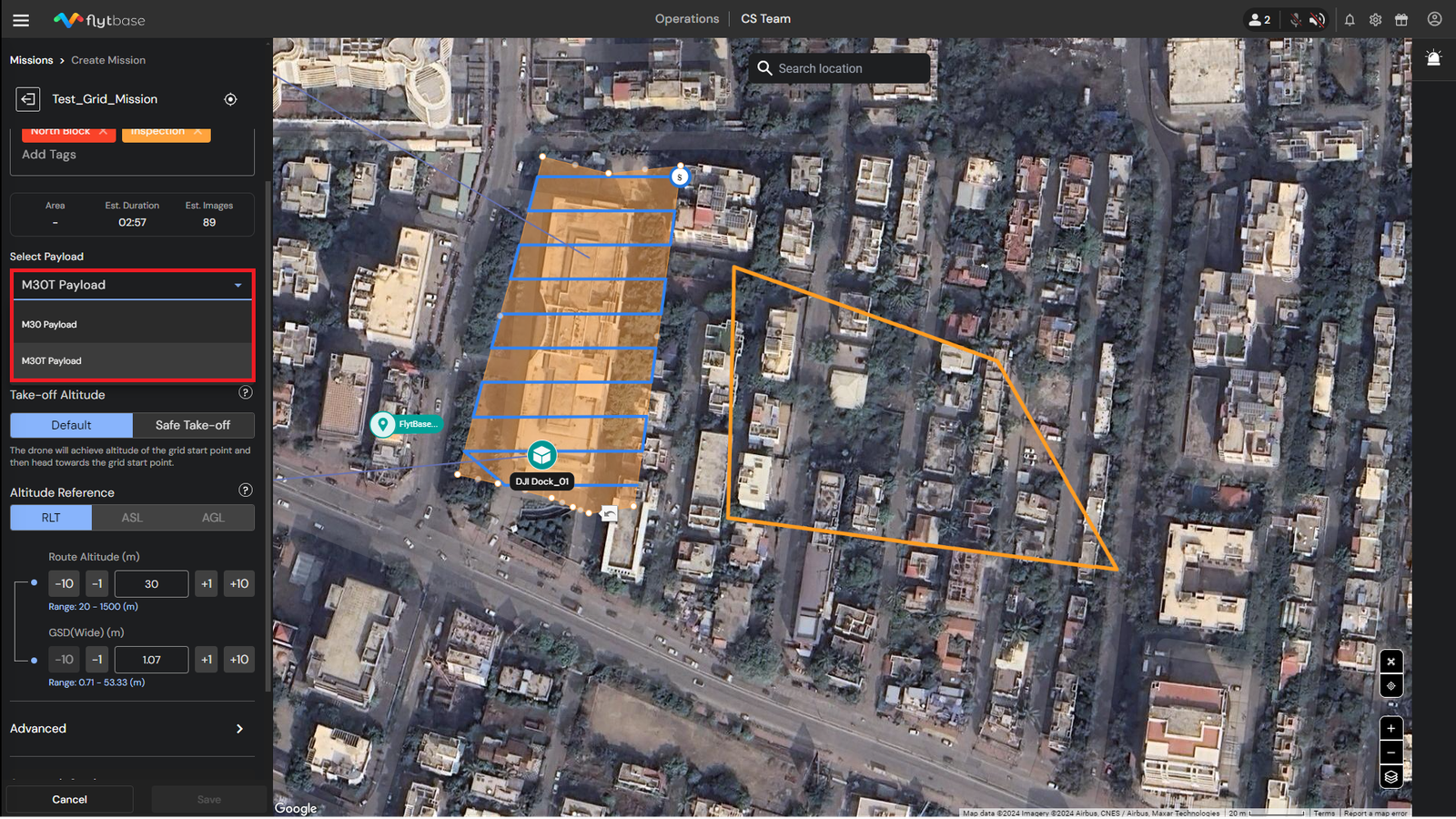
2. Selezionare Obiettivo (sensore immagine)
In base al carico utile selezionato, ora puoi selezionare i sensori di immagine che verranno utilizzati durante l'esecuzione della missione.
- In caso diCarico utile dell'M30, puoi usare il fileLargo-Lente angolare.
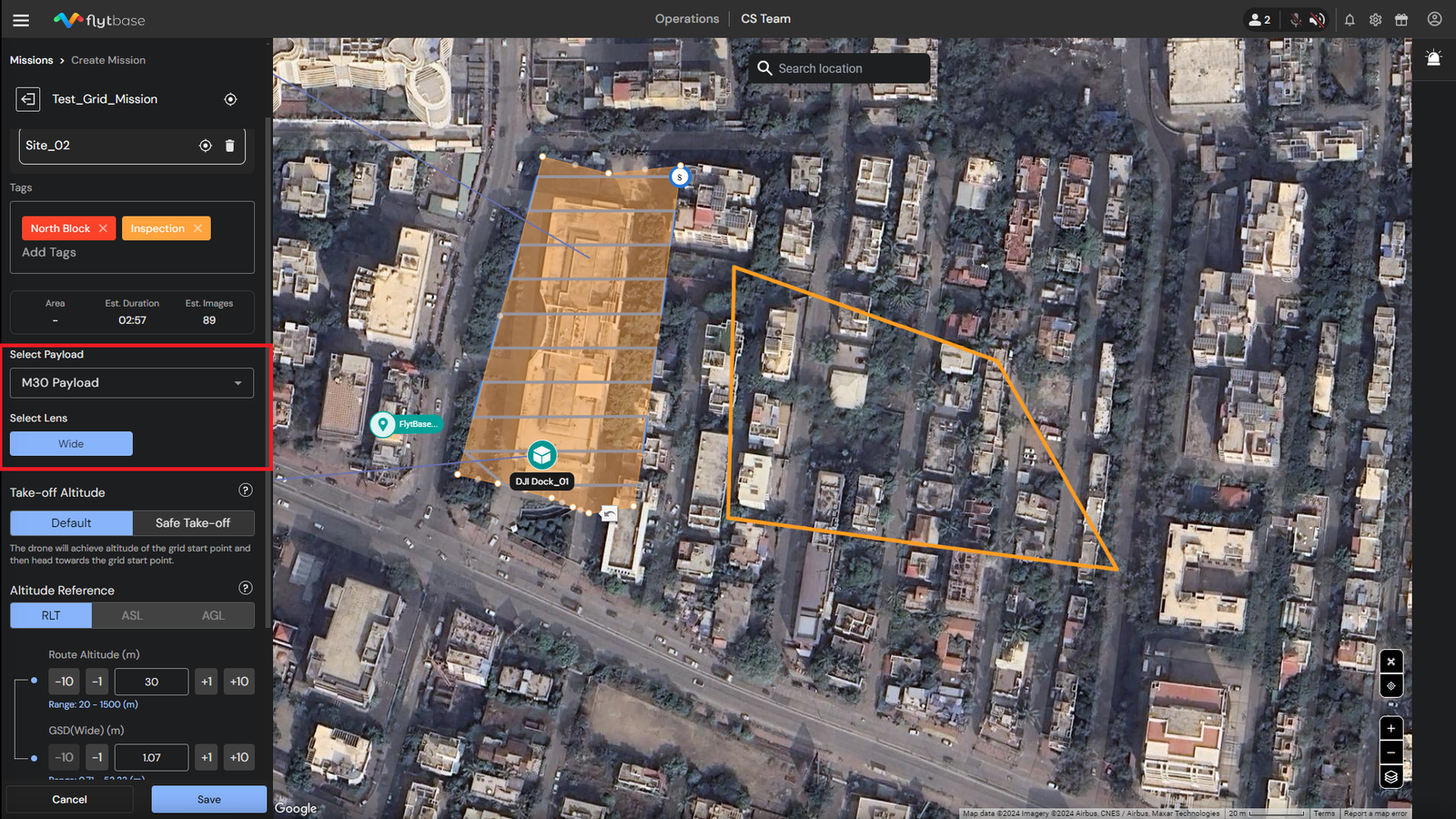
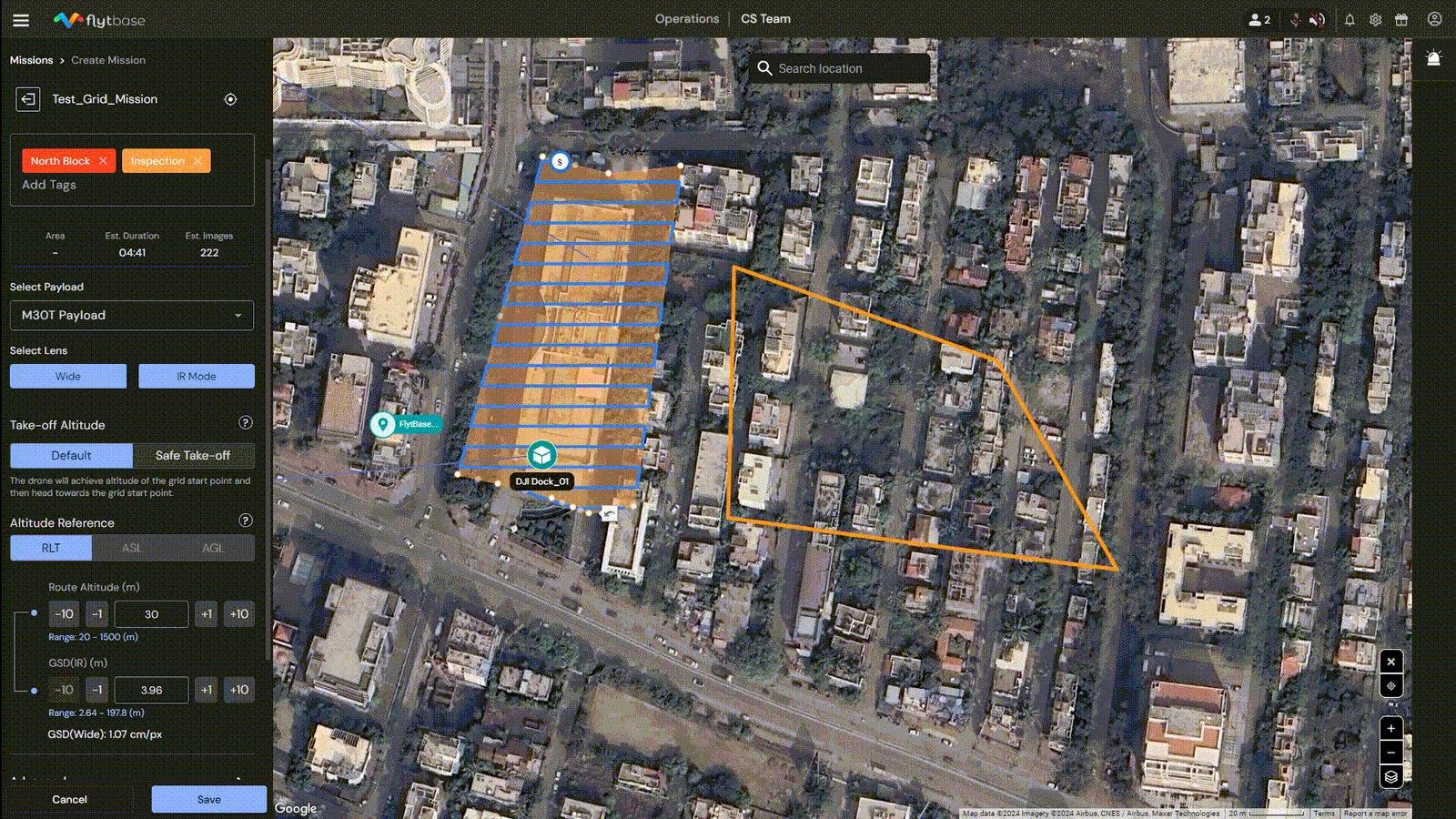
- Nel caso di aCarico utile dell'M30T, hai la possibilità di selezionare il fileLargo-Sensore di immagine angolare,Modalità IRsensore di immagine o entrambi. Quando sono selezionati entrambi i sensori, le relative impostazioni GSD vengono visualizzate sotto la scheda Altitudine percorso.
3. Altitudine di decollo
Il drone raggiunge un'altitudine di decollo impostata e quindi procede con l'avvio della missione della griglia. Di seguito sono elencate le diverse modalità tra cui è possibile selezionare:
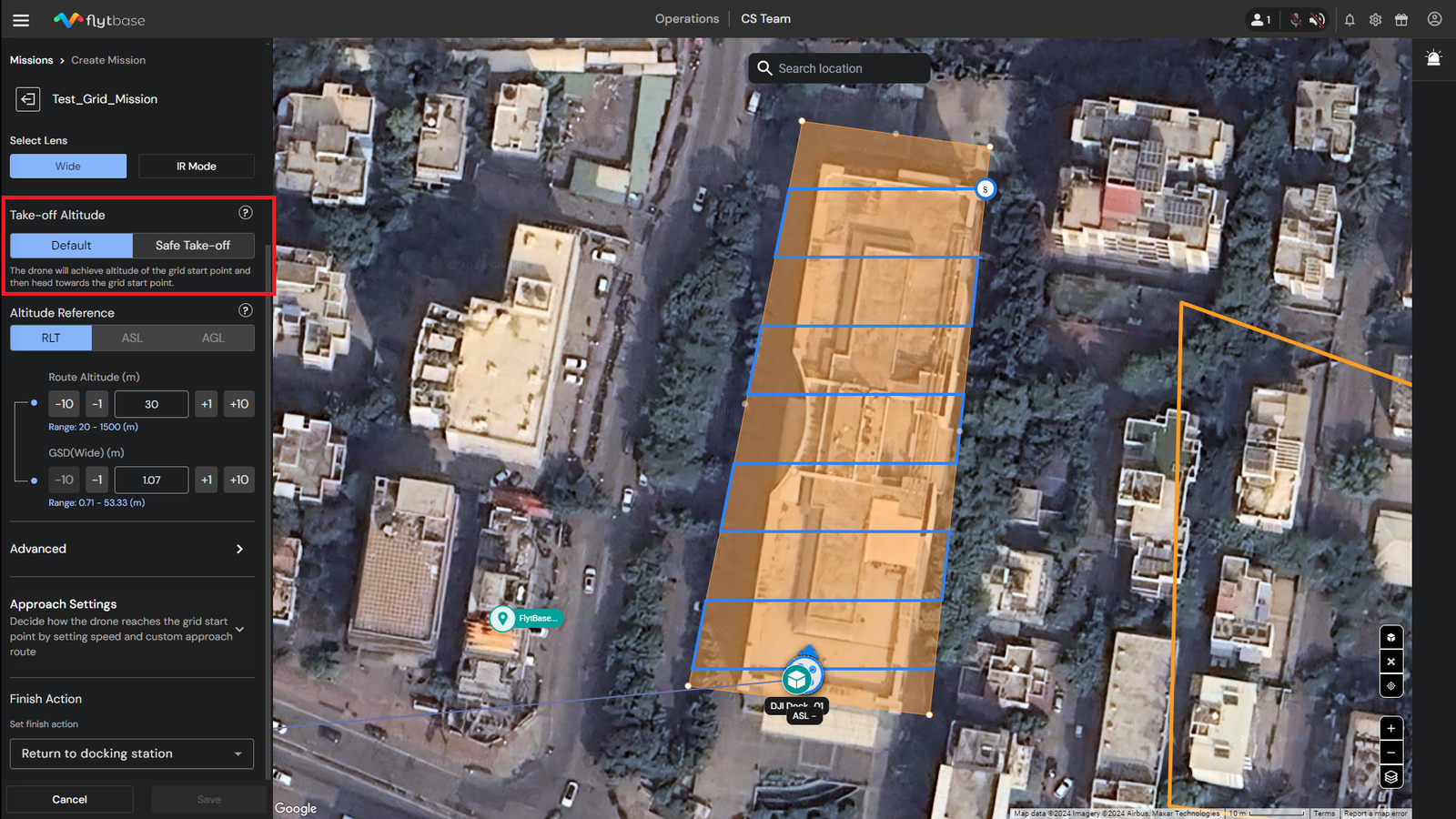
- Altitudine di decollo predefinita
Il drone raggiunge l'altitudine del punto di partenza della griglia (ovvero l'altitudine del percorso) e quindi procede verso di esso.
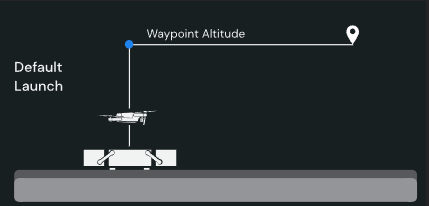
È possibile impostare ilAltitudine di decolloper un particolare dispositivo accedendo aDispositivi -> Seleziona Dispositivo -> Impostazioni -> Controllo dei droni. L'altitudine di decollo impostata durante la pianificazione della missione avrà la precedenza sui valori predefiniti impostatiImpostazioni.
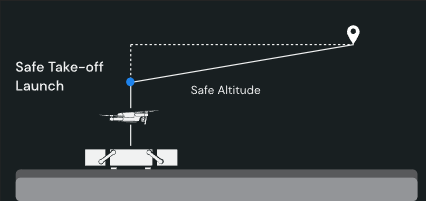
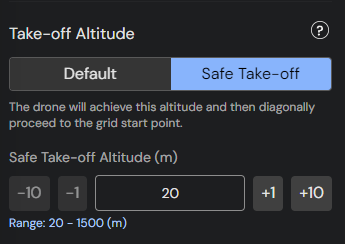
- Altitudine di decollo sicura
Il drone raggiunge l'"altitudine di decollo sicura" e poidiagonalmenteprocede al punto di partenza della griglia.
4. Riferimento altitudine, altitudine percorso e GSD
È possibile selezionare tre tipi di riferimenti di altitudine:
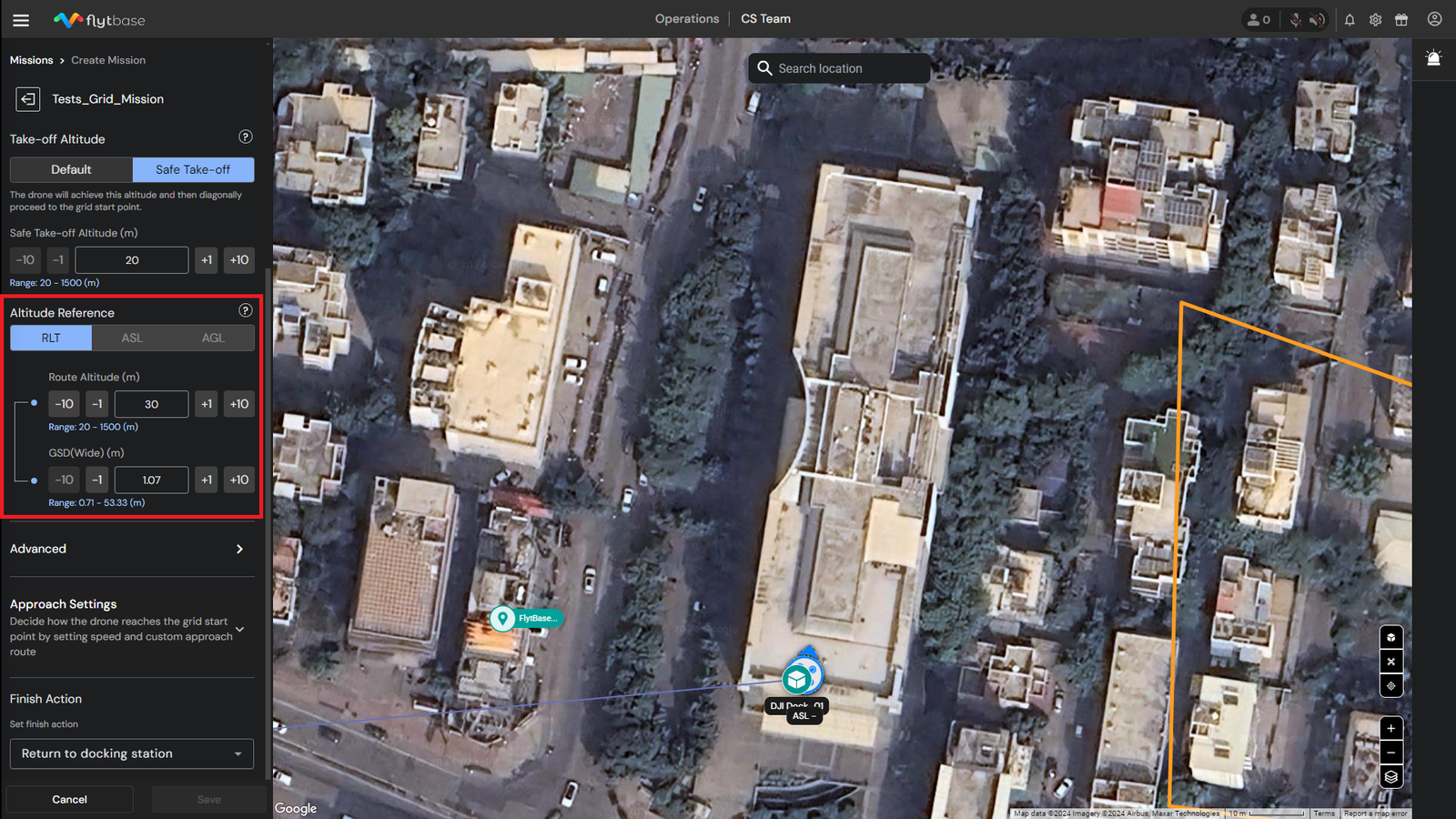
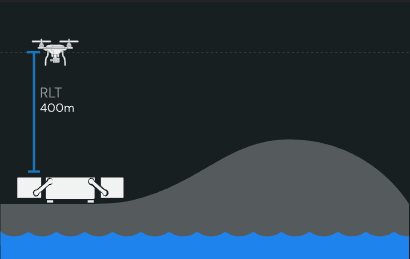
- Punto di decollo relativo (RLT)
L'altitudine relativa è misurata dal punto di decollo. È necessario prestare particolare attenzione quando si pianifica vicino al suolo su terreni irregolari. L'altitudine del percorso/waypoint deve essere regolata in base all'altezza del terreno.
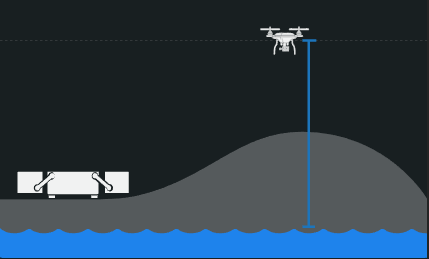
- Sopra il livello del mare (ASL)
Altitudine assoluta del drone come rappresentata nel fileEGMmodello. Utilizzare ASL per missioni che richiedono misurazioni dell'altitudine globale, poiché il riferimento è impostato sul livello del mare.
- Sopra il livello del suolo (AGL)
Altitudine impostata con riferimento al livello del suolo. Dati affidabili sull'elevazione del suolo sono essenziali per utilizzare questa opzione in sicurezza. Questa modalità è più adatta per seguire automaticamente il terreno per mantenere un'elevazione specifica rispetto al suolo in qualsiasi punto della missione.
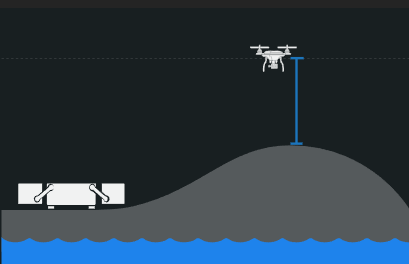
Attualmente, sulla Dashboard è attiva solo la modalità di configurazione RLT Altitudine.
- Dopo aver selezionato il riferimento di altitudine, puoi impostare i seguenti parametri di missione:
- Altitudine del percorso:L'altitudine alla quale il drone eseguirà la missione Grid.
- GSD (Distanza campione dal suolo): GSD si riferisce alle dimensioni di un singolo pixel in un'immagine (cm/px), misurata a terra. Viene calcolato in base alle proprietà del sensore del drone e alla lunghezza focale, nonché all'altitudine alla quale il drone sta eseguendo la missione.
Il GSD viene calcolato in base all'altitudine del percorso e viceversa.
È inoltre possibile impostare l'altitudine del percorso accedendoImpostazioni -> Configurazione del volo. L'altitudine impostata durante la pianificazione della missione avrà la precedenza sul valore predefinito specificato per l'altitudine di volo nella Configurazione di volo.
Distanza di campionamento al suolo (GSD)aiuta nella pianificazione efficiente delle missioni della rete. Consente il calcolo dell'altitudine e della velocità ottimali alla quale il drone dovrebbe volare per ottenere la risoluzione dell'immagine desiderata, garantendo la copertura dell'area target senza inutili sovrapposizioni o lacune di dati. Per misurazioni precise, ispezioni dettagliate del sito e calcoli volumetrici accurati, è preferibile un GSD inferiore poiché acquisisce maggiori dettagli.
5. Impostazioni avanzate della missione
All'interno è possibile configurare i seguenti parametri di missioneImpostazioni avanzate:
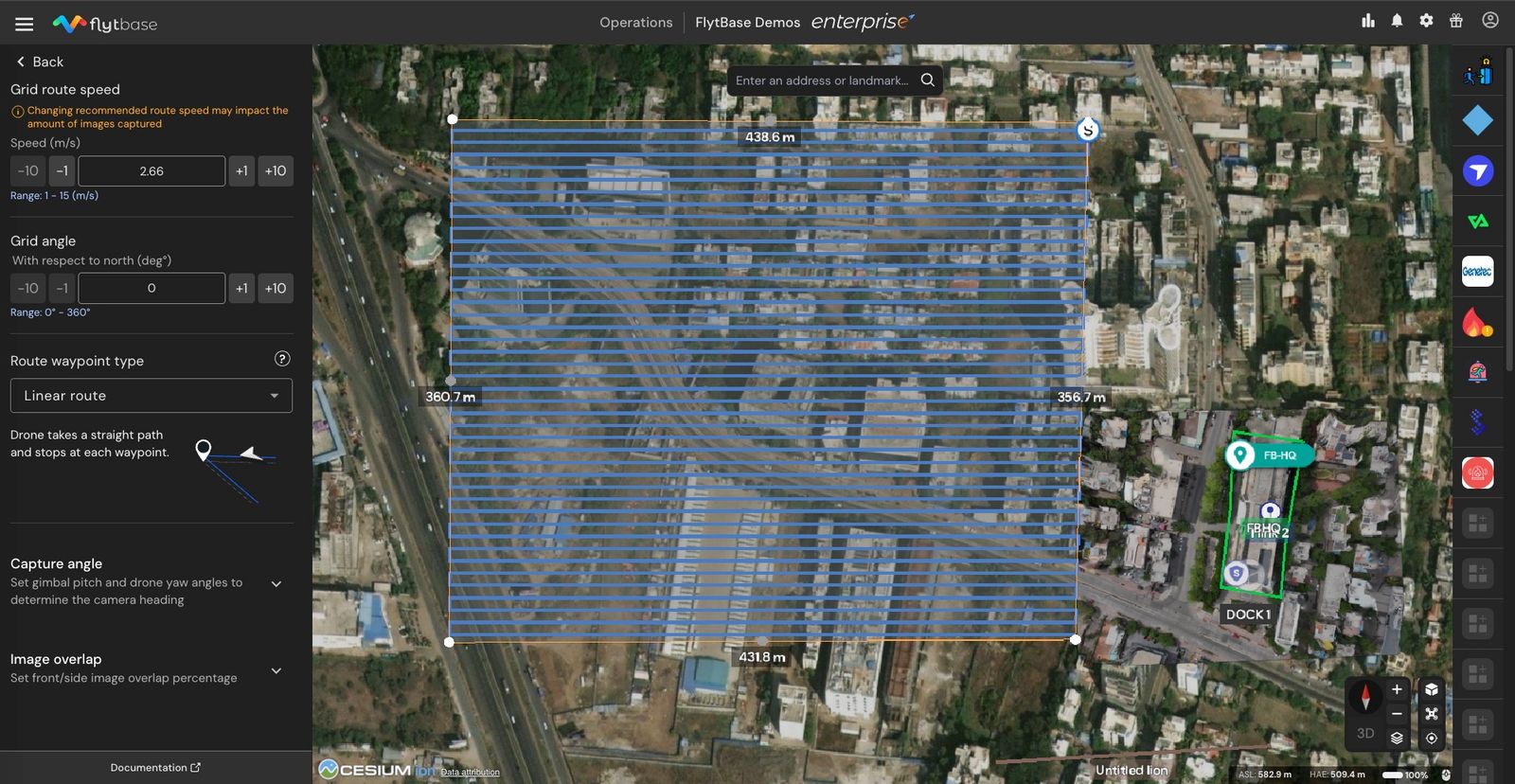
Velocità del percorso della griglia
Imposta la velocità alla quale il drone sorvolerebbe la traiettoria di volo della griglia.
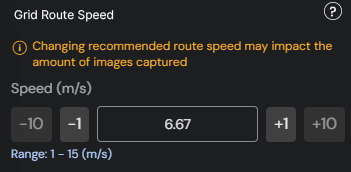
La velocità del percorso della griglia suggerita viene calcolata in modo intelligente in base all'altitudine del percorso e al GSD selezionati.
La modifica della velocità del percorso consigliata può influire sulla quantità di immagini catturate durante la missione.
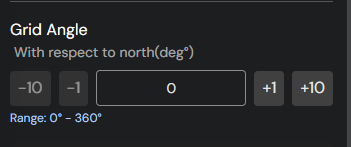
Angolo della griglia
L'angolo della griglia può essere regolato per modificare l'orientamento della griglia.
Tipo di waypoint del percorso
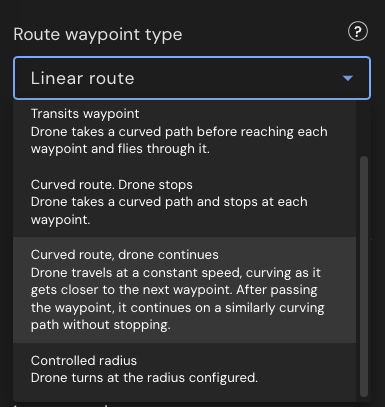
Puoi configurare il percorso di volo del drone utilizzando le seguenti opzioni di waypoint:
- Percorso lineare
Il drone segue un percorso rettilineo e si ferma a ogni punto di passaggio per compiti precisi come l'ispezione o l'acquisizione di immagini.
- Waypoint di transito
Il drone vola attraverso ogni waypoint lungo un percorso curvo senza fermarsi, ideale per missioni fluide e veloci
- Percorso curvo, fermate al punto di passaggio
Il drone segue un percorso curvo e si ferma a ogni punto di passaggio per consentire transizioni fluide con acquisizione dati accurata
- Percorso curvo, il drone prosegue
Il drone si muove a velocità costante attraverso percorsi curvi senza fermarsi, perfetto per voli continui o cinematografici.
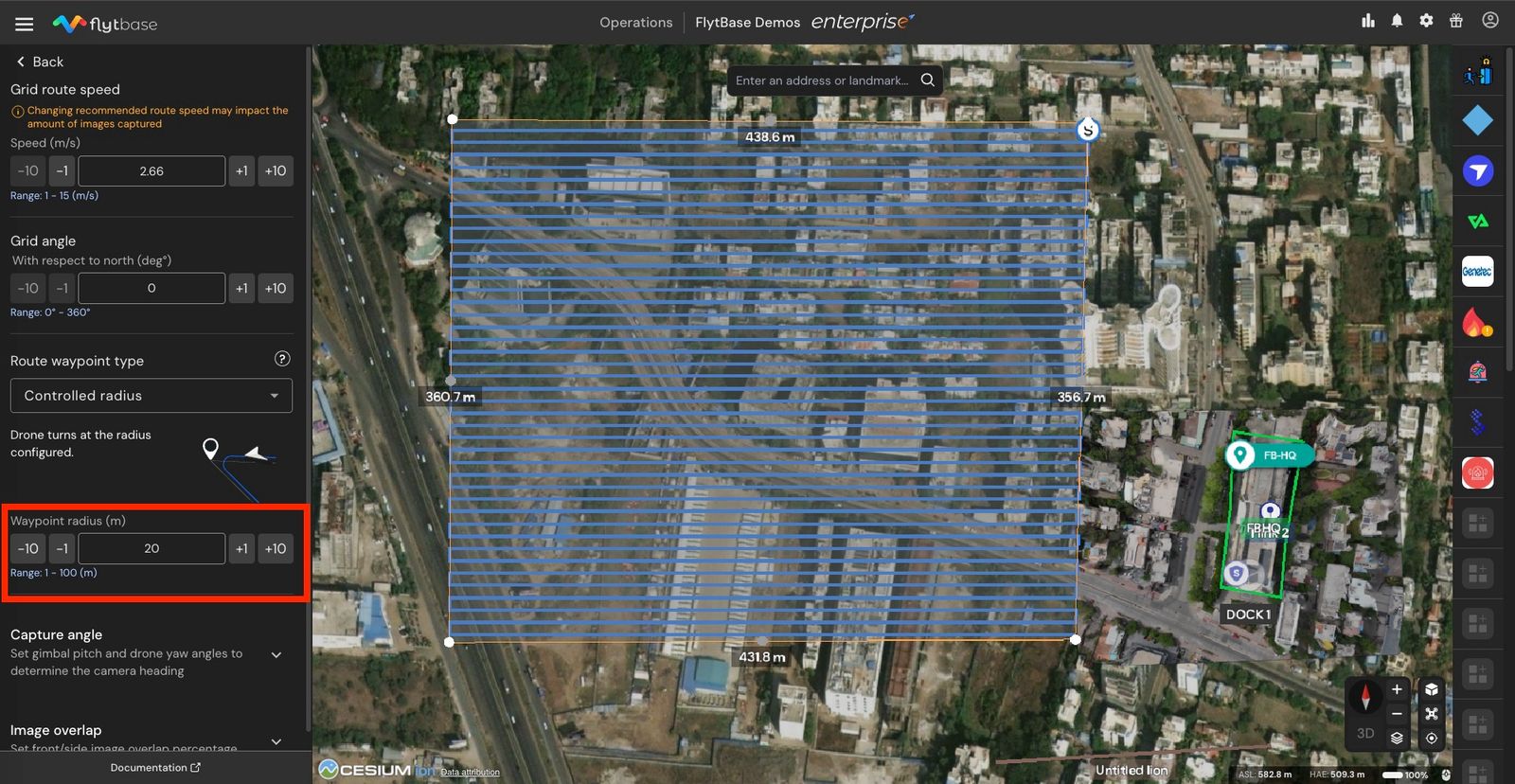
- Raggio controllato
Il drone gira in corrispondenza dei waypoint utilizzando un raggio di sterzata impostato per curve uniformi e coerenti utili nella mappatura o nel rilevamento. Il raggio del waypoint dovrà essere specificato qui.
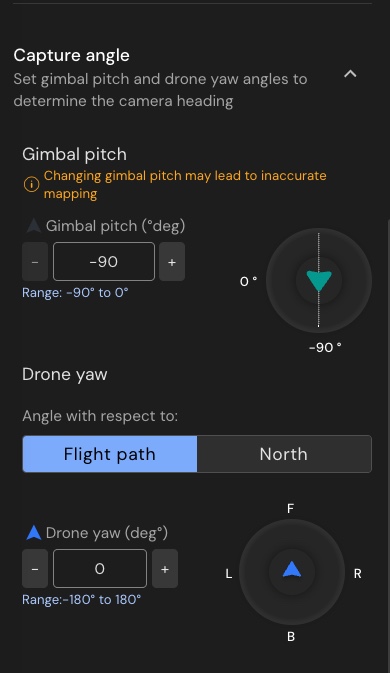
Angolo di cattura
È possibile impostare i seguenti parametri per orientare la telecamera nella direzione desiderata:
- Passo del giunto cardanico:La telecamera punterà verso l'alto o verso il basso a seconda del valore di questo parametro.
- Imbardata del drone:Imposta l'angolo di imbardata al quale il drone condurrà la missione. L'angolo di imbardata può essere configurato rispetto aTraiettoria di voloONorda seconda delle esigenze.
L'imbardata del drone è bloccata all'angolo impostato rispetto all'asse di riferimento (Traiettoria di voloONord) e non cambierà man mano che la missione avanza.
Sovrapposizione di immagini
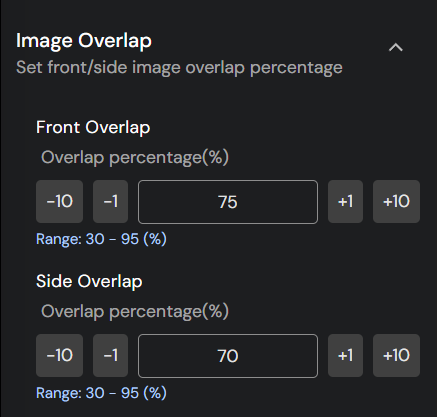
I parametri di sovrapposizione delle immagini influenzano la percentuale di regione fotografata che sarebbe comune tra due immagini consecutive scattate lungo la traiettoria di volo o due immagini scattate su traiettorie di volo adiacenti. Le modifiche a questi parametri influiscono sulla velocità del percorso e sulla spaziatura della griglia. Inoltre, i cambiamenti nei parametri di sovrapposizione possono influenzare il tempo impiegato per elaborare le immagini e la qualità dell'output ottenuto dopo l'elaborazione.
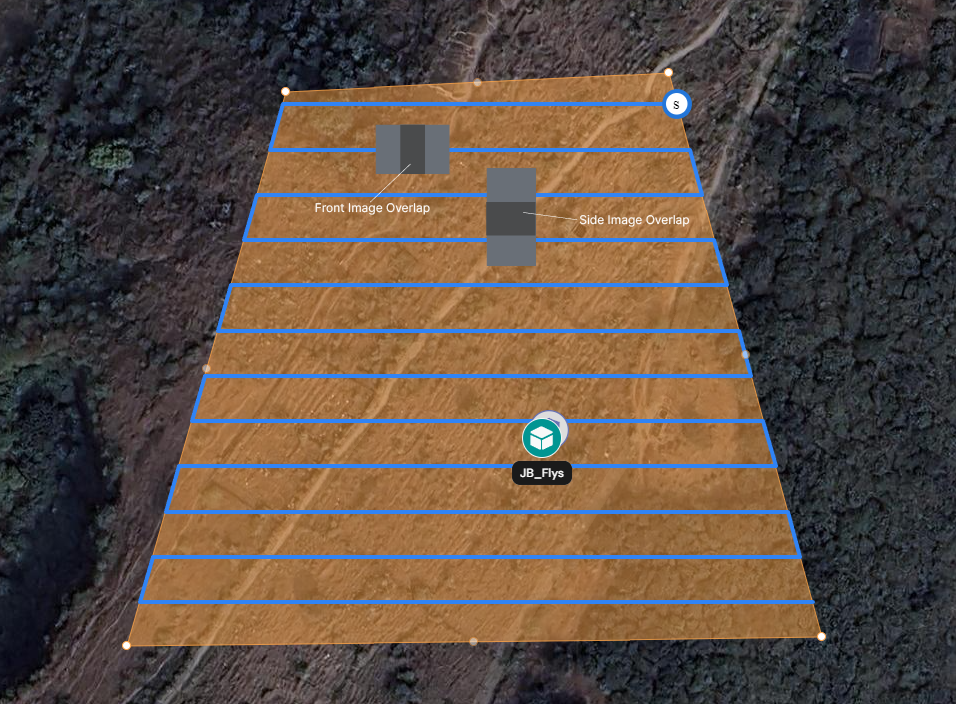
- Sovrapposizione anteriore:Per sovrapposizione frontale si intende la sovrapposizione tra due immagini consecutive scattate lungo la traiettoria di volo del drone. È la percentuale di sovrapposizione tra la parte anteriore di un'immagine e la parte posteriore dell'immagine precedente. Lo scopo principale della sovrapposizione frontale è garantire che vi sia copertura e ridondanza sufficienti nelle immagini acquisite per creare mappe o modelli 3D accurati e senza interruzioni. Un'elevata sovrapposizione frontale è essenziale per la fotogrammetria, dove sono necessari più punti di vista della stessa area per unire insieme le immagini in modo accurato.
- Sovrapposizione laterale:La sovrapposizione laterale si riferisce alla sovrapposizione tra immagini catturate su traiettorie di volo adiacenti. È la percentuale di sovrapposizione tra il lato di un'immagine e il lato di un'altra immagine da una traiettoria di volo parallela. Similmente alla sovrapposizione frontale, la sovrapposizione laterale garantisce una copertura completa dell'area da mappare o modellare. Aiuta ad allineare e unire accuratamente immagini di diverse linee di volo, fondamentale per creare mappe uniformi e di alta qualità o modelli 3D senza lacune.
6. Impostazioni di avvicinamento
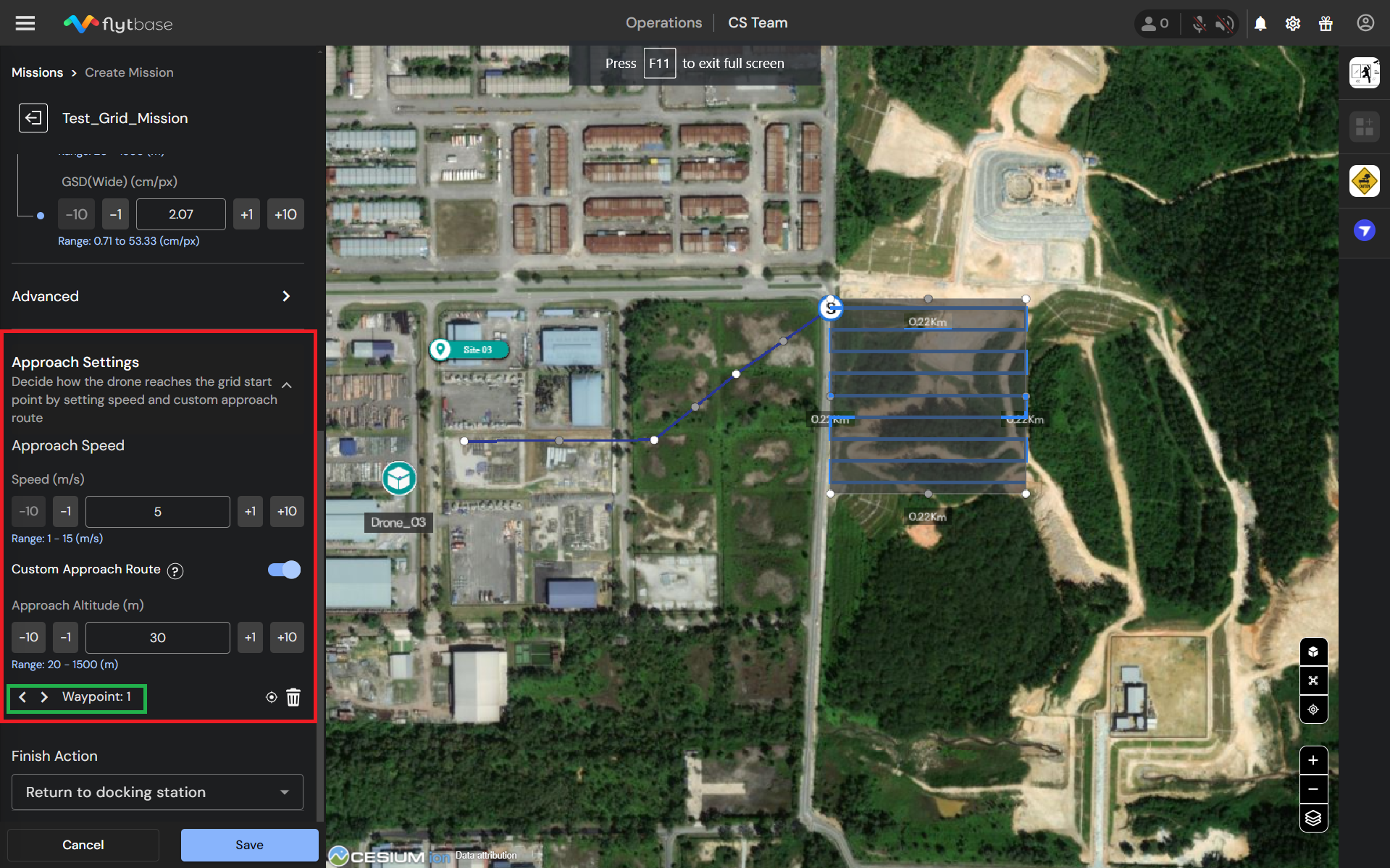
Per una maggiore sicurezza ed efficienza, gli utenti possono configurare il percorso di avvicinamento e la velocità che porta al punto di partenza di una missione sulla rete. Questa funzionalità offre una maggiore flessibilità nella progettazione e nell'allineamento della missione della rete per soddisfare requisiti specifici. È possibile controllare i seguenti parametri di avvicinamento:
- Velocità di avvicinamento: imposta la velocità del drone per avvicinarsi al punto di partenza della missione.
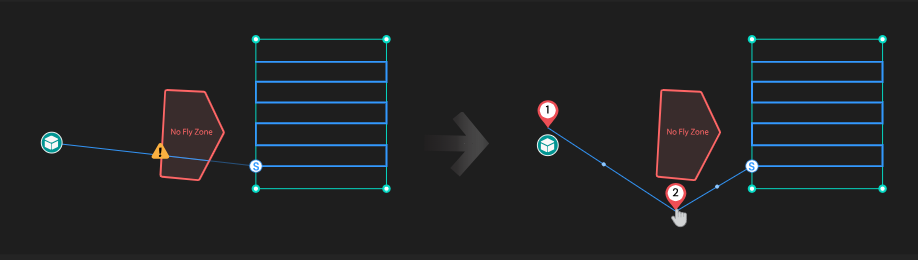
- Percorso di avvicinamento personalizzato: utilizzare il pulsante di attivazione/disattivazione per abilitare un percorso di avvicinamento personalizzato. Se non abilitato, il drone volerà direttamente dal suo molo al punto di inizio della missione sulla griglia in linea retta.
- Impostazione di un percorso di avvicinamento:
- Cliccare sulla mappa per segnare il punto di partenza del sentiero di avvicinamento.
- Trascinare e rilasciare i waypoint (punti medi di segmenti di linea retta) tra questo punto iniziale e il punto iniziale della missione in griglia per creare il percorso di avvicinamento desiderato.
- Gestione dei waypoint:
- I waypoint sono elencati per una facile navigazione; utilizzare le frecce sinistra e destra per visualizzare tutti i waypoint.
- Per rimuovere un waypoint, fare clic sull'icona.
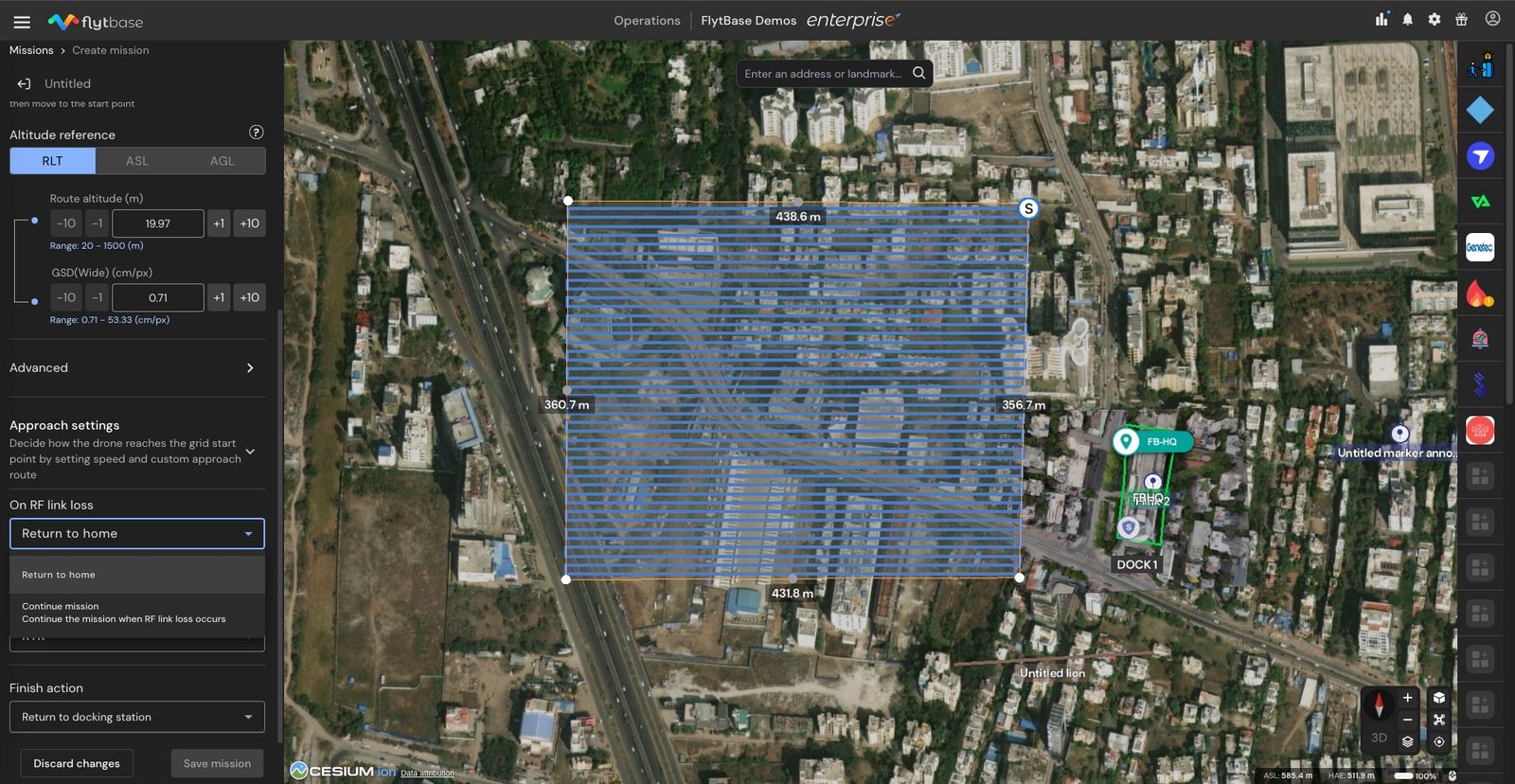
7. Condizione di perdita del collegamento RF
Questa impostazione definisce il comportamento del drone in caso di perdita del collegamento RF. Gli utenti possono configurarlo per continuare la missione o avviare una procedura di ritorno a casa (RTH).
8. Precisione di posizionamento
Qui è possibile configurare diverse opzioni di precisione di posizionamento:
- GNSS: si basa esclusivamente sul posizionamento satellitare per guidare il drone. Adatto per operazioni in cui la precisione a livello centimetrico non è fondamentale. L'intervallo di precisione è il seguente:
- Orizzontale: ±1,5 m
- Verticale: ±0,5 m
- RTK: passa alle correzioni cinematiche in tempo reale per una navigazione ultra precisa Consigliato per applicazioni che richiedono un mantenimento della stazione ultra preciso, come la mappatura tramite missioni a griglia. L'intervallo di precisione è il seguente:
- Orizzontale: ±0,1 m
- Verticale: ±0,1 m
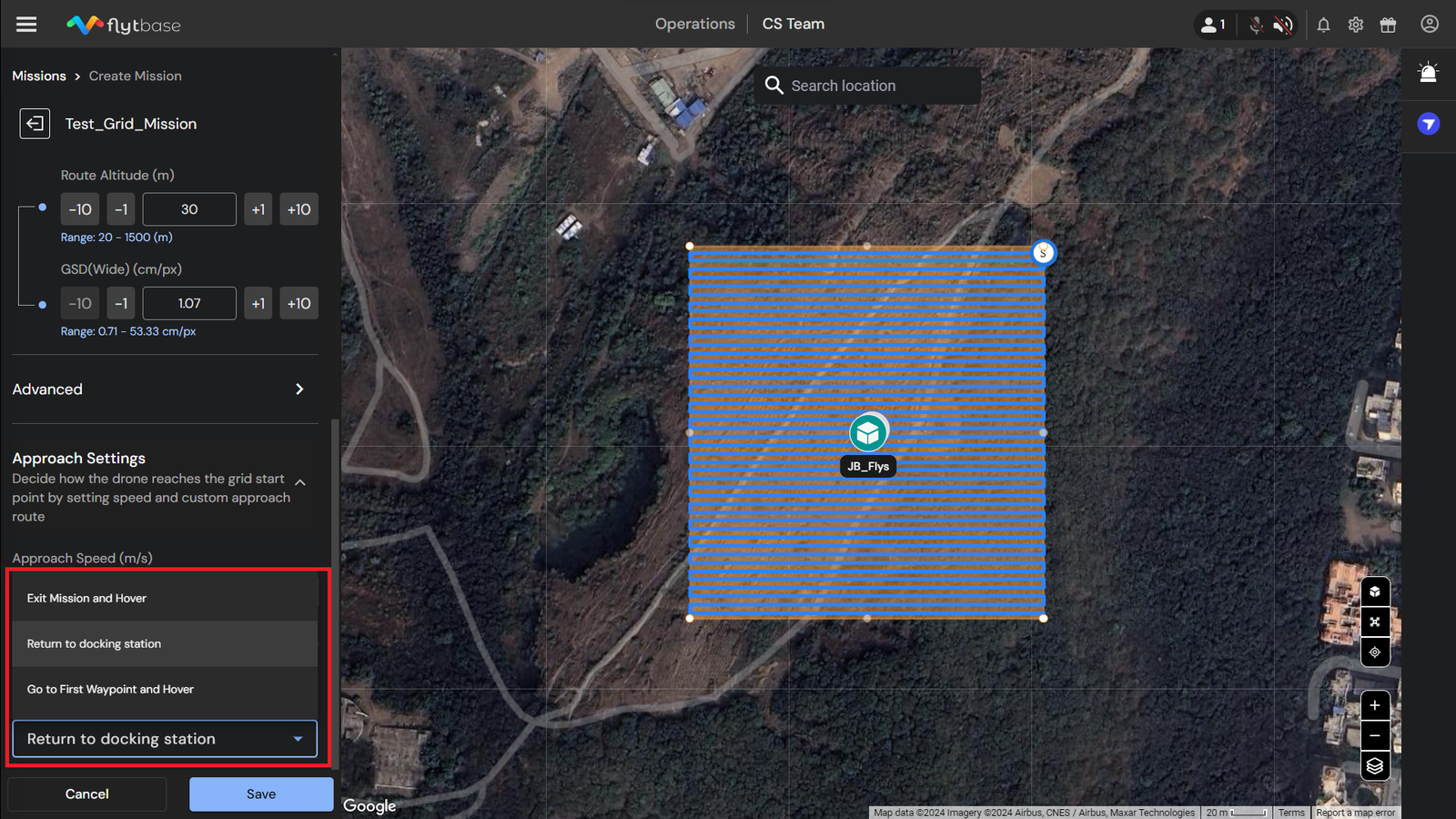
9. Termina l'azione
Scegli l'azione finale per il drone quando completa la missione della griglia. Ecco le diverse azioni finali che puoi configurare:
- Ritorno a casa (RTH)- Il drone torna alla docking station.
- Esci dalla missione e passa al passaggio del mouse- Il drone si libra sul punto finale della griglia.
- Vai al primo punto di passaggio e passa il mouse- Il drone si sposta verso il punto iniziale della griglia e resta lì sospeso.
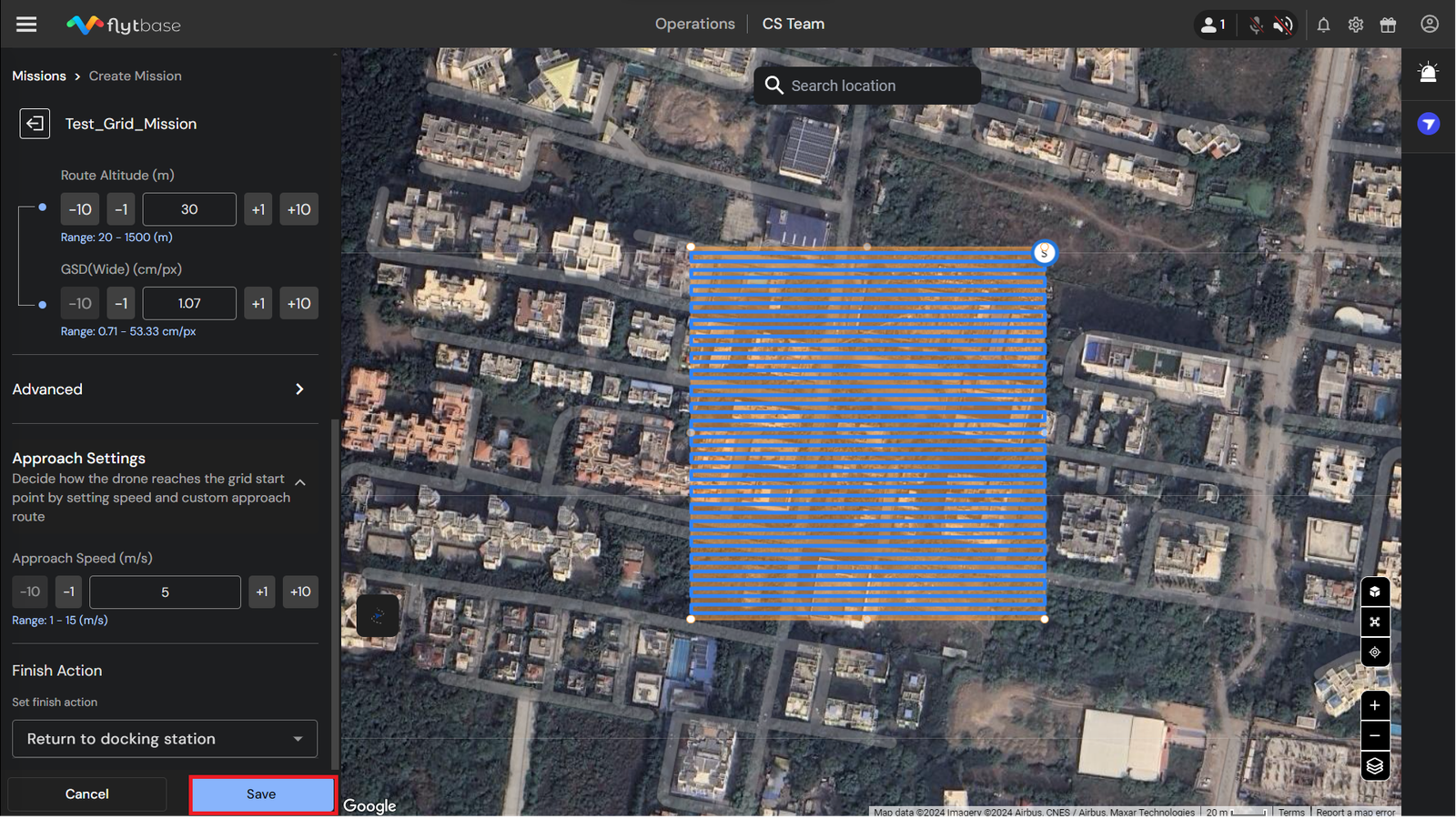
Una volta effettuate tutte le impostazioni, fare clic suSalvaper salvare la missione. Questa missione apparirà quindi nel fileMissionischeda sul dashboard FlytBase.
Per saperne di più su come farloimportare una missione come file KML, fare riferimento a quanto seguedocumentazione.
Was this helpful?