
Gestire la tua organizzazione
Scopri come gestire la tua organizzazione su FlytBase, inclusa la visualizzazione delle informazioni sull'organizzazione, la gestione dei membri, la configurazione delle autorizzazioni, l'aggiornamento delle impostazioni e la gestione degli abbonamenti ai dispositivi.
Proprietari, amministratori e utenti possono gestire un'organizzazione facendo clic suManeggioopzione dalla pagina Tutte le organizzazioni. Seleziona l'organizzazione per aprire la Console di gestione.
Informazioni sull'organizzazione
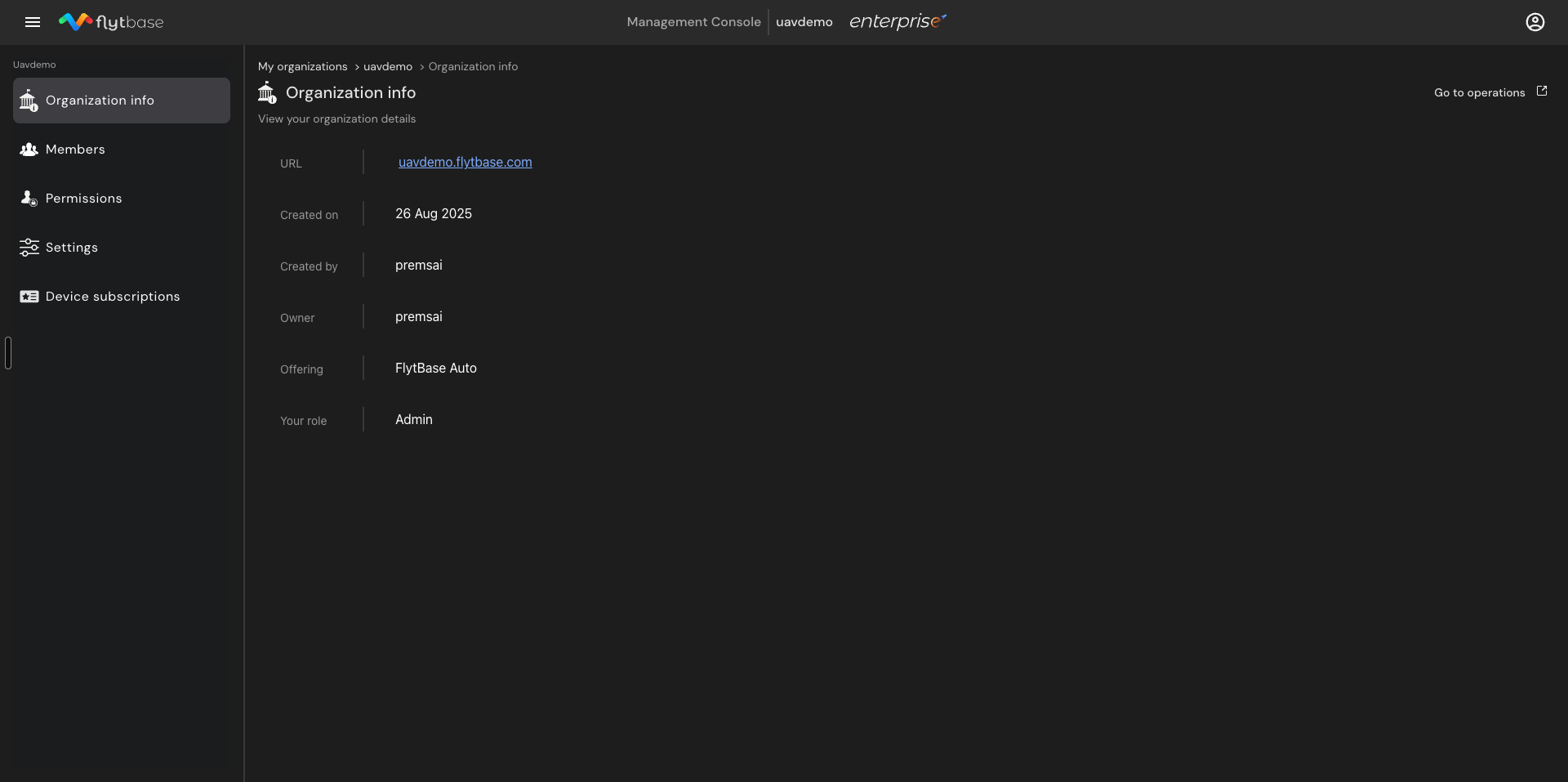
Vai aInformazioni sull'organizzazioneper visualizzare i dettagli chiave sull'organizzazione:
- URL- l'URL FlytBase dell'organizzazione
- Creato il- la data di creazione dell'organizzazione
- Creato da- l'utente che ha creato l'organizzazione
- Proprietaria- l'attuale titolare dell'organizzazione
- Offerta- il piano FlytBase associato all'organizzazione
- Il tuo ruolo- il ruolo assegnato all'utente corrente
Membri
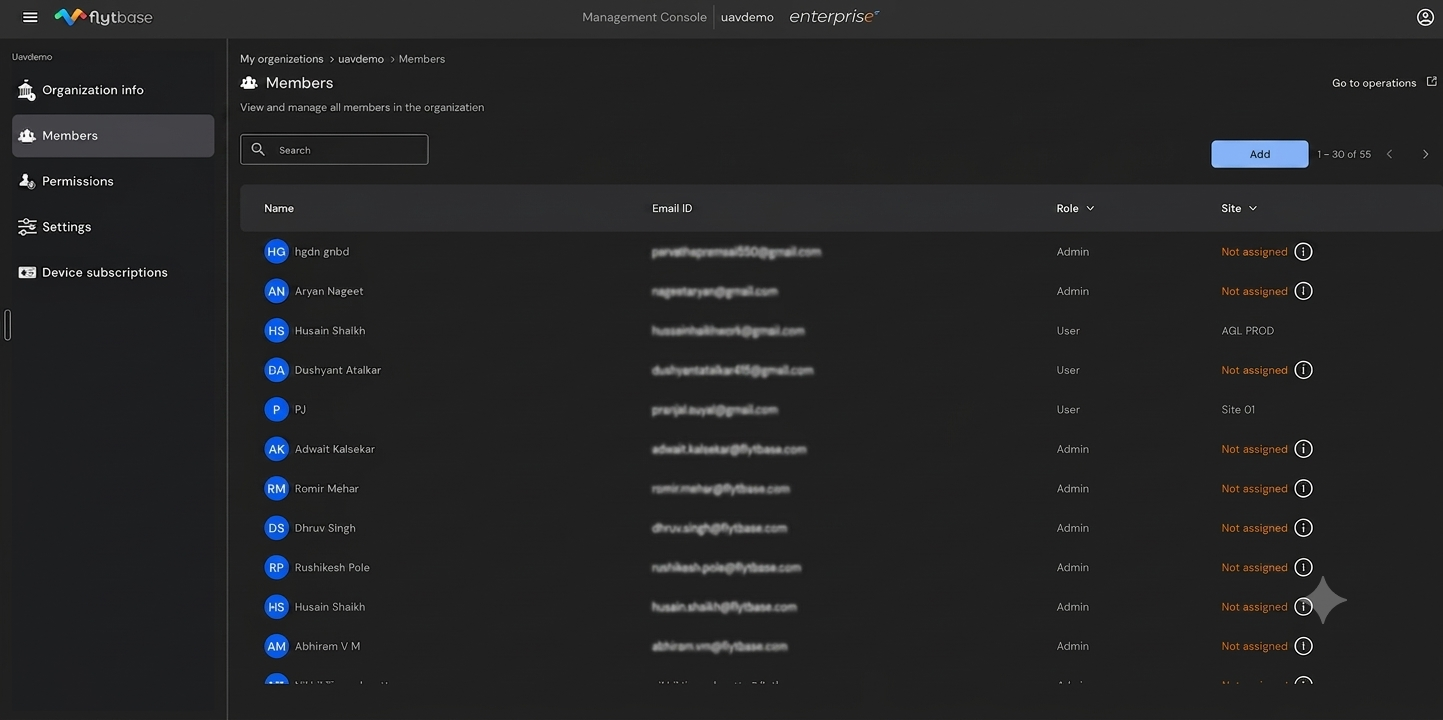
LaMembriLa scheda mostra tutti i membri dell'organizzazione insieme al loro nome, ID e-mail, ruolo e sito assegnato.
Aggiunta di membri all'organizzazione
I proprietari e gli amministratori possono aggiungere nuovi membri all'organizzazione.
- ClicsulAggiungerepulsante nell'angolo in alto a destra della pagina Membri.
- Entral'ID email dell'utente da invitare.
- Selezionareil ruolo da assegnare all'utente dalRuolocadere in picchiata.
- ClicSUInvia invitoper inviare l'invito.
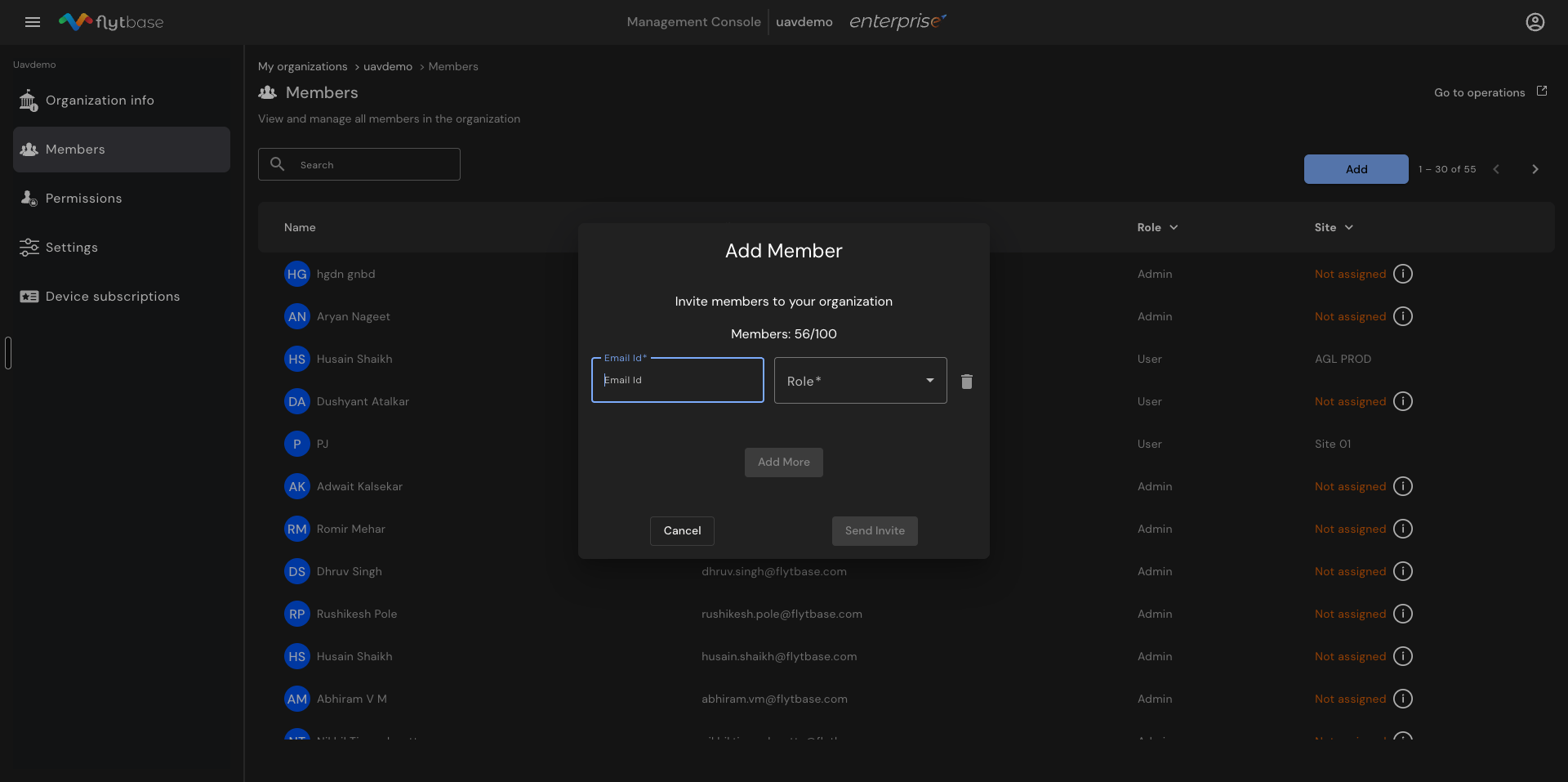
- Per aggiungere più utenti contemporaneamente,clicsulAggiungi altroopzione prima di inviare l'invito.
- L'utente invitato si unisce all'organizzazione accettando l'invito inviato al suo indirizzo email.
Il numero massimo di membri che possono essere aggiunti a un'organizzazione è 100. Monitora il conteggio corrente visualizzato nella finestra di dialogo Aggiungi membro.
Modifica del ruolo di un utente
I proprietari e gli amministratori possono modificare i ruoli degli utenti nell'organizzazione.
- NelMembrischeda,clicsull'utente il cui ruolo deve essere modificato.
- Clicnel menu a discesa dei ruoli per selezionare il nuovo ruolo.
- Vicinala barra laterale per ricevere una richiesta di conferma.
- ClicSUConfermareper applicare il cambio di ruolo.
Gli amministratori possono modificare il ruolo di altri amministratori e utenti. Tuttavia, gli amministratori non possono modificare il ruolo del Titolare.
Rimozione di utenti dall'organizzazione
I proprietari e gli amministratori possono rimuovere utenti dall'organizzazione.
- NelMembrischeda,clicsull'utente da rimuovere.
- IndividuarelaRimuovi dall'organizzazionepulsante sul lato destro del pannello.
- ClicSURimuoverequando appare il messaggio di conferma.
I proprietari e gli amministratori possono rimuovere amministratori e utenti. Tuttavia, gli amministratori non hanno l'autorità per rimuovere il Proprietario.
Autorizzazioni
LaAutorizzazioniLa pagina visualizza la matrice di controllo degli accessi in base al ruolo (RBAC) per l'organizzazione. Mostra le azioni disponibili per ciascun ruolo (Proprietario, Amministratore e Utente) nelle seguenti categorie:
- Membri- Trasferisci proprietà, Elimina organizzazioni, Crea organizzazioni, Modifica informazioni sulle organizzazioni, Visualizza informazioni sulle organizzazioni, Aggiungi/modifica/rimuovi membri
- Dispositivi- Aggiungi/modifica/elimina slot dispositivo, Aggiungi/modifica/elimina dispositivi, gestisci fatturazione
- Operazioni- Eseguire operazioni dal vivo, aggiungere/modificare/eliminare siti e altro ancora
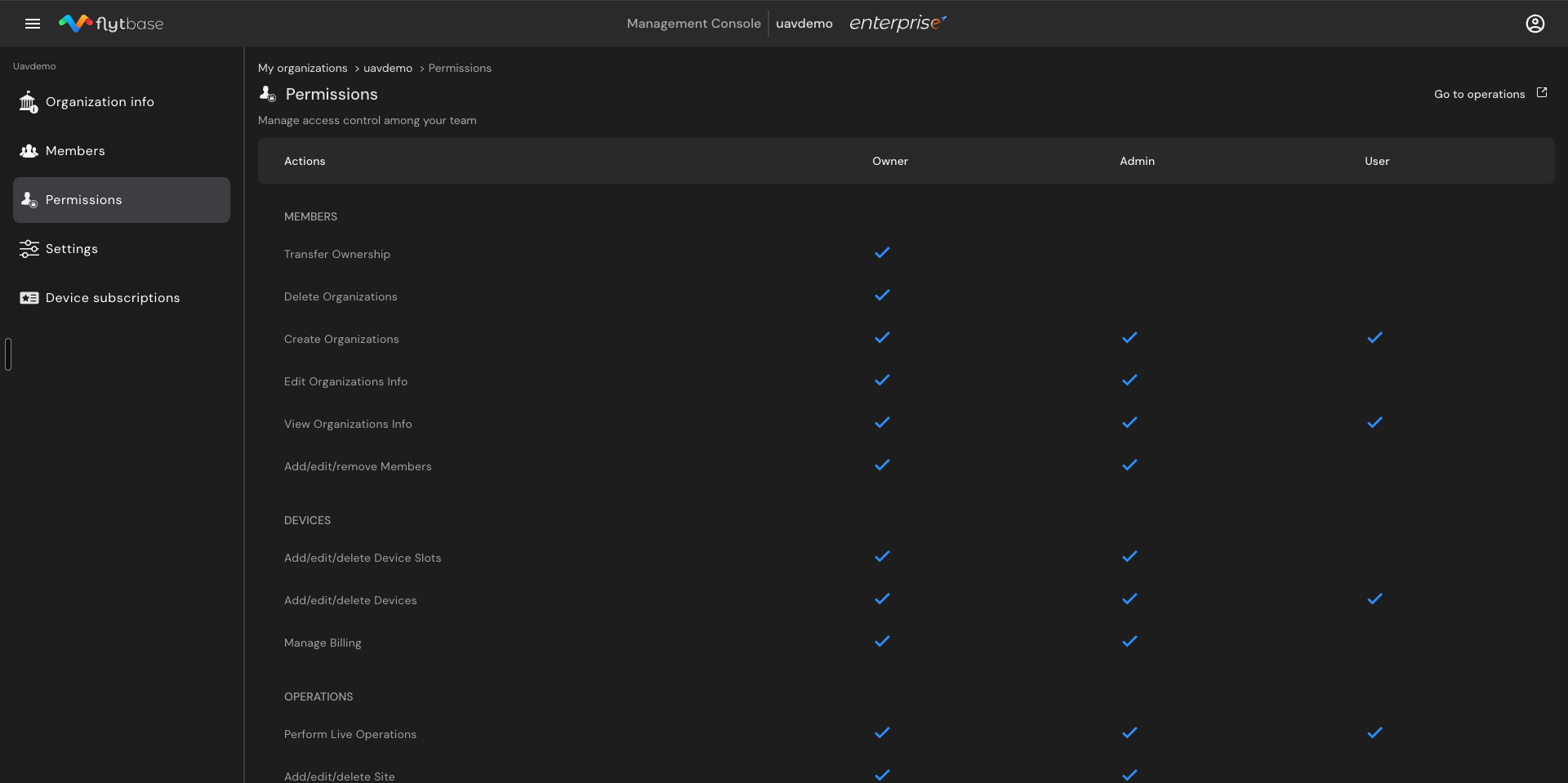
Utilizza questa pagina per comprendere quali azioni sono consentite, limitate o configurabili per ciascun ruolo.
Impostazioni
Vai aImpostazioniper gestire il nome e il sottodominio dell'organizzazione.
- Nome dell'organizzazione - clicSUModificareper cambiare il nome dell'organizzazione in qualsiasi momento.
- Sottodominio dell'organizzazione - clicSUModificaper aggiornare il sottodominio utilizzato nell'URL dell'organizzazione.
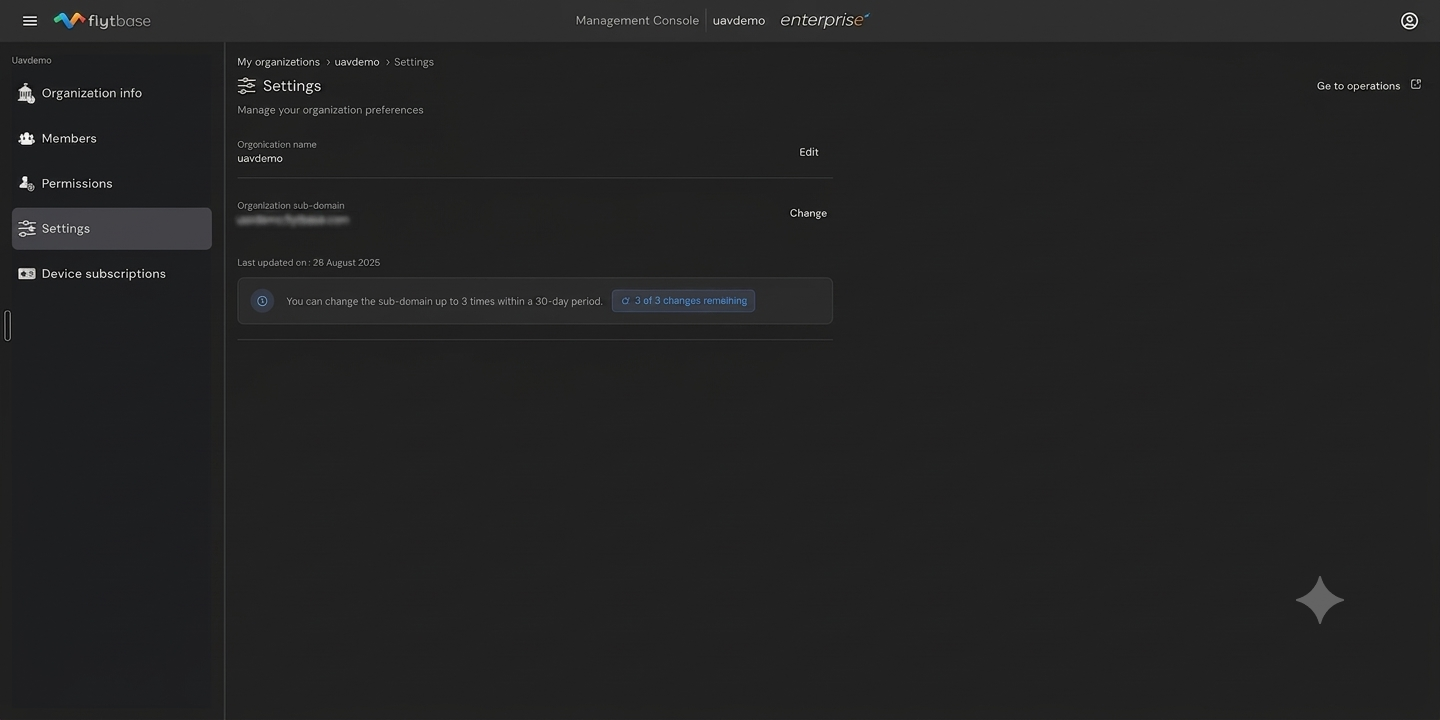
Il sottodominio dell'organizzazione può essere modificato solo fino a 3 volte in un periodo di 30 giorni. Informare il team Solution Engineering (SE) o l'assistenza clienti prima di modificare il sottodominio in modo che possano rimanere aggiornati con l'URL dell'organizzazione.
Abbonamenti ai dispositivi
LaAbbonamenti ai dispositivila pagina ha due schede:PianiEMinuti di visualizzazione video.
Piani
La scheda Piani visualizza tutti gli abbonamenti dei dispositivi attivi, inclusi il nome del piano, la descrizione, il nome del dispositivo, l'ID dell'abbonamento, le date di attivazione e di scadenza e il partner associato.
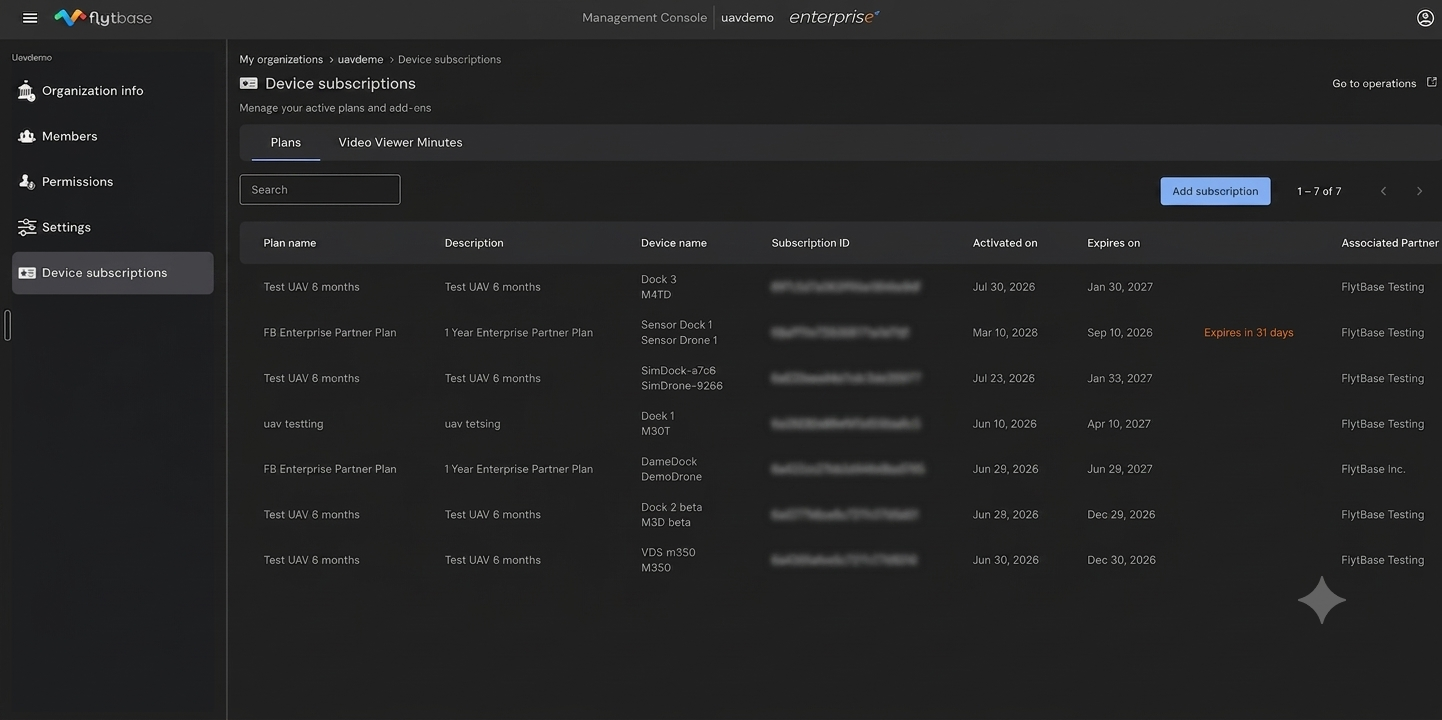
Per aggiungere un nuovo abbonamento:
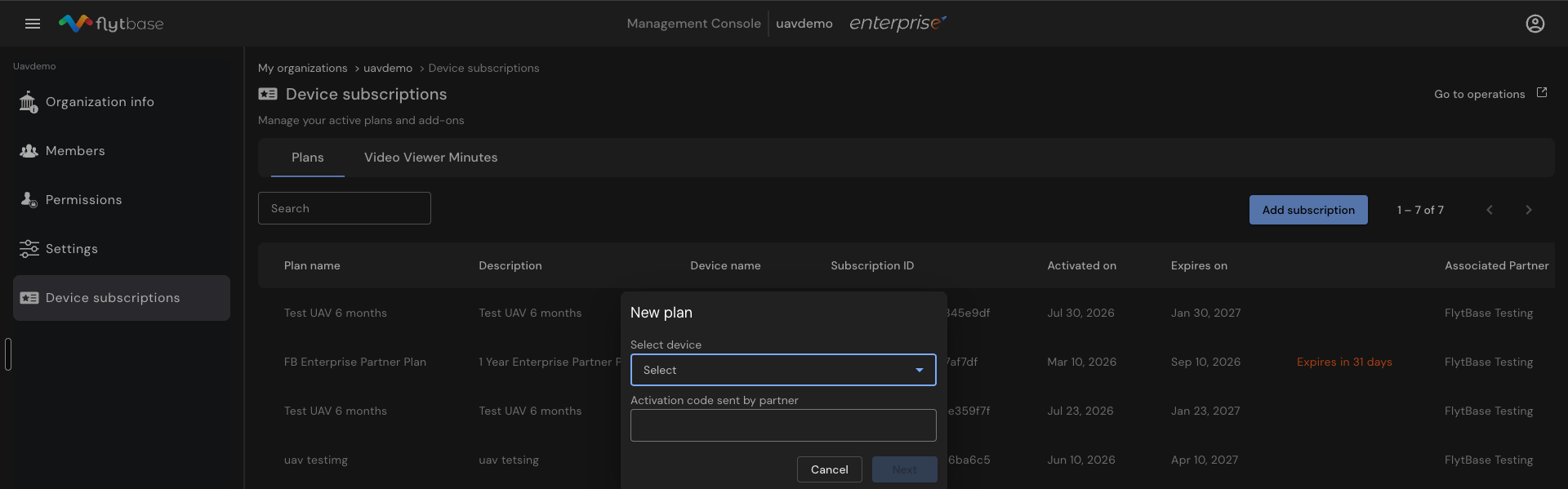
- ClicsulAggiungi abbonamentopulsante.
- Selezionareil dispositivo daSeleziona dispositivomenu a discesa: qui vengono visualizzati il dock e il drone registrati sulla piattaforma.
- Entrail codice di attivazione fornito dal partner.
- ClicSUProssimaper attivare l'abbonamento per il dispositivo selezionato.
Minuti di visualizzazione video
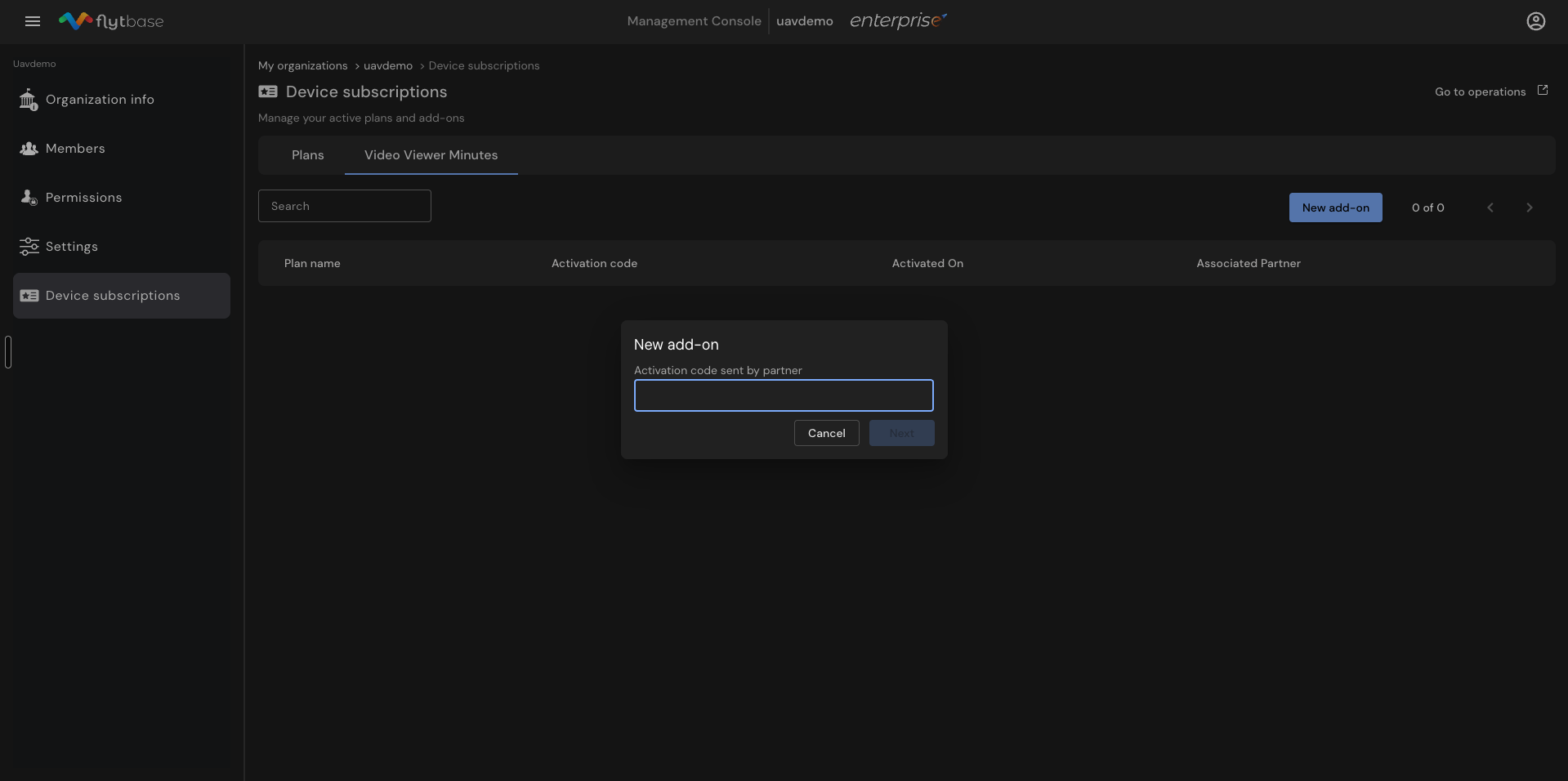
I Minuti visualizzatori video (VVM) sono disponibili come componenti aggiuntivi. Un codice di attivazione viene condiviso dal partner o direttamente dall'assistenza clienti.
- ClicsulNuovo componente aggiuntivonella scheda Minuti visualizzatori video.
- Entrail codice di attivazione inviato dal partner.
- ClicSUProssimaper attivare il componente aggiuntivo.
Una volta stabilita un'organizzazione e aggiunti i membri, procedere con la creazione di un sito sulla mappa. Ciò comporta l'aggiunta di dispositivi, missioni e membri al sito implementando controlli di accesso selettivi.
Was this helpful?