
Vai alla posizione (GTL)
Una guida per lanciare rapidamente il drone in una posizione specifica.
LaVai alla posizione (GTL)La funzione consente a un drone di volare autonomamente verso un punto GPS specificato. Gli utenti possono contrassegnare la posizione sulla dashboard FlytBase e il drone navigherà lì e resterà sospeso. Una volta sul posto, il drone può essere controllato manualmente per eseguire le azioni desiderate.
Una posizione Vai alla posizione può essere attivata da due stati del drone:
- Oziare:Il drone si sgancerà, decollerà e volerà fino al punto selezionato.
- In volo:Il drone interromperà il passaggio del mouse o della missione corrente e procederà verso il punto selezionato.
LaVai a Posizionela funzione può essere utilizzata anche quando il drone è spento. Il drone si accenderà automaticamente una volta avviato il comando Vai alla posizione.
Avviso importante: Cockpit 3.0 è disponibile! Prova a utilizzare il nuovo cockpit poiché Cockpit 2.0 verrà presto ritirato. Passaggi per attivare Cockpit 3.0: accedi alle impostazioni (icona a forma di ingranaggio), vai a "Generale", seleziona Cockpit Versione dal menu a discesa, scegli Cockpit 3.0. Torna alla home page per trovare un widget blu che indirizza a Cockpit 3.0.
Avvio di un volo Go to Location (GTL).
- Scegli il drone che vuoi pilotare dal pannello della flotta.
- SuPannello di controllo del drone, fai clic sull'icona della posizione per un comando GTL.

- Assicurati di mantenere il controllo del drone per quel drone. Se un altro operatore detiene attualmente il controllo, l'azione Vai alla posizione è disabilitata. Prendi prima il controllo o aspetta che lo rilascino.
- Apparirà una finestra di configurazione che ti consentirà di selezionare una posizione sulla mappa e regolare di conseguenza le impostazioni del volo.
- Fare clic sulla mappa per posizionare un segnaposto nella posizione desiderata.
- Puoi anche digitare la latitudine e la longitudine direttamente nei due campi delle coordinate.
- Dopo aver rilasciato un segnaposto GTL, il grafico dell'elevazione del terreno si carica automaticamente nel pannello di destra. Puoi usarlo per confrontare l'altitudine di volo pianificata con il terreno.
Per una descrizione dettagliata della carta del terreno e degli avvisi, fare riferimento aVisualizzazione del terreno per Vai alla posizione (GTL).
- Regola le impostazioni della missione secondo necessità per garantire che il drone segua una traiettoria di volo sicura ed eviti gli ostacoli.
- Non appena impostata una destinazione, la mappa si ingrandisce per inquadrare sia il drone (o la sua dock) che la destinazione in modo da poter vedere l'intero percorso.
- Fare clic suLancio
- Completa la checklist pre-volo e clicca suEseguire
Il pannello Vai alla posizione scorre lateralmente. Mentre il pannello è aperto, il disegno e la modifica delle annotazioni sulla mappa vengono sospesi: i clic sulla mappa vengono interpretati come "imposta qui la destinazione" anziché "aggiungi un'annotazione".
Parametri di volo per Vai alla posizione
- Latitudine e longitudinevalori per il waypoint.
- Fare clic sulla mappa per posizionare un segnaposto nella posizione desiderata.
- Altitudine del compito:Questo parametro definisce un'altezza di crociera dedicata tra il decollo e la destinazione Go To Location (GTL), fornendo una migliore eliminazione degli ostacoli e un controllo della traiettoria di volo durante i voli.
- L'altitudine della task influisce sul percorso del tuo drone solo quando altrimenti volerebbe al di sotto di questa altezza. Se il tuo drone è già al di sopra dell'altitudine della task, manterrà la sua altezza attuale.
- Il drone salirà al valore più alto tra l'altitudine di decollo sicura o l'altitudine di attività quando inizia una posizione Vai alla posizione.
- Le modifiche all'altitudine della task durante il volo influiscono solo sui successivi comandi Vai alla posizione, non sulla traiettoria di volo corrente.
- Dopo un evento Go To Safe Altitude, l'altitudine della task potrebbe essere temporaneamente modificata all'altezza GTSA. Vedrai un indicatore e un'opzione per ripristinare le impostazioni precedenti.
- Questo parametro può essere predefinito nella pagina Impostazioni dispositivo per configurare i valori predefiniti che persistono tra i voli.
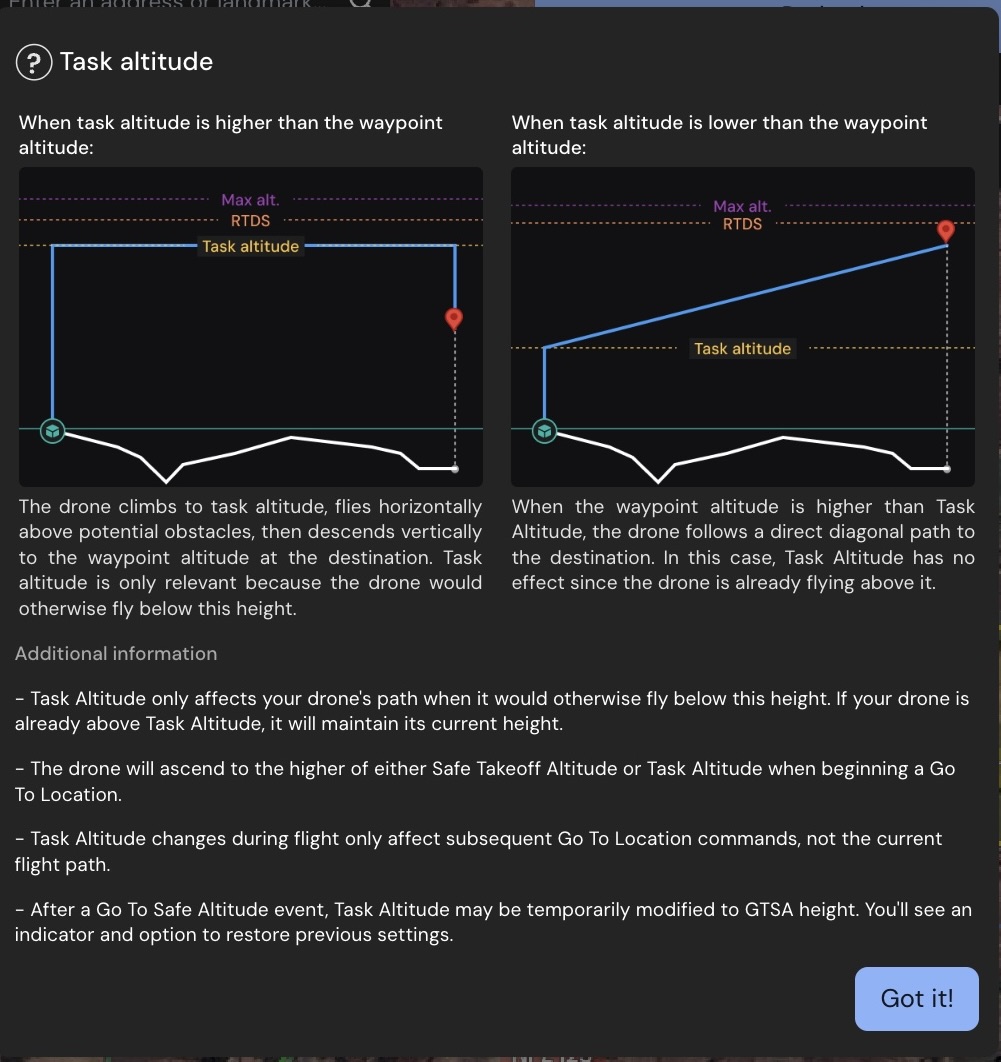
| Le tue impostazioni | Comportamento dei droni | Quando usarlo |
|---|---|---|
| L'altitudine del compito è la più alta | Il drone sale direttamente alla Task Altitude, vola in piano verso la destinazione mantenendo questa altezza, quindi scende direttamente alla quota di atterraggio finale. Ciò crea una chiara separazione tra le fasi di salita, crociera e discesa. | Volare sopra ostacoli o terreno- Perfetto per attraversare foreste, edifici o colline dove è necessaria un'autorizzazione garantita lungo l'intera traiettoria di volo. |
| L'altitudine di sicurezza è la più alta | Il drone sale prima all'altitudine di sicurezza per un decollo immediato e sicuro, quindi si regola all'altitudine di attività per un viaggio efficiente e infine scende all'altitudine di destinazione. Ciò fornisce un approccio equilibrato tra sicurezza ed efficienza del carburante. | Missioni standard- Buon equilibrio tra sicurezza ed efficienza per la maggior parte delle operazioni di routine in cui è necessaria l'autorizzazione al decollo iniziale ma non è richiesta la massima altitudine di crociera. |
| L'altitudine del waypoint è la più alta | Il drone sale gradualmente mentre vola in avanti in un percorso diagonale direttamente verso la destinazione. L'altitudine della task viene effettivamente ignorata poiché sarebbe inferiore sia all'altitudine attuale che a quella target, rendendo il volo il più efficiente possibile. | Volare in salita verso destinazioni più alte- Più efficiente quando la destinazione si trova a un'altitudine maggiore rispetto al punto di decollo, ad esempio volando dal livello del suolo a un tetto o una collina. |
Miglioramenti della visualizzazione: Il grafico del profilo del terreno include una rappresentazione visiva dell'altitudine della task, aiutandoti a pianificare e visualizzare il percorso di volo completo prima dell'esecuzione.
Compatibilità: Questa funzione è compatibile con tutti i dock DJI attualmente supportati. L'altitudine dell'attività non è supportata per le operazioni GTL legacy.
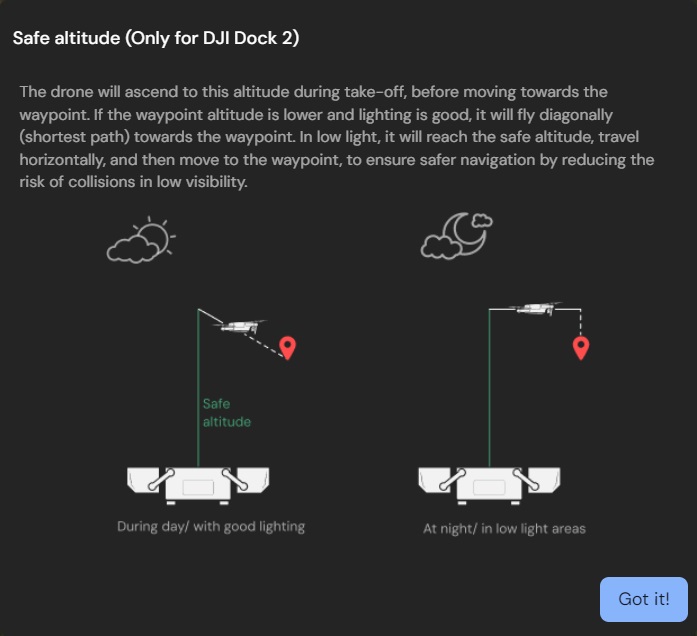
- Altitudine sicura:Questa impostazione specifica l'altitudine che il drone raggiungerà dopo il decollo. Una volta a questa quota, il drone procederà verso il Waypoint.
- Se l'altitudine del waypoint è superiore all'altitudine di sicurezza, il drone volerà diagonalmente verso il waypoint.
- L'avvicinamento del drone a un waypoint a un'altitudine inferiore rispetto all'altitudine di sicurezza può variare in base alle condizioni di illuminazione ambientale.
- Altitudine del punto di passaggio:Questa è l'altitudine che il drone manterrà quando raggiungerà le coordinate specificate del Waypoint.
È possibile impostare l'altitudine di decollo in modo che sia uguale all'altitudine del waypoint.
- Velocità del drone, azione finale e distanza totale da coprire:Questi parametri non possono essere modificati, ma la loro presenza nella finestra di configurazione fornisce le informazioni necessarie per completare il volo Vai alla posizione.
Non è possibile regolare la velocità del drone durante l'operazione "Vai alla posizione". Il drone raggiungerà gradualmente una velocità di 15 m/s lungo la distanza specificata.
- ClicLancioper inviare il drone nella posizione specificata.
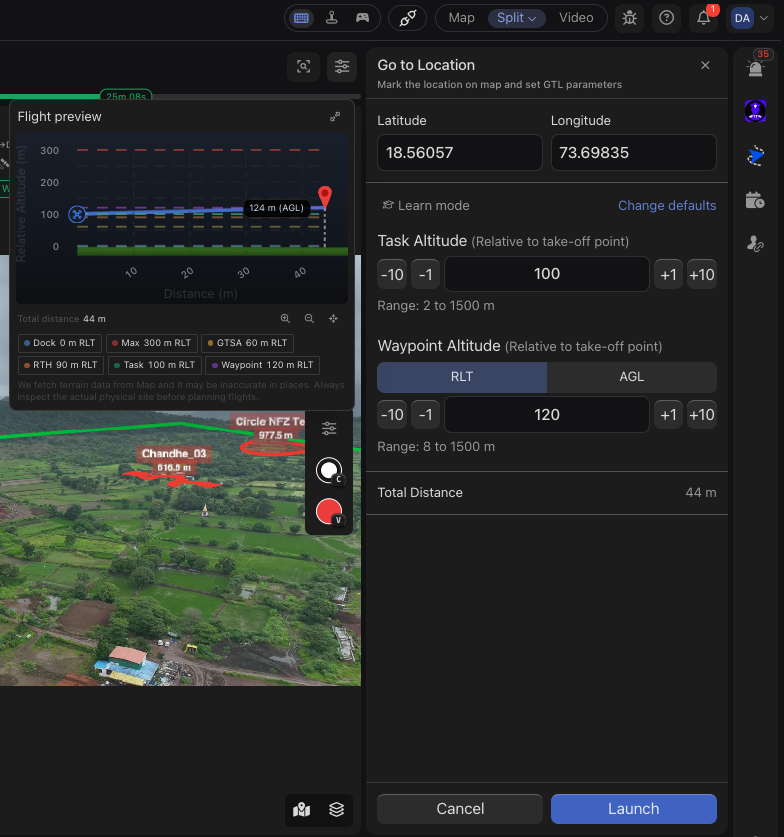
Puoi anche usare ilVai a Posizionefunzione per lanciare il drone in una posizione specifica durante una missione. Puoi farlo tramite: FERMAREla missione attuale per il drone desideratoFare clic su dentroPannello di controllo del drone Segna la posizione sulla mappaConfigura le impostazioni del voloFare clic suLancio* e cancella la lista di controllo pre-volo
Comportamento previsto del drone durante il raggiungimento della posizione
- Il drone salirà alla massima altitudine di sicurezza o altitudine di attività relativa alla docking station.
- Il drone si sposterà quindi verso le coordinate del waypoint specificate, raggiungendo lentamente una velocità massima di 15 m/s e regolando la sua altitudine in base alla configurazione dell'altitudine della task.
- Il drone inizia a librarsi una volta raggiunta la posizione desiderata.
Mentre il drone è in viaggio verso la posizione contrassegnata, puoi mettere in pausa l'azione Vai alla posizione in qualsiasi momento utilizzandoFERMAREpulsante sulla dashboard FlytBase.
Was this helpful?