
Missione del percorso
Guida su come realizzare una missione Path utilizzando i Waypoint sulla dashboard FlytBase.
UNAMissione del percorsosi riferisce ad un'operazione di volo predefinita in cui il drone segue un percorso specifico tracciato utilizzandopunti di passaggio. Il drone può eseguire determinate azioni nei punti di passaggio e regolare la velocità e l'altitudine mentre viaggia tra di essi. Questo tipo di missione è essenziale per compiti che richiedono movimenti precisi lungo un percorso designato, offrendo il controllo sullo schema di volo del drone.
Pianificazione della missione del percorso
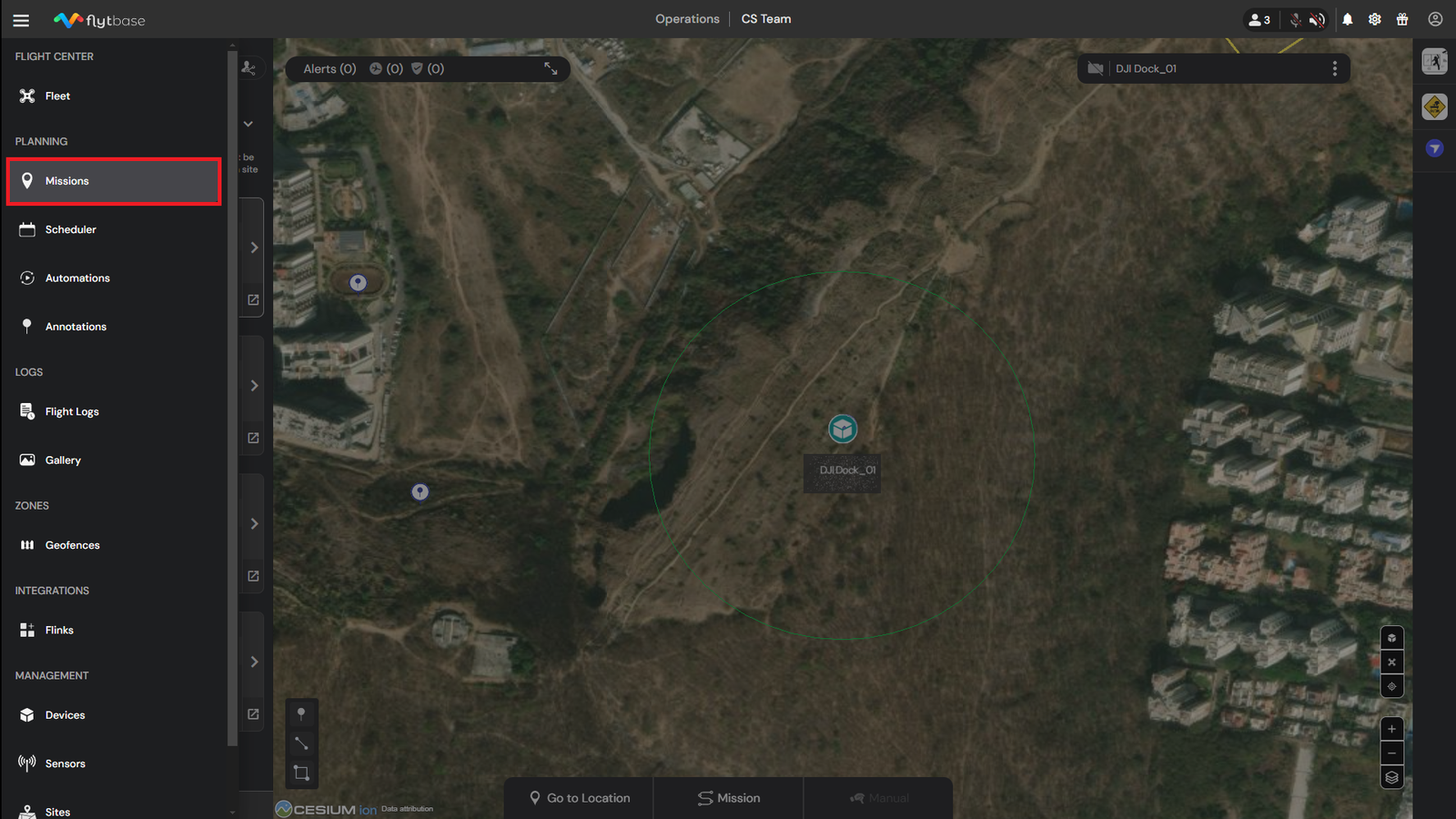
- All'interno delCassetto di navigazione,seleziona ilMissionischeda sotto ilPianificazionesezione.
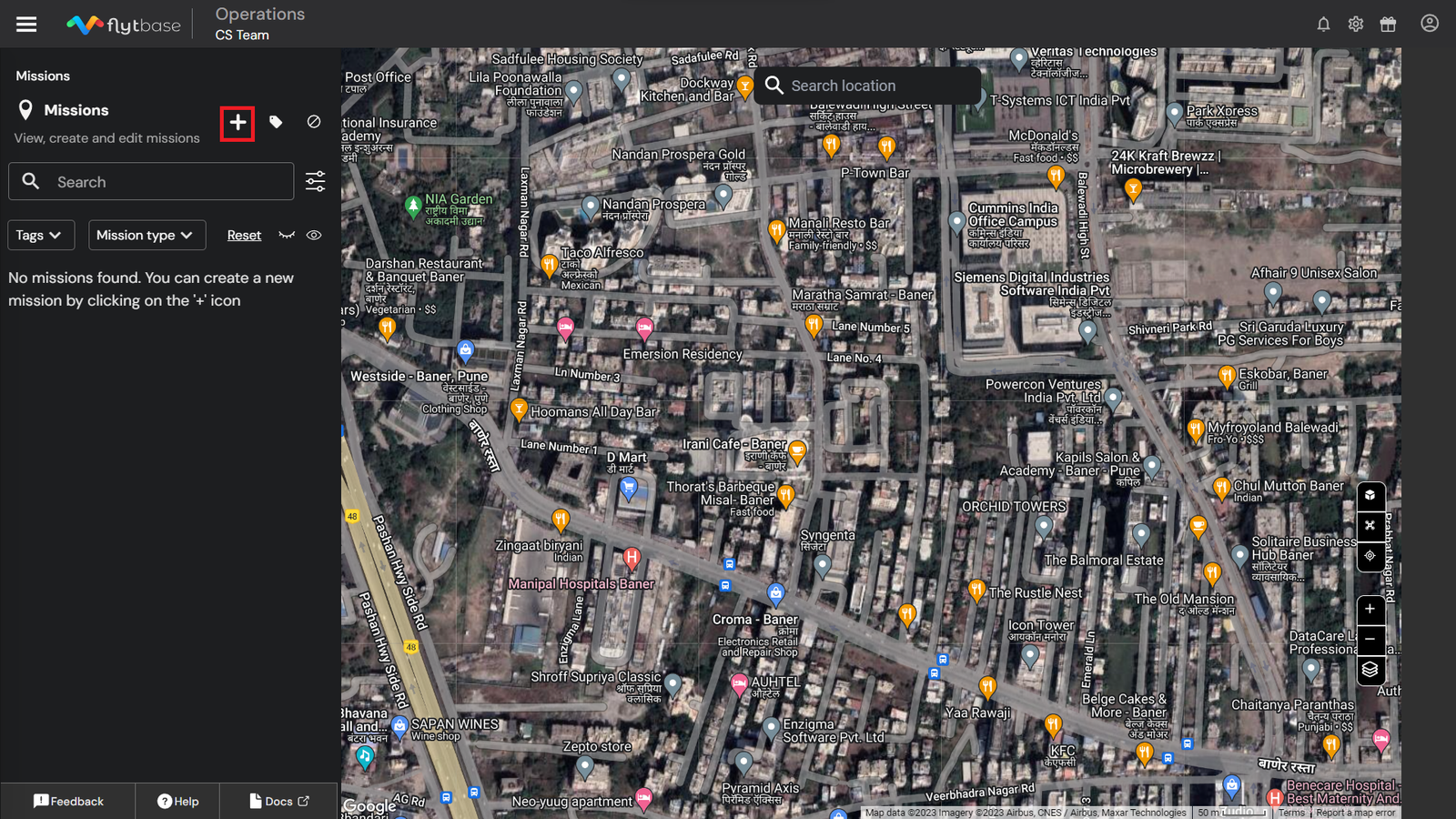
- Fare clic sull'icona per aggiungere la missione.
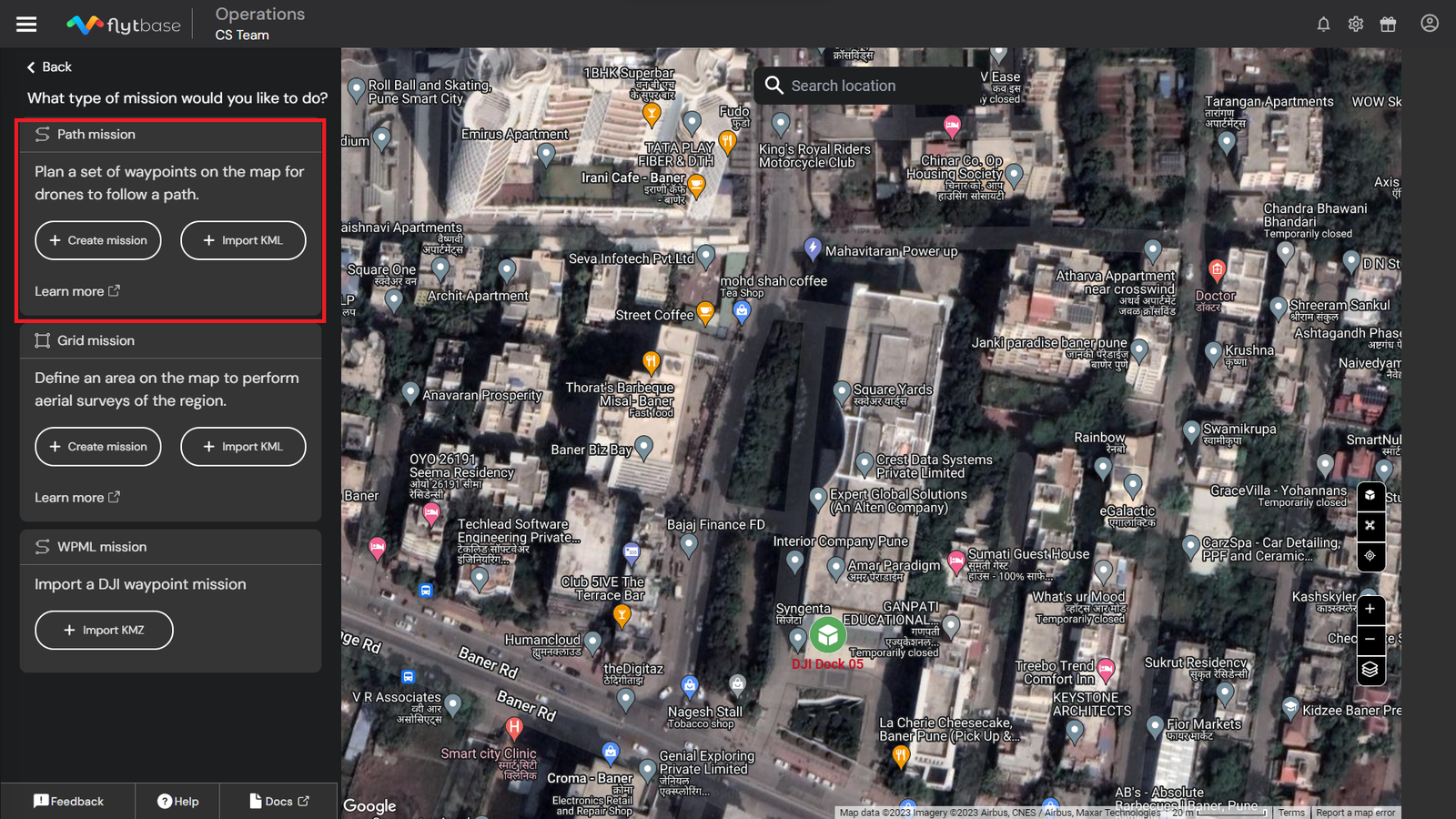
- Un operatore può pianificare aMissione del percorsoutilizzando due metodi:
- Crea una missione
- Importa una missione utilizzando un file KML
Creazione di una nuova missione sul percorso
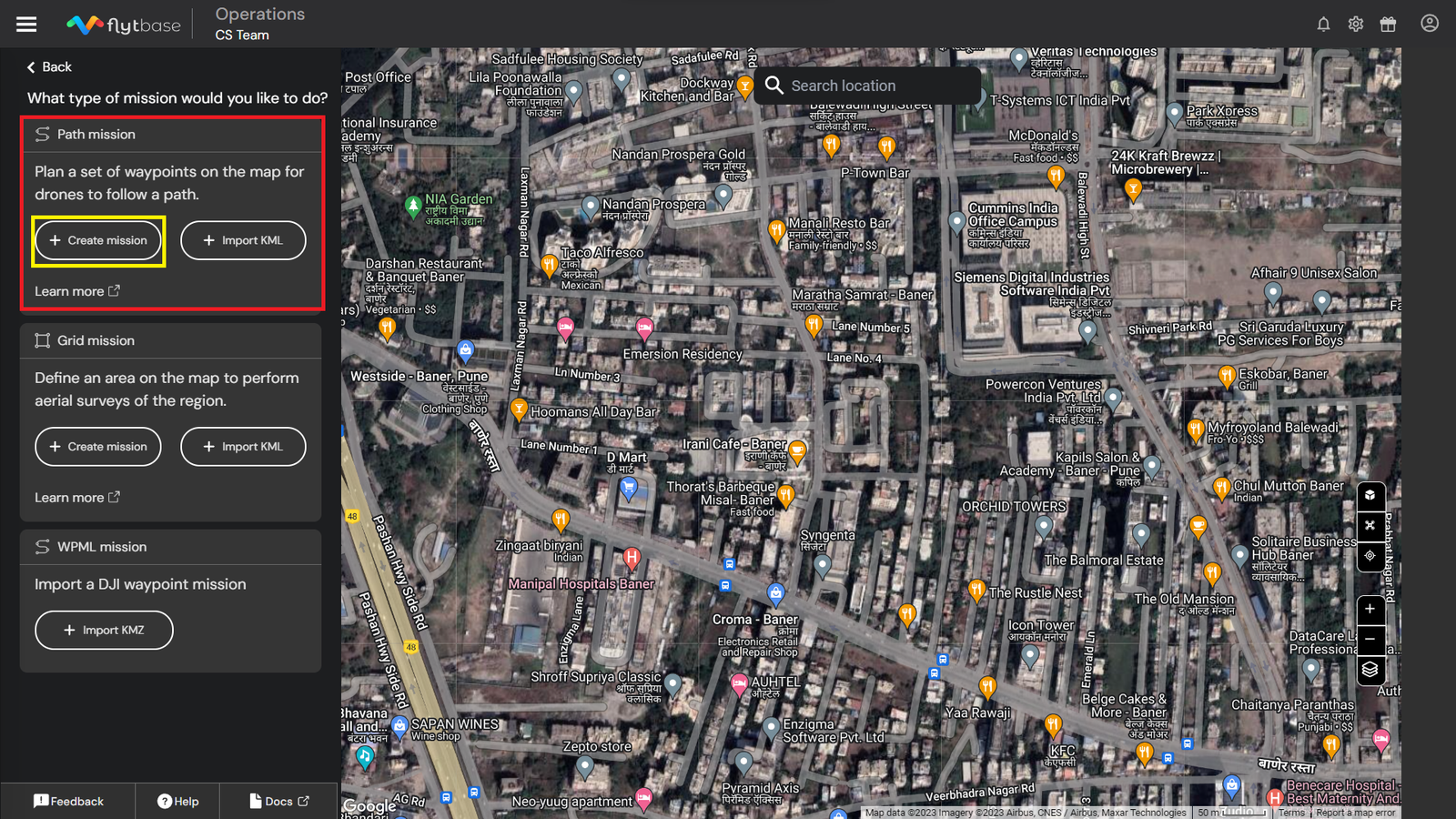
- Sotto ilMissione del percorsosezione, selezionare+ Crea missionescheda.
- Fornire un nome per la nuova missione.
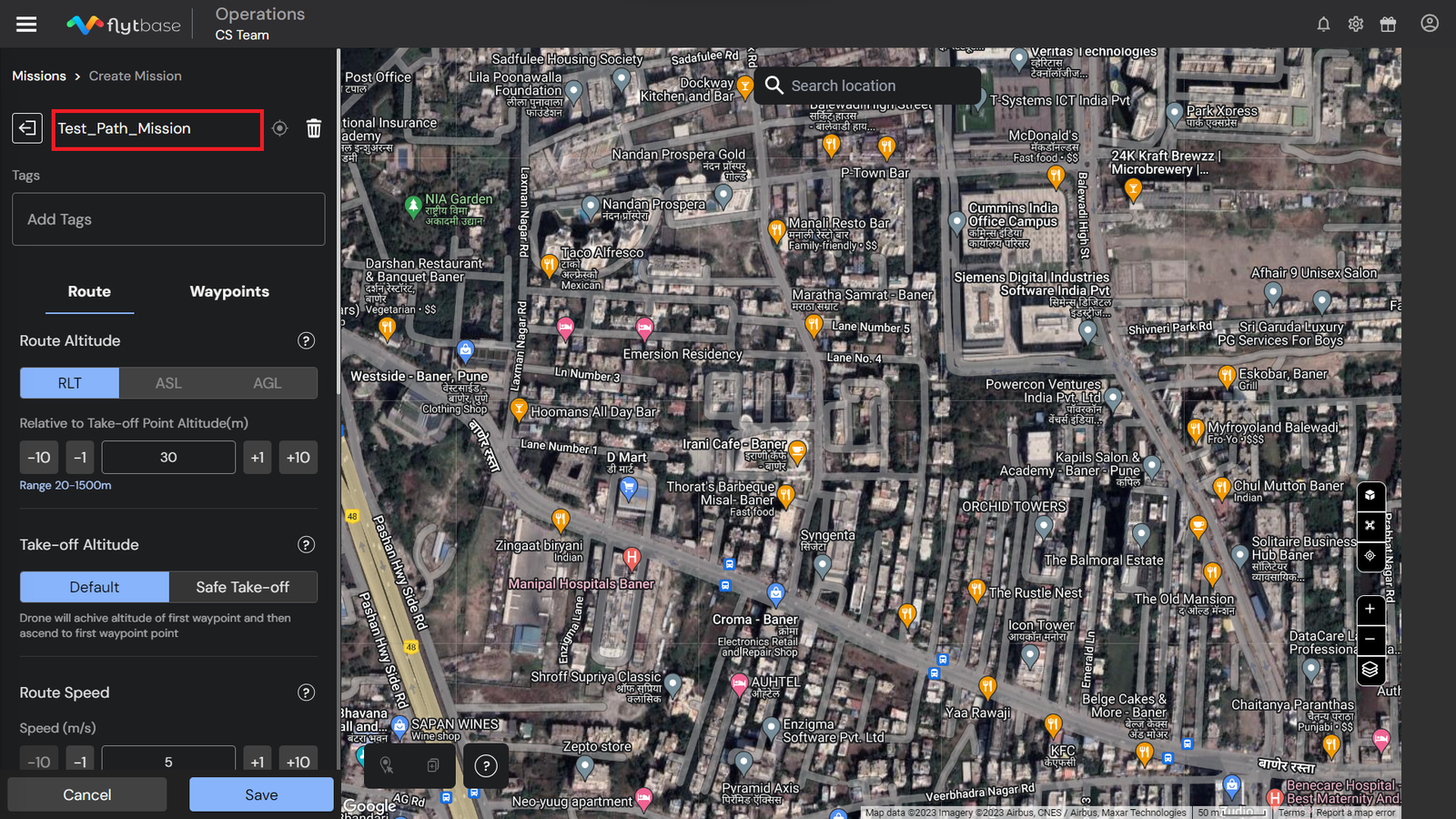
- Seleziona ilSitovuoi che la missione faccia parte. Solo i membri del sito selezionato avranno accesso alla missione per le operazioni con i droni. Fare riferimento alla seguente documentazione per saperne di più:
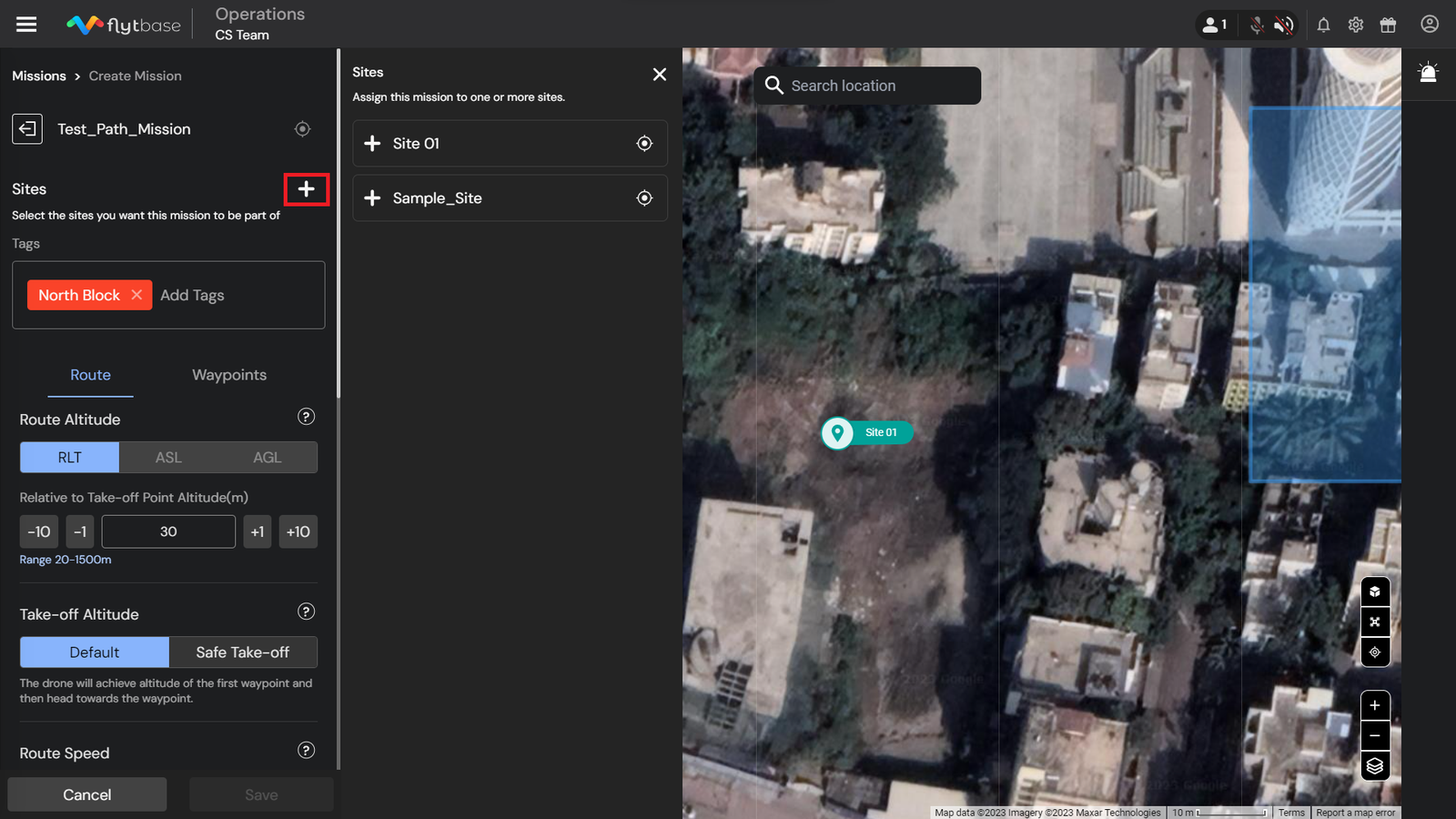
Puoi aggiungere una missione a più siti.
- AssegnareTagalla tua missione per una migliore gestione della missione.
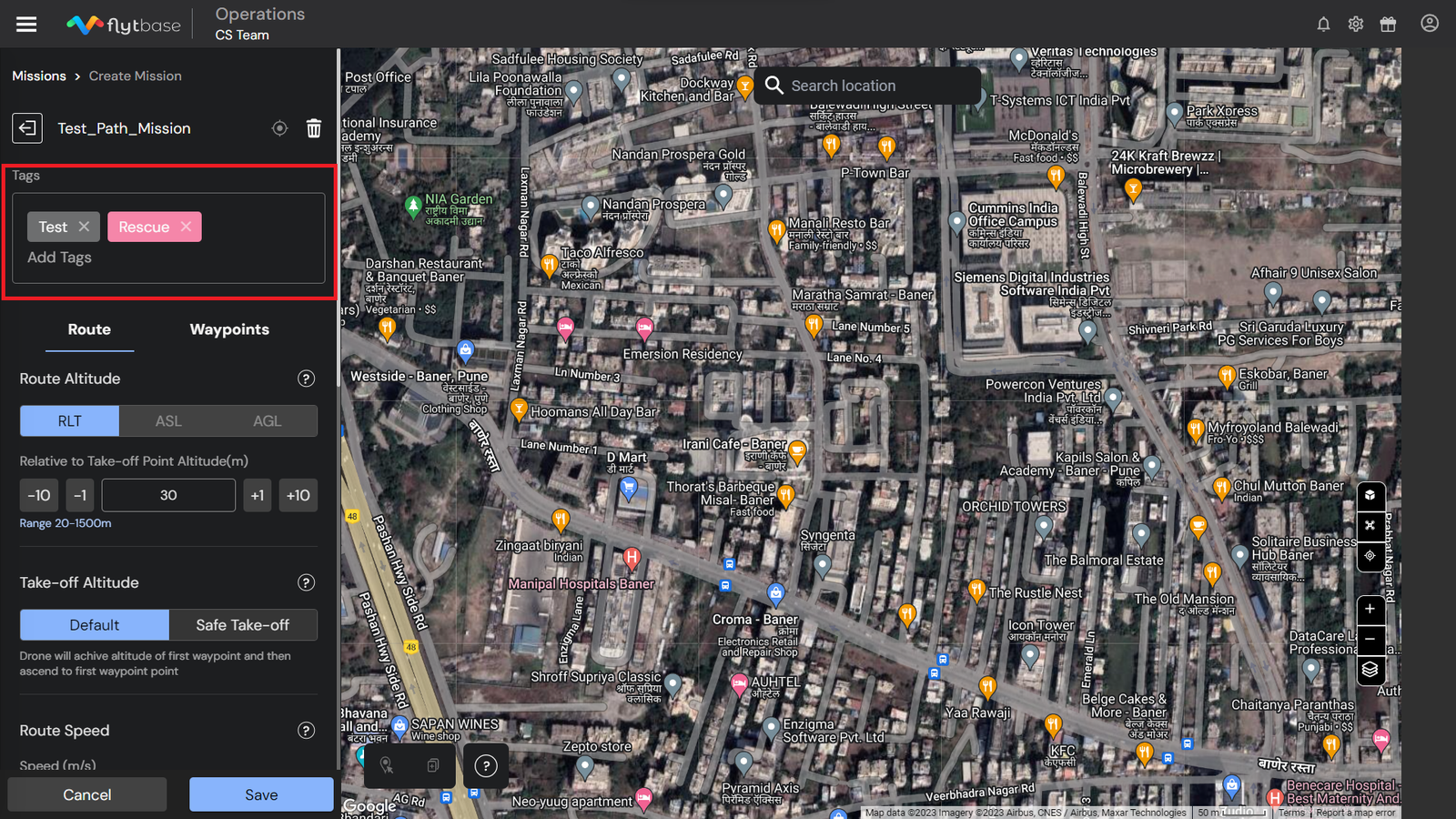
Per ulteriori informazioni sulla gestione della missione, fare riferimento alla seguente documentazione.
- Fare clic con il pulsante sinistro del mousesulla mappa per aggiungere un punto di passaggio per la missione.
Ricentra la mappa sulla posizione della missione utilizzando l'icona Ricentra ed elimina la missione utilizzando l'icona Elimina.
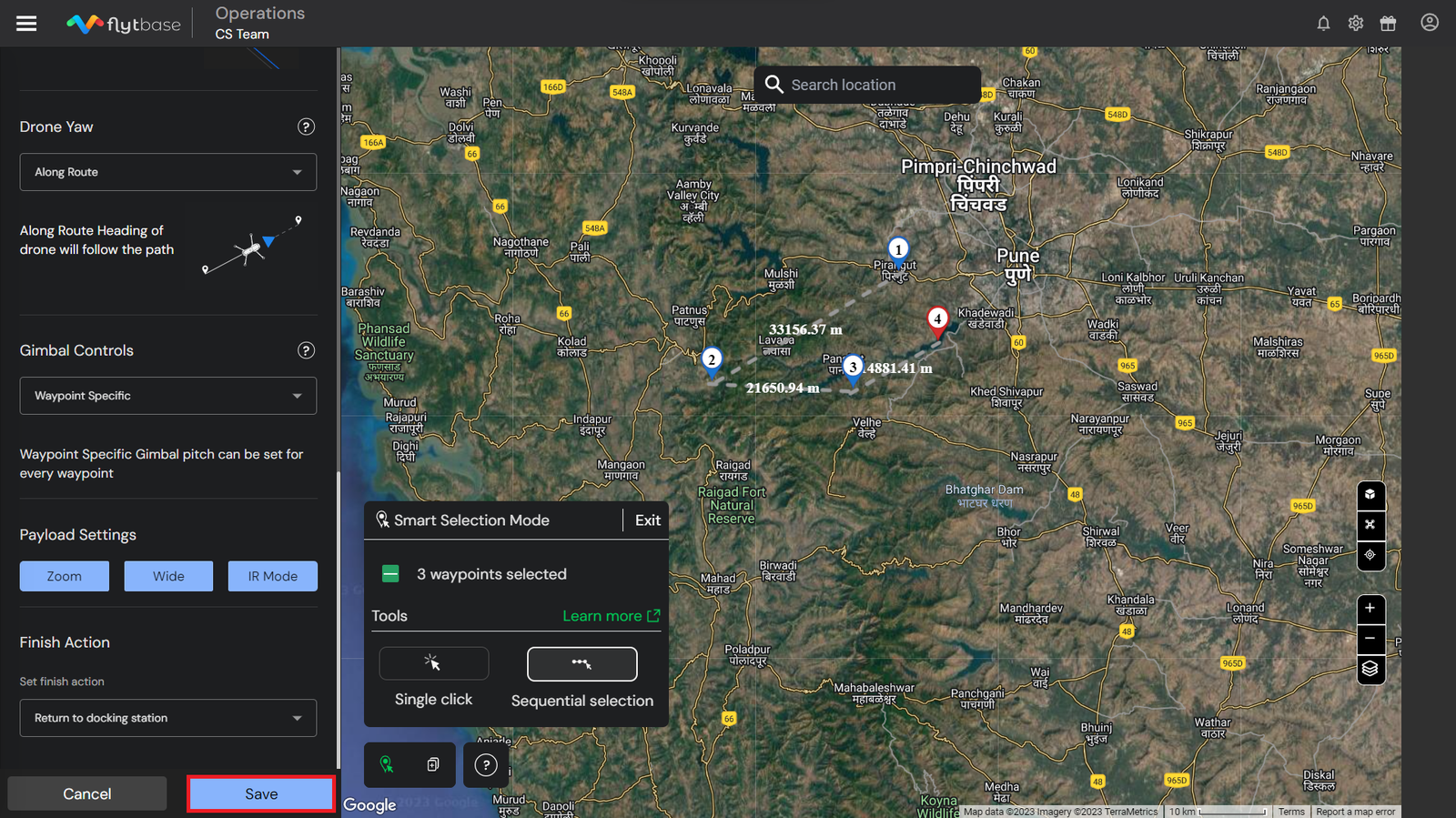
Gli operatori possono pianificare in modo efficiente missioni con percorsi complessi utilizzando più waypointStrumenti di selezione intelligente.
Configurazione del percorso della missione e dei parametri del waypoint
Parametri del percorso della missione
È possibile configurare i seguenti parametri Path Mission Route su FlytBase:
1. Altitudine del percorso
Questa è l'altitudine predefinita alla quale verrà condotta la missione. È possibile selezionare tre tipi di riferimenti di altitudine del percorso:
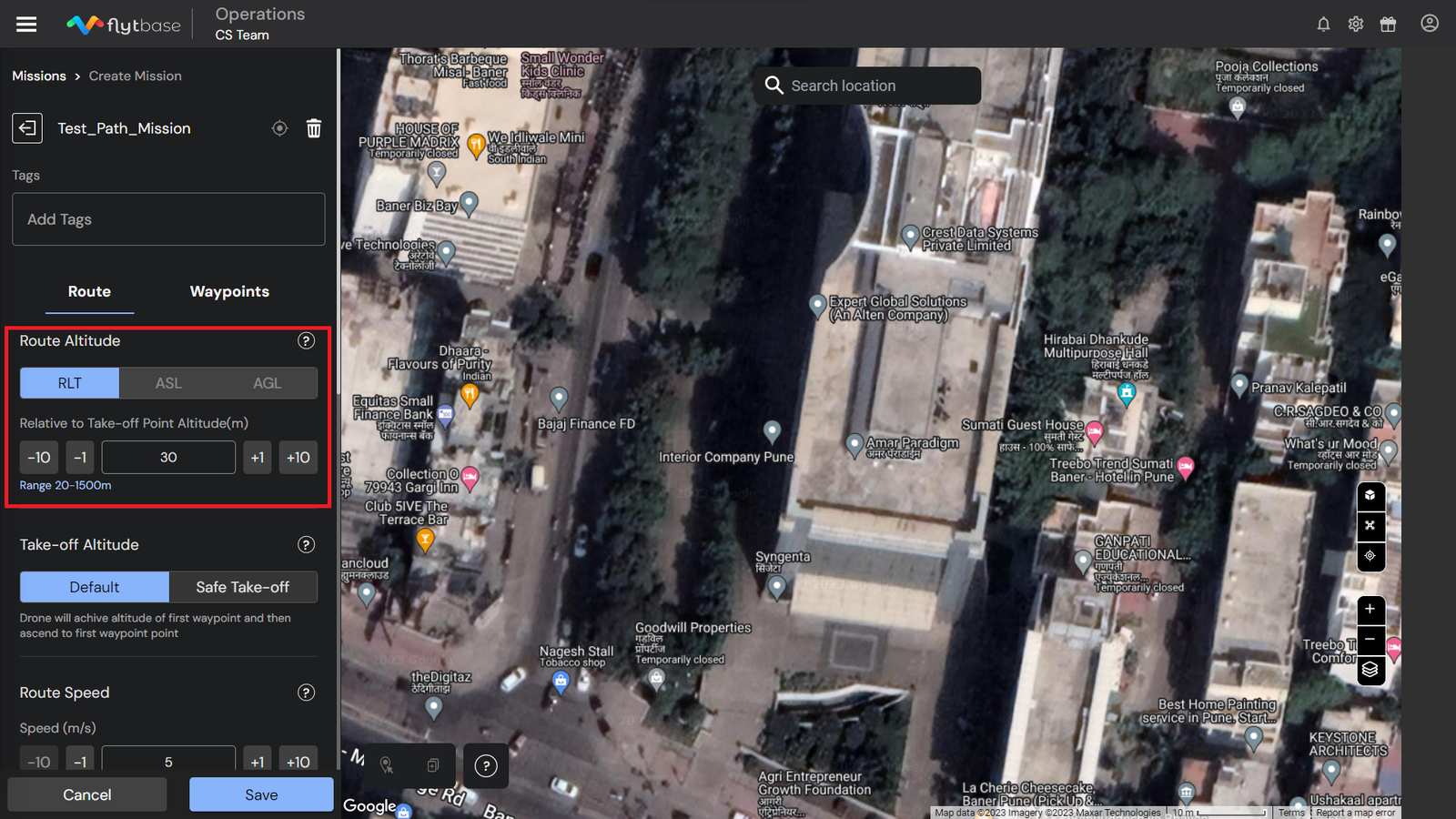
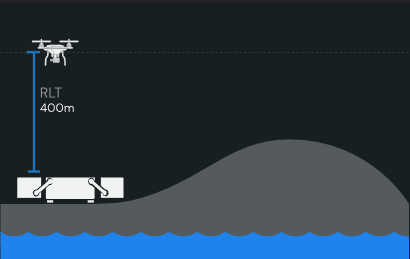
- Punto di decollo relativo (RTL)
L'altitudine è impostata rispetto aPunto di decollo di riferimentocome indicato sulla mappa durante la pianificazione di una missione. È necessario prestare particolare attenzione quando si pianifica vicino al suolo su terreni irregolari. L'altitudine del percorso/waypoint deve essere regolata in base all'altezza del terreno.
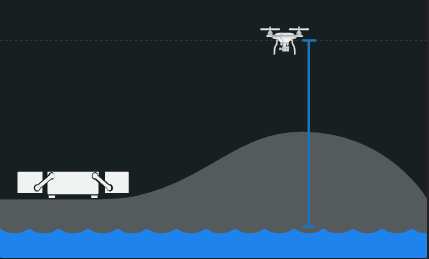
- Sopra il livello del mare (ASL)
Altitudine assoluta del drone come rappresentata nel fileEGMmodello. Utilizzare ASL per missioni che richiedono misurazioni dell'altitudine globale, poiché il riferimento è impostato sul livello del mare.
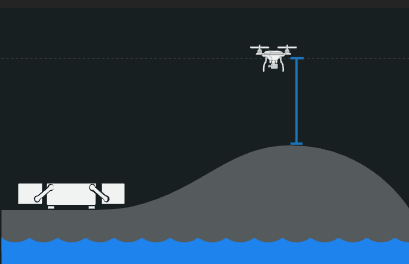
- Sopra il livello del suolo (AGL)
L'altitudine viene impostata rispetto al livello del suolo. Dati affidabili sull'elevazione del suolo sono essenziali per utilizzare questa opzione in sicurezza. Questa modalità è più adatta per seguire automaticamente il terreno per mantenere una specifica elevazione sopra il suolo in qualsiasi punto della missione.
Attualmente sul dashboard è possibile impostare solo l'altitudine RTL.
Puoi anche impostare ilAltitudine del percorso/Altitudine del voloandando aImpostazioni -> Configurazione del volo -> Altitudine del volo. L'altitudine della rotta impostata durante la pianificazione della missione avrà la precedenza sul valore specificato per l'altitudine di volo nelle Impostazioni.
2. Altitudine di decollo
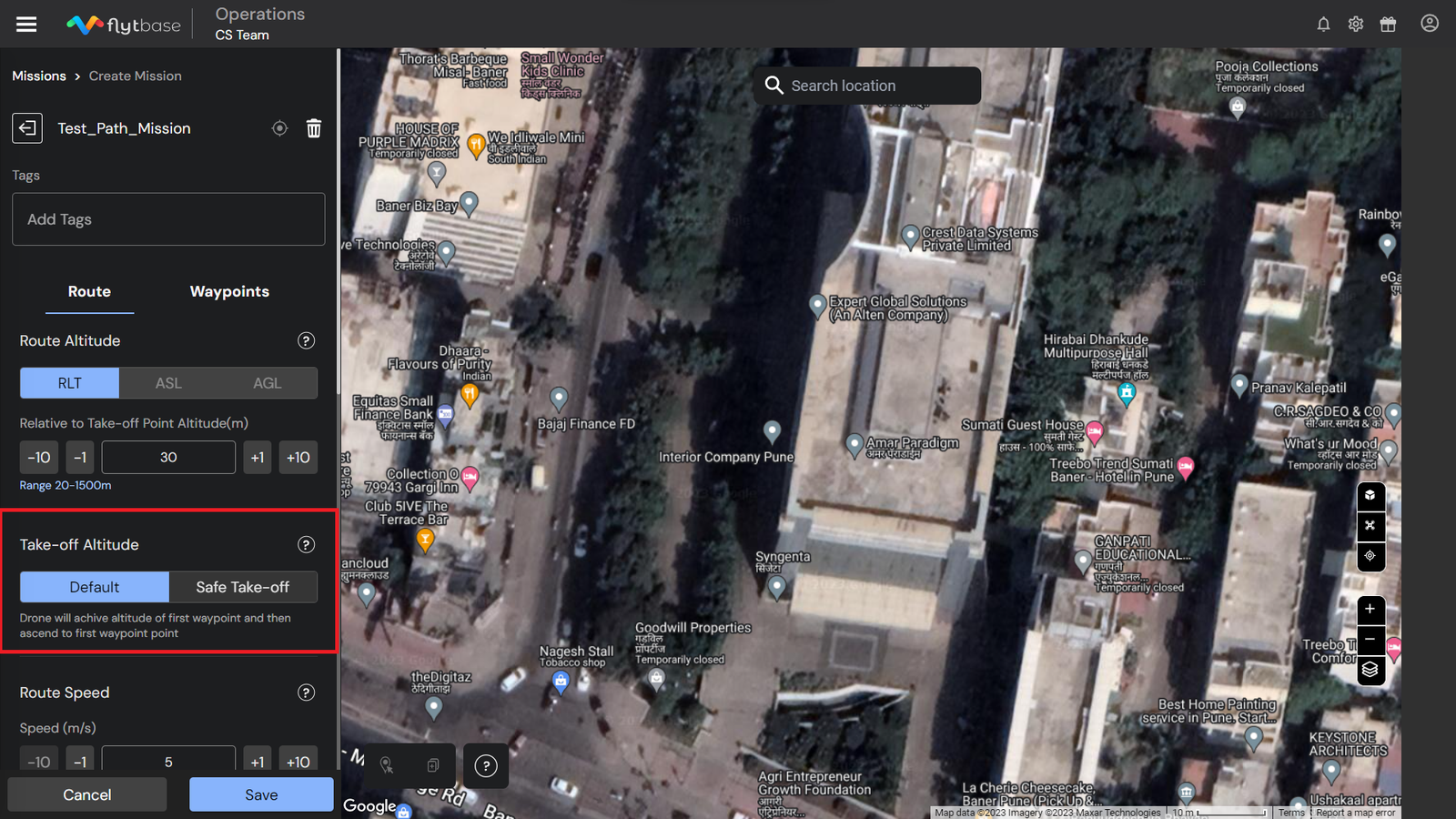
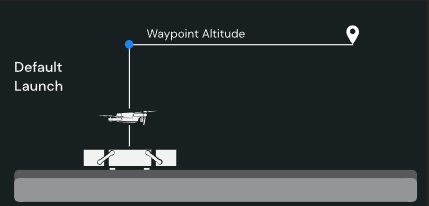
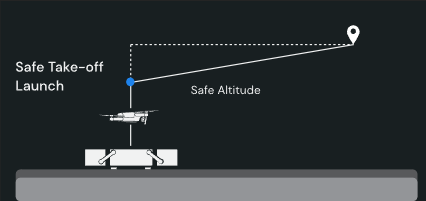
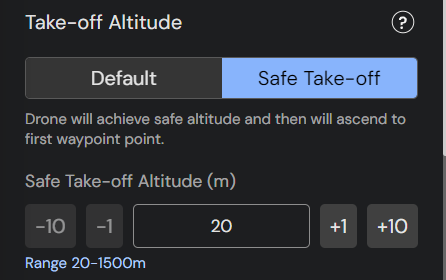
Le impostazioni dell'altitudine di decollo consentono di specificare un'altezza che il drone deve raggiungere durante il decollo, assicurandosi che salga in sicurezza prima di procedere con la sua missione. Una volta raggiunta l’altitudine di decollo designata, il drone si sposterà diagonalmente verso il primo waypoint. Esistono due metodi per impostare l'altitudine di decollo:
È possibile impostare un dispositivo specificoAltitudine di decollo/altitudine di sicurezzaandando aDispositivi -> Impostazioni dispositivo -> Sicurezza drone. L'altitudine di decollo sicura impostata durante la pianificazione della missione avrà la precedenza su quella impostataImpostazioni del dispositivo.
- Altitudine di decollo predefinita
Il drone raggiungerà l'altitudine del primo waypoint e poi si avvicinerà al primo waypoint.
- Altitudine di decollo sicura
Il drone raggiungerà ilAltitudine di decollo sicurapoidiagonalmenteprocedere al primo punto di passaggio.
3. Velocità del percorso
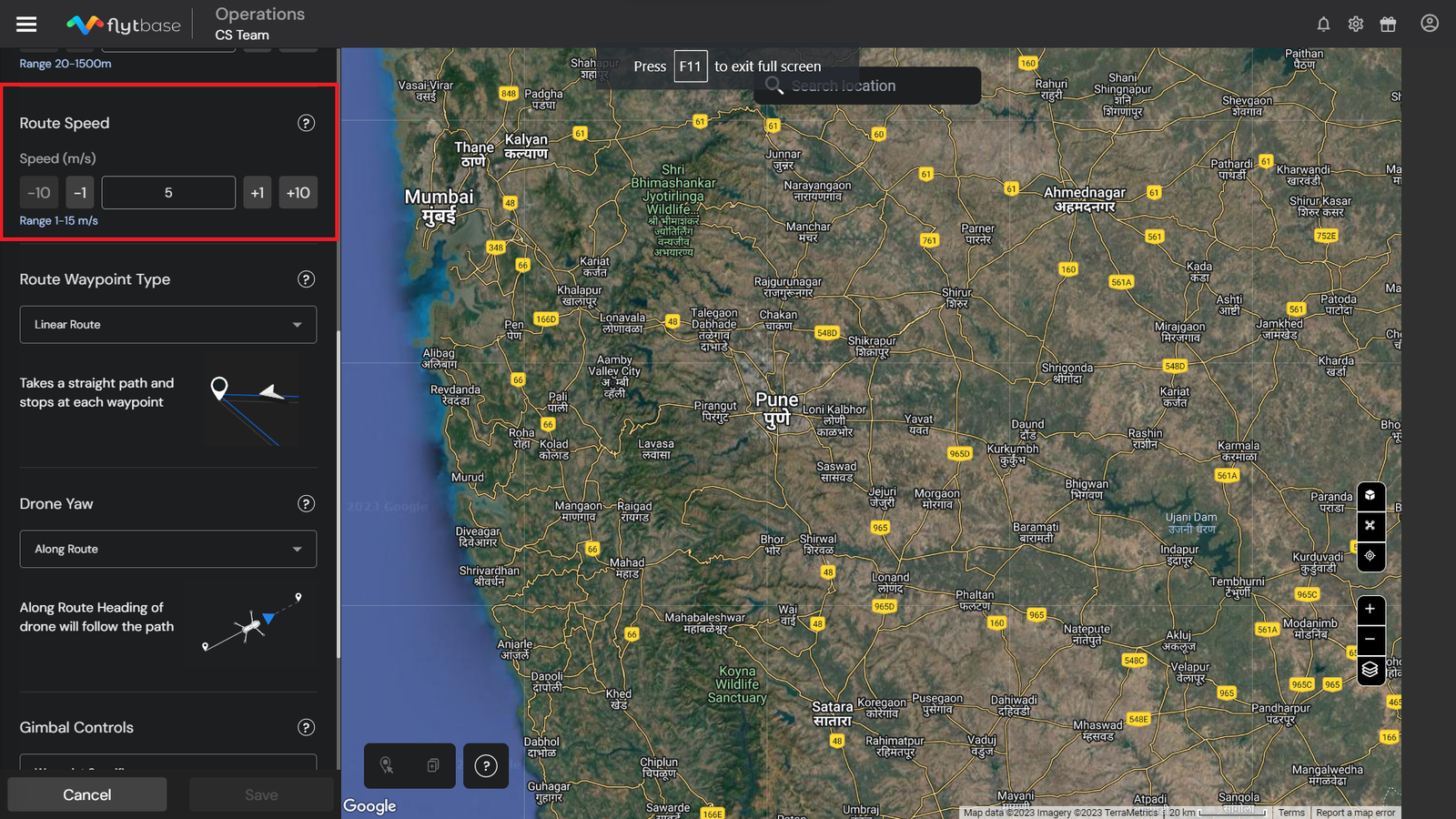
La velocità impostata qui sarà la velocità predefinita alla quale verrà eseguita la missione. Tuttavia, se è necessaria una velocità diversa tra due o più waypoint, è possibile configurarla nelle impostazioni specifiche del waypoint.
L'opzione per selezionare ilseguire il percorsola velocità viene raggiunta specificando i waypoint. Fare riferimento a quanto seguedocumentazioneper saperne di più.
4. Tipo di waypoint del percorso
Ciò ti consente di impostare il modo in cui il drone si avvicinerà a ciascun waypoint e di conseguenza come apparirà il percorso. Ci sono cinque opzioni tra cui scegliere:
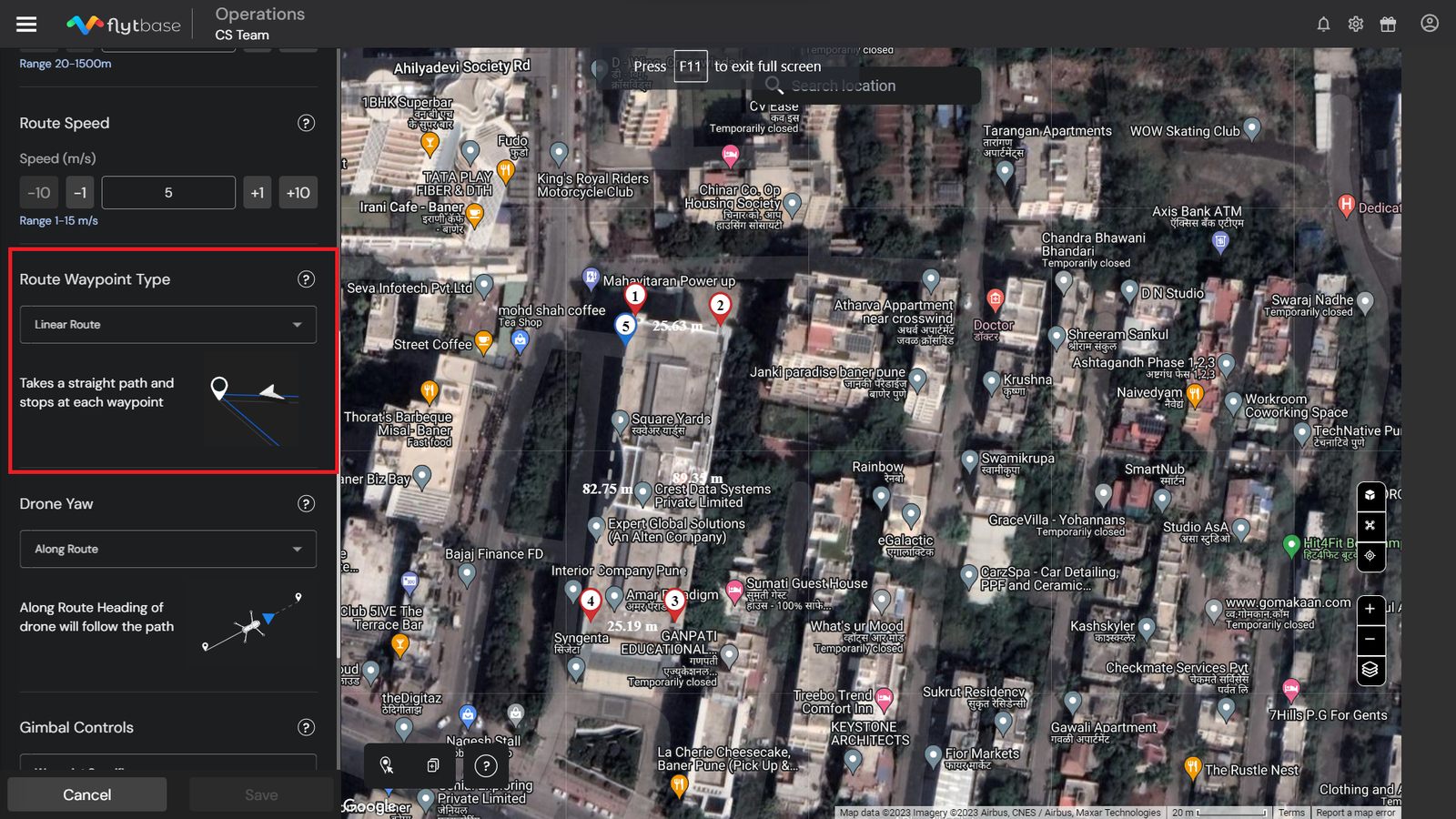
- Percorso lineare
Il drone prende un percorso rettilineo e si ferma ad ogni punto di passaggio.
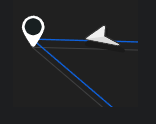
- Transito prima del waypoint
Il drone segue un percorso curvo prima di raggiungere ciascun punto di passaggio e lo attraversa volando.
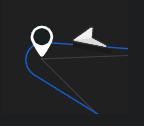
- Percorso curvo, si ferma al punto intermedio
Il drone prende un percorso curvo e si ferma ad ogni punto di passaggio.
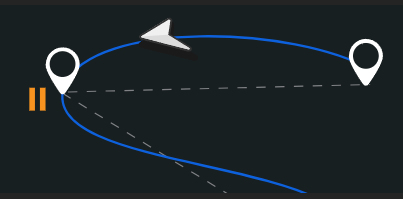
- Percorso curvo, si muove agevolmente
Il drone segue un percorso curvo e si muove costantemente a velocità costante senza fermarsi in nessun punto.
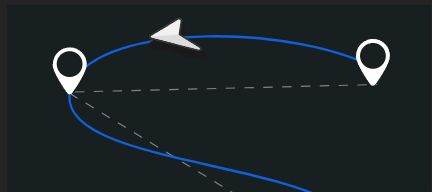
- Raggio controllato
Il drone girerà prima del waypoint corrente in modo tale che il raggio di virata sia il raggio controllato.
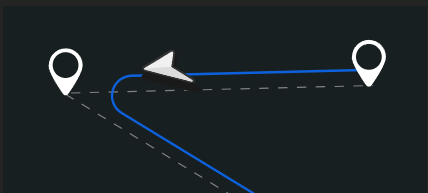
Il drone risponderà solo alle azioni del waypoint sui percorsi in cui raggiunge il waypoint. Questi percorsi includono lineari, curvi con fermate e curvi con movimento fluido.
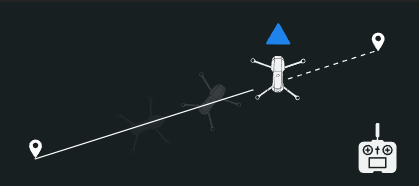
5. Imbardata del drone
Puoi scegliere tra le seguenti modalità di imbardata del drone mentre voli tra i waypoint della missione:
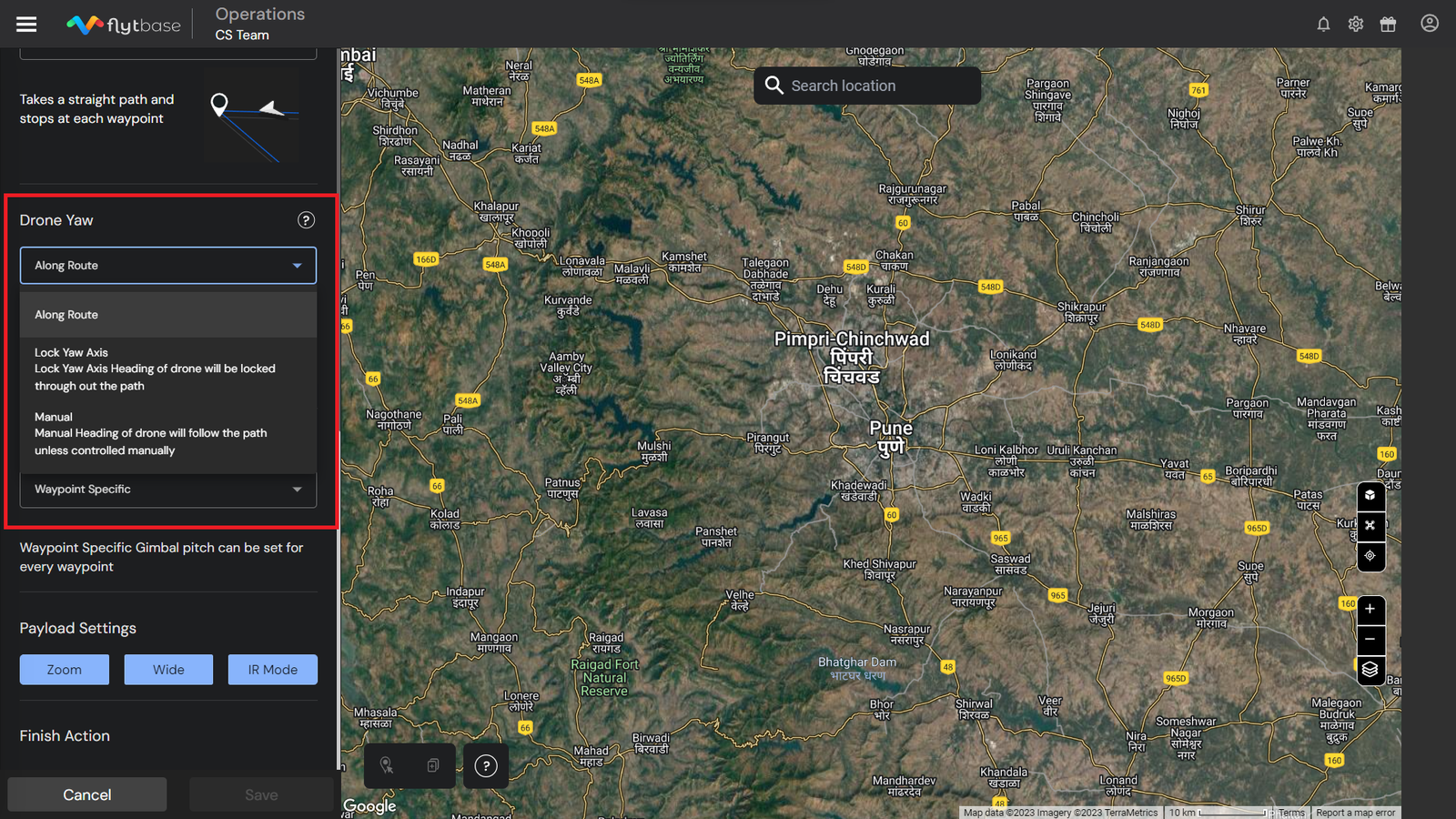
- Lungo il percorso:La direzione del drone corrisponderà al percorso della missione dopo ogni punto di passaggio. Ripristinerà l'angolo di imbardata lasciando che il waypoint corrisponda a quello del percorso.
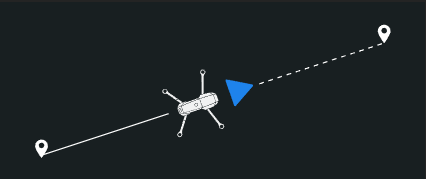
- Bloccare l'asse di imbardata:La direzione del drone verrà bloccata nell'ultima posizione dal waypoint precedente e manterrà questo angolo durante il volo verso il waypoint successivo.
- Manuale:La direzione del drone si allineerà con il percorso verso il waypoint successivo per impostazione predefinita, a meno che non venga modificata tramite il radiocomando.
6. Controllo del giunto cardanico/carico utile
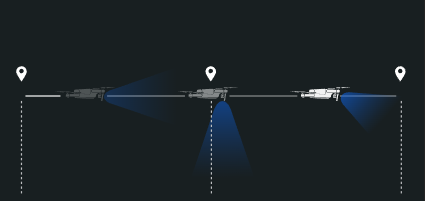
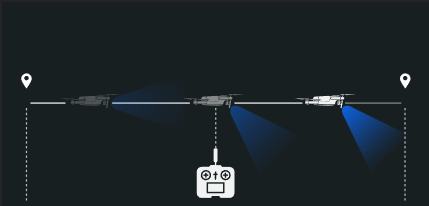
È possibile impostare tra le seguenti modalità per l'inclinazione del gimbal durante il volo tra i waypoint della missione:
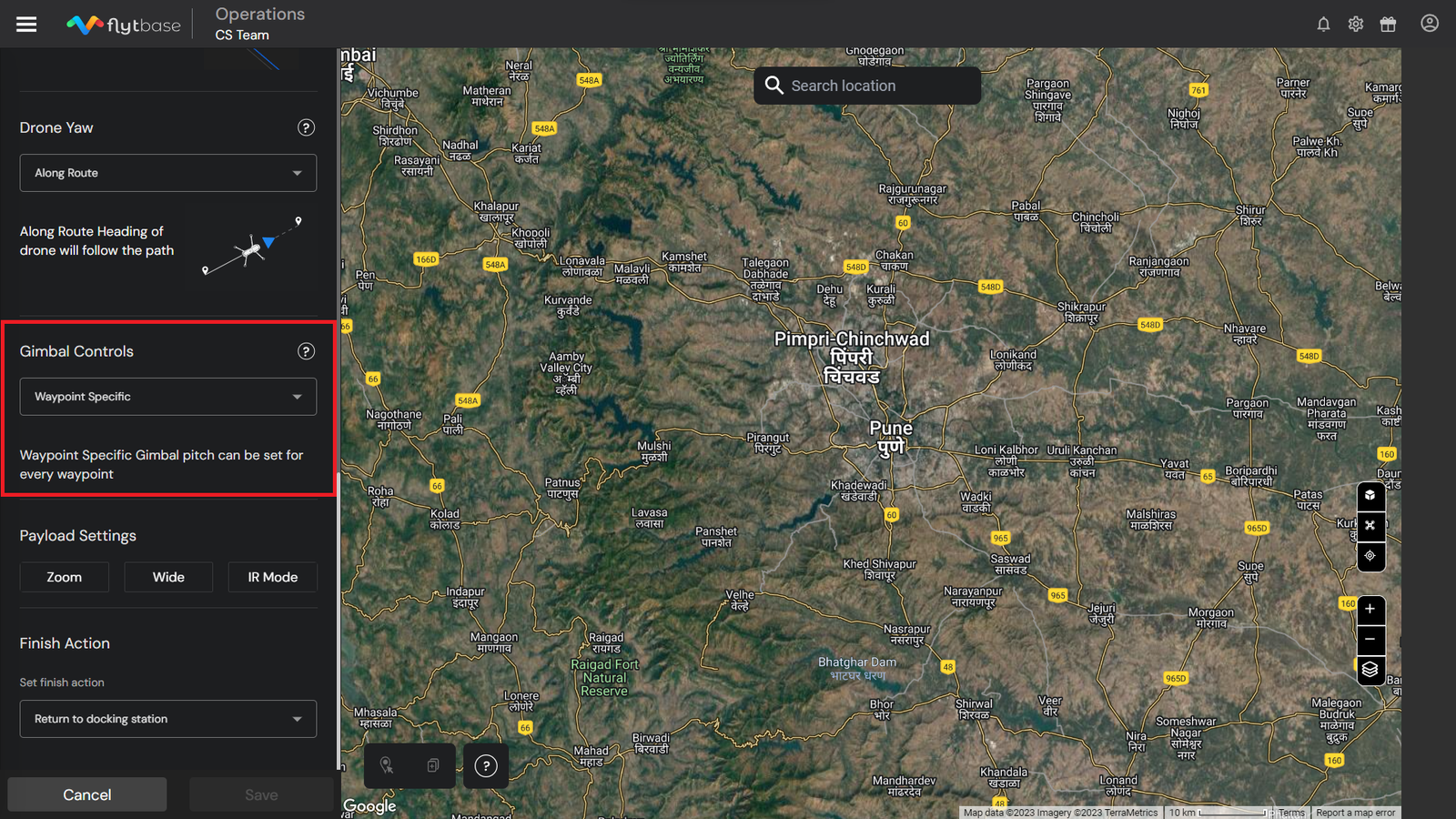
- Specifico per il waypoint- L'inclinazione del gimbal può essere impostata per ogni waypoint specifico per avvicinarsi al waypoint successivo. Dopo aver eseguito tutte le azioni relative al punto di passaggio, il drone ripristinerà il gimbal all'angolo specificato.
- Manuale- Il gimbal manterrà la sua ultima posizione dal waypoint precedente, a meno che non venga modificato tramite il telecomando.
7. Impostazioni del carico utile:
Puoi selezionare quali sensori di immagine utilizzare durante la missione tra le seguenti opzioni:
- Zoom
- Largo
- Modalità IR/Modalità termica
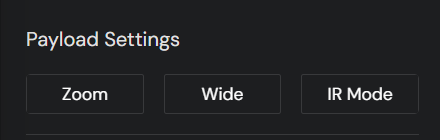
Fare riferimento alla seguente documentazione per ulteriori informazionicontrolli del carico utile.
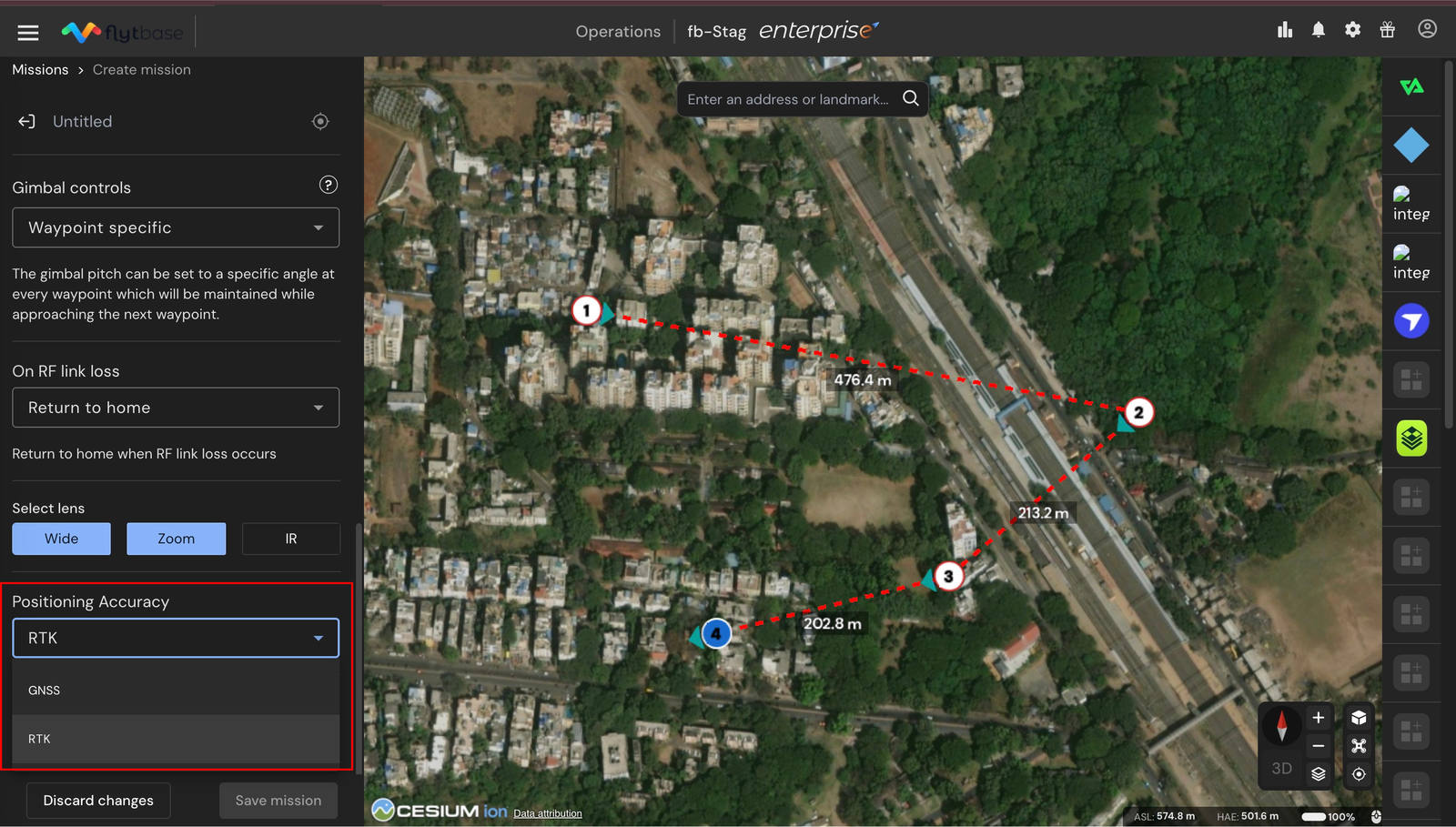
8. Precisione di posizionamento
Scegli le seguenti opzioni di precisione di posizionamento che puoi configurare:
- GNSS: si basa esclusivamente sul posizionamento satellitare per guidare il drone. Adatto per operazioni in cui la precisione a livello centimetrico non è fondamentale. L'intervallo di precisione è il seguente:
- Orizzontale: ±1,5 m
- Verticale: ±0,5 m
- RTK: passa alle correzioni cinematiche in tempo reale per una navigazione ultra precisa Consigliato per applicazioni che richiedono un mantenimento della stazione ultra preciso (ad esempio ispezioni o mappatura ad alta risoluzione) in cui il drone deve rimanere esattamente in un punto fisso. L'intervallo di precisione è il seguente:
- Orizzontale: ±0,1 m
- Verticale: ±0,1 m
9. Termina l'azione
Scegli l'azione finale per il drone quando raggiunge l'ultimo punto di passaggio della missione. Ecco le diverse azioni finali che puoi configurare:
- Ritorno a casa (RTH)- Il drone torna alla docking station.
- Esci dalla missione e passa al passaggio del mouse- Il drone resta sospeso sull'ultimo punto di passaggio.
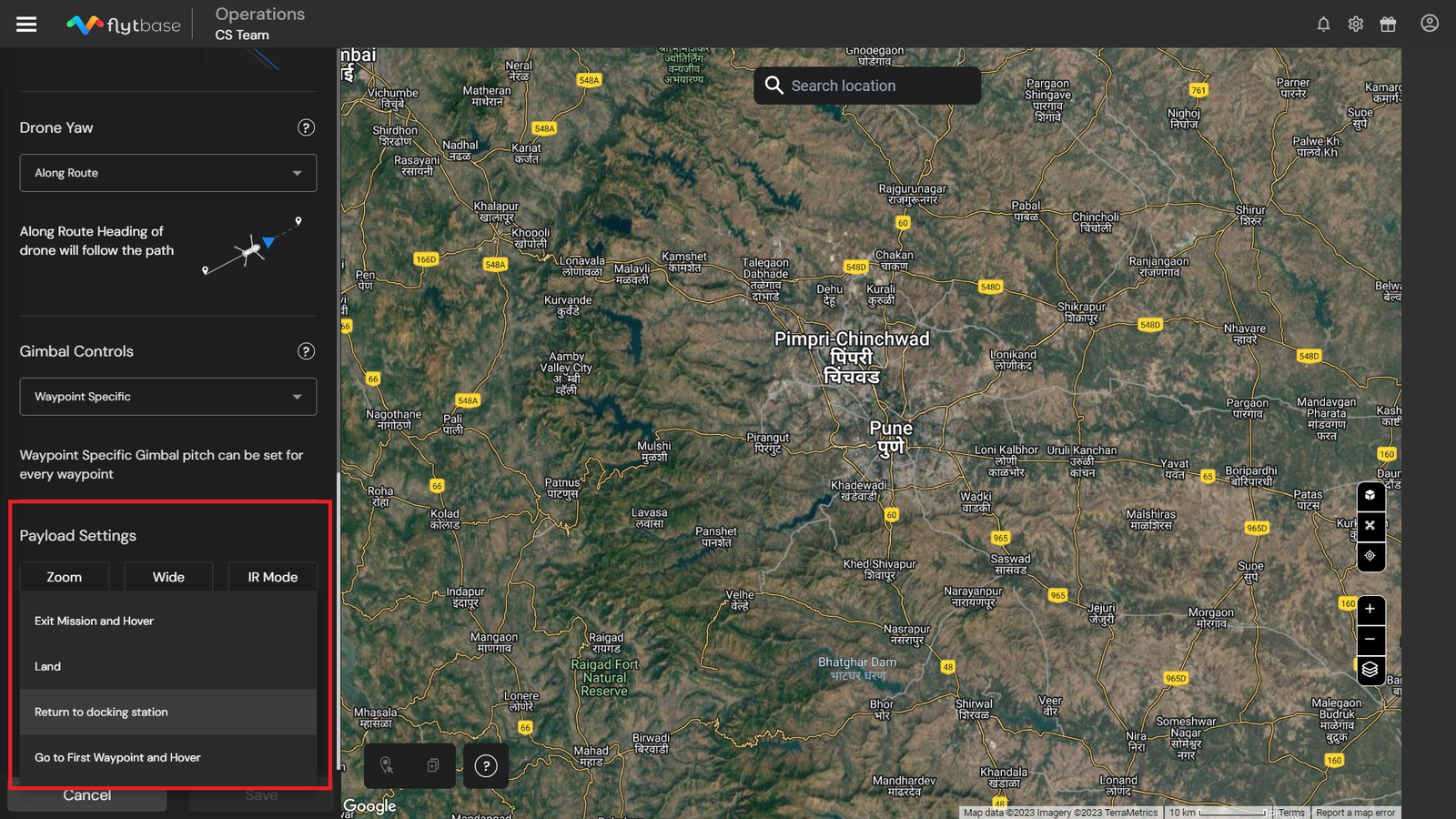
- Ritorno a casa (RTH)- Il drone torna alla docking station.
- Esci dalla missione e passa al passaggio del mouse- Il drone resta sospeso sull'ultimo punto di passaggio.
- Vai al primo punto di passaggio e passa il mouse- Il drone si sposta al primo waypoint e inizia a librarsi.
Se l'operatore ha una configurazione Drone-in-a-Box, si consiglia vivamente di impostare l'Azione di fine missione comeRitorno a casa (RTH).
Per configurare ilParametri del waypoint, fare riferimento a quanto seguecollegamento.
Parametri del waypoint
Configurazione dei parametri del waypoint
- Assicurati di aver aggiunto alcuni punti di passaggio sulla mappa.
Pianifica in modo efficiente la missione del percorso utilizzando le seguenti opzioni:
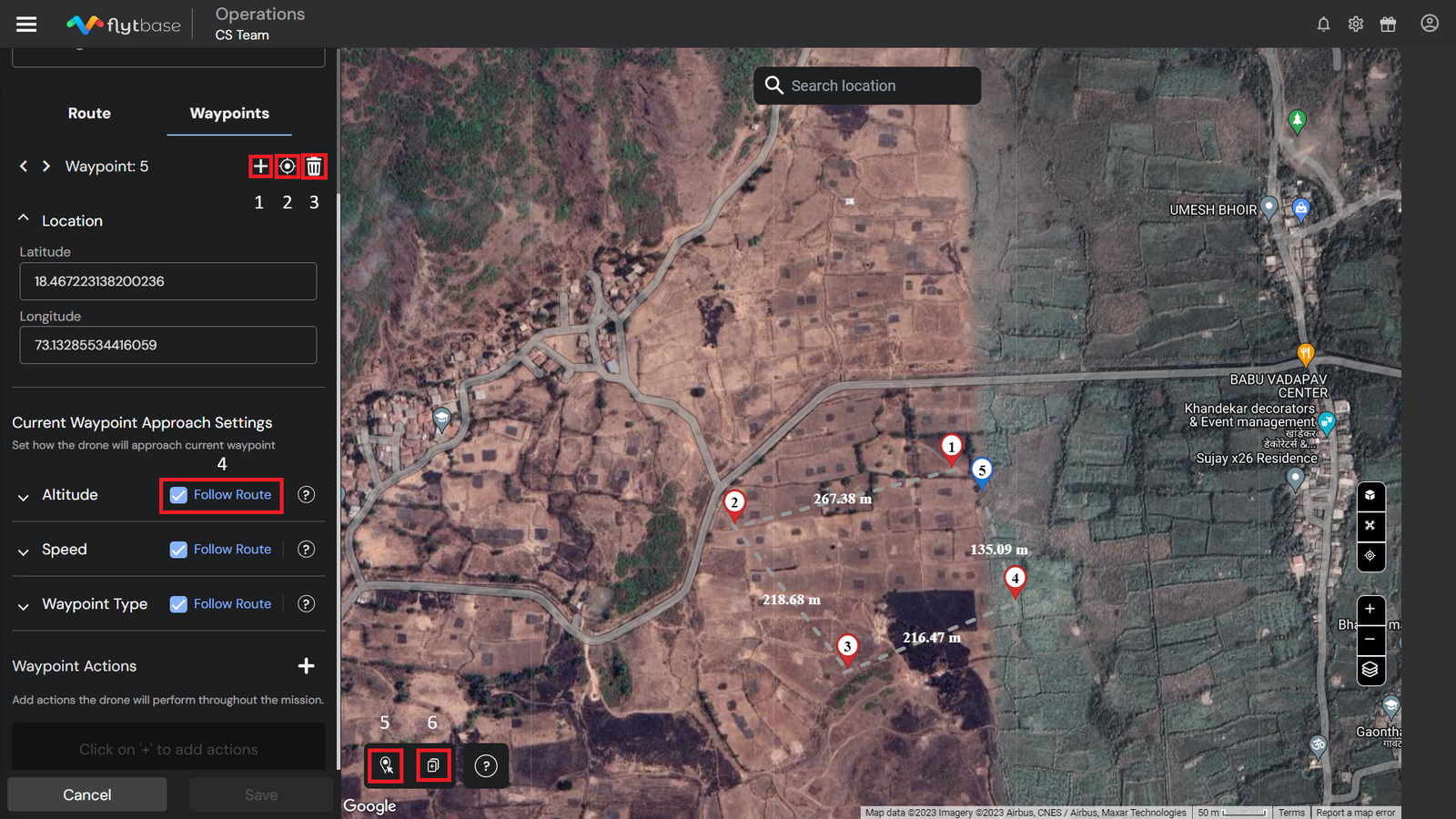
- Aggiungi punto di passaggio: Per inserire un nuovo waypoint prima di quello selezionato, cliccare sull'icona.
- Waypoint più recente:Per ricentrare la mappa sulla posizione del waypoint, utilizzare l'icona Ricentra.
- Elimina punto di passaggio:Fare clic sull'icona per eliminare il waypoint selezionato.
- Segui il percorso:Selezionare la casella per seguire le impostazioni predefinite di altitudine, velocità e tipo di waypoint per un particolare waypoint oppure deselezionare la casella per impostare valori personalizzati.
- Modalità di selezione intelligente:Facendo clic sull'icona si attiva la modalità di selezione intelligente, che consente la selezione di più waypoint e la configurazione delle relative impostazioni contemporaneamente. Questo può essere fatto utilizzando lo strumento Clic singolo o lo strumento Selezione sequenziale.
- Clic singolo:L'operatore può fare clic sul pulsante per selezionare casualmente più waypoint secondo necessità e personalizzare contemporaneamente le azioni, la velocità, l'altitudine e il raggio del waypoint.
- Selezione sequenziale:L'operatore può fare clic sul pulsante per selezionare più waypoint in sequenza. Innanzitutto, seleziona i waypoint iniziale e finale. Tutti i waypoint tra questi verranno selezionati automaticamente. Questa funzionalità consente all'operatore di personalizzare in modo efficiente più waypoint contemporaneamente, semplificando il processo di pianificazione della missione.
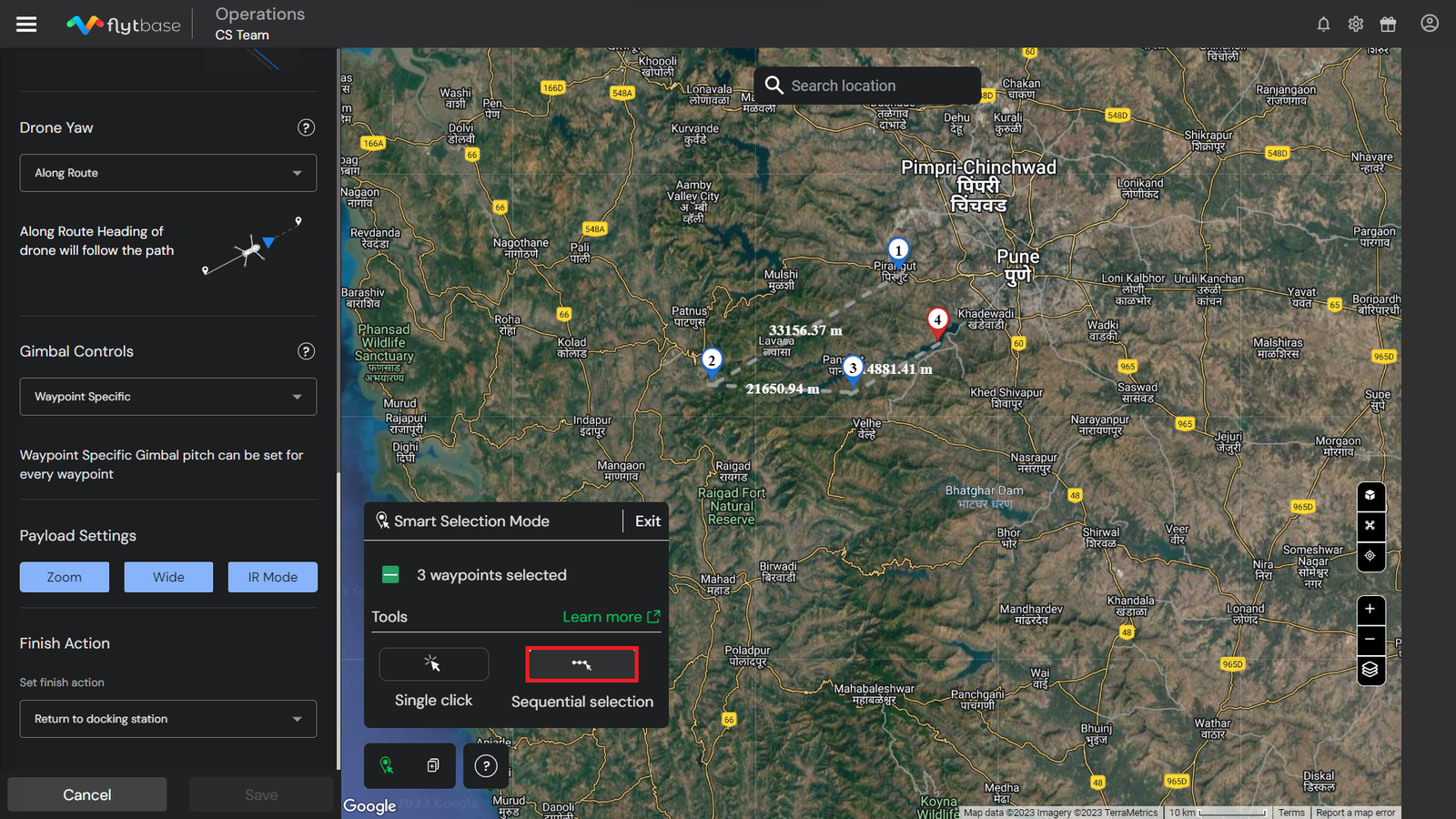
Quando si utilizza ilModalità di selezione intelligenteper pianificare una missione, se un operatore passa dalClic singolostrumento per ilSelezione sequenzialestrumento, il successivo waypoint selezionato verrà automaticamente impostato come primo waypoint nella sequenza.
- Copia le impostazioni del waypoint precedente:L'operatore può configurare le impostazioni di un singolo waypoint e quindi abilitare la copia delle impostazioni del waypoint precedente facendo clic sull'icona. Una volta abilitato, l'aggiunta di waypoint successivi sulla mappa avrà le stesse impostazioni dei waypoint di quello precedente.
Impostazioni di avvicinamento al waypoint corrente
- Altitudine del punto di passaggio: Il drone si adatta all'altitudine designata ad ogni waypoint e mantiene questa altitudine fino al waypoint successivo.
- Velocità del punto di passaggio:Il drone modifica la sua velocità per corrispondere alla velocità specificata in ciascun waypoint, mantenendo questa velocità fino a raggiungere il waypoint successivo.
- Tipo di punto di passaggio:Il movimento del drone attraverso ciascun waypoint è determinato dal tipo di waypoint preimpostato.
Azioni sui punti di passaggio
Ad ogni waypoint è possibile eseguire più azioni waypoint. Di seguito sono riportate le azioni disponibili sui punti di passaggio:
- Drone
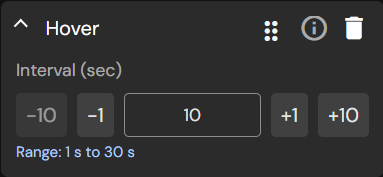
- Passa il mouse- Imposta per quanto tempo il drone resterà sospeso sul waypoint corrente.
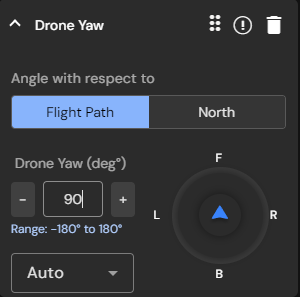
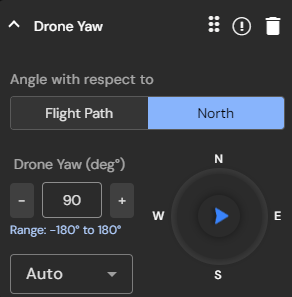
- Imbardata del drone- Questa funzione ti consente di impostare l'angolo di imbardata del drone per il waypoint corrente. Puoi configurare l'angolo di imbardata del drone rispetto alla traiettoria di volo o al nord geografico. Inoltre, puoi selezionare se il drone deve ruotare in senso orario, antiorario o determinare automaticamente la direzione per ottenere l'angolo di imbardata specificato.
- Giunto cardanico
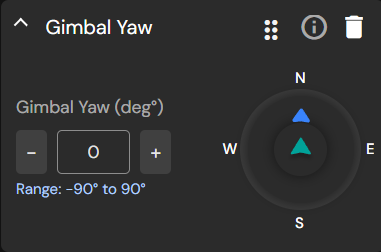
- Imbardata del giunto cardanico- Imposta l'angolo di imbardata affinché il gimbal ruoti durante la missione.
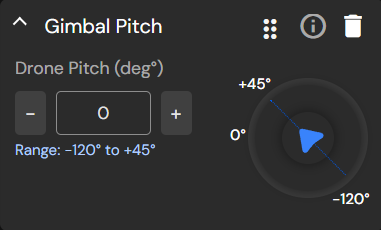
- Passo del giunto cardanico- Imposta l'angolo di inclinazione del gimbal per ruotare durante la missione.
- Telecamera
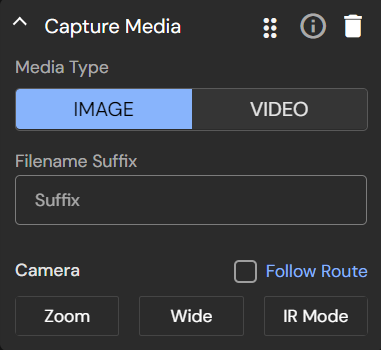
- Cattura contenuti multimediali- Configura come acquisire immagini o avviare la registrazione video e salvare i file multimediali. Se necessario, seleziona anche i sensori di immagine specifici per il punto di passaggio.
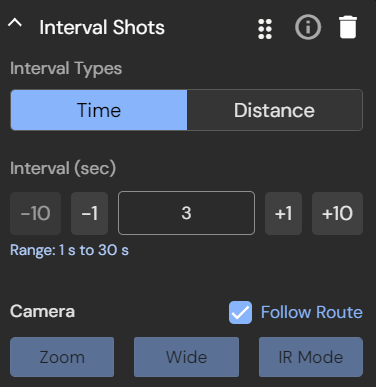
- Tiri a intervalli- Cattura immagini ripetutamente dopo una distanza o un tempo fisso.
- Zoom della fotocamera- Utilizzato per impostare lo zoom della telecamera del drone per il waypoint corrente.
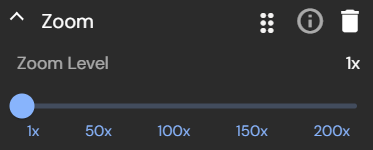
- Interrompi la registrazione- Definisci quando interrompere la registrazione video.
- Interrompi i tiri a intervalli- Definisci quando interrompere gli scatti a intervalli.
Le azioni del waypoint non verranno eseguite per l'ultimo waypoint.
Impostazioni di avvicinamento al waypoint successivo
Queste impostazioni controllano il modo in cui il drone e il carico utile di imaging si orientano mentre il drone vola verso il waypoint successivo.
- Modalità Imbardata Drone:l'imbardata del drone può essere impostata su predefinita (ad esempio, Segui il percorso) oppure è possibile scegliere un'impostazione personalizzata dalle seguenti opzioni:
- Lungo il percorso:la direzione del drone è sempre allineata con la traiettoria di volo tra i waypoint.
- Manuale:il drone manterrà la sua imbardata lungo il percorso finché non riceverà un input dal telecomando.
- Bloccare l'asse di imbardata:l'imbardata del drone è bloccata sull'orientamento che aveva nel waypoint precedente e il drone mantiene quell'imbardata.
- Regolazione automatica:se l'impostazione dell'imbardata per due waypoint è diversa, il drone passa lentamente da un orientamento a quello successivo mentre viaggia tra i waypoint.
- Passo del giunto cardanico:qui è possibile impostare l'angolo di inclinazione richiesto per il carico utile dell'immagine.
Le impostazioni di avvicinamento al punto di passaggio successivo non possono essere effettuate per tutti i punti selezionati utilizzandoSelezione intelligenteutensili. Copia le impostazioni del waypoint precedentelo strumento applica le impostazioni di avvicinamento al punto di passaggio corrente e successivo a tutti i punti individuati utilizzando lo strumento.
- Una volta effettuate tutte le impostazioni, fare clic suSalva missione. La missione apparirà quindi nel fileMissionischeda sul dashboard FlytBase.
Per imparare a pianificare aMissione della griglia, fare riferimento alla seguente documentazione.
Was this helpful?