
Mappatura utilizzando Pix4D
FLINKS AND FLOWS
La mappatura Flinks ti consente di trasferire senza problemi i dati raccolti durante le missioni FlytBase alla piattaforma Pix4D, consentendoti di creare mappe 3D dettagliate per vari casi d'uso.
Avresti bisogno della licenza aziendale per Pix4D e dell'accesso alla chiave API sulla piattaforma FlytBase prima di poter iniziare a utilizzare questi flussi di lavoro.
Configurazione del tuo Pix4D Flink
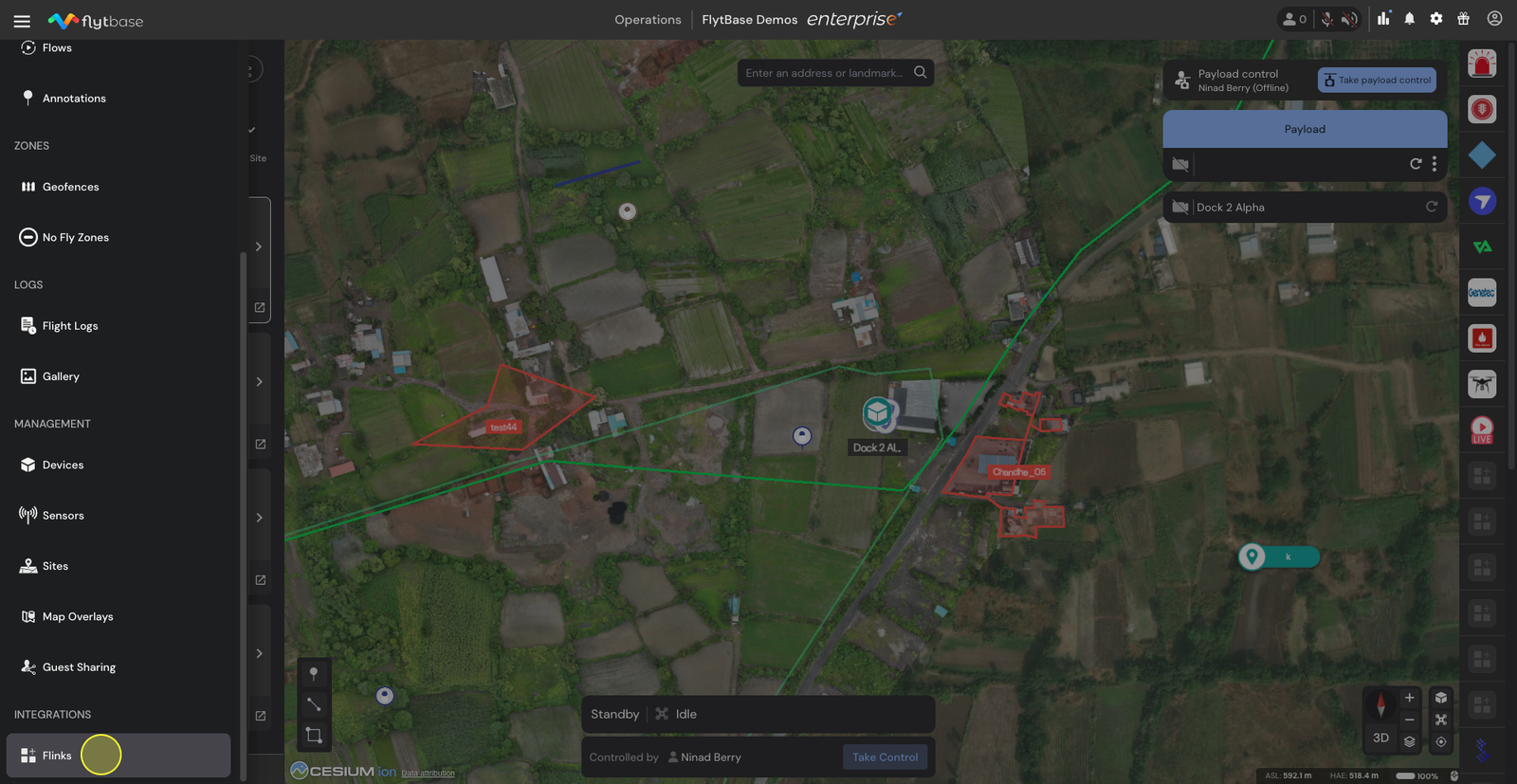
- Passare aOperations Dashboarde clicca sul menu Hamburger. Dal menu a discesa, selezionaFlinksin Integrazioni.
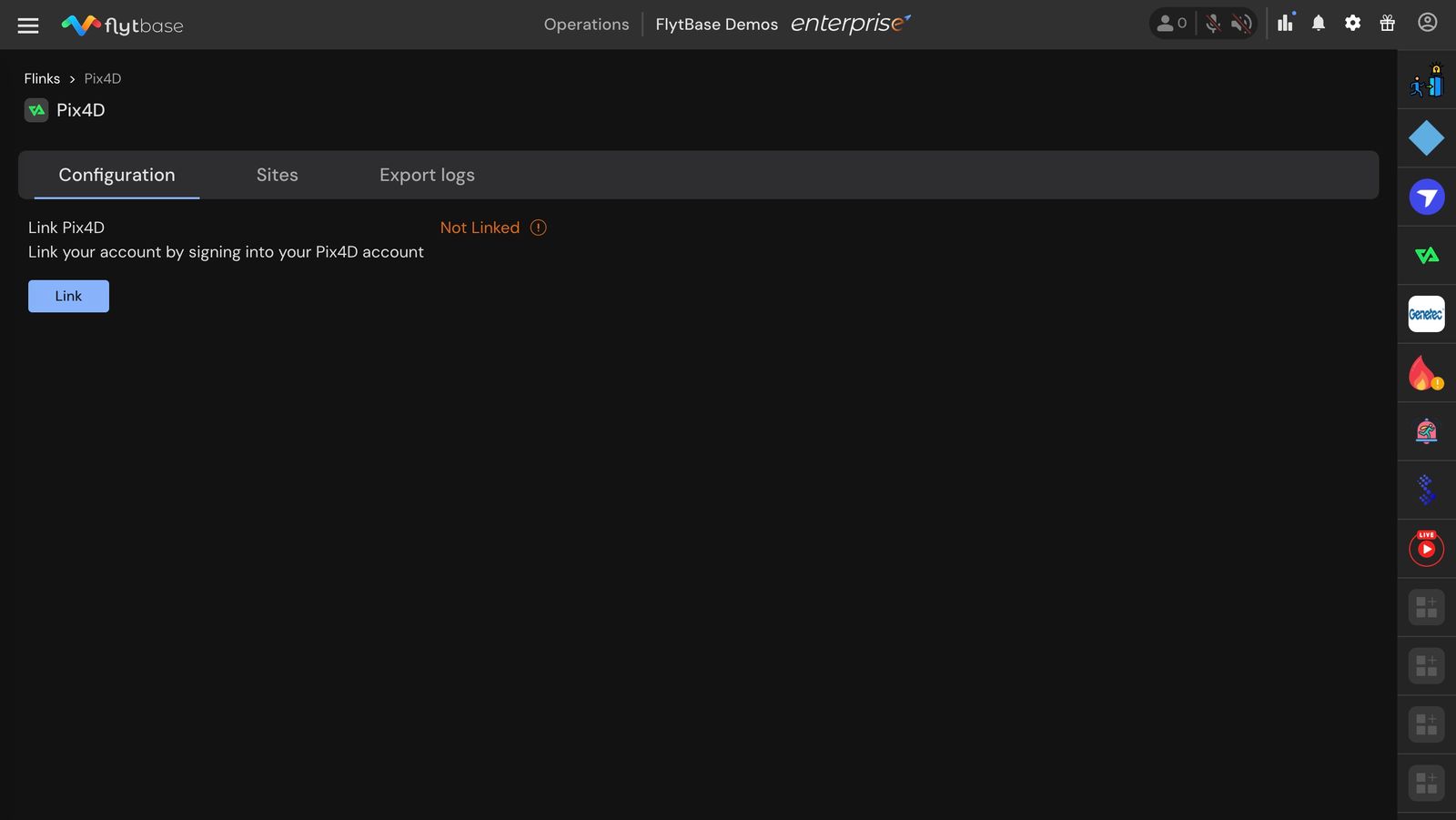
- Inizia collegando la chiave API associata al tuo account Pix4D a FlytBase utilizzando il fileCollegamentopulsante.
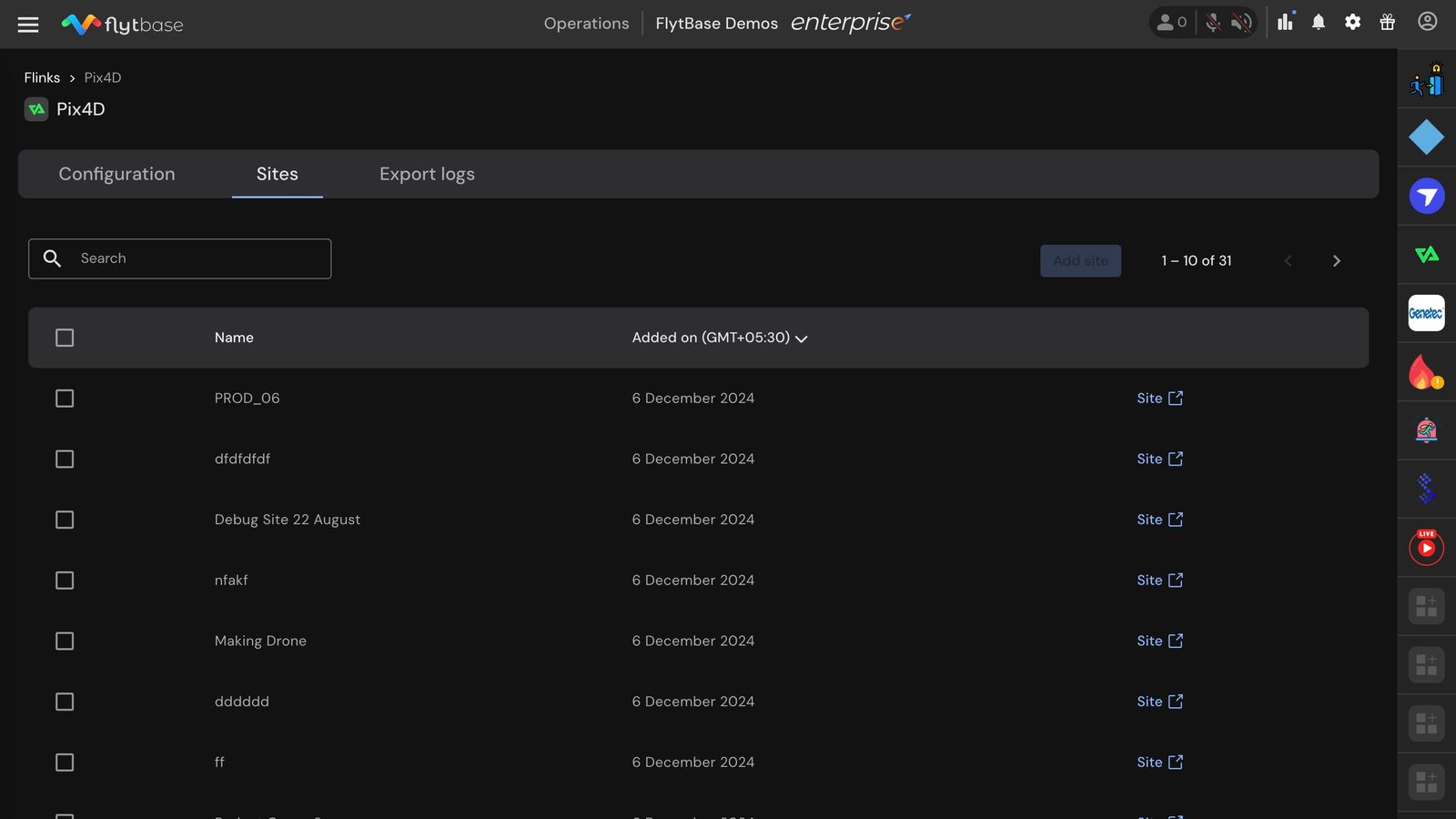
- Una volta collegata la chiave, potrai vedere i progetti esistenti sull'account della tua organizzazione sottoSiti.
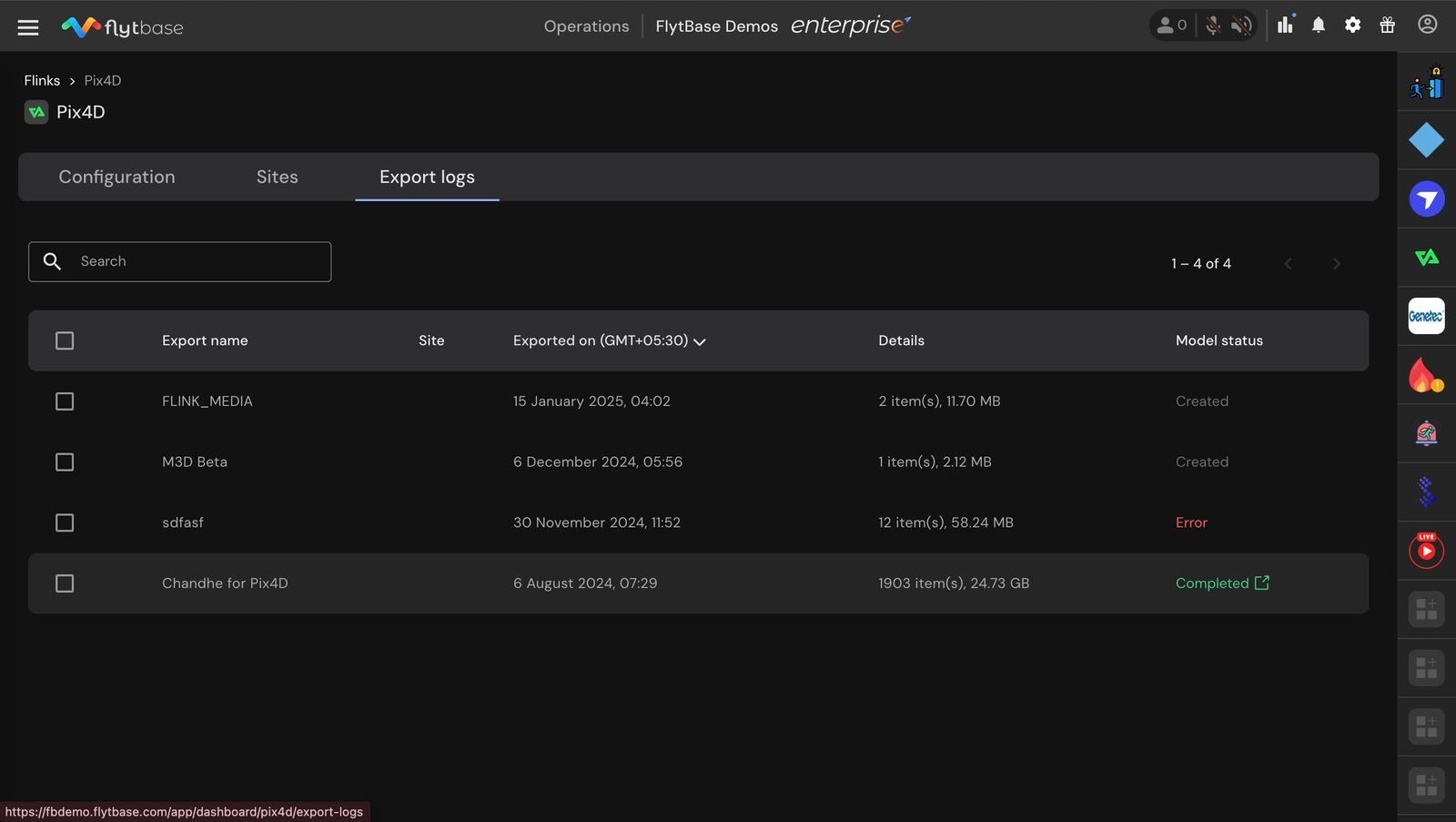
- Qualsiasi esportazione effettuata utilizzando la piattaforma FlytBase sarà visibile sotto il fileEsporta registri. Qui potrai vedere lo stato dei modelli creati.
Trasferimento dei dati da FlytBase a Pix4D Flink
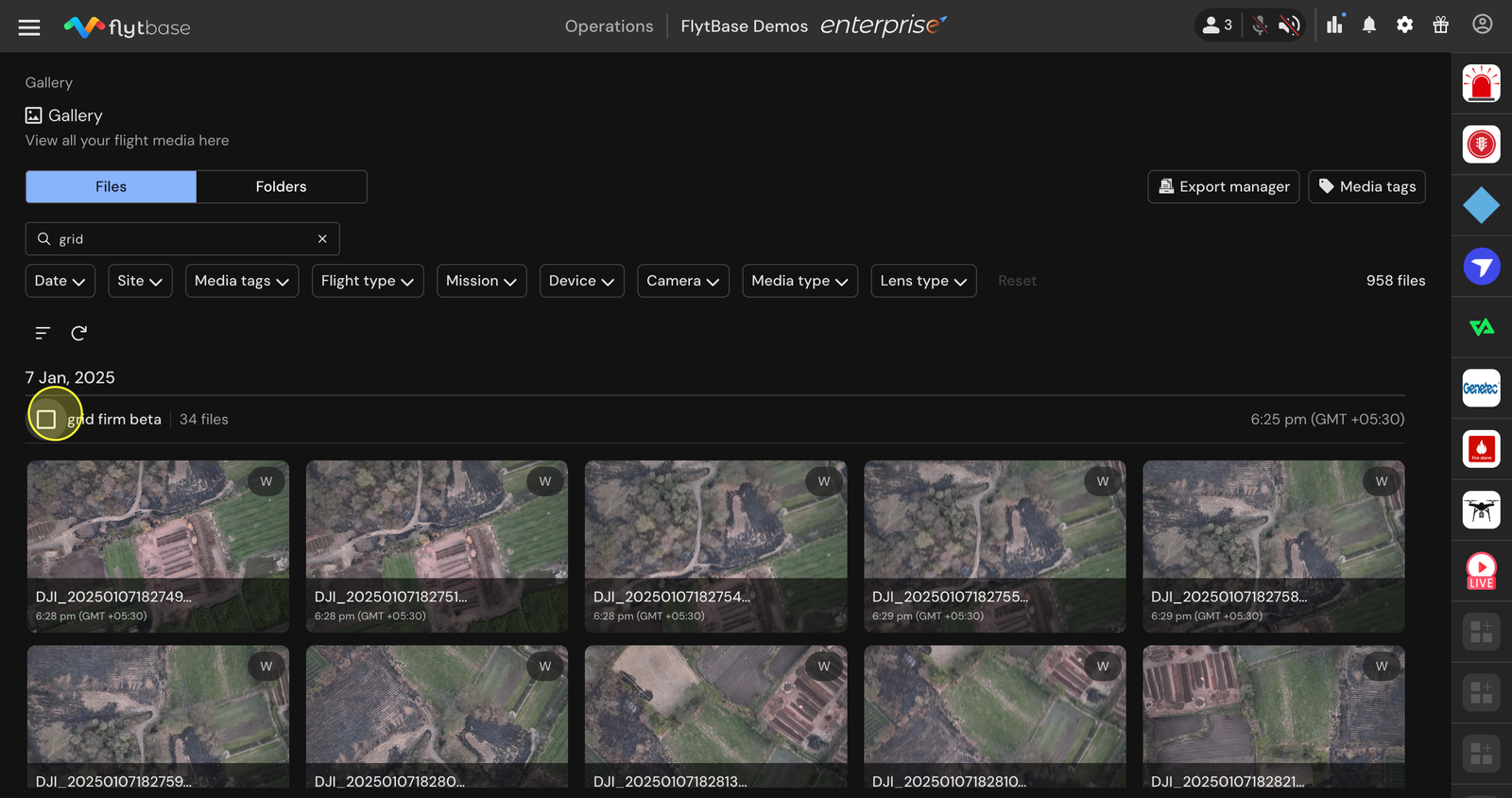
- Inizia selezionando i file multimediali della missione una volta che sono disponibili. Quindi seleziona l'opzione di esportazione multimediale
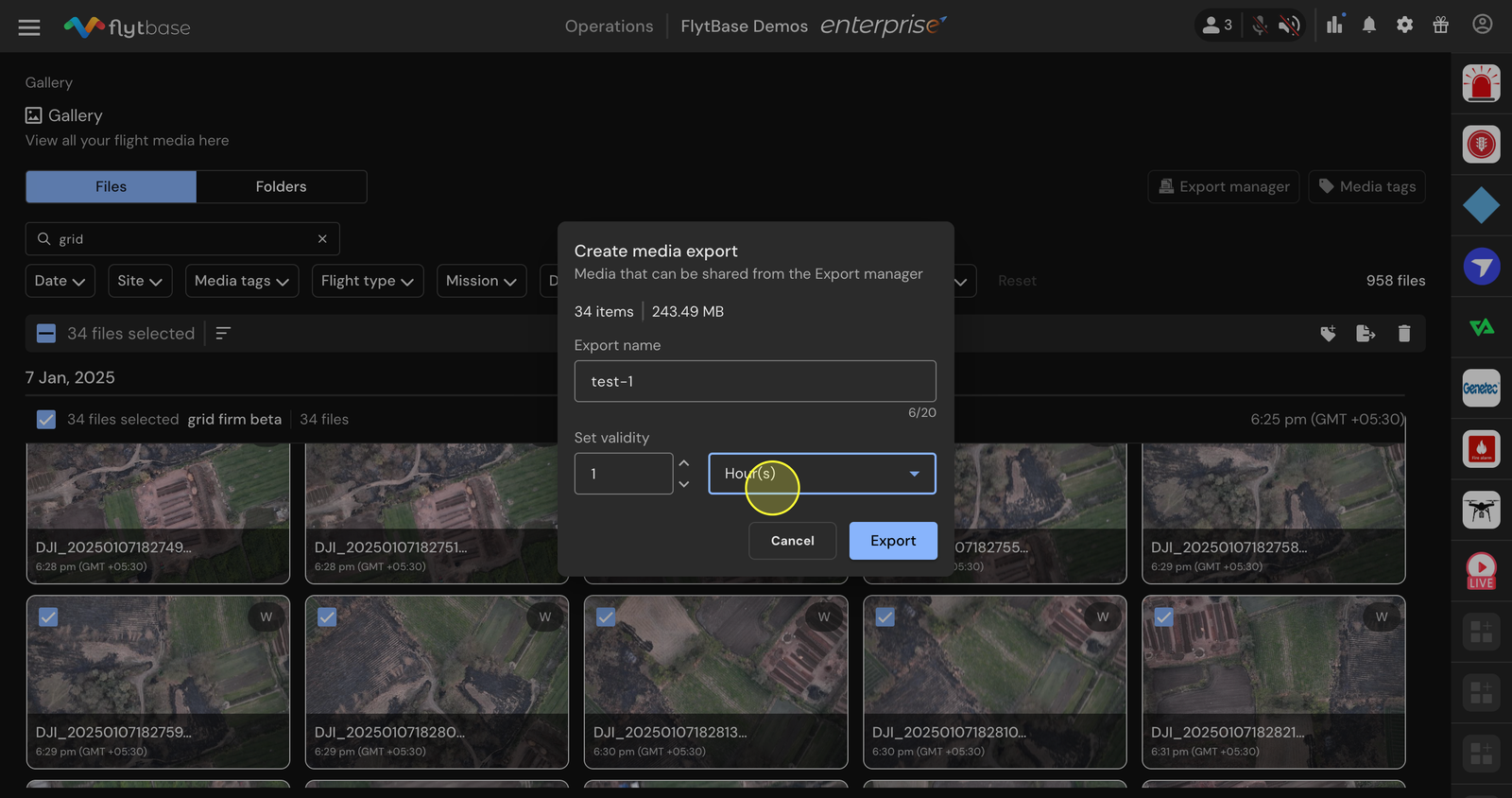
- Durante l'esportazione, imposta un nome per l'esportazione e determinane la validità in Export Manager. La piattaforma creerà l'esportazione multimediale che potrai visualizzare nel gestore delle esportazioni.
- Una volta completata l'esportazione, avrai la possibilità di condividerla direttamente con il tuo Pix4D Flink.
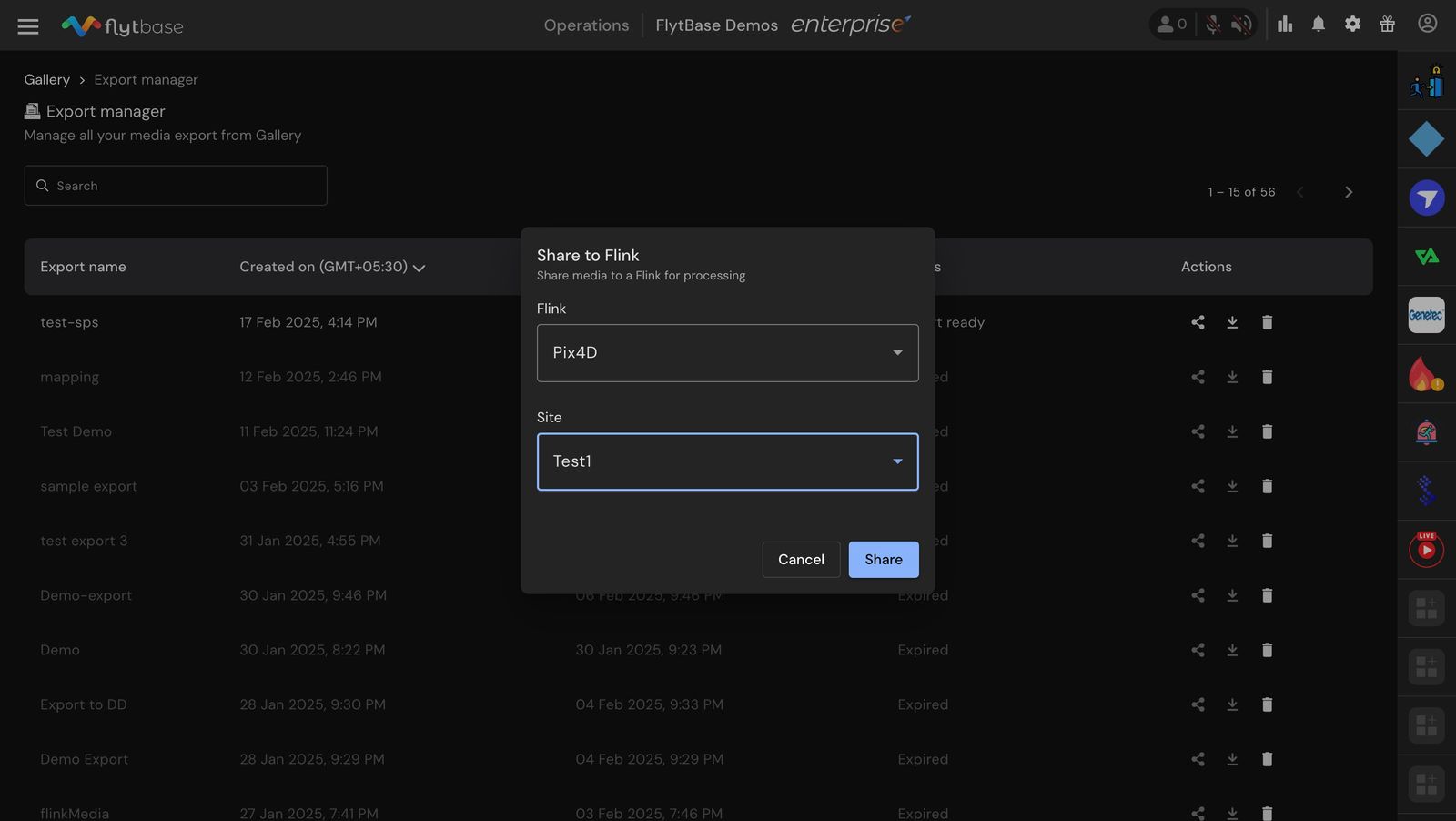
- Seleziona Pix4D Flink e scegli il sito di cui vuoi che faccia parte.
- Fare clic su Condividi. I file verranno poi trasferiti su Pix4D dove potrai visualizzare ed elaborare i modelli.
- Inoltre accedendo all'icona Pix4D sulPannello delle integrazionipresente sul lato destro, puoi seguire lo stato di avanzamento della creazione dei tuoi modelli.
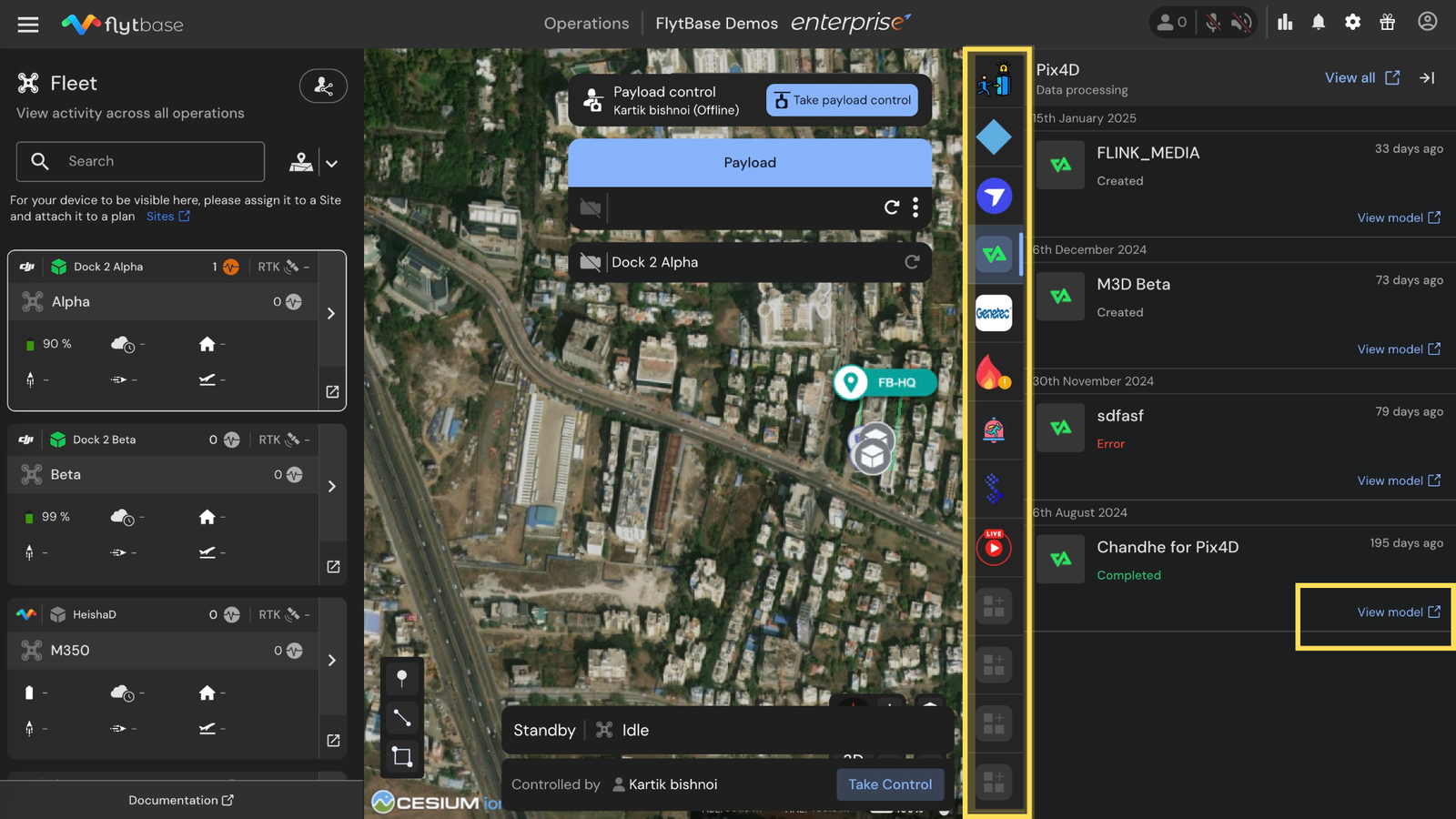
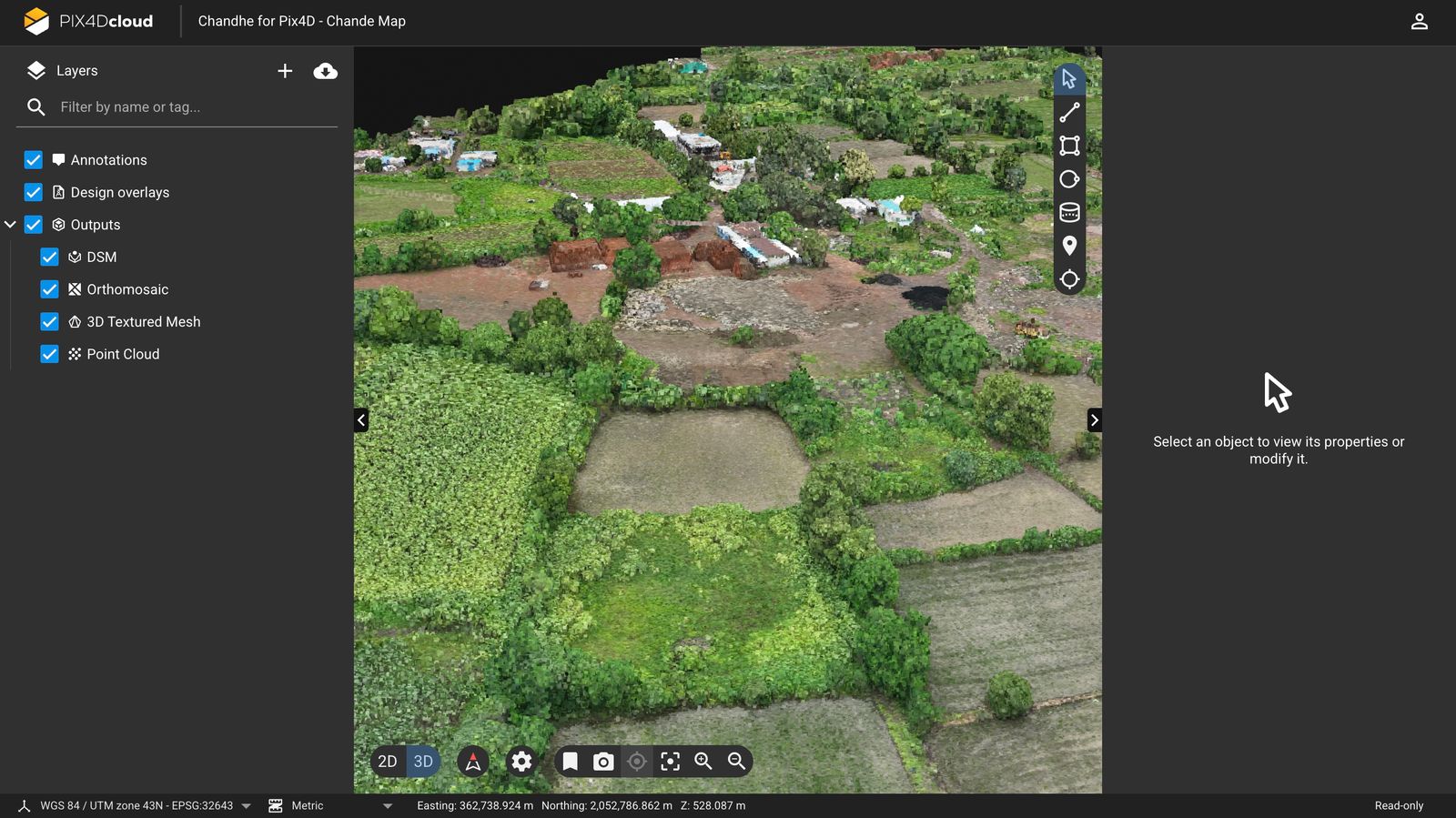
- Una volta completata l'elaborazione del supporto, è possibile fare clic suvisualizza il modelloopzione che aprirebbe un collegamento esterno del modello Pix4D elaborato.
Was this helpful?