
Mappe su FlytBase
Scopri come interagire e personalizzare le mappe sulla dashboard FlytBase per una pianificazione efficiente della missione e operazioni in tempo reale, utilizzando visualizzazioni, livelli e sovrapposizioni di mappe 2D e 3D.
MAPS AND OVERLAYS
Panoramica
Le mappe mostrano aree geografiche, comprese caratteristiche naturali, strutture create dall'uomo e altre informazioni rilevanti. FlytBase li visualizza entrambiMappe 2D e 3Dsul Operations Dashboard.
- 2Dle mappe forniscono adall'alto al bassovista per una precisa pianificazione della missione, mentre3Dle mappe aiutano a mantenere aaltitudine di volo sicurasu terreno naturale.
- Le mappe 3D forniscono visualizzazioni basate sull'elevazione e aiutano a mantenere altitudini di volo sicure su terreni naturali.
Questo documento ti guiderà su come utilizzare queste mappe in modo efficace per pianificare e monitorare le operazioni dei droni.
Interazioni sulla mappa
Puoi interagire con la mappa sulla dashboard FlytBase utilizzando il tuotastiera e mouse/trackpad. Ecco una ripartizione delle azioni chiave:
1. Opzioni di visualizzazione:
- Passare dalle mappe 2D a quelle 3D:
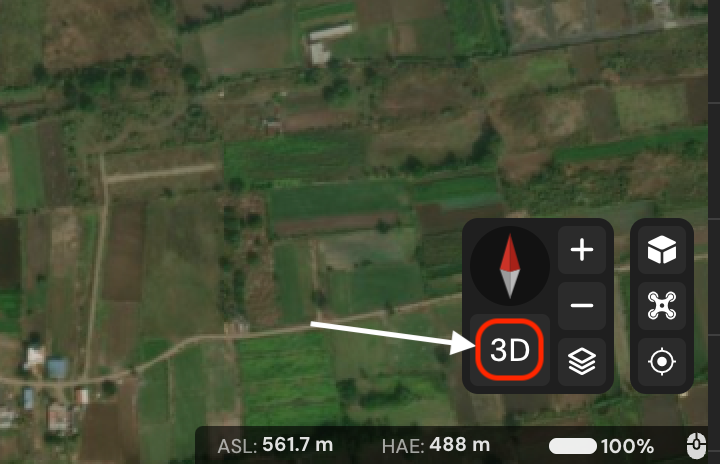
- In basso a destra sulla mappa, usa ilAttiva/disattiva visualizzazionepulsante per passare dalla visualizzazione della mappa 2D a quella 3D.
- LaBussola(situato sopra il pulsante Alterna visualizzazione) mostra l'orientamento corrente della mappa. L'orientamento predefinito èNord in alto.
- Passaggio automatico dalla visualizzazione 2D a quella 3Dsi ripristinal'orientamento della mappa su quello predefinito.
- Livelli della mappa:
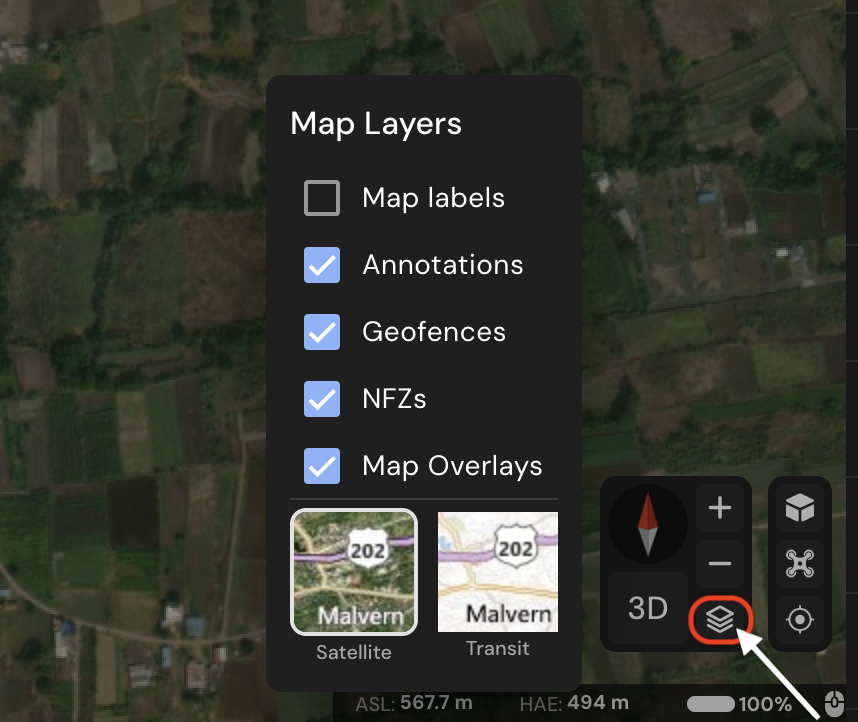
- FlytBase ti consente di personalizzare i livelli visibili sulla mappa in base alle tue esigenze.
- Strati di base:
- Satellitare(impostazione predefinita): fornisce una visione realistica del terreno.
- Transito: Visualizza immagini mappa semplificate con enfasi su strade e confini.
- Livelli aggiuntivi:Abilita o disabilita livelli aggiuntivi per informazioni più dettagliate.
- Etichette della mappa: aggiunge etichette (ad esempio nomi di strade) al livello Satellite.
- Annotazioni: mostra gli indicatori definiti dall'utente sulla mappa.
- Georecinti: Visualizza i confini geografici creati dall'utente per le operazioni.
- Zone interdette al volo (NFZ): Evidenzia le aree riservate create per i voli con droni.
- Sovrapposizioni di mappe: aggiunge immagini ad alta risoluzione specifiche del sito direttamente sulla mappa base 2D.
2. Navigazione sulla mappa:
- Panoramica della mappa:
- Tieni premuto il tasto sinistro e trascina il mouse per spostare la mappa in qualsiasi direzione.
- Ruota la mappa:
- Tieni premuta la rotellina centrale del mouse (se selezionabile) o premi Ctrl + clic con il pulsante sinistro del mouse e trascina il mouse per ruotare la mappa nella vista 2D o 3D.
- La bussola mostra la rotazione e si trova sopra il pulsante Alterna visualizzazione. Passa alla vista 2D per ripristinare l'orientamento predefinito (Nord in alto).
3. Zoom avanti e indietro:
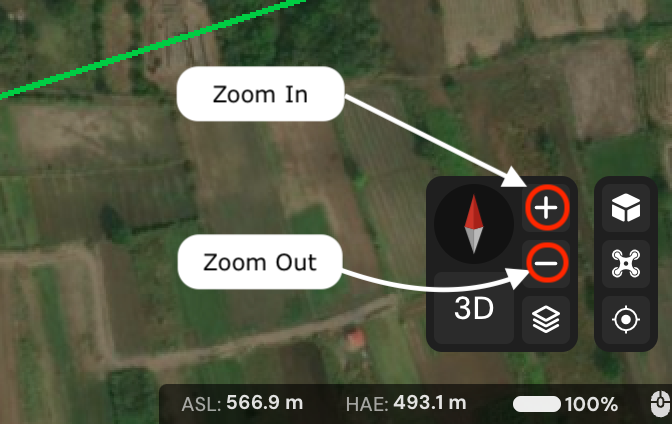
- Utilizzare i pulsanti + e - sullo schermo.
- Scorri con la rotellina del mouse.
- Tieni premuto il tasto destro e muovi il mouse verso l'alto o verso il basso.
- Scorri verso l'alto o verso il basso con due dita sul trackpad.
4. Centratura della mappa:
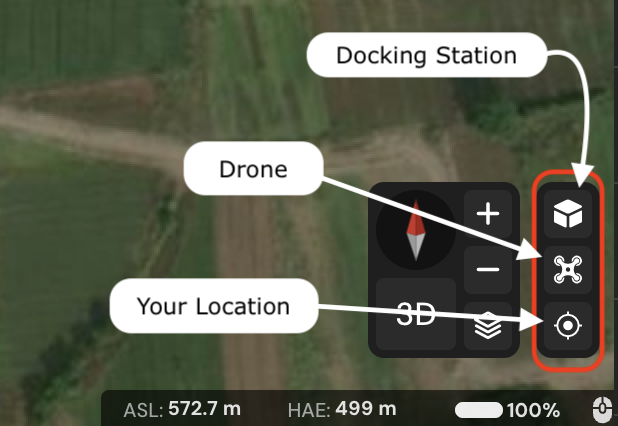
Fare clic per centrare la mappa su:
- Stazione di attracco
- Drone
- La tua posizione
Riquadri della mappa e come aggiornarli
- FlytBase utilizza riquadri di mappe e servizi forniti da Cesium. A seconda dell'area, i riquadri della mappa potrebbero non essere aggiornati per un periodo di tempo significativo.
- Pertanto, gli ultimi cambiamenti nel terreno locale o i cambiamenti in un sito in rapida evoluzione potrebbero non riflettersi sulla mappa. Per mitigare questo problema, Flytbase supportaSovrapposizioni di mappe.
Was this helpful?