
Configurazione di trasmissione avanzata 4G
Panoramica
Trasmissione migliorata 4Gcombina la trasmissione video RF OcuSync standard con un collegamento 4G LTE, consentendo il trasferimento simultaneo di video, dati differenziali RTK e comandi di controllo su entrambi i collegamenti. Quando il segnale OcuSync è forte, il collegamento 4G viene mantenuto come connessione in standby senza trasmissione dati attiva, preservando prestazioni a bassa latenza e riducendo al minimo l'utilizzo dei dati. Quando OcuSync diventa debole, bloccato o funziona a lungo raggio, il collegamento 4G prende automaticamente il sopravvento per mantenere la missione in esecuzione senza attivare un Failsafe Return-to-Home (RTH).
La trasmissione avanzata 4G non sostituisce il collegamento RF OcuSync. Entrambi i collegamenti funzionano in parallelo quando abilitati, con il 4G che funge solo da fallback ridondante.
Comportamento di trasmissione in base alla condizione
| Condizione | Collegamento RF OcuSync | Collegamento 4G | Risultato |
|---|---|---|---|
| Trasmissione migliorataSU | Forte | Stand-by | OcuSync gestisce tutti i dati video, RTK e di controllo. Il collegamento 4G rimane connesso senza trasmissione dati attiva. La missione continua ininterrotta. |
| Trasmissione migliorataSU, RF debole o interrotta | Debole/Perduto | Attiva | Il collegamento 4G si attiva automaticamente e acquisisce video, RTK e dati di controllo. Il drone continua senza problemi la missione. RTH a prova di errore lo ènoninnescato. |
| Trasmissione migliorataSPENTO | Attiva | Inattiva | Solo collegamento RF OcuSync. Nessun fallback 4G disponibile se il collegamento RF si deteriora. |
| Trasmissione migliorataSPENTO, RF persa | Perduta | Inattiva | Il drone attiva l'azione di perdita del segnale configurata dall'utente durante la creazione della missione (ad esempio, Ritorno a casa, Hover o Atterra). Per GTL, viene attivato RTH. |
Prerequisiti
Prima di iniziare, assicurati di avere quanto segue:
- Dongle DJI 4G- uno per il Dock e uno per il Drone. Il Dock 1/Dock 2 e il Dock 3 utilizzano dongle diversi; sonononintercambiabile.
- Schede SIM fisiche— si consiglia una SIM fisica anziché eSIM per ciascuna chiavetta.
- Credenziali APN— ottenere il nome APN e il nome utente/password (se richiesti) dal fornitore della carta SIM prima della configurazione.
- PC Windows— richiesto per l'installazione una tantum del driver del dongle.
- Firmware consigliato— verifica che sia il Dock che il Drone dispongano dell'ultimo firmware consigliato utilizzando Flytbase Dashboard.
Non procedere senza le credenziali APN confermate dal tuo operatore. Un APN errato o mancante impedirà al dongle di stabilire una connessione dati.
Come abilitare la trasmissione avanzata?
La procedura end-to-end è composta da tre parti:
- Eseguire la configurazione e l'inizializzazione sul dispositivo sull'RC.
- Attiva l'interruttore per la modalità avanzata 4G nelle Impostazioni del dispositivo sotto Controllo drone sulla dashboard Flytbase.
- Verificare la connessione.
Passaggio 1: configurazione della chiavetta SIM
Si tratta di un processo eseguito una sola volta su un PC Windows per ogni singolo dongle prima dell'installazione sul campo.
1.1 Inserisci la scheda SIM
Inserisci la scheda SIM fisica nello slot SIM del dongle.
1.2 Installare il driver della chiavetta
- Scarica il pacchetto driver del dongle dal collegamento fornito da DJI.
Se il driver non è disponibile, contatta support@flytbase.com
- Correre
setup.exeper installare il driver. Seguire le istruzioni sullo schermo.
L'interfaccia utente di installazione del driver potrebbe essere visualizzata in cinese mandarino. Utilizza Google Lens o uno strumento di traduzione simile per navigare tra le istruzioni.
1.3 Testare la connettività
- Scollegare il PC da tutte le fonti Internet (Wi-Fi ed Ethernet).
- Collegare la chiavetta (con la SIM inserita) ed attendere circa 20 secondi affinché il LED verde si accenda.
- Controlla se Internet è accessibile tramite il dongle.
- Se accessibile— la chiavetta è pronta. Procedi direttamente al passaggio 2.
- Se non accessibile— l'APN deve essere configurato manualmente. Continuare al passaggio 1.4.
1.4 Configura APN manualmente (se richiesto)
- Correre
IG830apnsetting.exedal pacchetto scaricato. - L'interfaccia utente verrà visualizzata in cinese mandarino: utilizza uno strumento di traduzione secondo necessità.
- Inserisci ilNome APN, Enome utente/passwordse richiesto dal tuo operatore. Questi campi possono essere lasciati vuoti se il tuo operatore non li specifica.
- Fare clic sul pulsante singolo nella finestra di dialogo per applicare le impostazioni. Apparirà una finestra di conferma in stile terminale che indica il successo.
- Scollega il dongle, attendi qualche secondo, quindi ricollegalo. Attendere circa 20 secondi affinché si accenda il LED verde.
- Ricontrolla la connettività Internet tramite il dongle.
Questo processo di configurazione APN deve essere ripetuto individualmente per ciascun dongle. Le impostazioni vengono archiviate per dispositivo e non sono condivise.
Passaggio 2: installazione dell'hardware
2.1 Verificare il collegamento del controller
Prima di inserire le chiavi hardware, verificare che:
- LaIl Dock è vincolato come Controller Ae ilRC è vincolato come Controller Bal drone.
2.2 Inserire i Dongle
Inserisci i dongle configurati nelle prese dongle 4G dedicate sia sul Dock che sul Drone, quindi accendi entrambi i dispositivi.
- Dock DJI / Dock 2 & Dock3— inserisci il dongle del dock nella presa 4G dedicata sul telaio del Dock. Fare riferimento alla documentazione DJI per la posizione esatta della presa sul proprio modello.
- Drone— inserisci la chiavetta del drone nella presa 4G dedicata sulla carrozzeria dell'aereo. Fare riferimento alla documentazione del velivolo DJI pertinente per la posizione esatta della presa.
Ogni presa dongle è specifica del modello. Un dongle del Dock 1 non può essere utilizzato in un Dock 2/Dock 3 e viceversa.
Passaggio 3: configurazione sul dispositivo
La configurazione sul dispositivo dall'RC è richiesta solo durante la prima inizializzazione della Trasmissione Avanzata. Dopo che il servizio è stato inizializzato correttamente e vengono visualizzati sia il Dock che l'AereoCollegata, la modalità avanzata 4G può essere gestita direttamente dalla dashboard FlytBase abilitandola o disabilitandolaAbilita la modalità avanzata 4G.
Per eseguire la configurazione sul dispositivo, attenersi alla seguente procedura:
- Ripristina connessioni:Assicurarsi che l'RC non sia collegato direttamente al velivolo e che non siano attive connessioni obsolete.
- Accensione del sistema:Accendi i dispositivi nel seguente ordine:Dock → Aereo → RC. Conferma che sia disponibile un feed video in diretta.
- Connetti dispositivi:Collega il Dock all'aereo, quindi collega l'RC al Dock. Verificare che l'RC appaia come Controller B e il Dock appaia come Controller A.
- Apri l’app DJI Enterprise:Sul RC, apri l'app DJI Enterprise. SelezionareDock (controller A)e tocca ilChiave ingleseicona in basso a destra.
- Passare a Impostazioni di trasmissione avanzate.
- Avviare l'inizializzazione(passaggio critico):
- Se l'interruttore è giàSU: spegnerlo, attendere 10 secondi, riaccenderlo, attendere il tempo sufficiente per stabilire la connessione e non uscire immediatamente dalla pagina.
- Se l'interruttore èSPENTO: accenderlo. Se viene visualizzato un popup che indica"Imposta prima e poi connettiti al servizio", rubinettoModifica impostazioni, torna indietro e inserisci nuovamenteImpostazioni di trasmissione avanzate.
- Abilita il servizio di trasmissione avanzato:Attiva/disattivaServizio di trasmissione potenziatoASUe attendere 1-2 secondi.
- Verificare nell'app DJI Pilot:Apri l'app DJI Pilot, entraFotocamera/visione dal vivo, tocca• • •menu (in alto a destra) e apriImpostazioni di trasmissione avanzate.
- Convalida stato:Confermalo entrambiDockEAereospettacoloCollegata.
- Puoi vedere ilIcona 4Gnell'angolo in alto a destra, ad indicare che la connessione 4G è attiva.
Impostazioni di trasmissione avanzate: stato Connesso
La sequenza di inizializzazione nel passaggio 6 è fondamentale per inizializzare il servizio di trasmissione avanzata. Non saltare o affrettare questo processo. DJI ha confermato che tempi o sequenze errati potrebbero impedire l'attivazione.
Abilita la modalità avanzata 4G dalla dashboard Flytbase
3.1 Conferma lo stato LTE
Prima di abilitare, verifica che gli stati di connessione siano visualizzati correttamente sulla Dashboard:
- Apri ilCruscotto FlytBasee vai alla scheda del dispositivo del drone pertinente.
- Confermalo entrambiDock LTEELTE dell'aereomostra aConfiguratostato.
- ConfermaloConnessione al servermostra comeCollegata.
Non abilitare la modalità avanzata 4G se lo stato Dock LTE o LTE aereo non viene visualizzato comeConfigurato. Ciò indica che il dongle o la SIM non sono configurati correttamente. Rivisitare il passaggio 1 per risolvere il problema.
3.2 Abilita l'interruttore
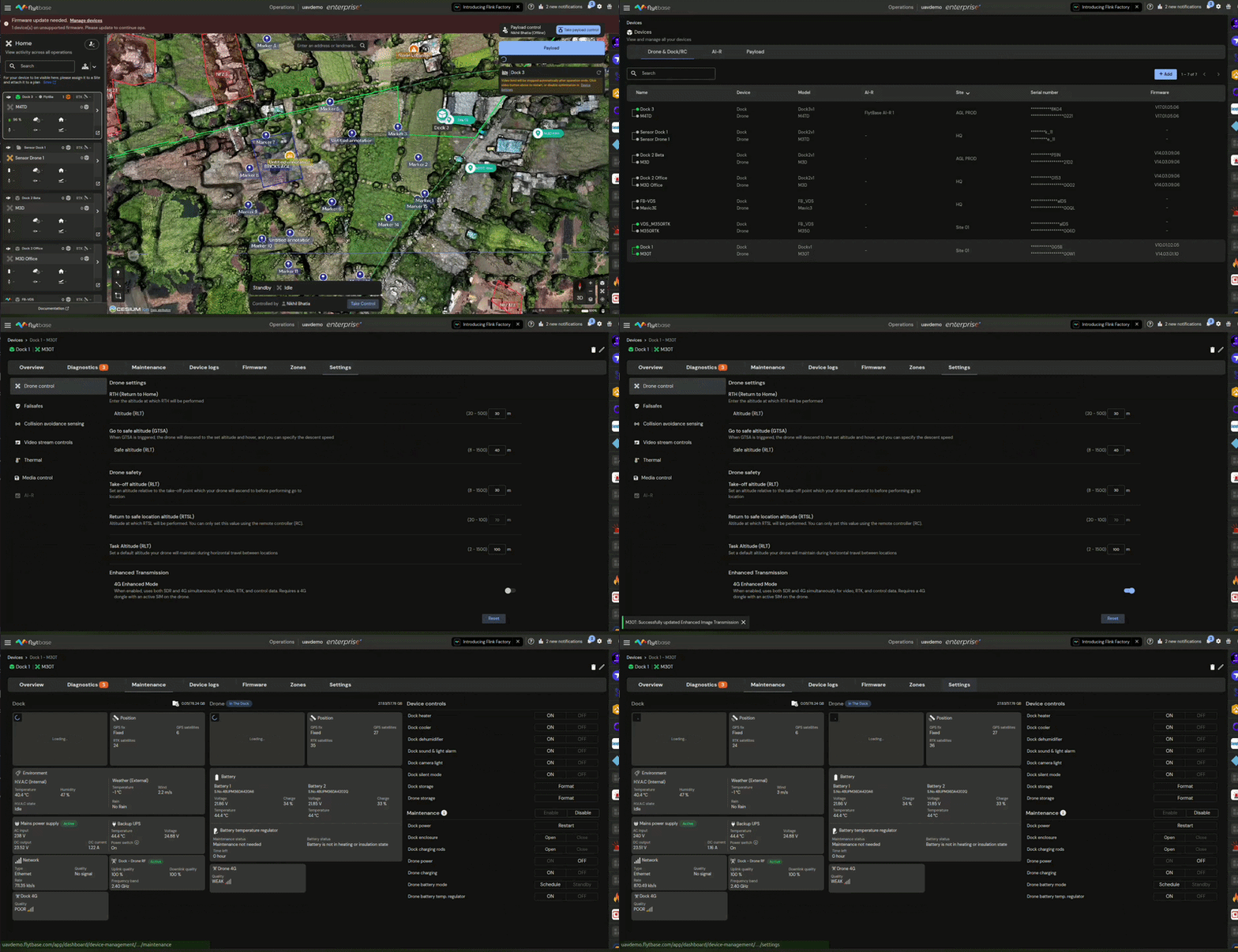
- Attiva/disattiva la modalità avanzata 4G nelle Impostazioni del dispositivo sotto Controllo drone.
- Il sistema inizializzerà il 4G come collegamento simultaneo insieme alla connessione RF esistente.

Passaggio 4: verificare la connessione
Utilizzare uno dei seguenti metodi per verificare che la modalità avanzata 4G sia attiva.
Impostazione video
Segui il video qui sotto per completare la configurazione:
Tramite dashboard FlytBase (remoto)
Lo stato della connessione 4G viene visualizzato in tre posizioni sulla dashboard FlytBase:
- Lascheda dettaglio dronenella vista Gestione dispositivi.
- Lafinestra di manutenzione del dispositivo.
- LaPanoramica dei registri di volosezione dopo un volo completato.
Was this helpful?