
Creazione di un profilo FlytBase
Una guida sulla creazione di un nuovo profilo FlytBase o sull'accesso a un profilo esistente.
Requisiti del sistema operativo e del browser
La dashboard FlytBase è ottimizzata per l'uso desktop ed è compatibile con i sistemi operativi Windows, macOS e Linux. È possibile accedere alla Dashboard tramite i browser Web più diffusi. Per un'esperienza ottimale, ti consigliamo di utilizzare le versioni più recenti di Chrome, Safari, Edge o Firefox.
Registrazione e accesso senza password per FlytBase
FlytBase fornisce un'esperienza di registrazione e accesso senza password. Gli utenti possono creare un profilo con il proprio indirizzo email e accedere utilizzando un fileCollegamento magicoinviato alla loro email registrata. Questo metodo semplifica il processo eliminando la gestione delle password e garantendo al tempo stesso un accesso sicuro alla Dashboard.
Creazione di un profilo FlytBase
Per creare un nuovo profilo FlytBase, attenersi alla seguente procedura:
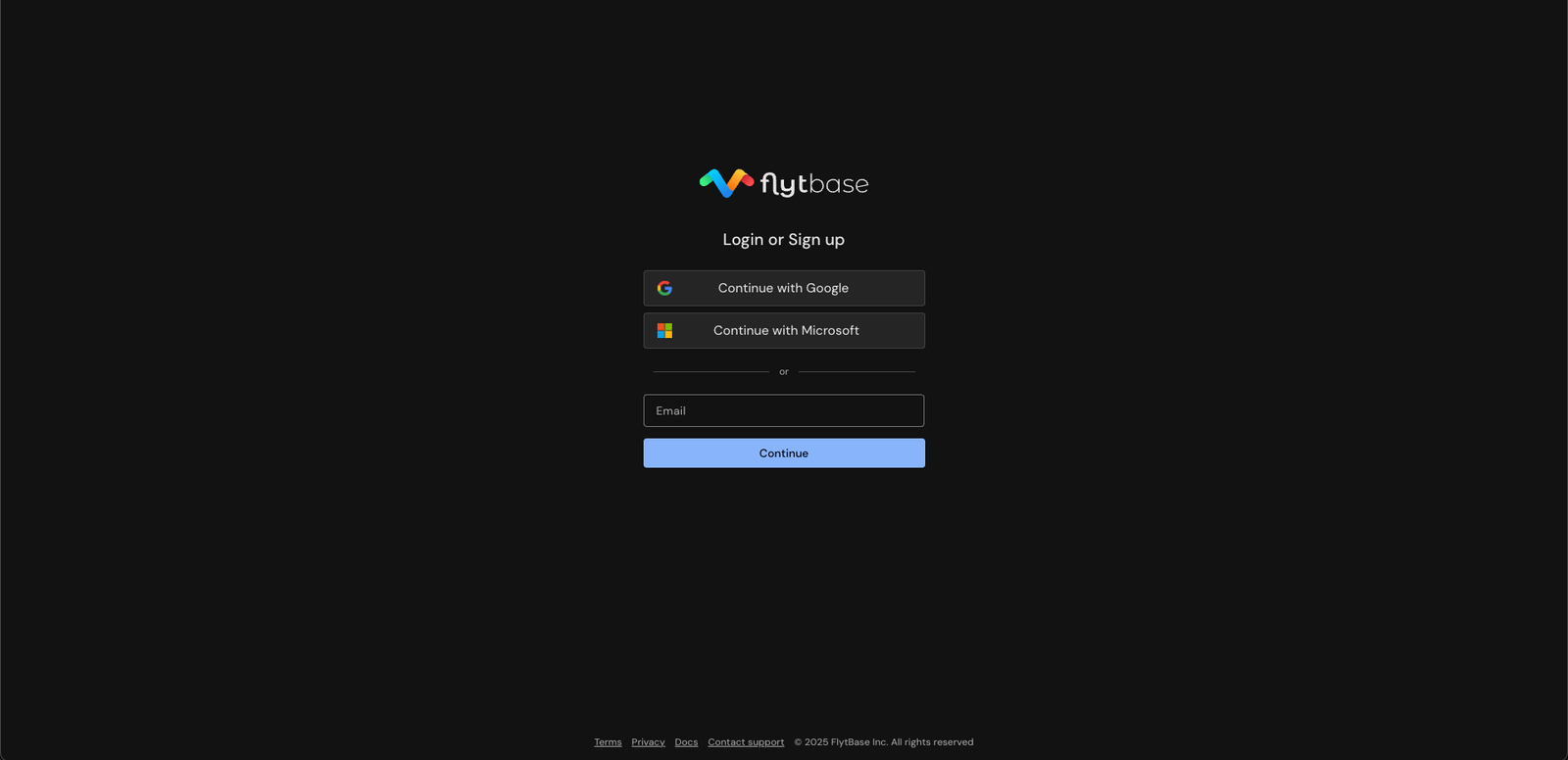
- Aprire un browser Web supportato (Chrome, Microsoft, Safari, Edge o Firefox) e accedere aconsole.flytbase.com.
- SelezionareAccesso singolo (SSO)con aGoogleconto, oinserisci il tuo indirizzo email preferitoe fare clicContinuare.
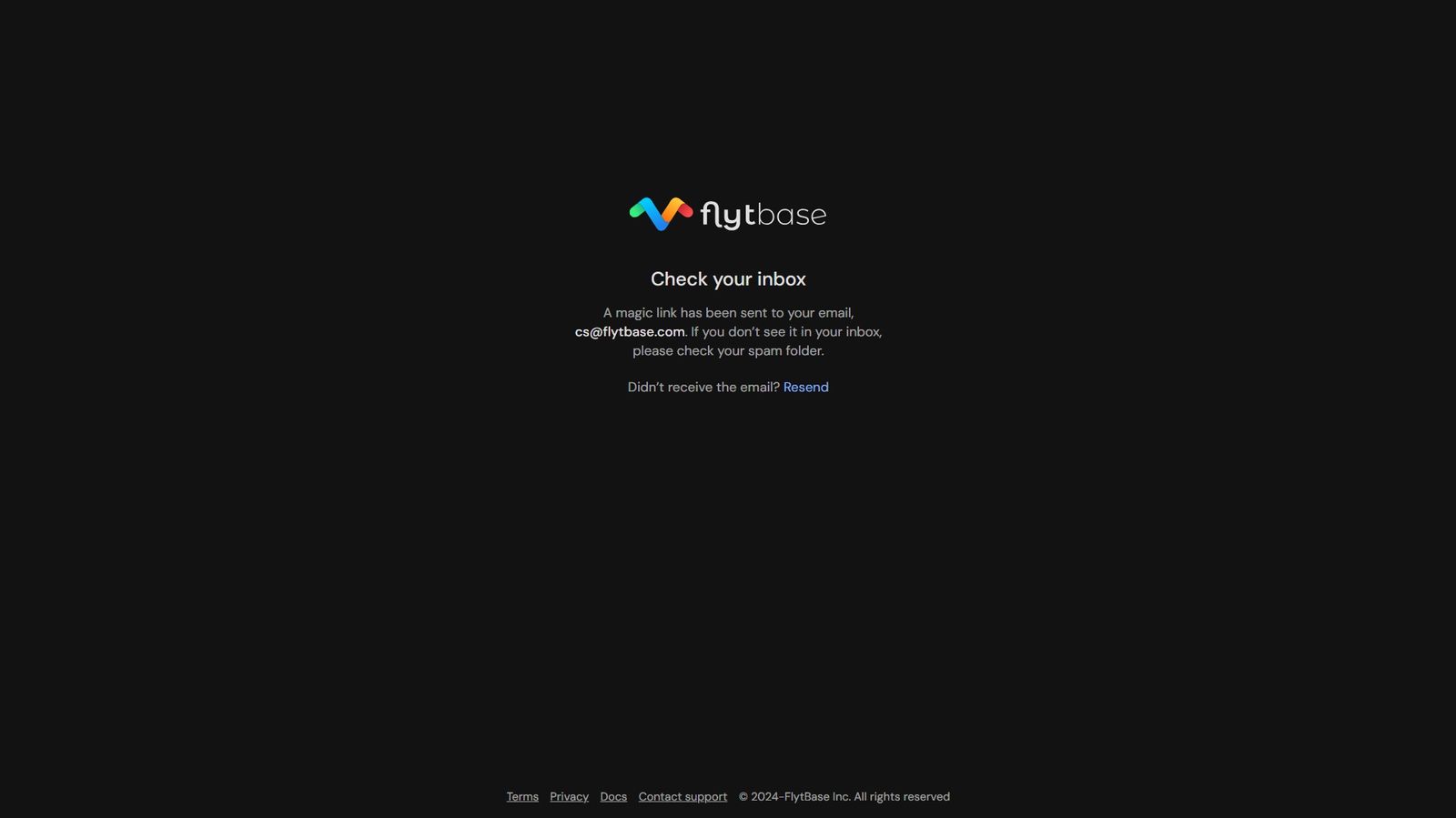
- Apparirà una notifica che indica che aCollegamento magicoè stato inviato alla tua email.
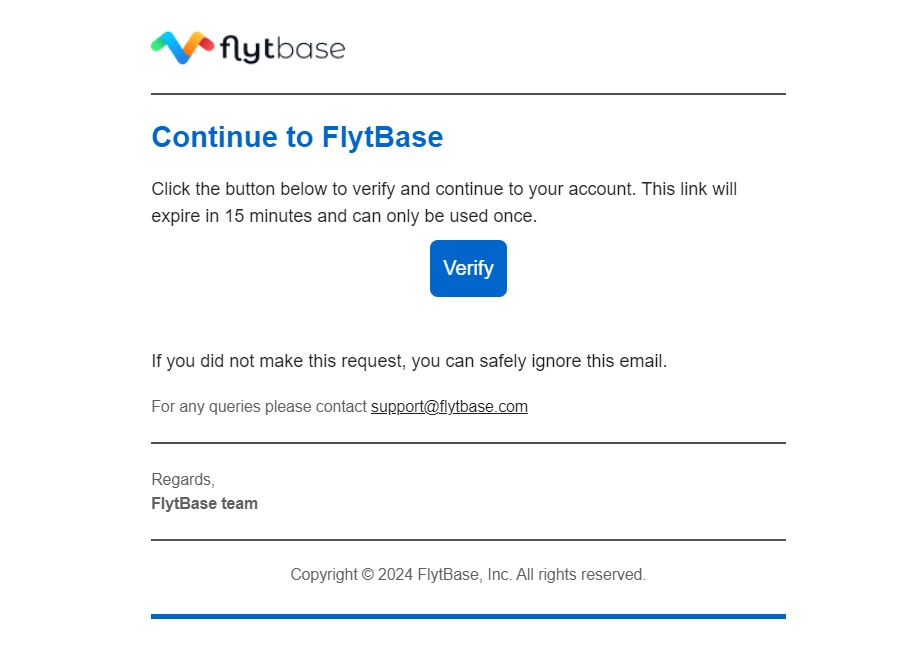
- Controlla se nella tua casella di posta è presente un messaggio da FlytBase (no-reply@flytbase.com) e fare clic suVerificarecollegamento all'interno dell'e-mail.
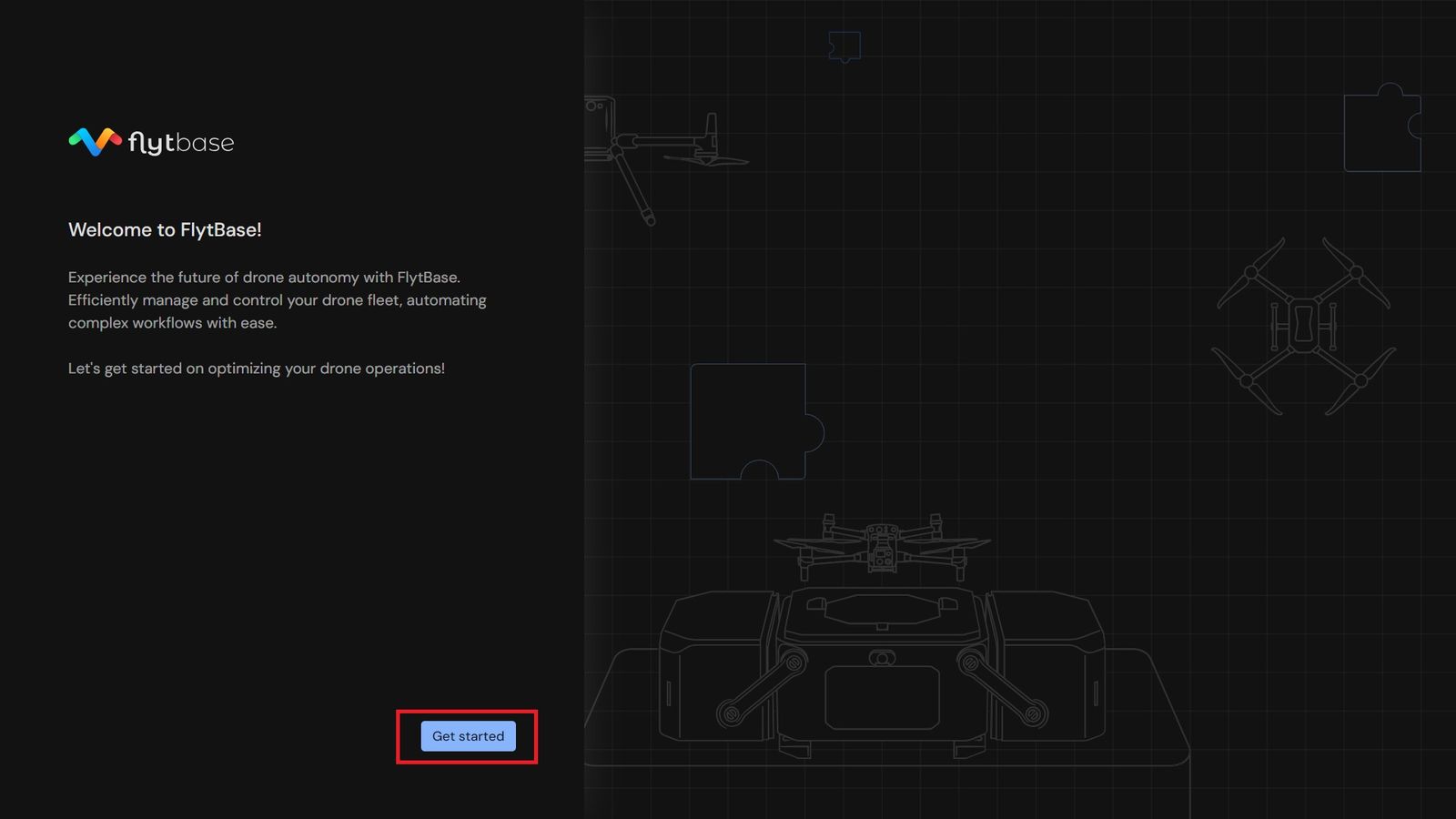
- Si aprirà una nuova scheda con un messaggio di benvenuto da FlytBase. SelezionareInizia.
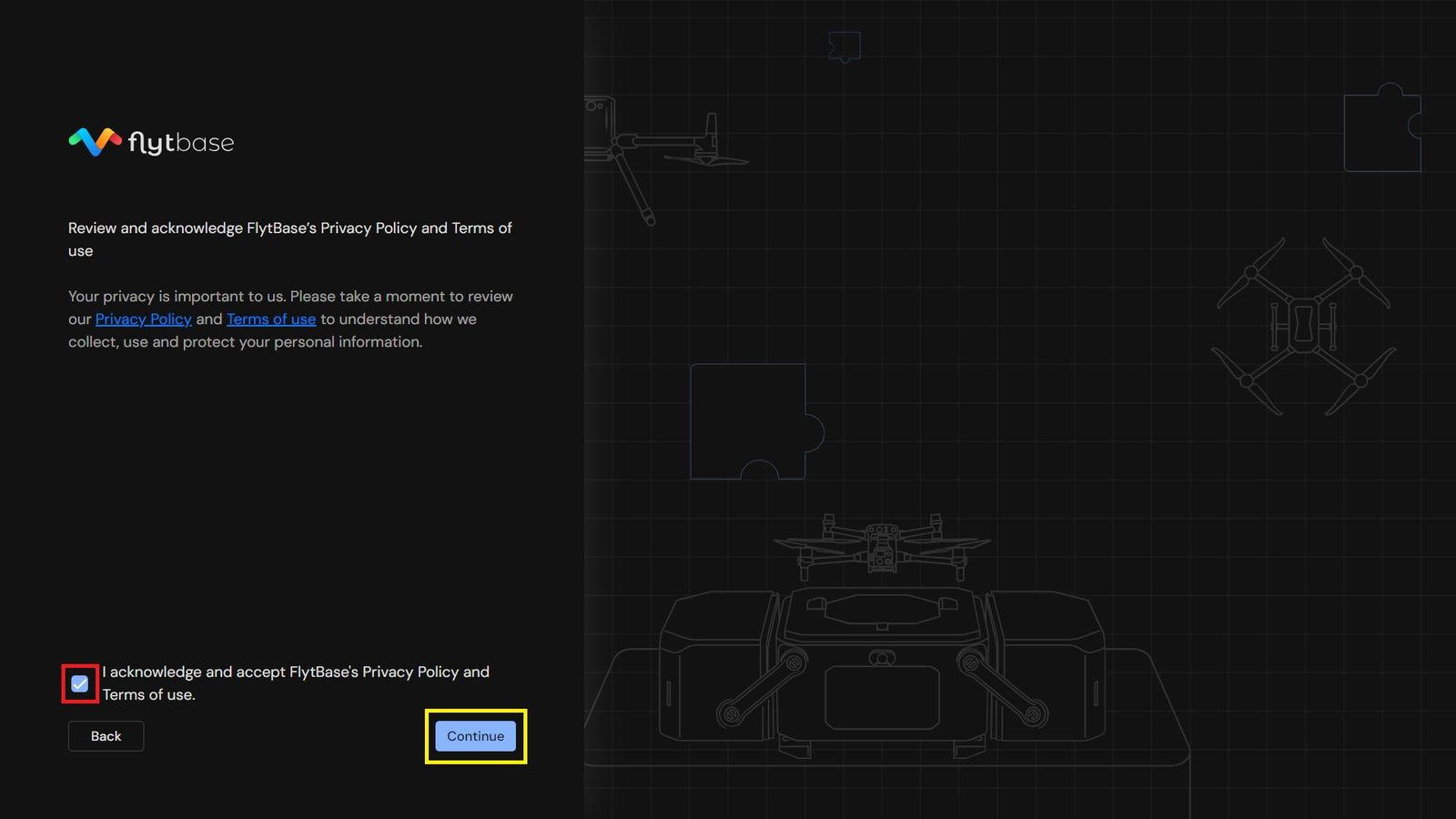
- Rivedi ilpolitica sulla riservatezzaETermini di utilizzo, quindi seleziona la casella per accettare. ClicContinuare.
- Inserisci i tuoi dati personali, incluso nome e numero di telefono (richiesto). Facoltativamente, aggiungi un'immagine del profilo. ClicContinuare.
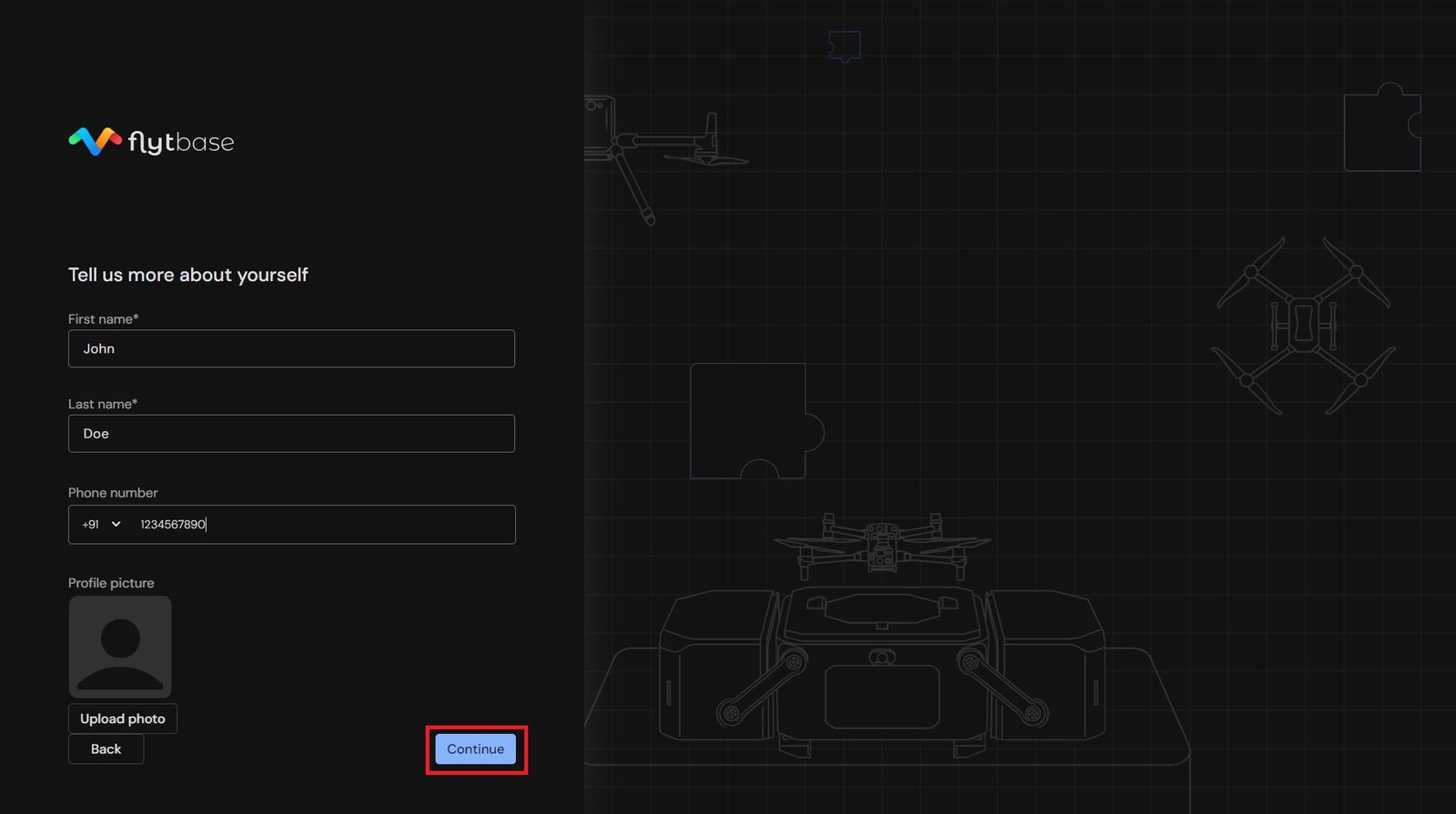
Se hai un account esistente, i tuoi dati verranno recuperati automaticamente.
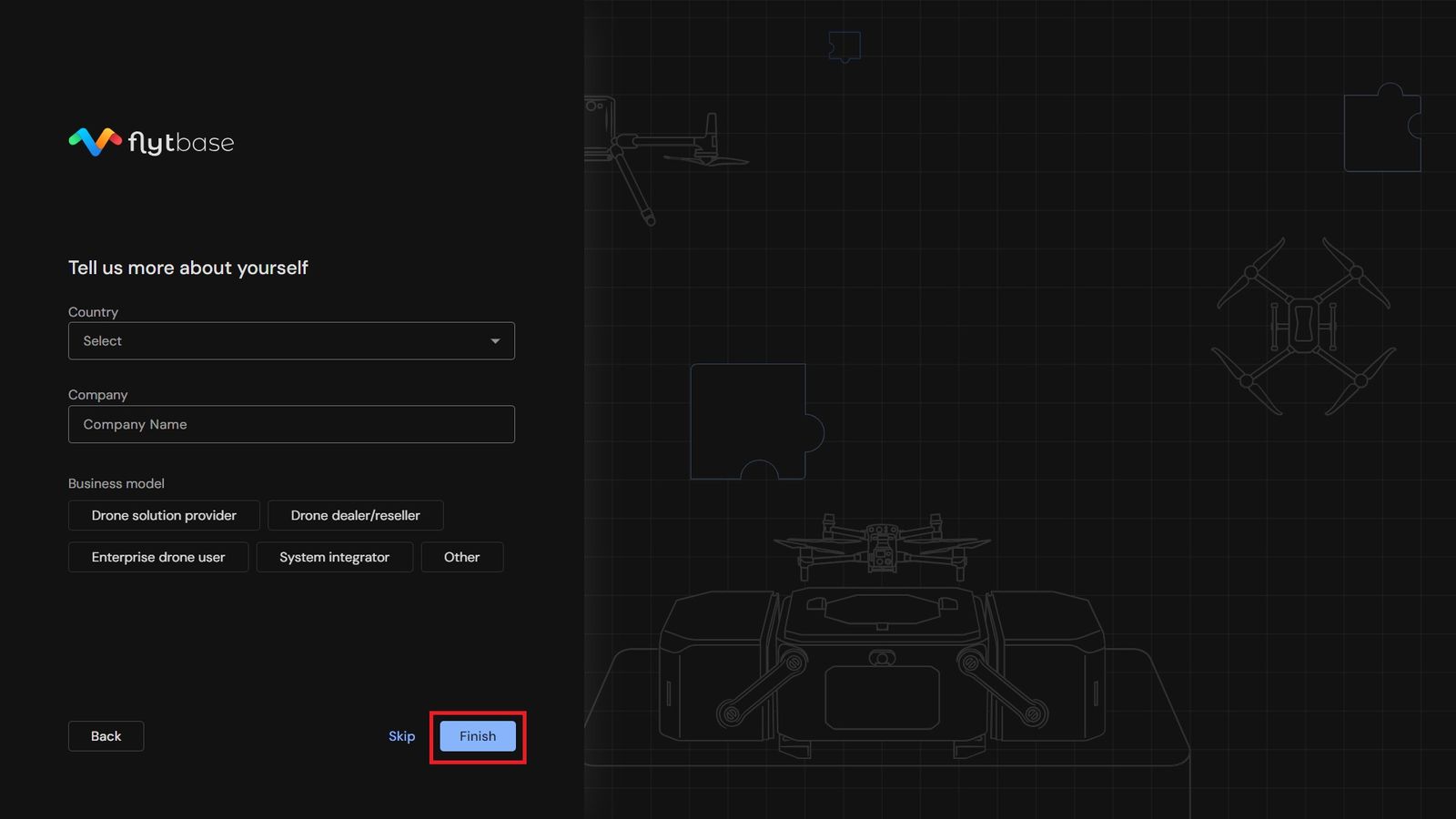
- Nella schermata successiva, seleziona il tuo Paese, inserisci il nome della tua azienda e scegli il modello di business della tua azienda. Se non elencato, selezionaAltrae fornire i dettagli pertinenti. ClicFine.
- Si aprirà la Console di gestione, consentendoti di farlocreare, giuntura, EmaneggioOrganizzazioni su FlytBase.
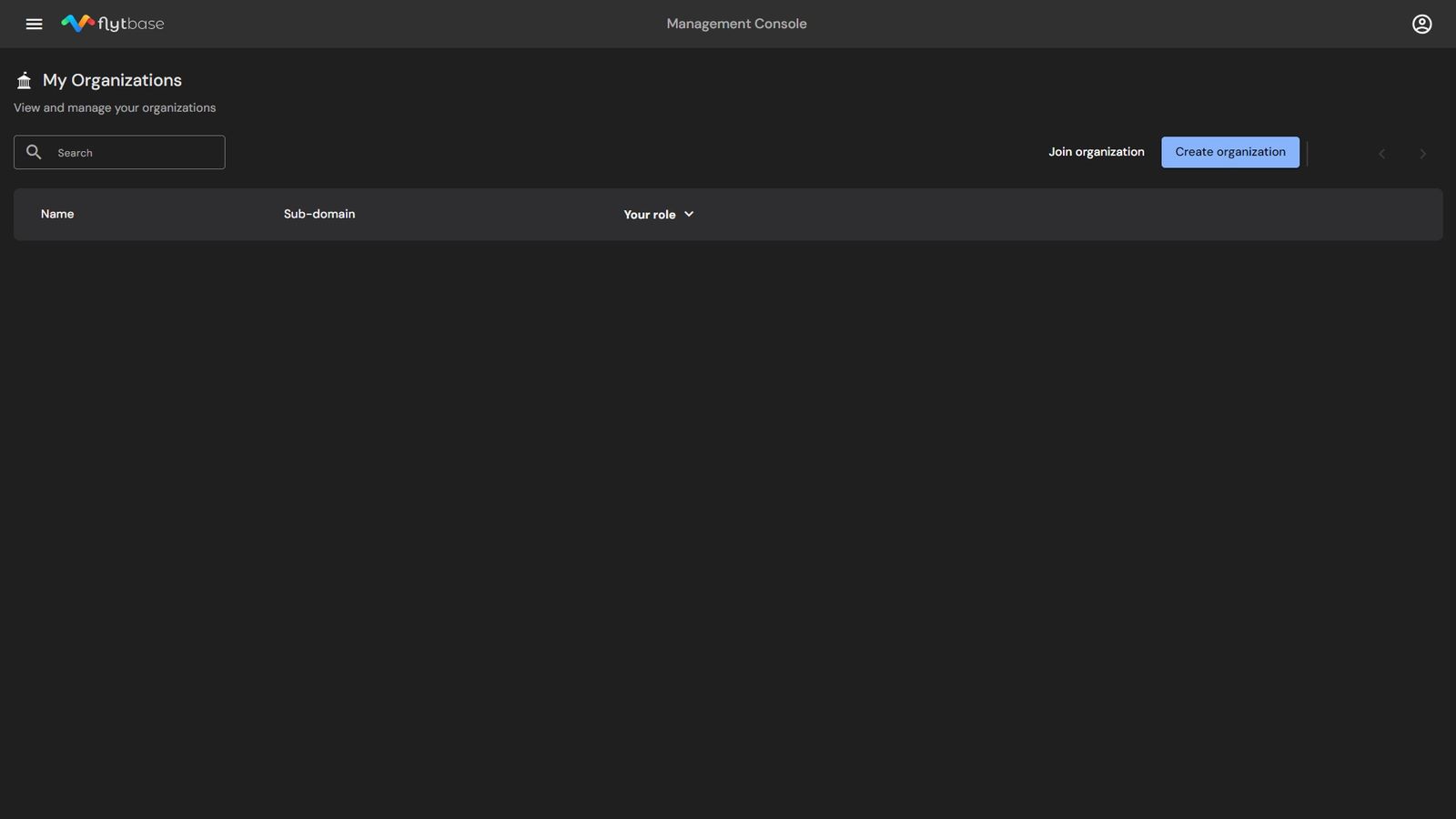
Il tuo profilo FlytBase è stato creato con successo.
Accesso a un profilo FlytBase esistente
Per accedere a un profilo FlytBase esistente:
- Aprire un browser Web supportato (Chrome, Safari, Edge o Firefox) e accedere aconsole.flytbase.com.
- SelezionareAccesso SSOcon aGoogleo un account Microsoft oinserisci il tuo indirizzo email registrato.
Accesso SSO Se hai già effettuato l'accesso al tuo account SSO, non sarà richiesto alcun Magic Link per l'accesso. Verrai reindirizzato al FlytBaseConsole di gestione,completando la procedura di accesso. Se non hai effettuato l'accesso al tuo account SSO, verrai reindirizzato alla pagina di accesso del tuo account. Una volta completato il processo di accesso, verrai reindirizzato a FlytBaseConsolle di gestione.
Indirizzo e-mail registratoPer accedere utilizzando un indirizzo email:Immettere l'indirizzo e-mail nel campo specificato e fare clic suContinuare. Una notifica confermerà che aCollegamento magicoè stato inviato alla tua email.Apri la tua casella di posta e individua l'e-mail proveniente da FlytBase (_no-reply@flytbase.com_). Fare clic suVerificarecollegamento all'interno dell'e-mail.Verrai reindirizzato a FlytBaseConsole di gestione,completando la procedura di accesso.
Una volta effettuato l'accesso, puoicreare, giuntura, EmaneggioOrganizzazioni su FlytBase.
Was this helpful?