
Copia e incolla i waypoint nelle missioni
FlytBase ora supporta il copia-incolla dei waypoint nelle missioni in 3D Mission Planner, consentendo agli operatori di riutilizzare i waypoint creati in precedenza, comprese le azioni della telecamera, le impostazioni del gimbal e la logica di ispezione nelle diverse missioni.
Ciò consente una creazione più rapida delle missioni, elimina il lavoro di configurazione ripetitivo e consente di assemblare missioni di ispezione partendo da elementi costitutivi di waypoint esistenti invece di essere ricreati da zero.

Il problema del riutilizzo della missione
Le missioni di ispezione degli edifici richiedono un'attenta configurazione:
• I waypoint devono essere posizionati con precisione • Gli angoli del gimbal e i livelli di zoom devono essere regolati • Le azioni di ripresa orientata e AI Spot Check devono essere allineate correttamente
Per la registrazione delle missioni dal vivo, l'investimento è ancora più elevato: il tempo di volo reale viene impiegato per inquadrare e catturare i punti di passaggio uno per uno.
In precedenza, una volta creata una missione, i suoi punti di passaggio erano bloccati su quella missione. Quando gli ambiti di ispezione sono cambiati, gli operatori hanno avuto opzioni limitate:
• Ricrea la missione manualmente • Duplica una missione ed elimina i waypoint indesiderati • Registra una sessione di registrazione della missione live completamente nuova
Ciò è diventato particolarmente inefficiente quando le risorse sono state registrate in più missioni. L'esecuzione di tali missioni richiedeva ripetuti cicli di lancio-volo-ritorno, sprecando batteria e tempo in transiti ridondanti invece che in ispezioni.
I waypoint ora possono essere copiati da una missione e incollati in un'altra, trasformando le missioni esistenti in librerie di waypoint riutilizzabili.
Copia e incolla waypoint
I waypoint ora possono essere copiati da una missione e incollati in un'altra, trasformando le missioni esistenti in librerie di waypoint riutilizzabili.
Tutto ciò che è associato a un waypoint può essere trasferito:
• Posizione e altitudine • Angoli del gimbal e zoom della fotocamera • Azioni del waypoint • Configurazione dello scatto orientato • Immagini di riferimento AI Spot Check
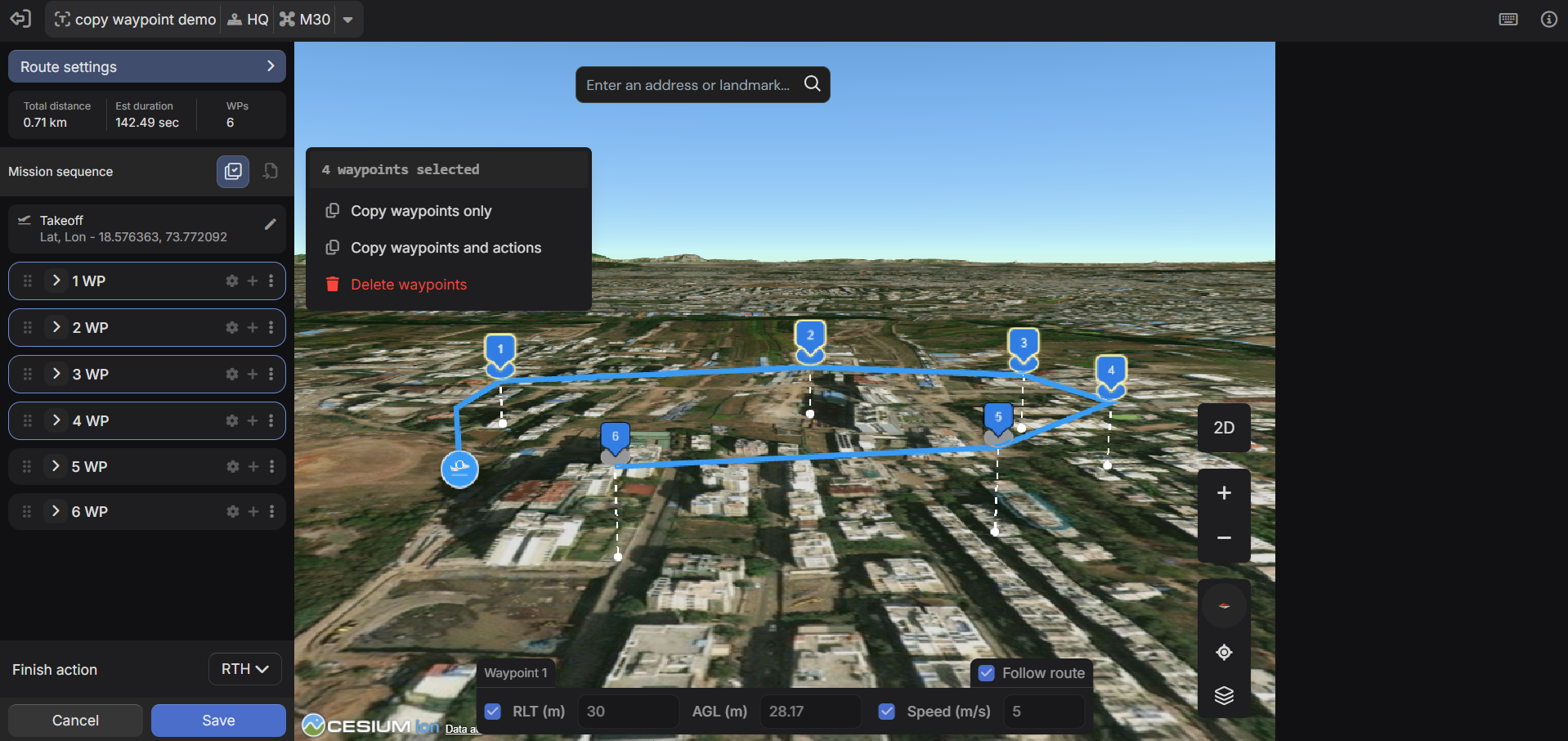
I waypoint vengono copiati senza modificare la missione di origine, consentendo alle missioni di registrazione di rimanere intatte mentre le missioni di esecuzione vengono consolidate.
Due modalità di copia
Sono disponibili due opzioni di copia a seconda del caso d'uso:
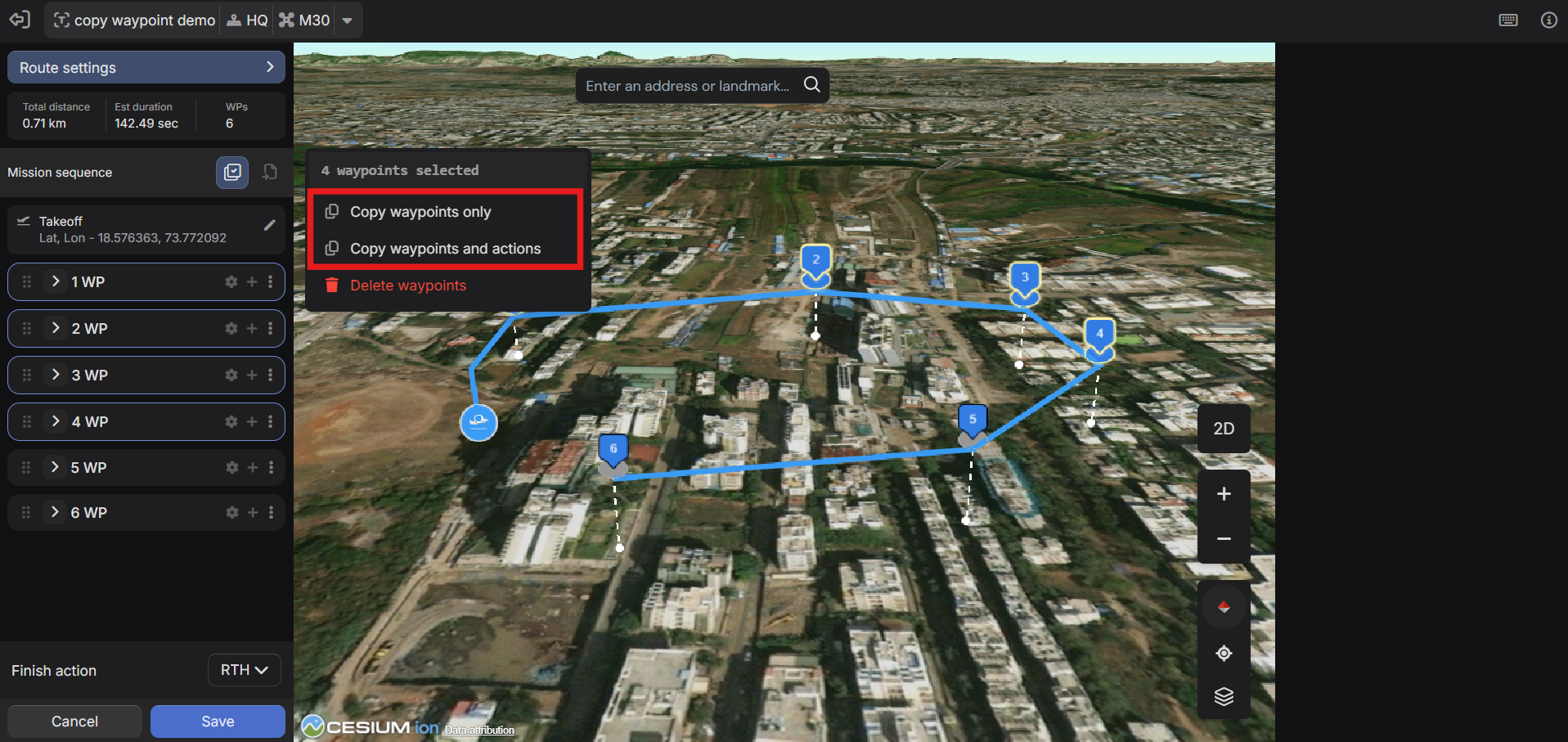
Copia waypoint e azioniConserva la configurazione completa del waypoint, comprese azioni, impostazioni del gimbal e parametri della fotocamera. Consigliato quando si riutilizzano i waypoint di ispezione o di registrazione di missioni live.
Copia solo i waypointTrasferisce le posizioni dei waypoint senza azioni. Utile quando si riutilizza una traiettoria di volo per uno scopo operativo diverso.
Copiare i waypoint: passo dopo passo
1. Apri la missione sorgente
Apri la missione contenente i punti di passaggio che desideri riutilizzare in 3D Mission Planner.
2. Accedere alla modalità di selezione multipla
Abilita la selezione multipla dei waypoint dalla barra degli strumenti o premi Ctrl/Cmd + M.
3. Seleziona punti di passaggio
• Ctrl/Cmd + clic: seleziona singoli waypoint • Maiusc + clic: seleziona un intervallo • Ctrl/Cmd + A: seleziona tutto • Escape: cancella la selezione
4. Copia
Fare clic su qualsiasi punto di passaggio selezionato e scegliere:
• Copia solo waypoint oppure • Copia waypoint e azioni
5. Passa alla missione di destinazione
Apri una missione esistente o creane una nuova in una scheda separata. Selezionare il waypoint dopo il quale inserire i waypoint copiati.
6. Importa
Fare clic su Importa waypoint nella barra degli strumenti e selezionare Waypoint copiati.
I waypoint copiati vengono inseriti immediatamente dopo il waypoint selezionato, mantenendo l'ordine originale. Tutte le azioni e le configurazioni della telecamera vengono conservate se incluse durante la copia.
Nota: se le missioni di origine e di destinazione utilizzano hardware incompatibile, verranno generati errori di convalida.
Perché questo cambia la pianificazione della missione
Consolidamento delle sessioni di registrazione delle missioni dal vivo
La registrazione delle missioni dal vivo richiede molto tempo da creare ma è veloce da eseguire. Quando le registrazioni sono suddivise tra più missioni, l'esecuzione diventa inefficiente a causa dei ripetuti cicli di lancio e transito.
Il copia-incolla consente agli operatori di:
• Combina punti di passaggio da più missioni di registrazione • Esegui tutte le ispezioni in un unico volo • Riduci il transito ridondante dal molo al sito
Le missioni di registrazione rimangono intatte e riutilizzabili per flussi di lavoro futuri.
Copertura delle risorse combinata e abbinata
Diversi scenari di ispezione richiedono diverse combinazioni di risorse:
• Ispezioni di routine • Valutazioni post-evento • Follow-up mirati
Invece di ricostruire le missioni, gli operatori ora possono inserire i waypoint richiesti in una nuova missione. Le missioni diventano librerie di risorse modulari anziché piani di volo fissi.
Miglioramenti alla modifica delle missioni
Il copia-incolla è supportato da numerosi miglioramenti alla modifica delle missioni.
Riordino dei waypoint tramite trascinamento
I waypoint possono essere riordinati direttamente nell'elenco dei waypoint:
• Trascina i punti di passaggio per riposizionarli • Utilizza Alt/Alt + Spazio, quindi Freccia su/Giù per riordinare la tastiera
La traiettoria di volo si aggiorna istantaneamente nella mappa 3D.

Inserisci waypoint nelle sequenze esistenti
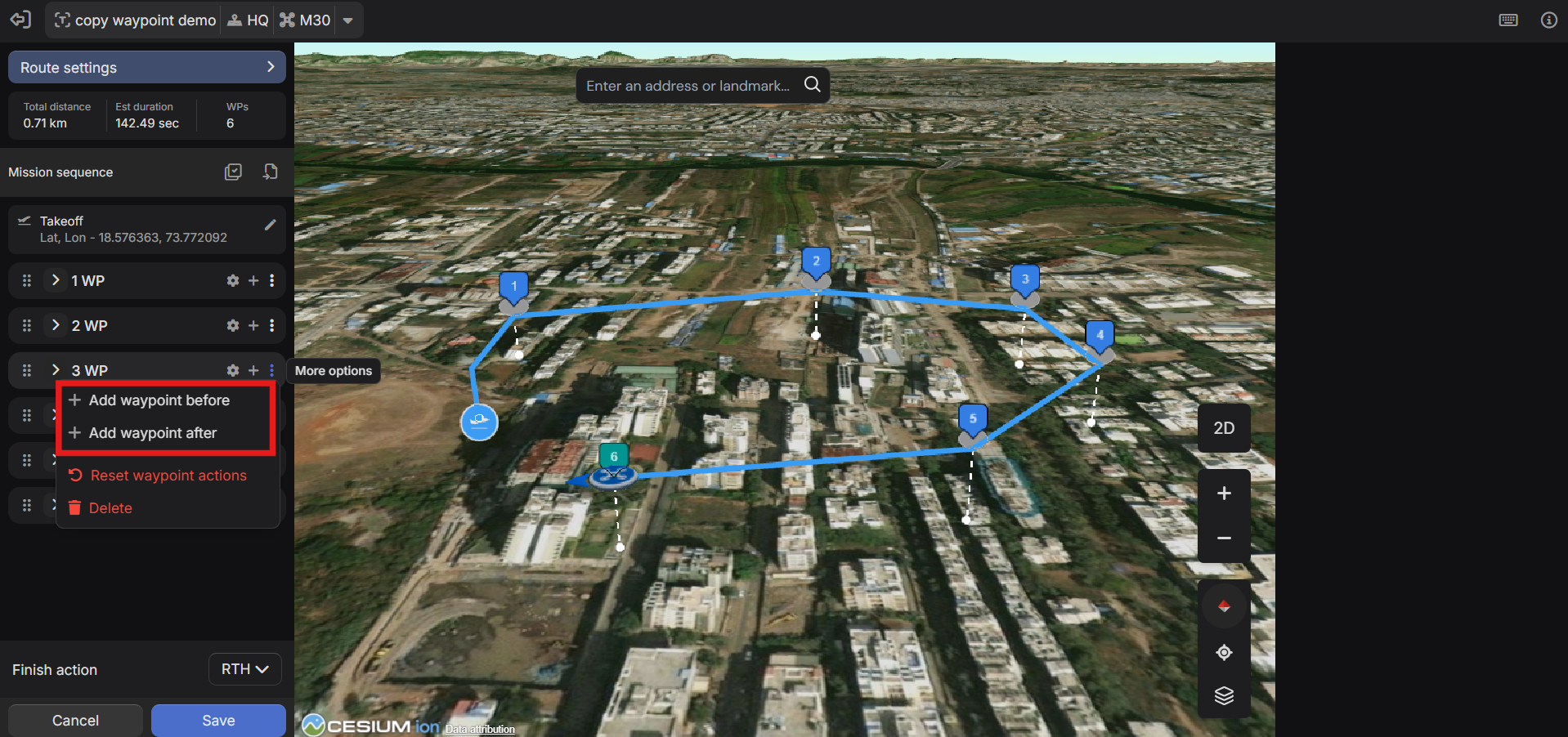
È possibile aggiungere nuovi waypoint prima o dopo qualsiasi waypoint esistente, non solo aggiungerli alla fine. Ciò semplifica le modifiche a metà missione.
Selezione multipla ed eliminazione in blocco
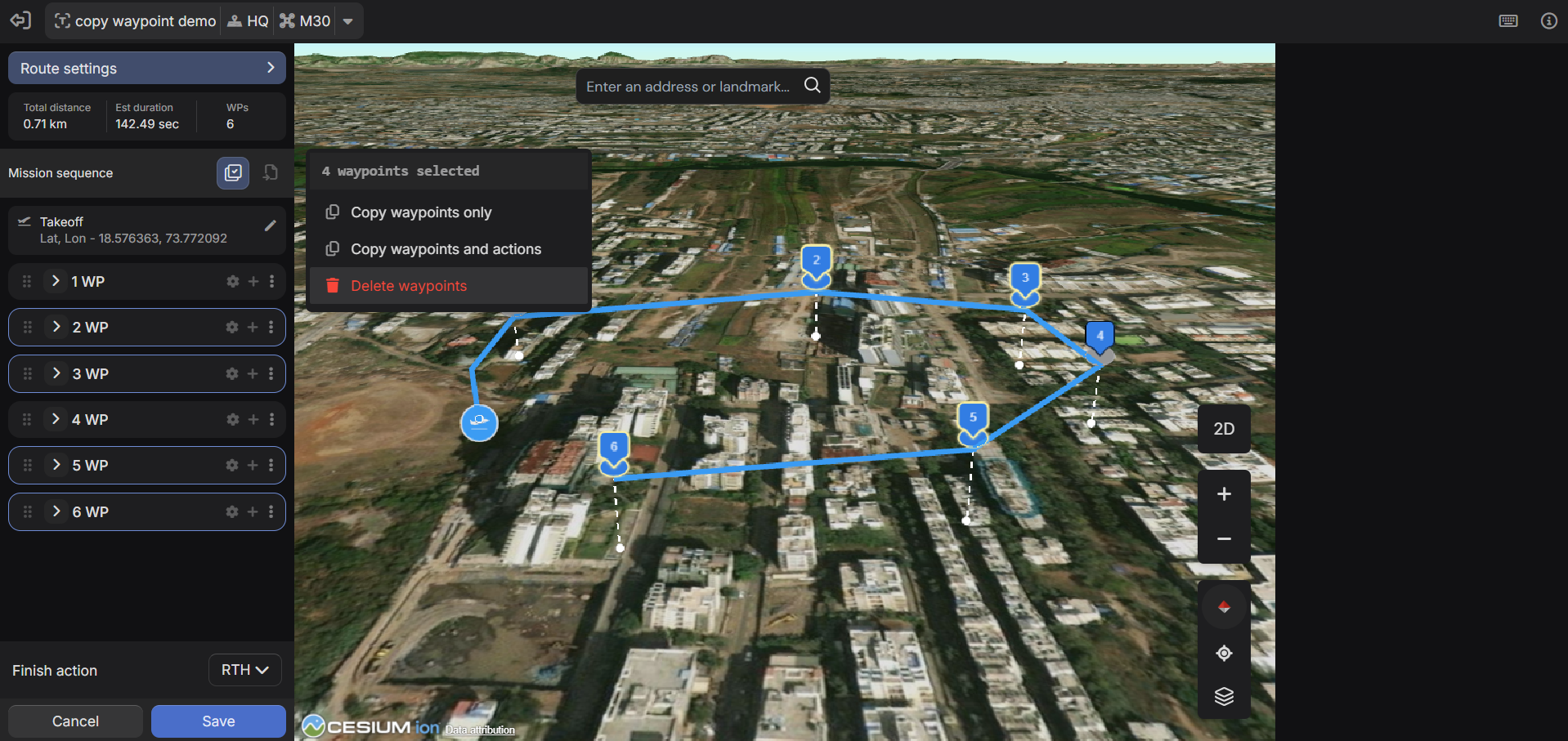
È possibile selezionare ed eliminare più waypoint in un'unica azione, rendendo la pulizia della missione più rapida e precisa.
Errori e suggerimenti sui waypoint
Il Mission Planner 3D ora convalida la configurazione della missione e fa emergere i problemi in un pannello Suggerimenti ed errori.
Gli esempi includono:
• Interrompere la registrazione senza un'azione di avvio corrispondente. • Configurazioni dei punti di passaggio non valide o in conflitto
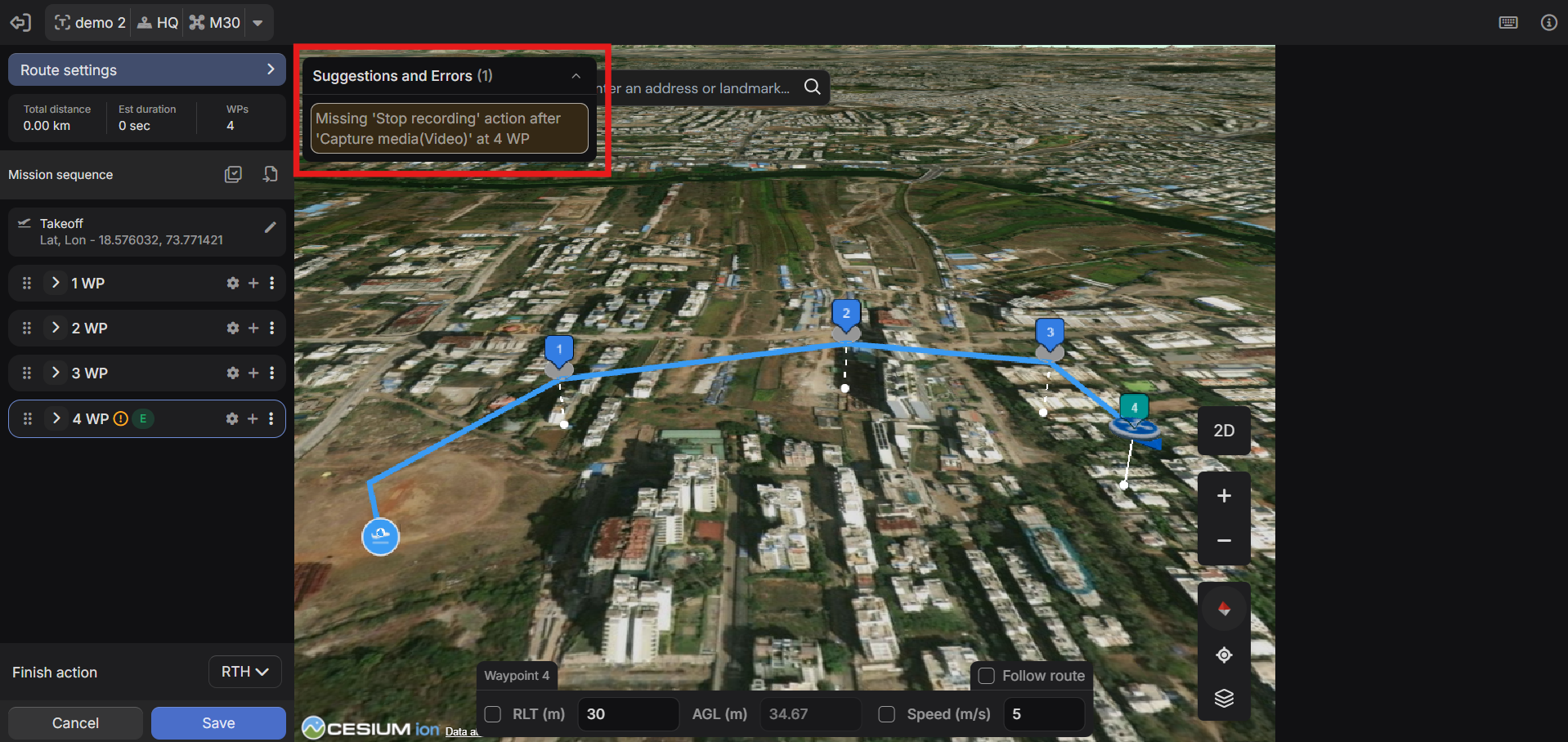
Gli errori vengono segnalati durante la pianificazione, prima dell'esecuzione della missione.
Importazione KML
I file KML di linea ora possono essere importati durante la creazione della missione.
• I vertici KML vengono convertiti in waypoint • I waypoint importati possono essere modificati, riordinati e migliorati con azioni
Ciò è utile per i team che gestiscono percorsi o posizioni delle risorse negli strumenti GIS o in Google Earth.
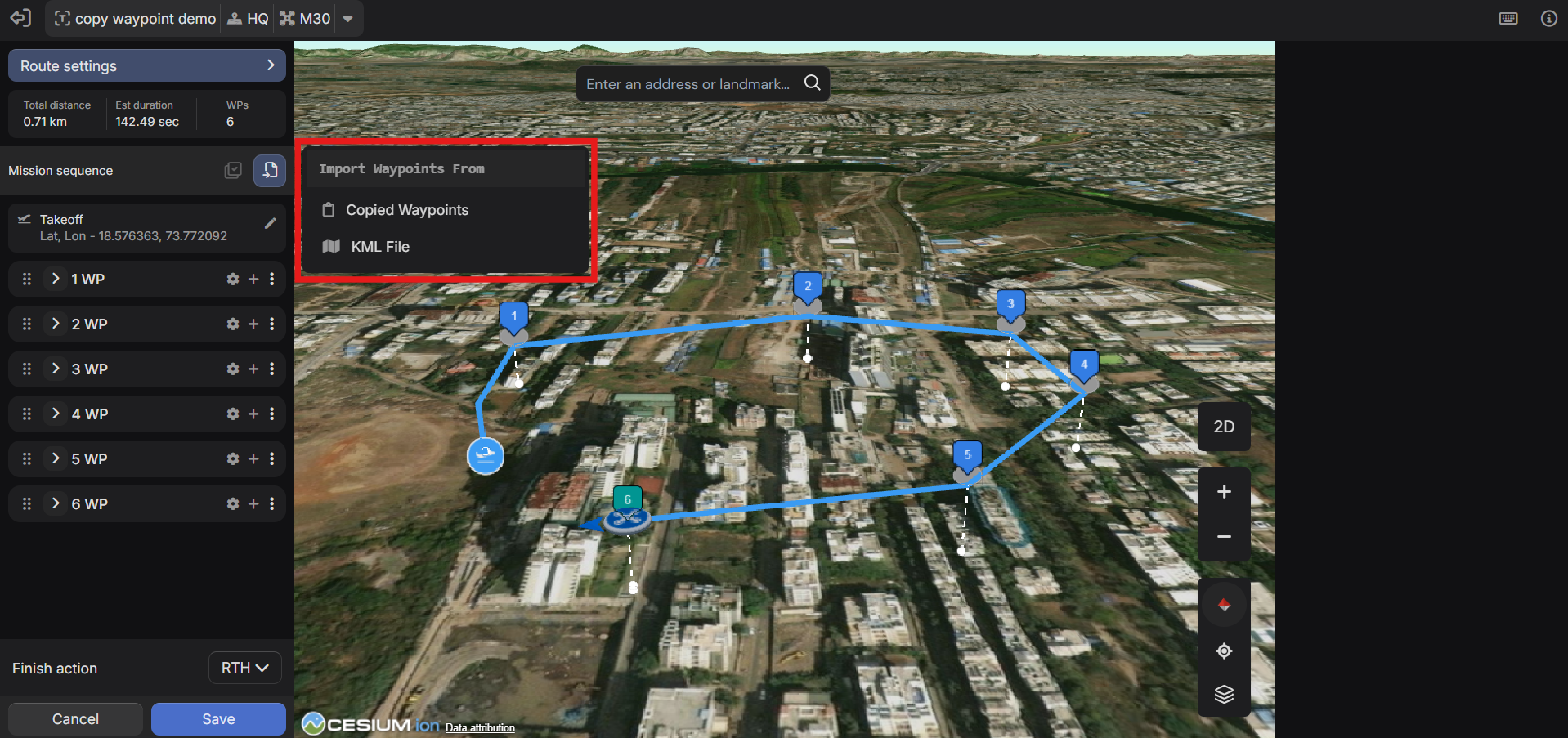
Note: • Solo KML di linea • I KML di poligono non sono supportati • Nessuna interpolazione tra i vertici
Controlli da tastiera
Per la gestione dei waypoint è disponibile un sistema completo di controllo tramite tastiera.
I controlli da tastiera sono disabilitati per impostazione predefinita e possono essere abilitati dalla barra degli strumenti in basso. Un riferimento completo alla mappa dei tasti è accessibile tramite il pannello informazioni.
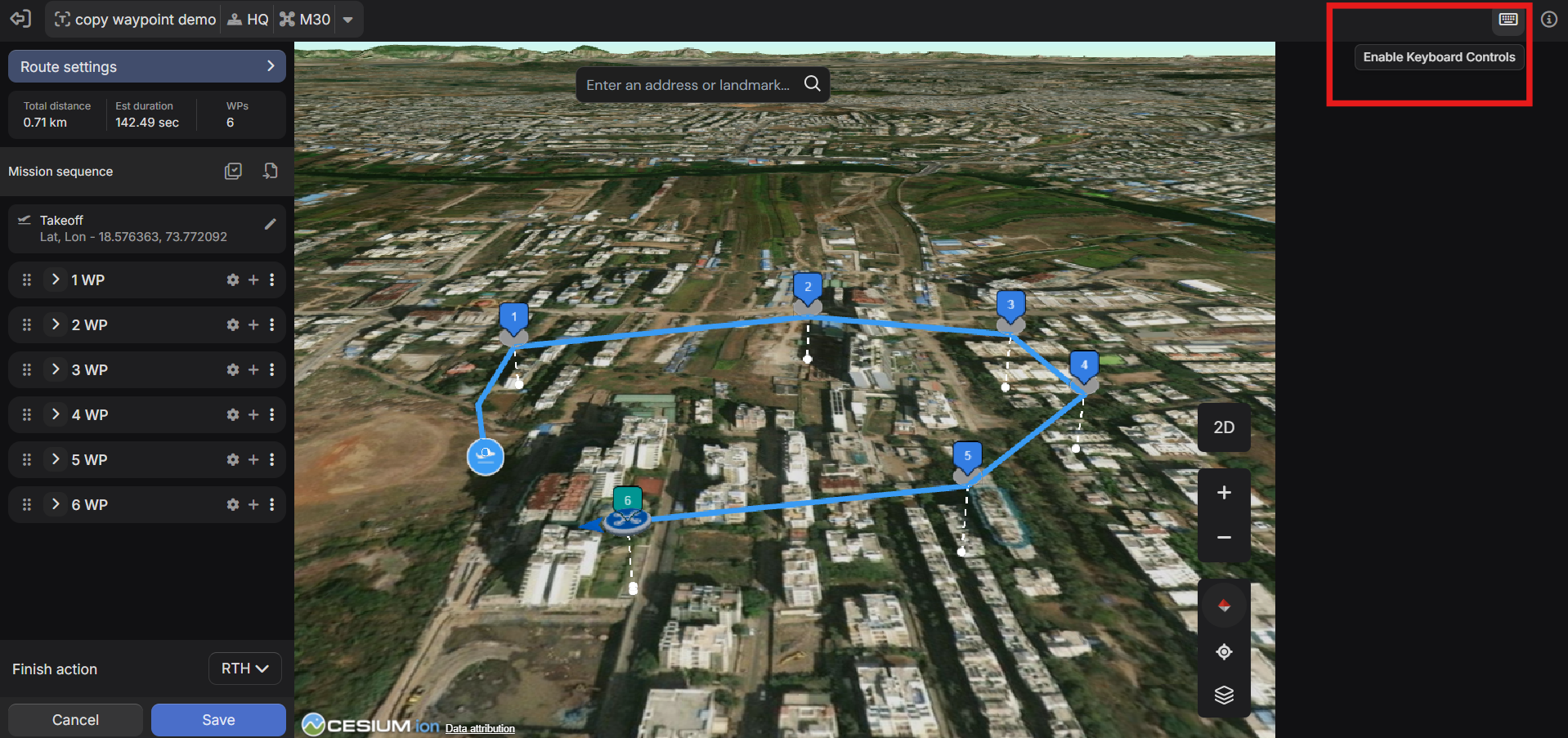
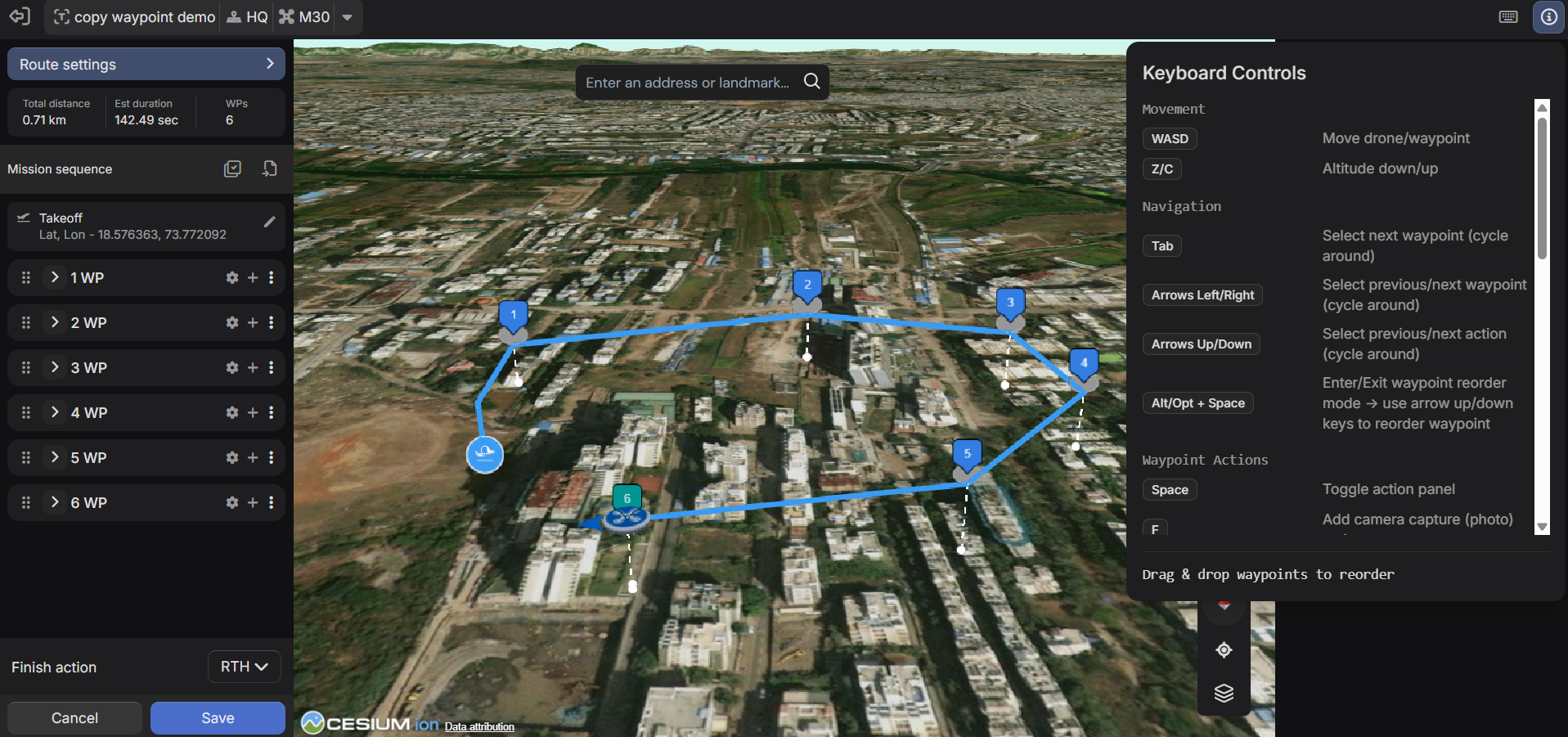
Aree di controllo supportate
Movimento
- WASD per movimento orizzontale
- Z/C per la regolazione dell'altitudine
Navigazione
- Scheda: cicla i waypoint
- Tasti freccia: naviga tra waypoint e azioni
- Alt/Alt + Spazio - modalità di riordino
Azioni sui punti di passaggio
- Scorciatoie con un solo tasto per azioni comuni come l'acquisizione di foto, la registrazione di video, il passaggio del mouse, l'imbardata e lo zoom
Selezione multipla
- Ctrl/Cmd + M - attiva/disattiva la selezione multipla
- Ctrl/Cmd + clic, Maiusc + clic - selezione
- Ctrl/Cmd + A: seleziona tutto
- Esci: cancella la selezione
I controlli da tastiera riducono significativamente i tempi di modifica per missioni complesse con molti waypoint.
Was this helpful?