
Zone
Scopri di più sulla creazione di zone per i tuoi dispositivi insieme al comportamento previsto del drone mentre Geofence e NFZ sono attivi.
Con Zones, ottieni il potere di personalizzare lo spazio operativo del tuo drone. Questa funzione ti consente di creare e gestire zone interdette al volo e georecinti direttamente dalla tua dashboard. È progettato per garantire che i tuoi droni volino esattamente dove vuoi, migliorando la sicurezza e la conformità alle normative.
Tipi di zone: FlytBase supporta due tipi principali di zone:
- Geofence: si tratta di confini geografici virtuali personalizzabili per il drone. Gli utenti possono visualizzare, gestire, creare o importare geofence personalizzati in base ai loro requisiti specifici. Una volta aggiunto il Geofence, gli utenti possono collegarlo ad un Dock specifico per utilizzarlo con il rispettivo dispositivo.
- No Fly Zone: si tratta di aree predefinite in cui il volo è limitato o vietato, garantendo il rispetto delle normative locali e dei protocolli di sicurezza. Gli utenti possono creare, importare e gestire NFZ. Questi si applicano a tutti i dispositivi aggiunti all'interno di un'organizzazione una volta sincronizzati di conseguenza.
Georecinto
Accesso alla sezione Geofence:
- Passa alla sezione "Recinto geografico" per visualizzare, gestire, creare o importare recinti geografici personalizzati per la tua organizzazione.
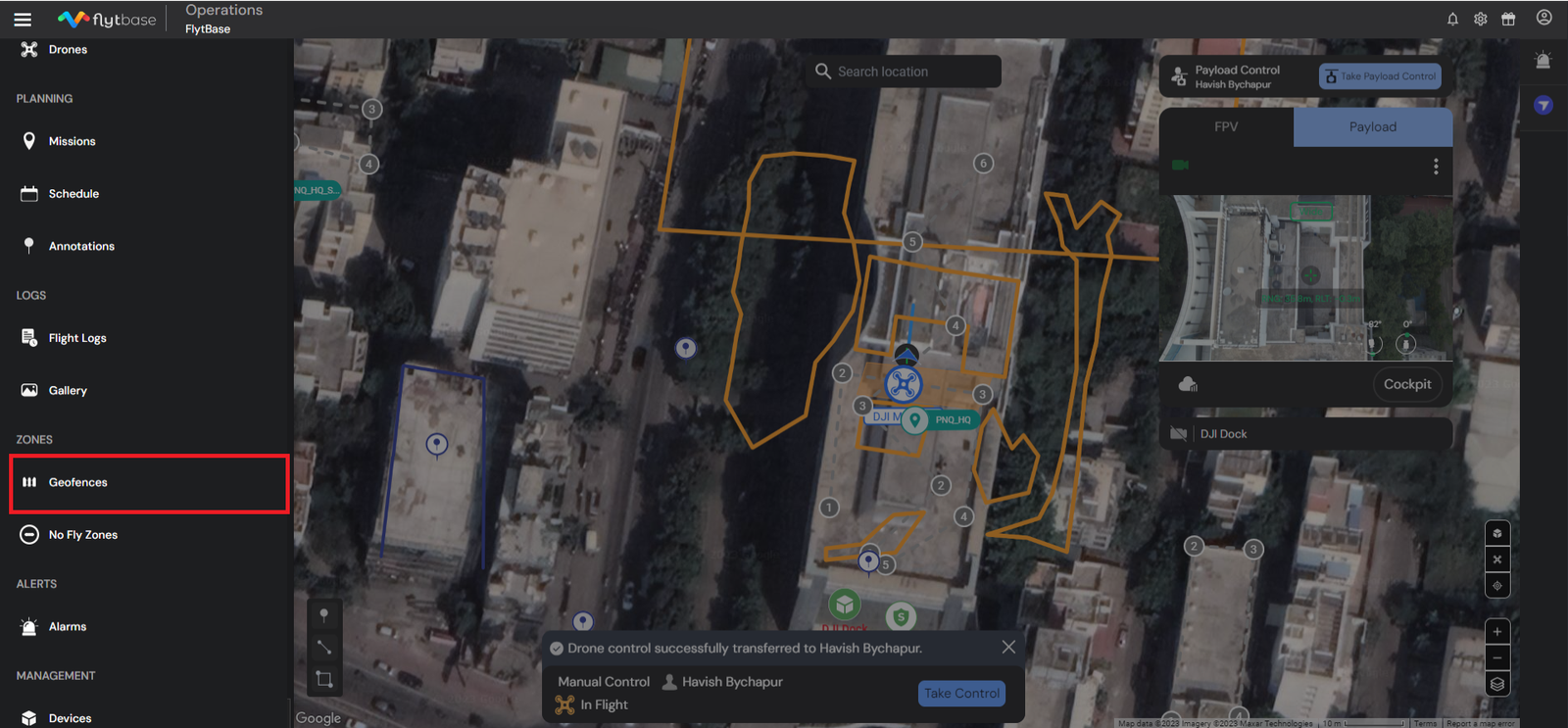
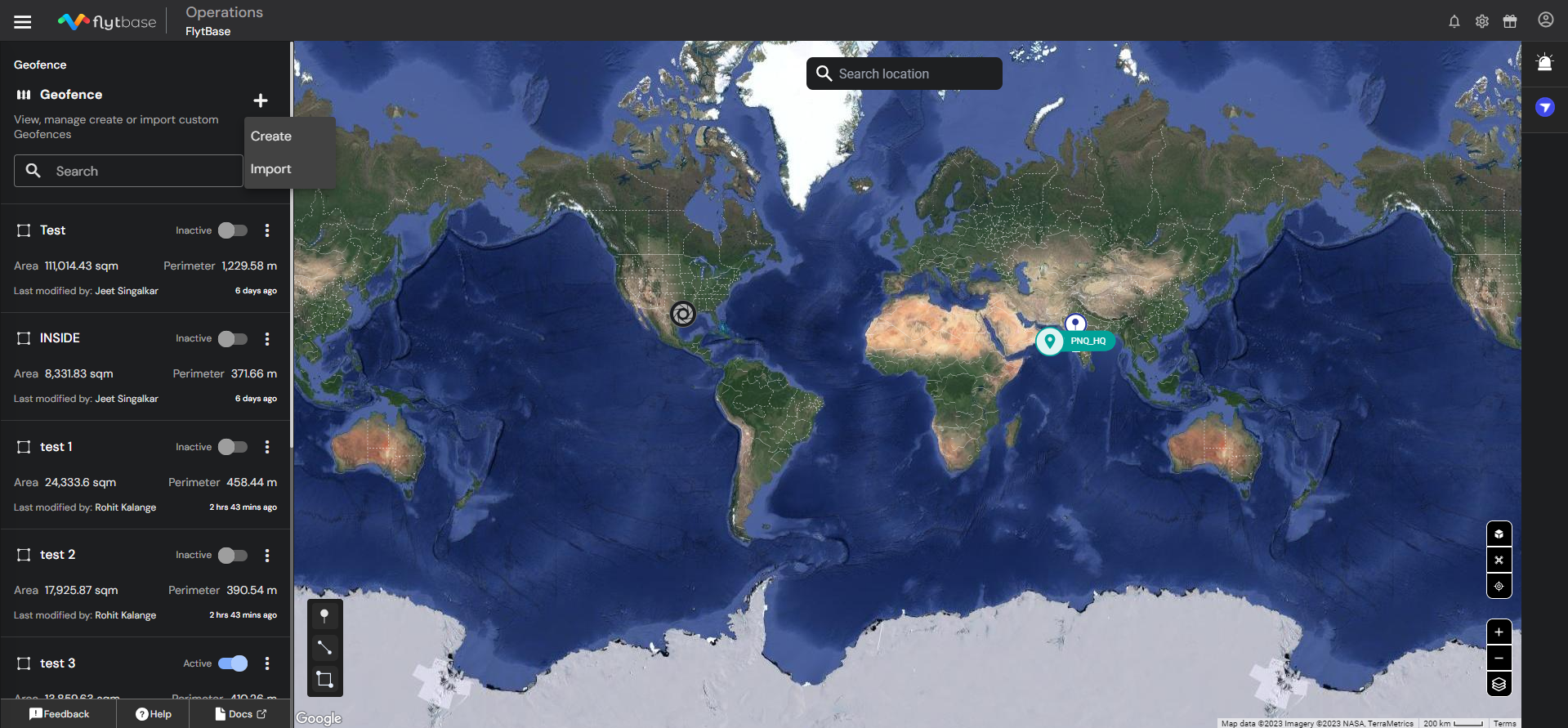
- Ora, fai clic con il pulsante sinistro del mouse sul pulsante "+" per aggiungere un nuovo Geofence. Esistono due modi per aggiungerne uno:
- Creare
- Importare
Creazione di un recinto geografico
- Per creare unGeorecinto poligonale, seleziona "Poligono" e fai clic con il pulsante sinistro del mouse sulla mappa. Quindi regola i vertici in base all'ambiente del tuo spazio aereo e fai clic su "crea".

- Per creare unGeorecinto circolare, fare clic su "Circolare", quindi fare clic con il pulsante sinistro del mouse sulla mappa. Regola il raggio del cerchio trascinando i punti dei nodi o impostando direttamente il raggio.

- Gli operatori possono attivare/disattivare i Geofence sulla pagina Geofence.
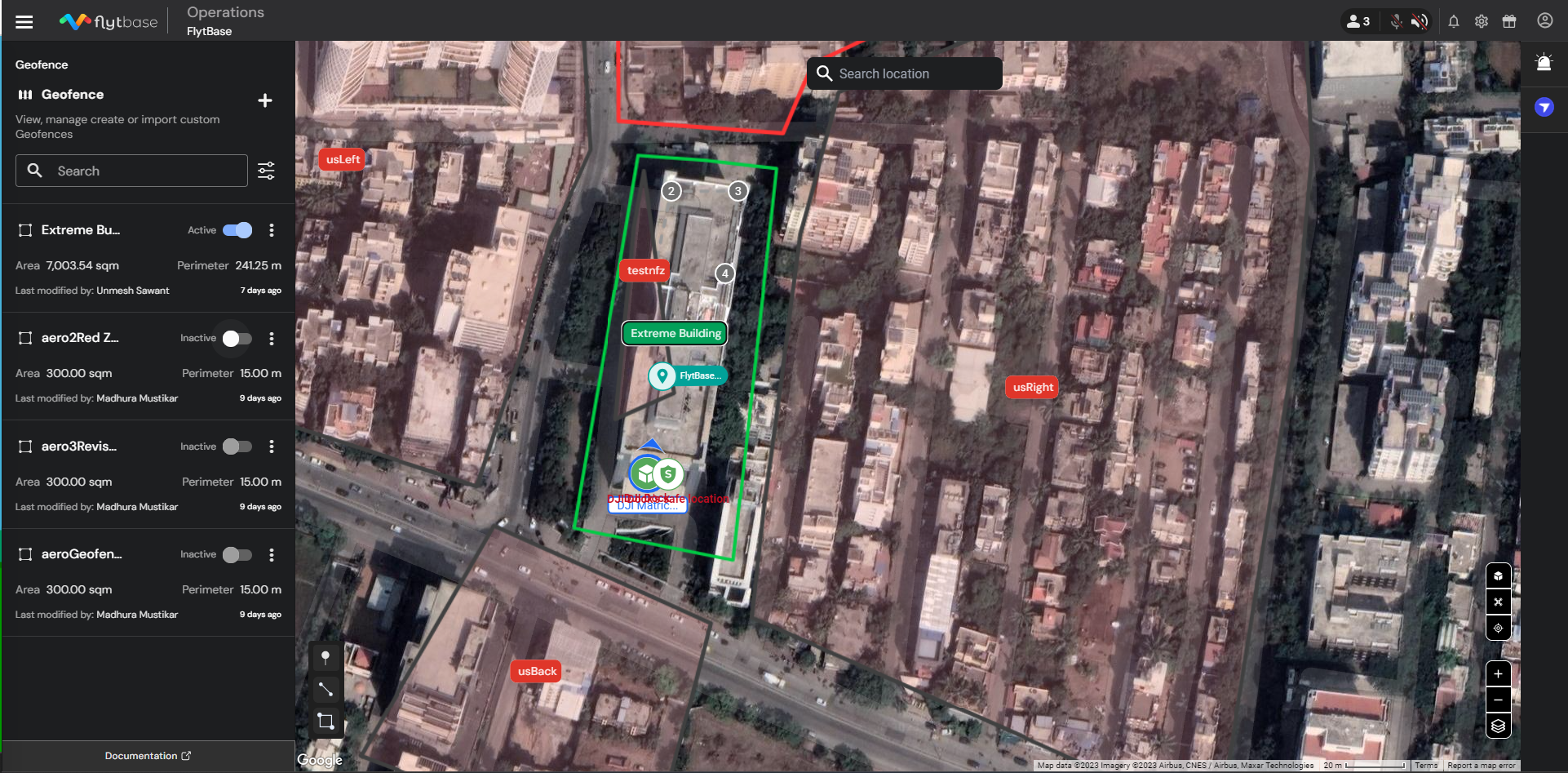
Il Drone creerà un percorso intelligente all'interno del Geofence nei seguenti scenari:
- Viene eseguita la posizione Vai a: nel caso in cui un Geofence sia attivo e venga avviata una posizione Vai a, il drone creerà un percorso intelligente per raggiungere il punto previsto e rimanere all'interno dell'area del Geofence.
- RTH avviato: in uno scenario in cui è presente e attivo un Geofence e viene avviato RTH, il drone creerà un percorso intelligente per raggiungere la docking station e rimanere all'interno dell'area del Geofence.
Puoi aggiungere una NFZ all'interno di un Geofence.
Assegna un recinto geografico al dispositivo
- Per assegnare un Geofence a un dispositivo, vai alla sezione "Zone" nella pagina del dispositivo.
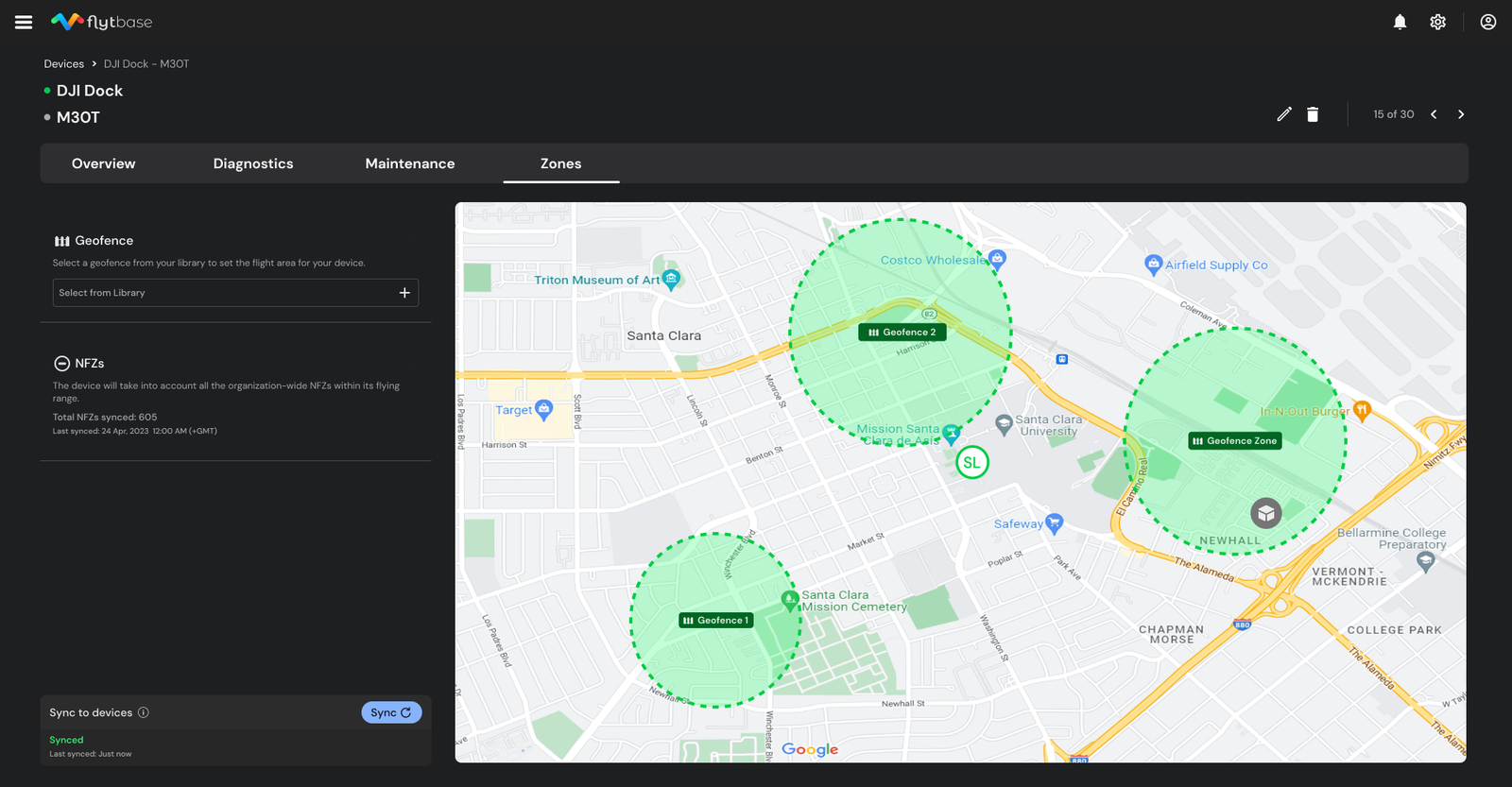
- Fare clic su "Seleziona dalla libreria" per scegliere un recinto virtuale per il dispositivo specifico.
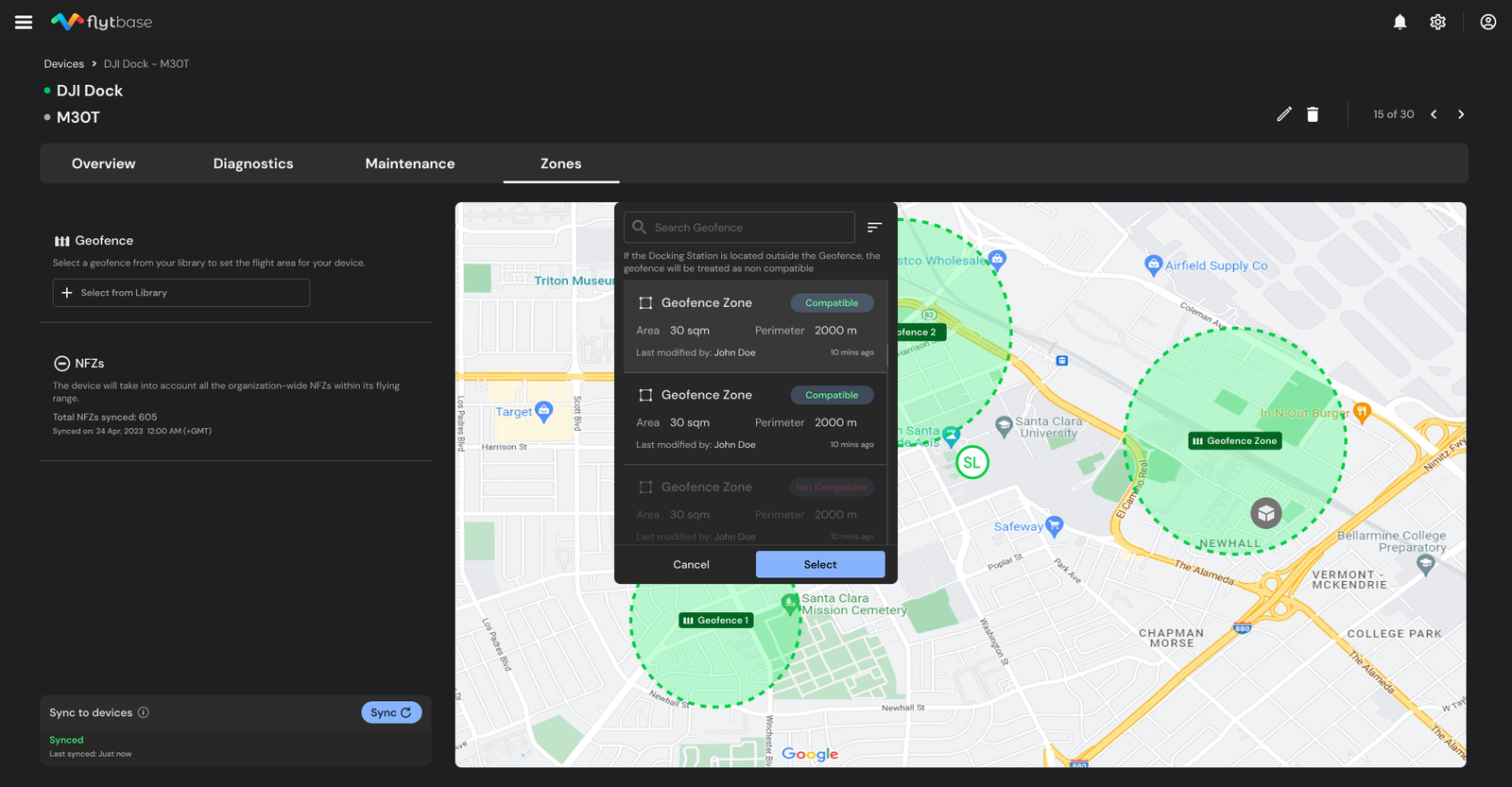
È possibile selezionare georecinzioni compatibili con il dispositivo.
- Una volta selezionato, fare clic su "Sincronizza" per applicare le modifiche e sincronizzare il particolare dispositivo con Geofence e NFZ.
Comportamento previsto del Drone quando Geofence è attivo:
| Scenario | Descrizione | Comportamento |
|---|---|---|
| Missione fuori dal recinto geografico | Il drone è in missione che lo porta fuori dai confini di un Geofence attivo. | Il drone avvia una procedura di ritorno a casa (RTH) quando si avvicina al Geofence. |
| Posizione di accesso all'esterno del recinto geografico | Viene emesso il comando di localizzazione "Go-To", dirigendo il drone all'esterno del Geofence. | Il drone inizialmente accetta il comando e inizia il volo. Tuttavia, interromperà la manovra 'Go-To' all'avvicinarsi del Geofence e resterà sospeso. |
| Dock all'esterno del recinto geografico | La stazione di attracco si trova all'esterno del Geofence e viene assegnata una missione. | Il drone non decollerà, riconoscendo che la posizione del dock è fuori dal Geofence. |
Assicurarsi che i confini del recinto geografico siano sempre ad una distanza minima di 20 metri dalla posizione del molo e dalle aree di volo previste.
Zone vietate al volo (NFZ)
Accesso alla sezione No Fly Zone:
- Passa alla sezione "NFZ" per visualizzare, gestire, creare o importare NFZ personalizzati per la tua organizzazione.
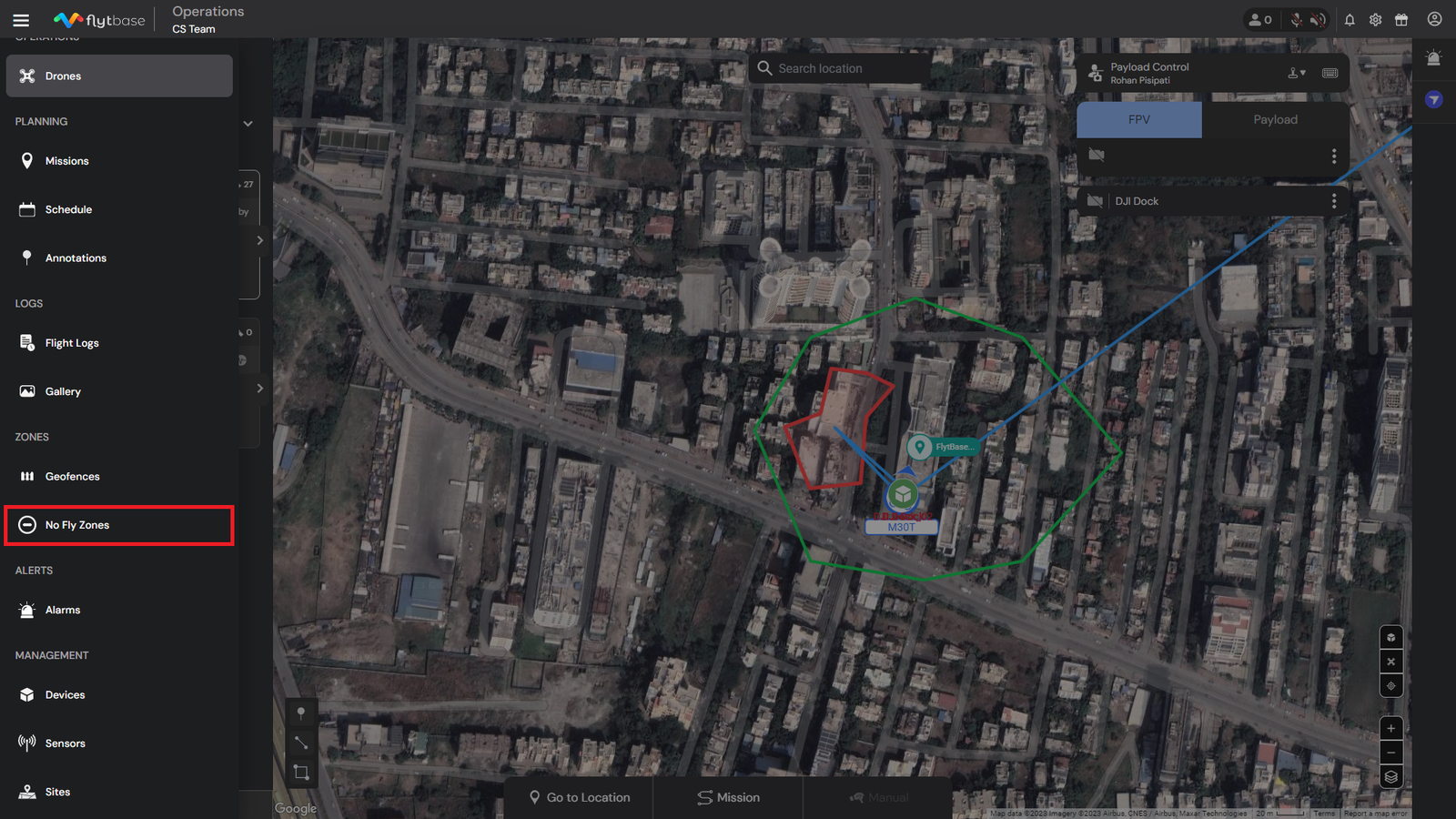
- Ora, fai clic con il pulsante sinistro del mouse sul pulsante "+" per aggiungere un nuovo Geofence. Esistono due modi per aggiungerne uno:
- Creare
- Importare
Creazione di una NFZ
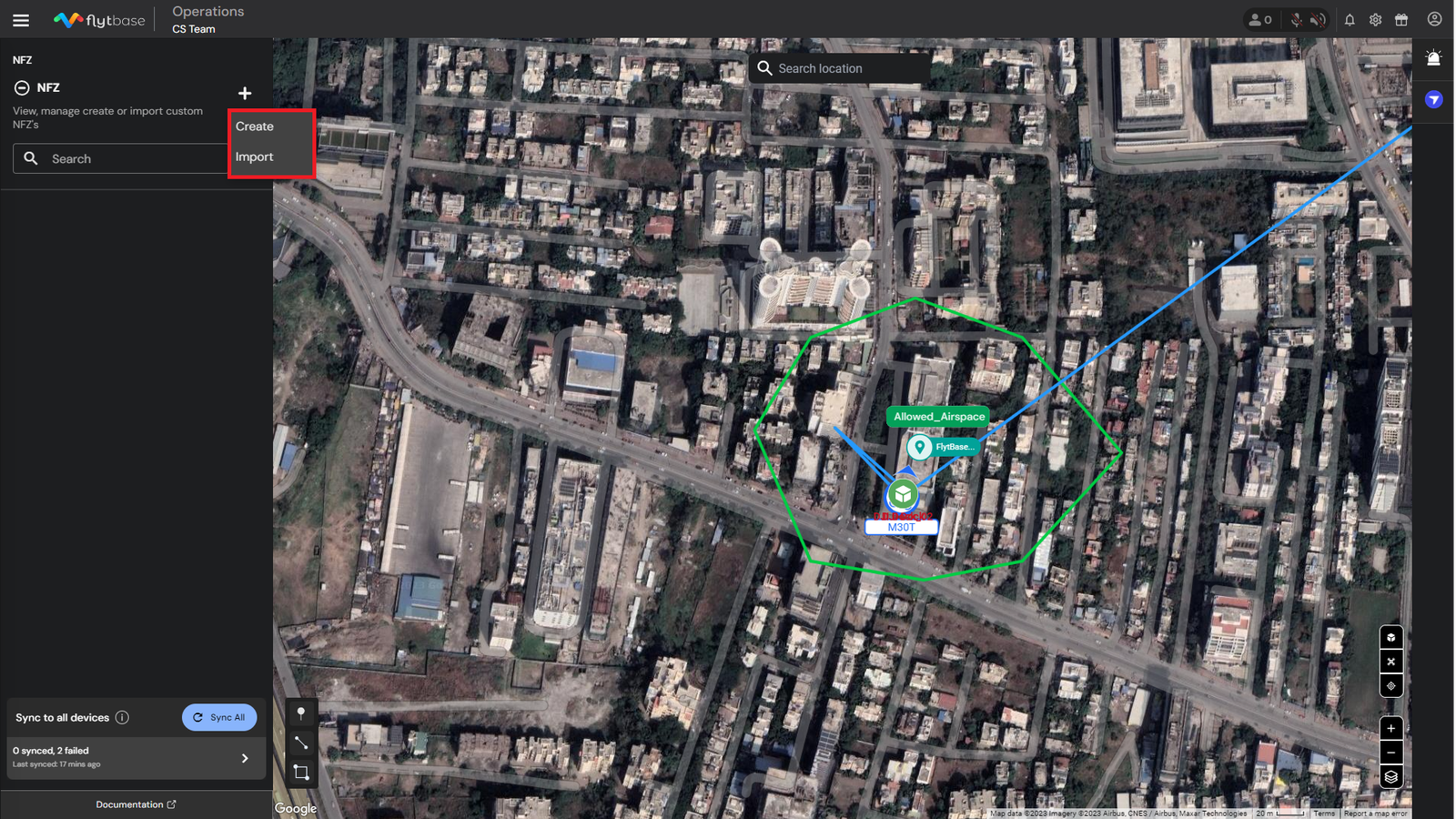
- Per creare unPoligono NFZ, seleziona "Poligono" e fai clic con il pulsante sinistro del mouse sulla mappa. Quindi regola i vertici in base all'ambiente del tuo spazio aereo e fai clic su "crea".

- Per creare unNFZ circolare, fare clic su "Circolare", quindi fare clic con il pulsante sinistro del mouse sulla mappa. Regola il raggio del cerchio trascinando i punti dei nodi o impostando direttamente il raggio.

Gli NFZ sono universali per tutti i dispositivi registrati all'interno di un'organizzazione, a differenza dei Geofence, che sono specifici per i singoli dispositivi.
Sincronizzazione NFZ su tutti i dispositivi
- Sincronizza facilmente una NFZ su tutti i dispositivi all'interno di un'organizzazione. Di seguito sono riportati i diversi metodi con cui è possibile eseguire questa operazione:
- All'interno della scheda "NFZ" nel riquadro di navigazione, puoi facilmente sincronizzare NFZ con tutti i dispositivi.

- Una volta sincronizzato riceverai una notifica di conferma che la sincronizzazione è iniziata.
Il drone creerà un percorso intelligente evitando la NFZ solo nei seguenti scenari: 1. Viene eseguita la posizione Go-to: nel caso in cui una NFZ sia attiva e presente tra il drone e il punto di posizione Go-to previsto, il drone eviterà le NFZ e volerà verso la posizione. 2. RTDS avviato: in uno scenario in cui è presente e attiva una NFZ tra il drone e la posizione del Dock, il drone eviterà le NFZ e volerà verso la Docking Station.
Comportamento previsto del Drone mentre la NFZ è attiva:
| Scenario | Descrizione | Comportamento previsto |
|---|---|---|
| Missione attraverso NFZ | Il percorso della missione passa attraverso una NFZ con NFZ e Geofence sincronizzati (la NFZ è all'interno del Geofence). | Avvicinandosi alla NFZ, il drone avvia la Return-to-Docking-Station. |
| NFZ attiva che copre la posizione del Dock | Una NFZ attiva copre la posizione del Dock e viene lanciata una missione. | La custodia si apre, ma il drone non può decollare a causa delle restrizioni NFZ. La custodia si chiude semplicemente e il Dock torna allo stato inattivo. |
Assicurarsi che i confini della NFZ siano sempre ad almeno 20 metri di distanza dalla posizione del molo e dalle aree di volo previste.
Configurazione del volo:
Impostazione dell'altitudine massima di volo e del limite di distanza:
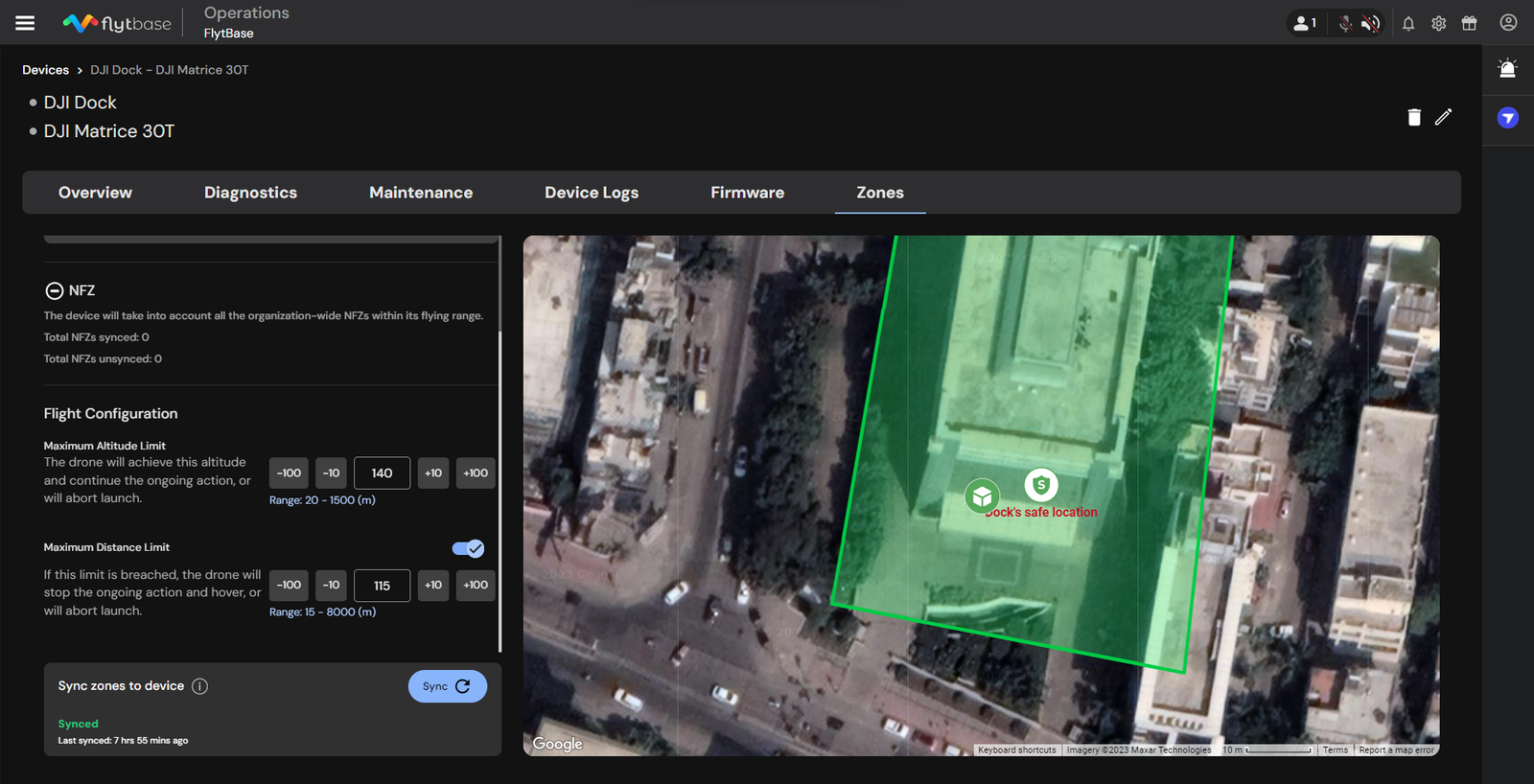
- Per impostare il limite massimo di altitudine di volo per un dispositivo, vai alla sezione "Zone" nella pagina dei dispositivi.
- Immettere il valore di altitudine compreso tra 20 e 1500 m.
- Allo stesso modo, inserire un valore del limite di distanza massima compreso tra 15 e 8000 m.
- Una volta raggiunto il limite di altitudine, il drone continuerà l'azione in corso senza superare il limite di altitudine né interrompere il lancio. - Nel caso in cui il limite di distanza venga superato, il drone interromperà l'azione in corso e resterà sospeso o interromperà il lancio.
Was this helpful?