
Sovrapposizioni di mappe
Map Overlays consente agli utenti di importare e visualizzare modelli 3D e mappe 2D, migliorando la pianificazione delle missioni e l'accuratezza dei dati. Gli operatori possono gestire facilmente le sovrapposizioni, regolare la visibilità e garantire missioni precise.
Panoramica
Le sovrapposizioni mappa ti consentono di portare i tuoi ortomosaici 2D, terreno, nuvole di punti e modelli 3D sulla mappa base FlytBase. Usali ogni volta che i riquadri della mappa predefiniti non sono aggiornati, mancano dettagli per il tuo sito o non riflettono un ambiente in rapido cambiamento come una zona di costruzione o un'area appena rilevata.
Una volta caricato, un overlay viene assegnato a uno o più siti e può essere attivato o disattivato dalla pagina Overlay mappa e dal pannello Livelli mappa. Le sovrapposizioni del terreno possono inoltre essere promosse alla fonte primaria del terreno per la pianificazione della missione basata sul terreno.
Formati di sovrapposizione supportati per la visualizzazione migliorata della mappa:
FlytBase supporta quattro categorie di sovrapposizione. ILTipaselezionato nella finestra di dialogo di importazione determina quali formati di file accetterà la finestra di dialogo.
| Tipo di sovrapposizione | Di cosa si tratta | Formati accettati | Limite di dimensione |
|---|---|---|---|
| Immagini 2D | Un'immagine piatta georeferenziata posizionata sulla mappa base 2D. Usalo per ortofoto, planimetrie scansionate o qualsiasi immagine di riferimento che desideri vedere a livello del suolo. | .tif, .tiff, .png, .jpg, .jpeg | Nessun limite fisso: i file di grandi dimensioni vengono caricati in blocchi. |
| Terreno | Un modello di elevazione digitale che sovrascrive l'origine del terreno predefinita per la pianificazione basata sul terreno. | .tif, .tiff, .img, .dem | 500 MBper file. |
| Nuvola di punti | Un set di punti LIDAR o fotogrammetrico renderizzato come livello 3D sopra la mappa. | .las, .laz | Nessun limite fisso: caricato in blocchi. |
| Modello 3D | Un set di tessere 3D, in genere una mesh fotogrammetrica o un output di scansione, renderizzato come un livello 3D sopra la mappa. | UNA.zipcontenente aTileset.jsonalla radice, insieme al suob3dmfile di carico utile. | Nessun limite fisso: caricato in blocchi. |
PerImmagini 2Dcaricamenti in.pngO.jpgformato, assicurati che il file sia compresso insieme al file di geolocalizzazione associato. PNG e JPG non sono georeferenziati da soli, quindi la geolocalizzazione dice a FlytBase dove posizionare l'immagine sulla mappa.
Sovrapposizioni di mappe 2D
- TIFF/GeoTIFF (.tif/.tiff)– Ortofoto georeferenziate o mappe scansionate per sovrapposizioni piatte nella pianificazione delle missioni o livelli di riferimento visivo.
- PNG (.png) e JPG (.jpg/.jpeg)– Formati raster comuni per mappe scansionate o riferimenti visivi senza dati geospaziali.
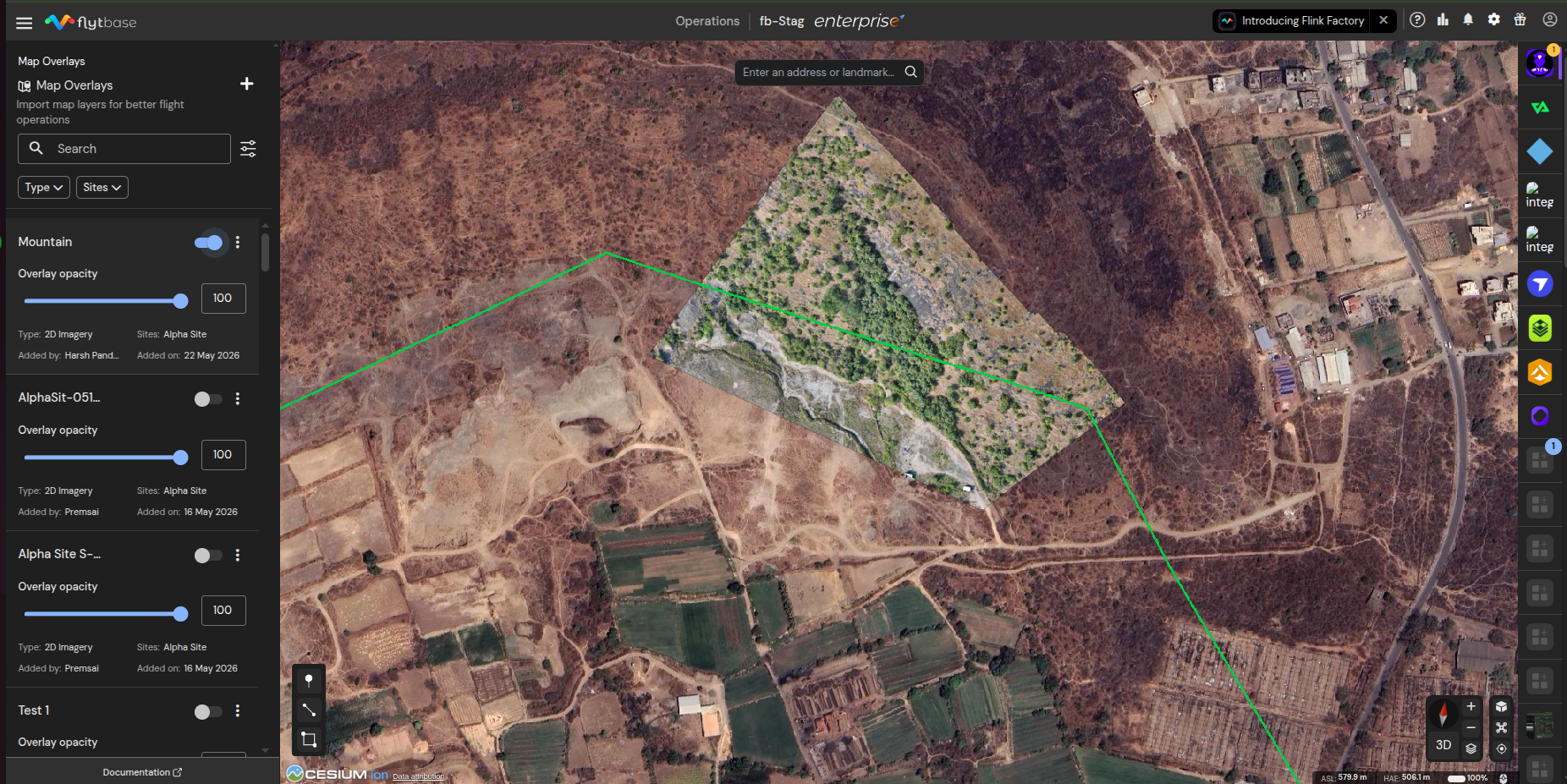
TerrenoSovrapposizioni di mappe
- TIFF/GeoTIFF (.tif/.tiff)– Ideale per immagini georeferenziate utilizzate in visualizzazioni dettagliate.
- IMG (.img)– Comune nelle applicazioni di telerilevamento, offre compatibilità con dati su larga scala.
- DEM (.dem)– Modelli di elevazione digitali per una profilazione accurata del terreno e il rendering dell'elevazione nelle visualizzazioni di nuvole di punti.
Sovrapposizioni di mappe di nuvole di punti
- LAS (.las)– Standard per dati LIDAR aerei, che fornisce una rappresentazione dettagliata del terreno con nuvola di punti 3D.
- LAZ (.laz)– Formato LAS compresso senza perdita di dati, ideale per l'archiviazione e la trasmissione efficiente di set di dati di livello topografico.
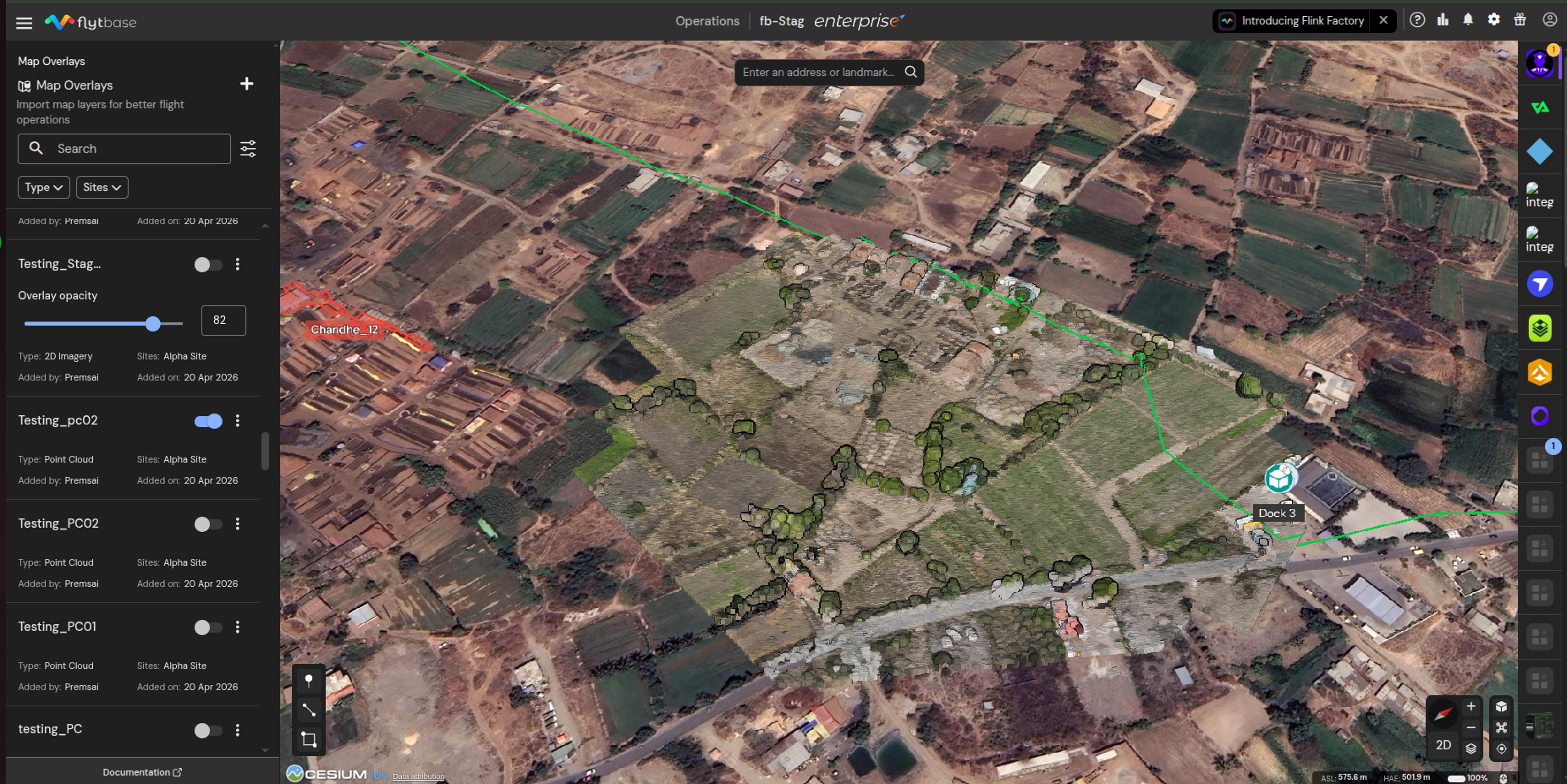
Modello 3D
Un archivio di modelli 3D deve essere un file.zipla cui directory principale contiene il fileTileset.jsone tutte le cartelle a cui fa riferimento (in genere denominate dopo blocchi o tessere, ciascuna contenente il file corrispondenteb3dmfile). La finestra di dialogo di importazione mostra un esempio in linea del layout previsto: fai clic sulla piccola icona delle informazioni accanto aFormati supportatinella finestra di dialogo di importazione per vederlo.
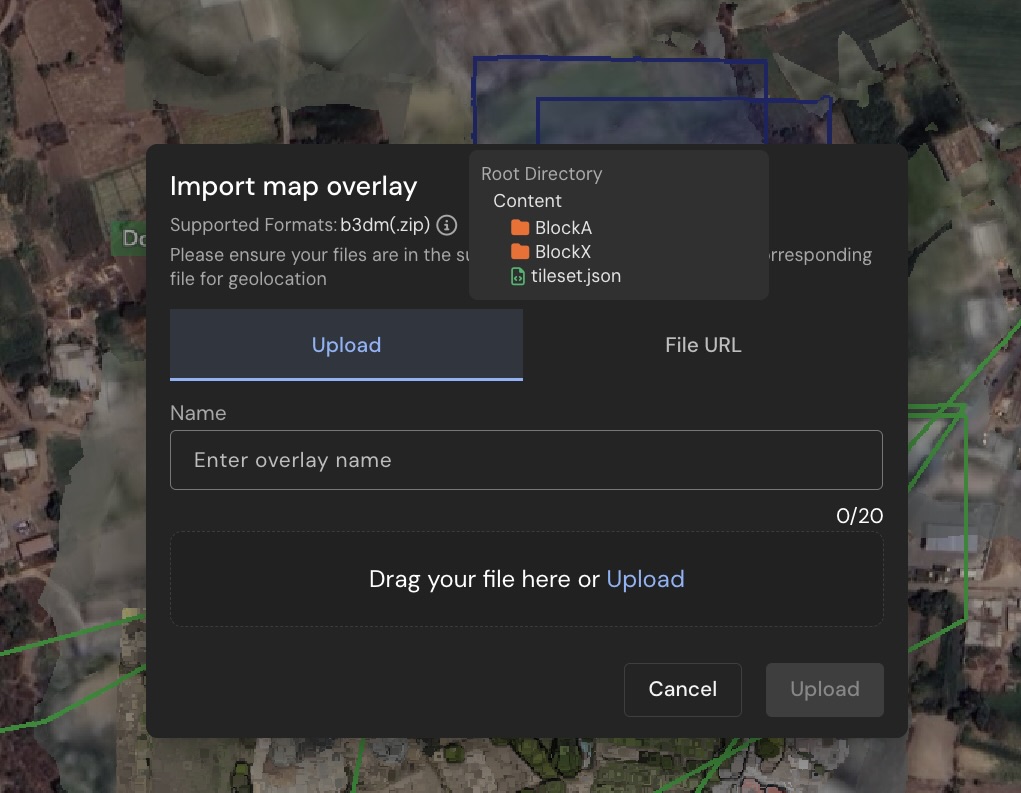
Se lo strumento di scansione o fotogrammetria esporta il set di tessere annidato all'interno di una cartella specifica del fornitore (ad esempioterra_b3dms/tileset.json, Omodel/download/terra_b3dms/tileset.json), puoi caricare l'archivio così com'è. FlytBase rileva il layout nidificato e raggruppa silenziosamente l'archivio in modo che il set di tessere si trovi alla radice prima di inviarlo alla pipeline di conversione. Non è necessario rezippare manualmente queste esportazioni.

Il riaggregamento automatico produce un archivio standard (non Zip64), quindi l'output riaggregato deve rimanere al di sotto dei limiti per voce e complessivi di 4 GB del classico formato ZIP. Se il tuo archivio di origine è più grande, raggruppalo nuovamente manualmente con il set di tessere già nella radice.
Accesso alle sovrapposizioni della mappa
Per accedere alle sovrapposizioni mappa dalla dashboard FlytBase:
- Fare clic su per aprire ilCassetto di navigazione
- Scorri l'elenco e fai clic suSovrapposizioni di mappe
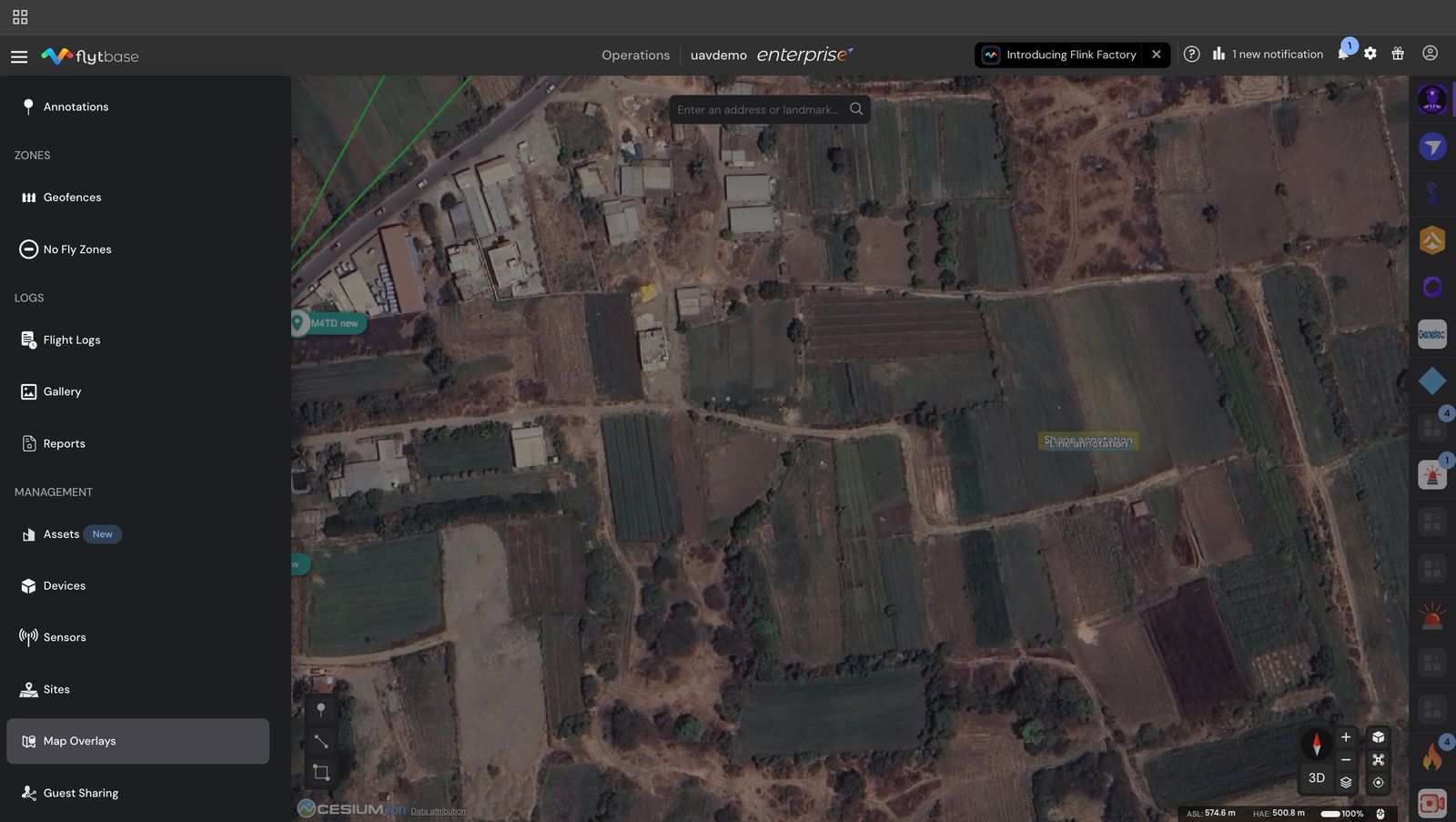
Aggiunta di una sovrapposizione di mappa
Per aggiungere una nuova sovrapposizione di mappa:
- Fare clic su per aggiungere una nuova sovrapposizione, in questo modo si aprirà la finestra di dialogo di importazione della sovrapposizione della mappa.

- Seleziona il tipo di sovrapposizione mappa. Puoi scegliere tra immagini 2D, terreno, nuvole di punti e modelli 3D.
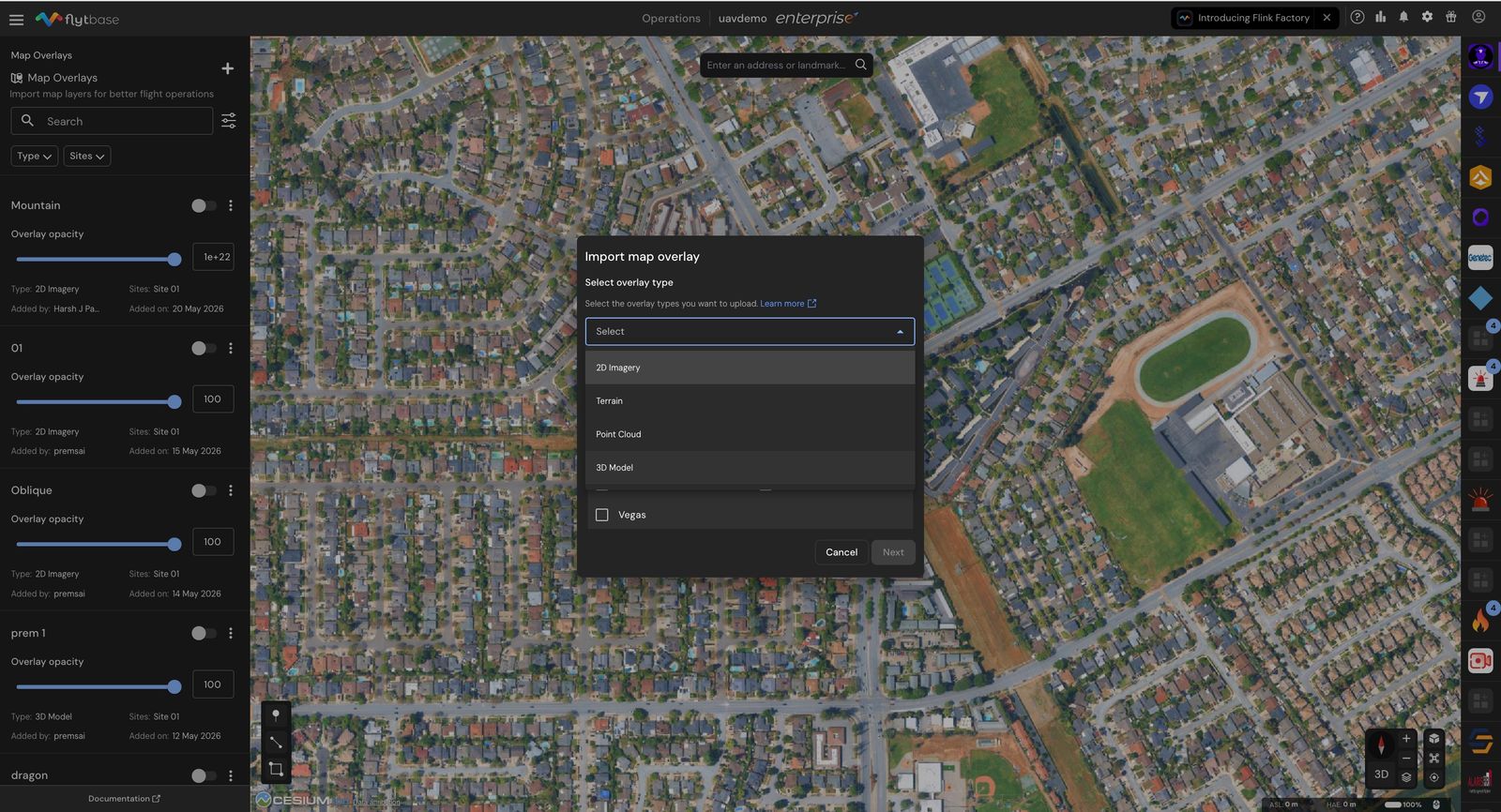
- Assegna uno o più siti in cui sarà visibile la sovrapposizione della mappa.
- Fare clic suProssima.
- Per caricare l'overlay, puoi caricare un file dal tuo computer o fornire un collegamento scaricabile al file.
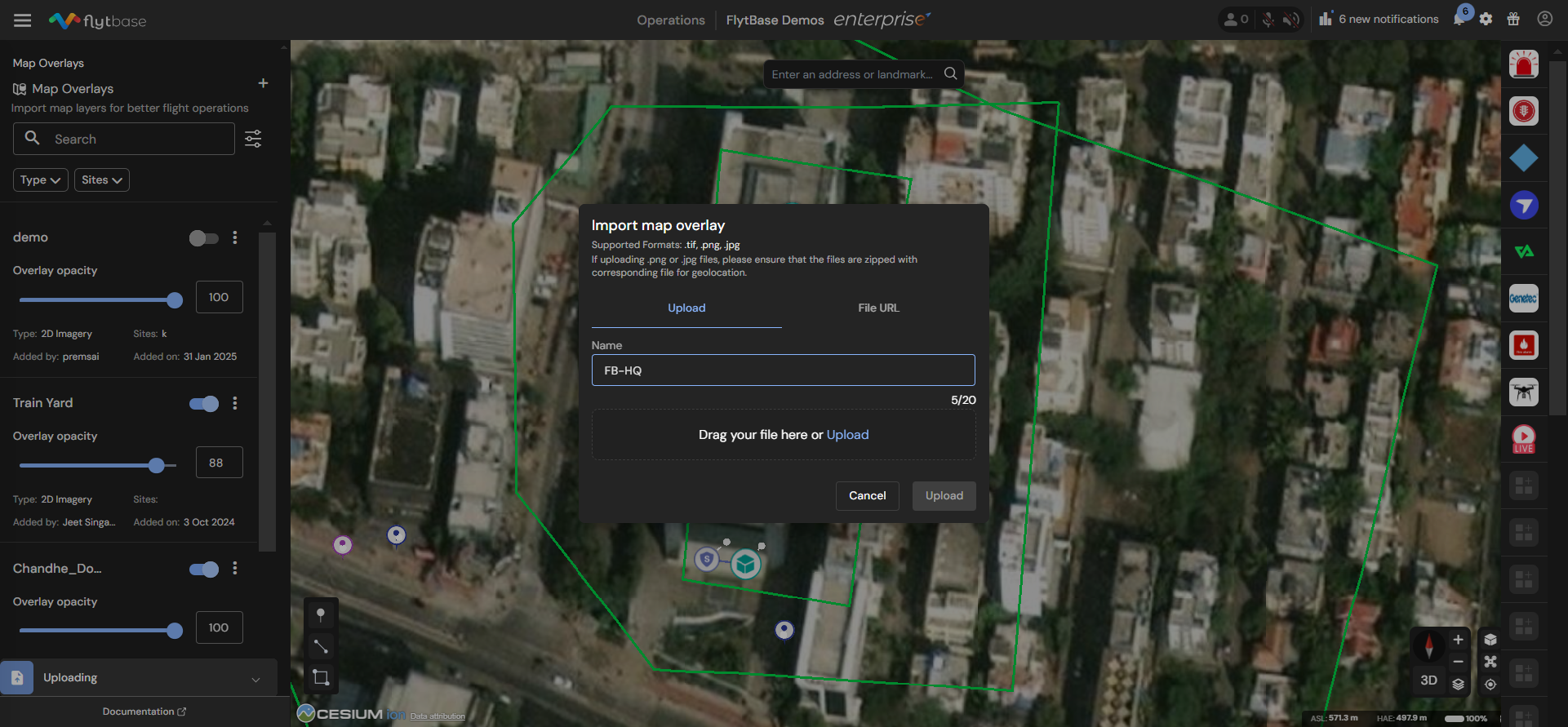
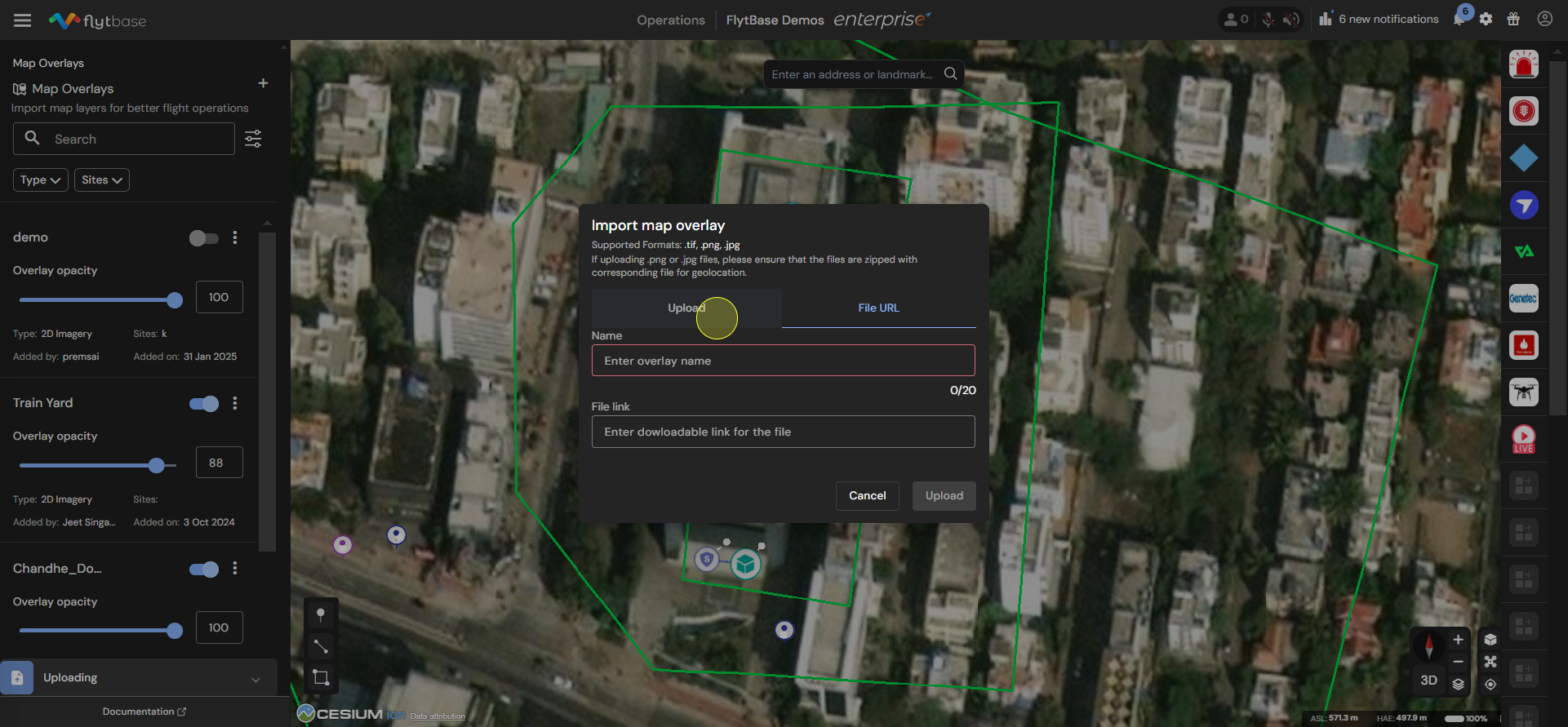
- Successivamente, fornire un nome per il nuovo overlay e fare clic suCaricamento.
Gestire le sovrapposizioni della mappa
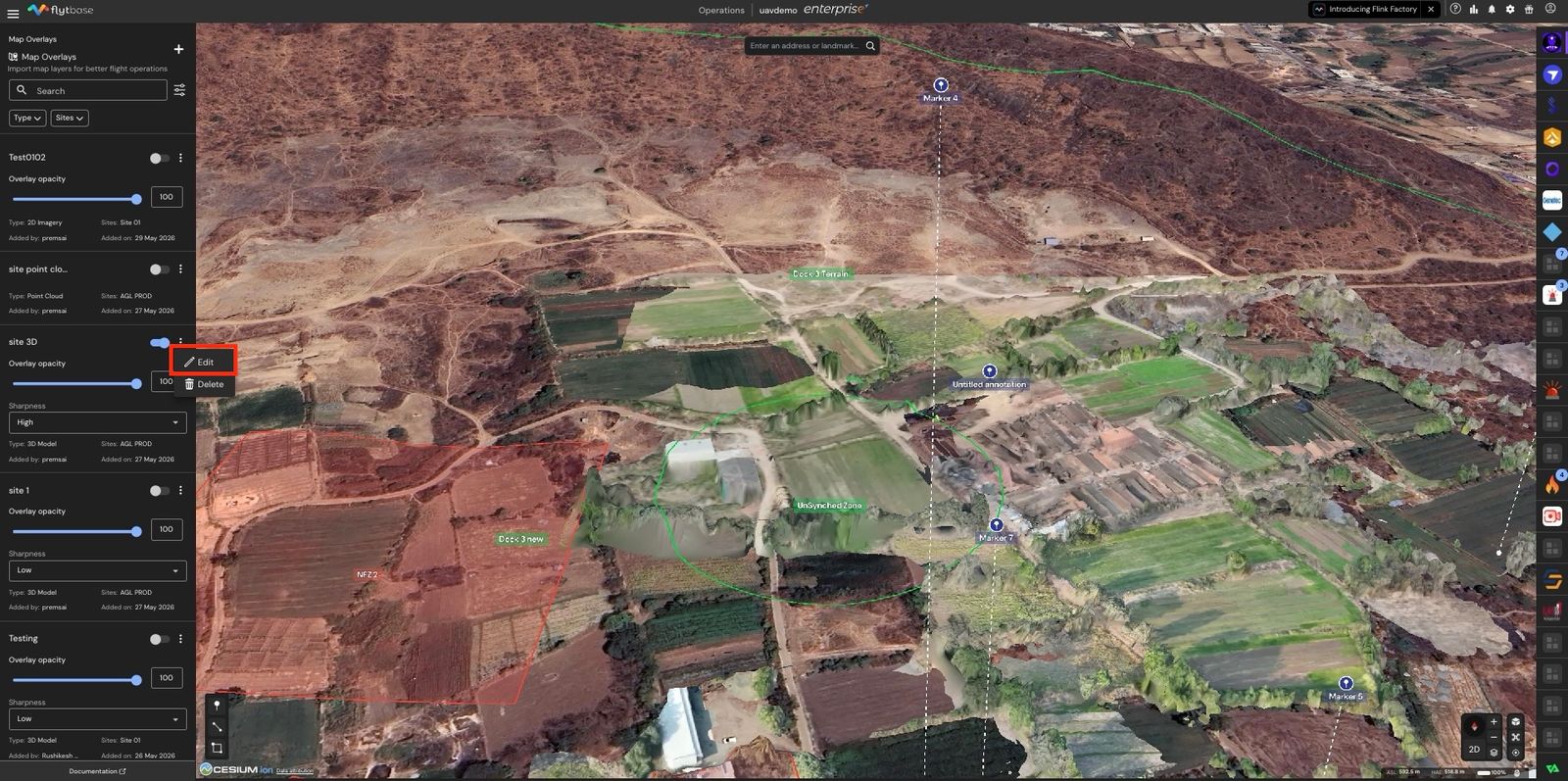
Il gestore Map Overlays consente di aggiungere, eliminare, modificare e controllare l'opacità dei file presenti.
- Cerca e ordina.Utilizza la casella di ricerca per trovare un overlay in base al nome. Il controllo di ordinamento ordina l'elenco in base aNome, Data aggiunta, OData aggiornata, in ordine crescente o decrescente.
- Filtro.Usa ilTipaESitifiltri per restringere l'elenco a una singola categoria di sovrapposizione o a un singolo sito.
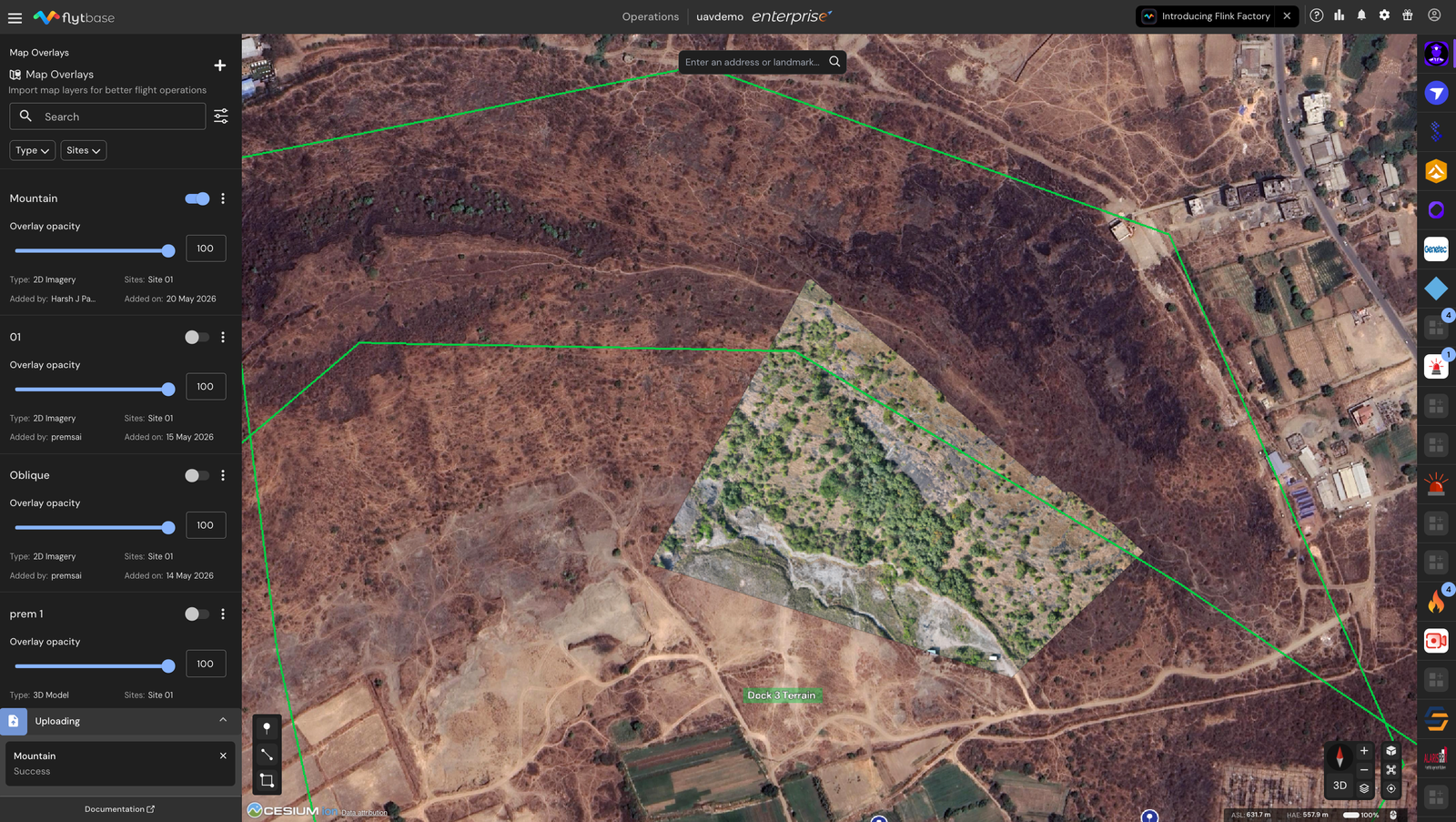
- Attiva/disattiva la visibilità per overlay.Ogni carta sovrapposta ha un interruttore nell'angolo in alto a destra. Attivalo per visualizzare la sovrapposizione sulla mappa, disattivalo per nasconderlo. Lo stato di attivazione/disattivazione è persistente, quindi la prossima volta che apri il dashboard l'overlay ritorna nello stesso stato.
- Dispositivo di scorrimento dell'opacità per sovrapposizione. Immagini 2DEModello 3Dle sovrapposizioni hanno un cursore di opacità sulla carta. Trascina il cursore (o digita un valore nella casella numerica) tra 0 e 100 per controllare la forza con cui la sovrapposizione si fonde con ciò che si trova sotto.
- Centra sulla sovrapposizione.Fai clic in un punto qualsiasi della scheda sovrapposta (fuori dall'interruttore e dal menu) per eseguire la panoramica e lo zoom della mappa sulla posizione della sovrapposizione.

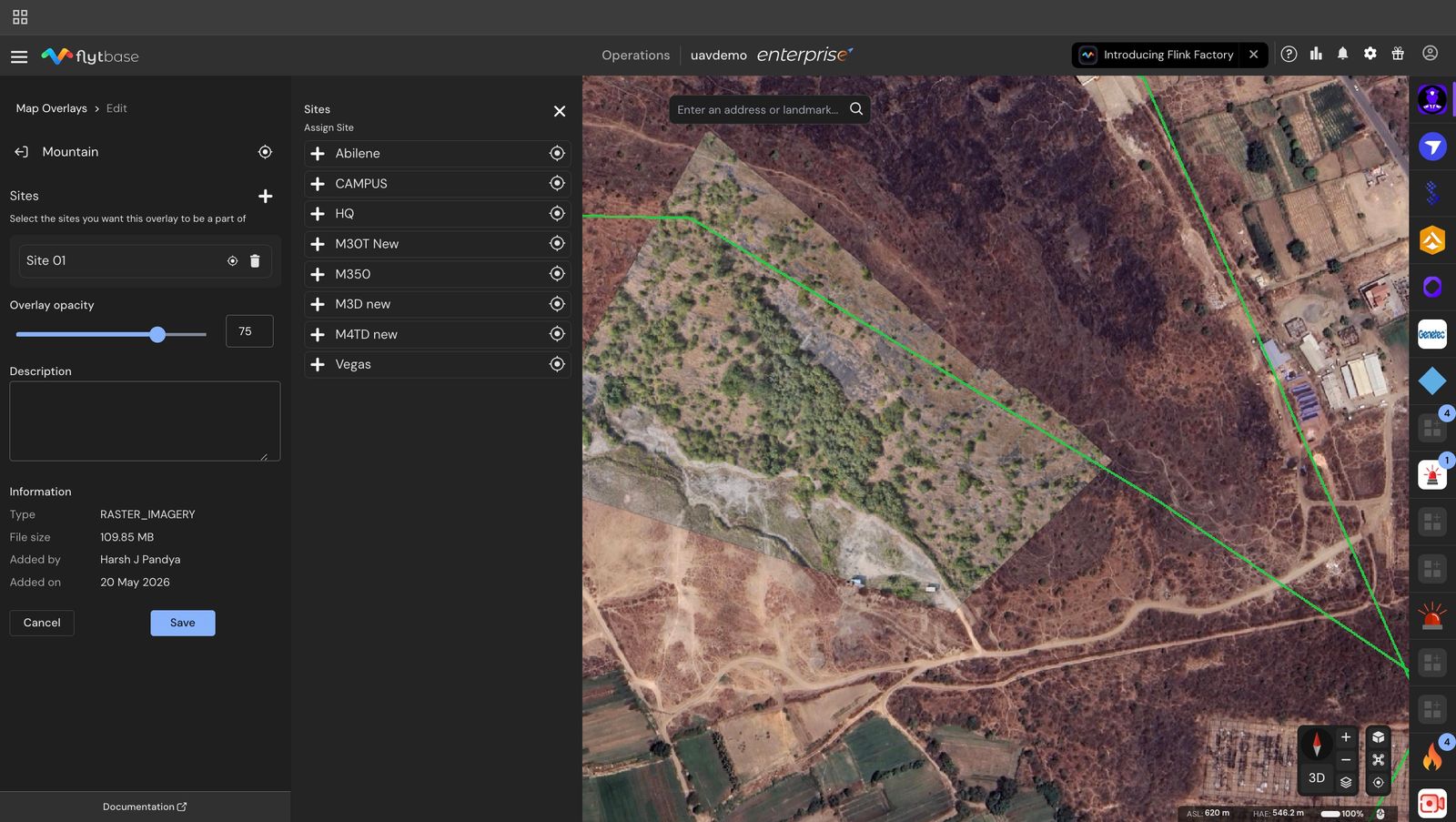
- Modificare.Apri il menu a tre punti sulla carta e fai clicModificareper modificare il nome, la descrizione, l'opacità e le assegnazioni del sito dell'overlay. Il selettore del sito è a selezione multipla: assegna o annulla l'assegnazione di tutti i siti di cui hai bisogno, quindi fai clicSalva.
- Eliminare.Apri il menu a tre punti e fai clicEliminare. La mappa viene immediatamente cancellata dalla sovrapposizione e i file sottostanti vengono rimossi.
- Salva.Dopo aver assegnato l'overlay ai siti richiesti e scelto un'opacità appropriata, è sufficiente fare clicSalvaper aggiornare la sovrapposizione.
Was this helpful?