
Flinks: Allarmi
FLINKS AND FLOWS
Lampo d'allarmeintegra perfettamente varie fonti di allarme come sensori, telecamere, recinzioni per attivare notifiche sul dashboard in tempo reale o flussi di lavoro automatizzati tramite Flows quando vengono raggiunte le soglie.
Creazione del tuo Flink di allarme
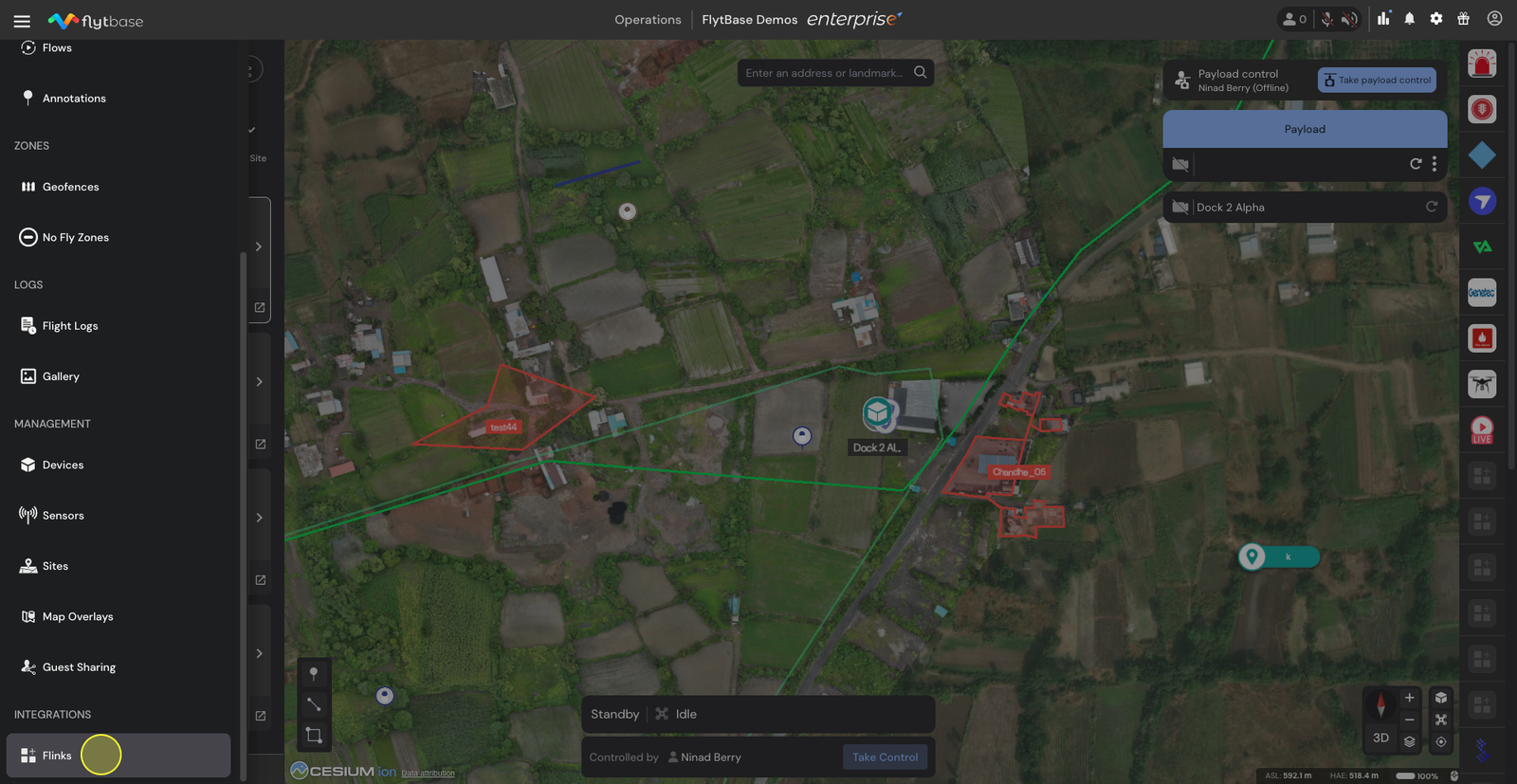
- Passare aOperations Dashboarde fare clic suCassetto di navigazione. Dal menu a discesa, selezionaFlinks.
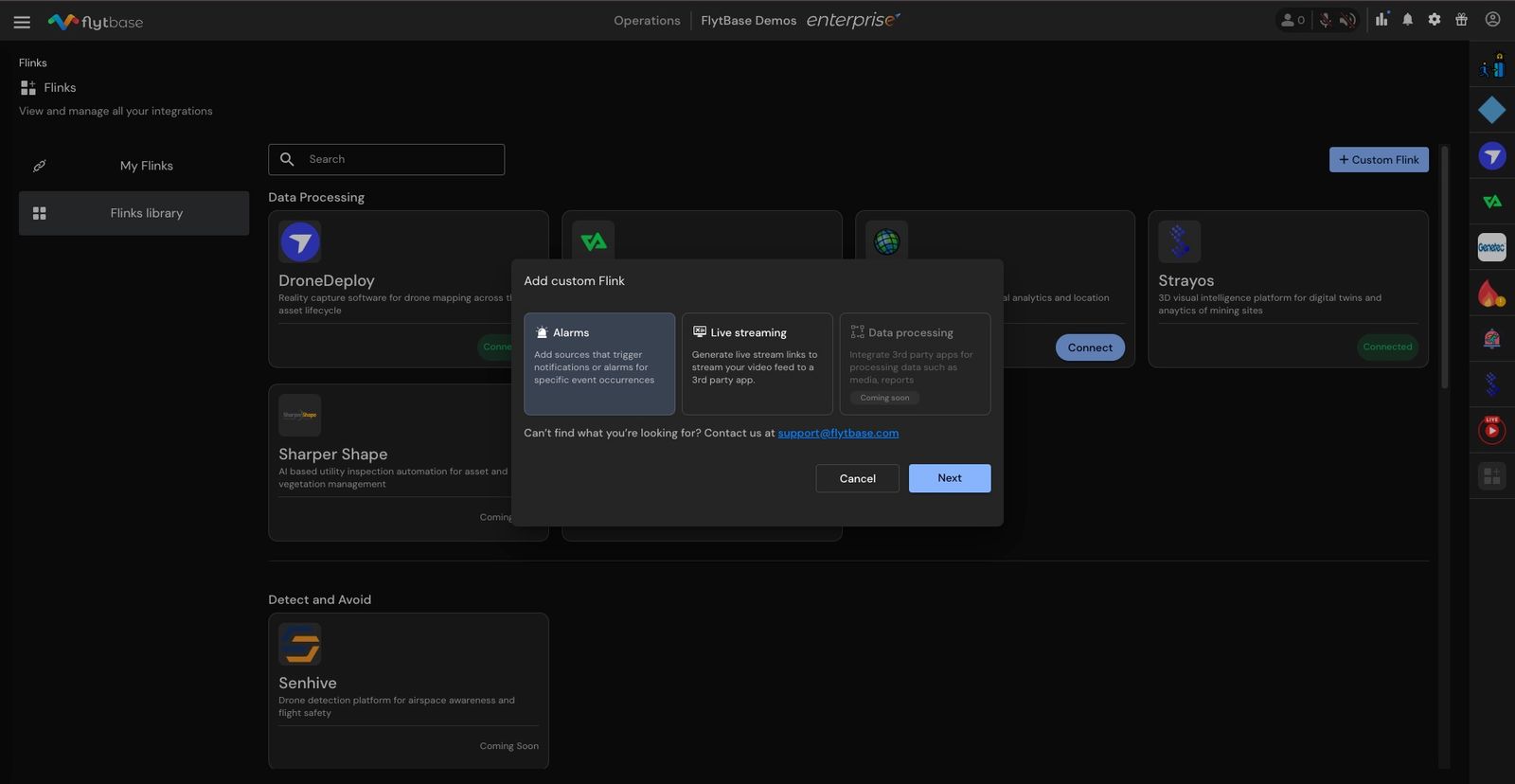
- NelFlinks libreria, imposta il tuoFlink personalizzatoscegliendoAllarmie cliccando suProssima.
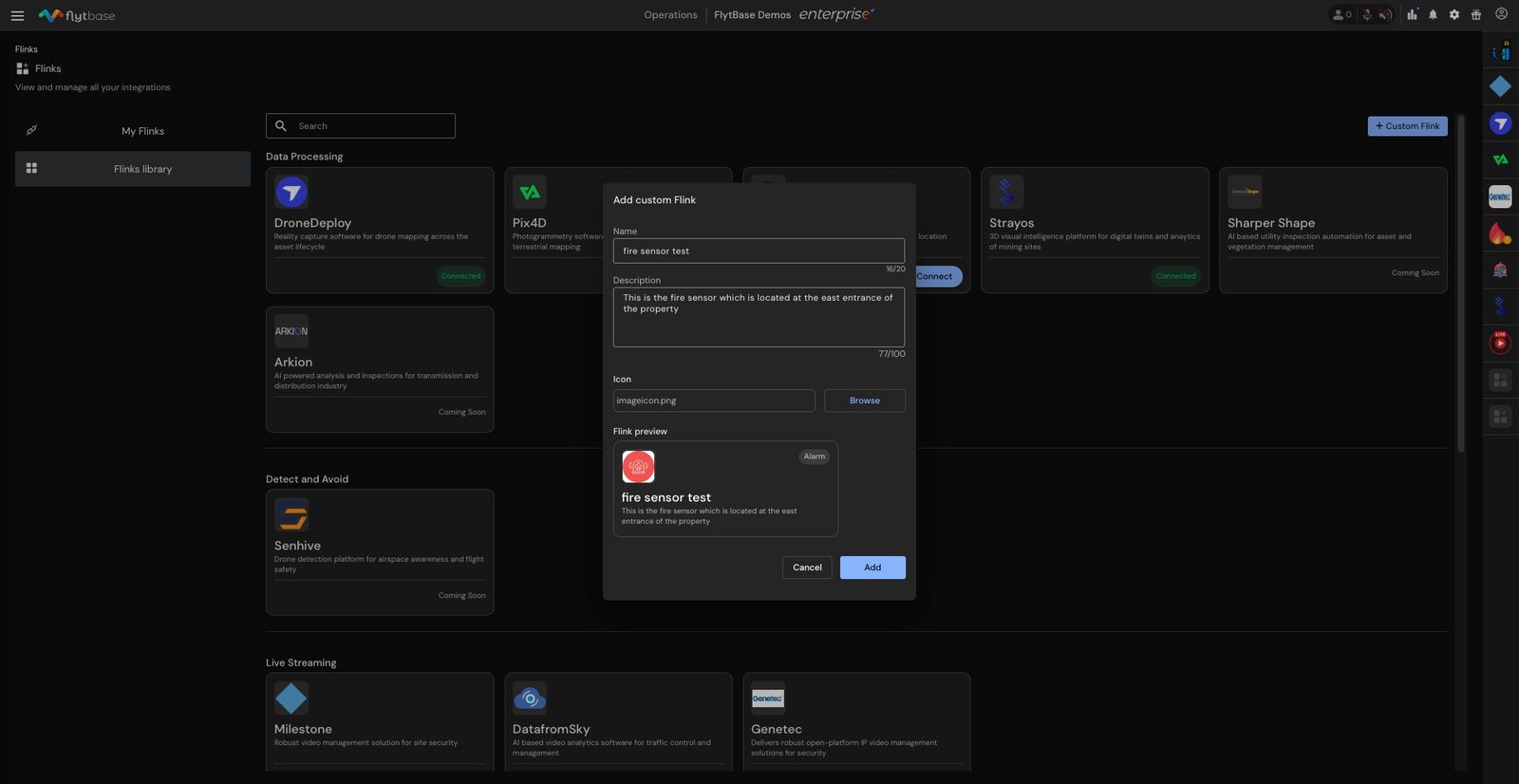
- Assegna un nomeal tuo Flink. Facoltativamente, aggiungi una descrizione e un'icona. Visualizza l'anteprima del tuo Flink e fai clic suAggiungere.
- Il tuo nuovo Flink apparirà ora nel fileIl mio Flinkssezione.
Configurazione della sveglia Flink
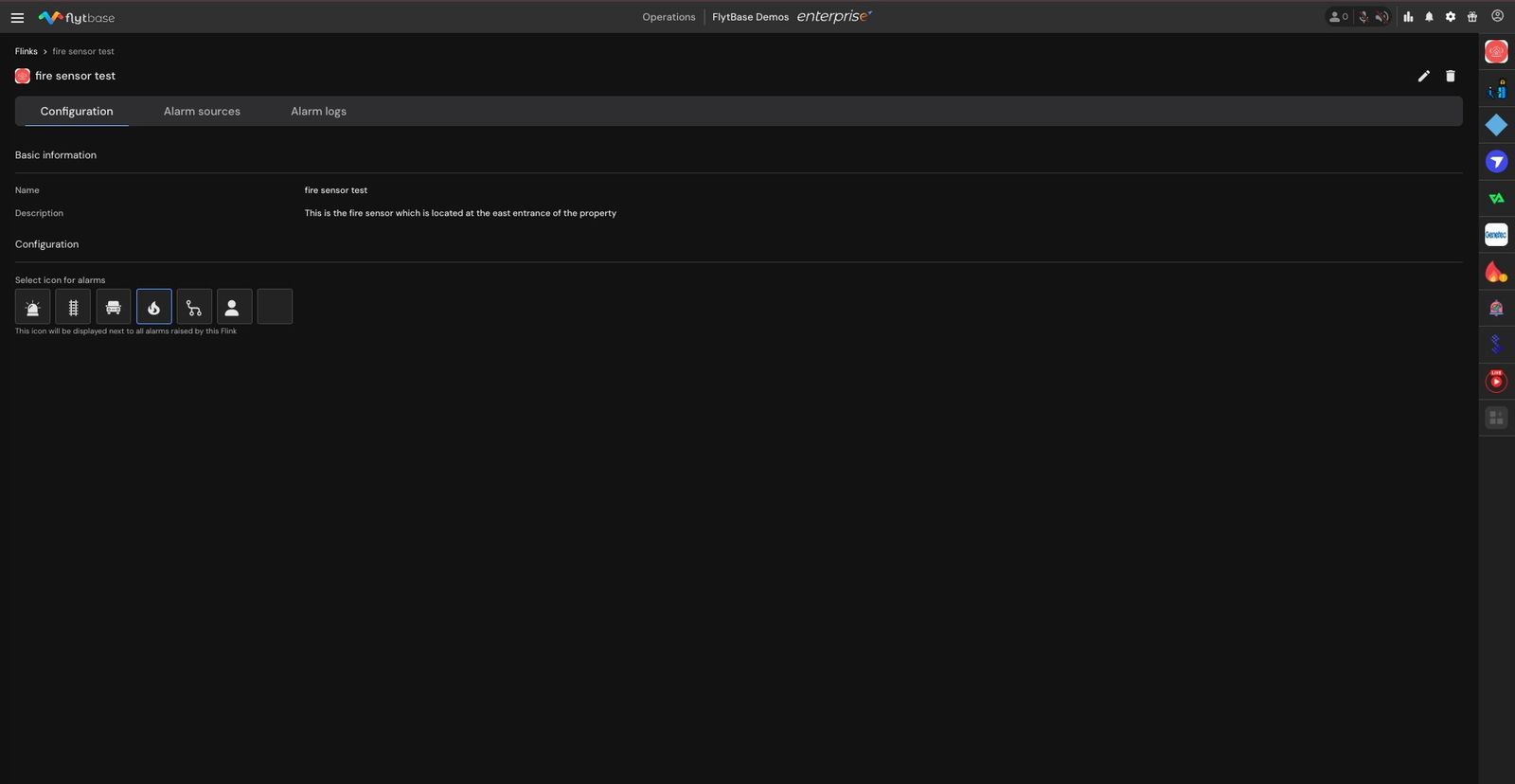
- Vai aIl mio Flinkse seleziona il Flink che hai appena creato. NelConfigurazionesezione è possibile assegnare un'icona specifica all'allarme.
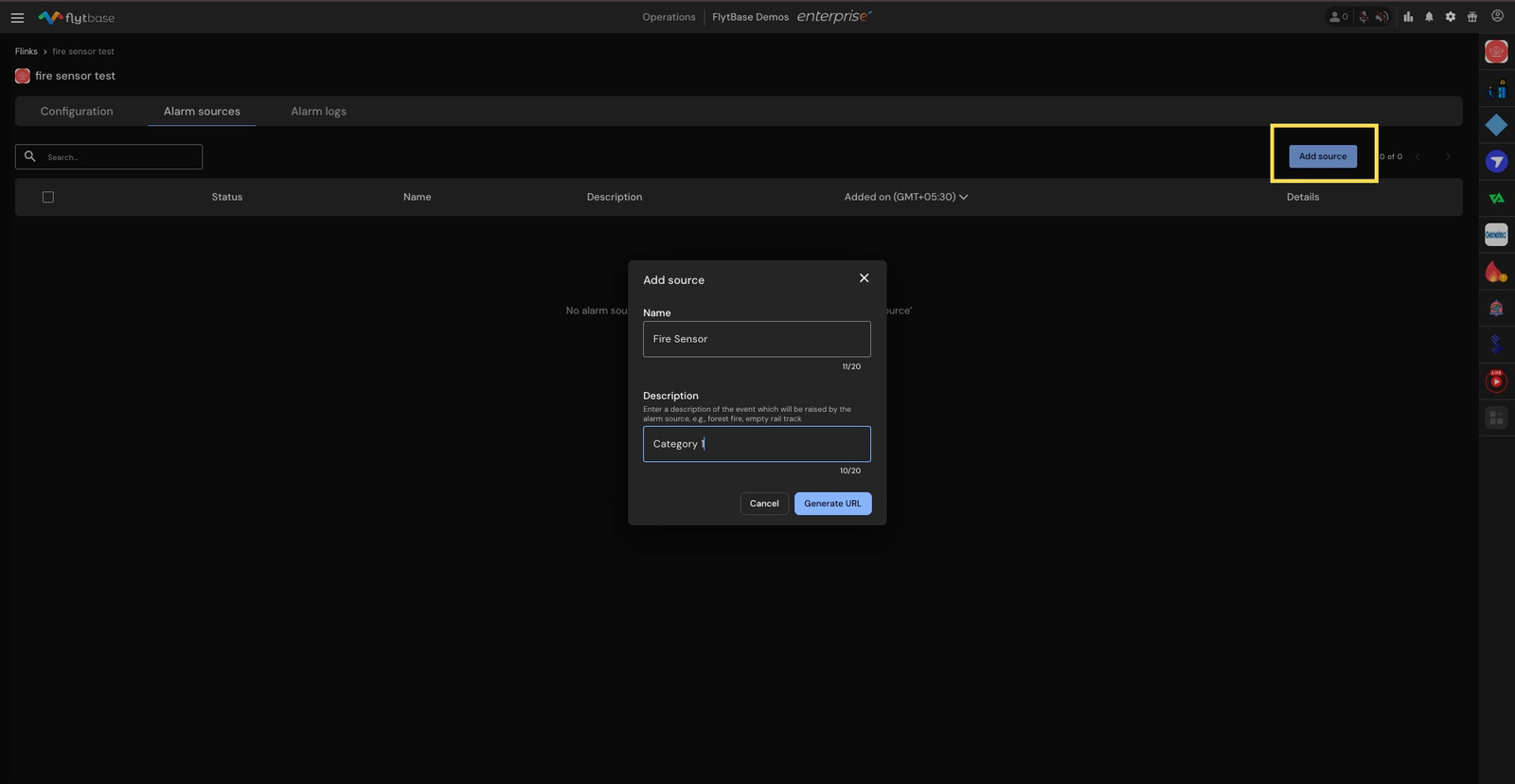
- Dopo questo passaggio alFonti di allarmesezione. Tutte le fonti di allarme associate a un Flink possono essere create e gestite qui. Fare clic suAggiungi fonteper iniziare ad aggiungere una nuova sorgente di allarme.
- Qui puoi inserire ilnomee un brevedescrizionedella fonte di allarme. Dopodiché fare clic suGenera URLprocedere.
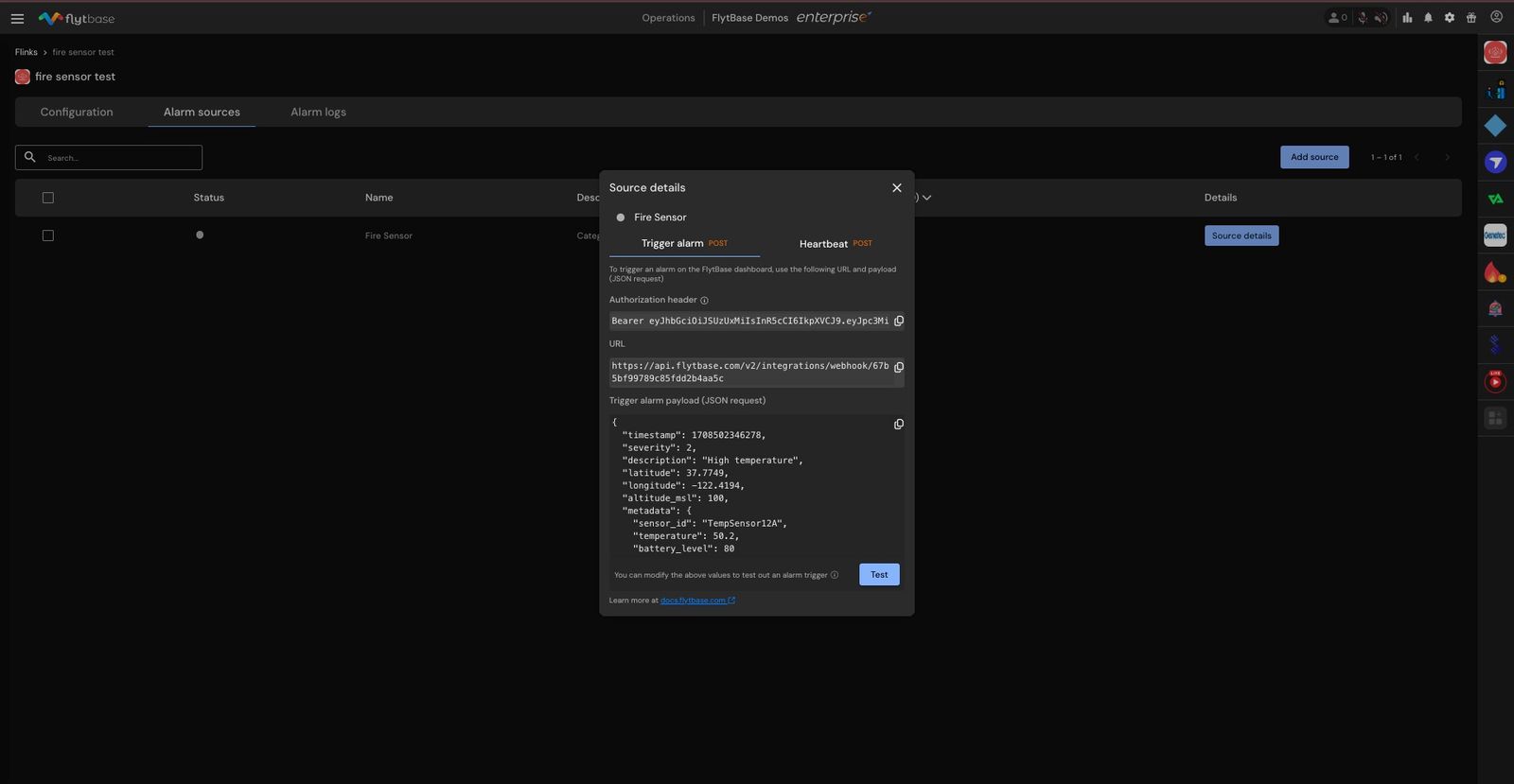
- Verrà visualizzata una finestra di follow-upDettagli della fonte, che includono:
- UNAAttiva l'URL del webhook dell'allarme. Questo URL può essere utilizzato da una sorgente di allarme per inviare una notifica a FlytBase.
- Un campioneCarico utile JSONper fornire i dettagli dell'allarme quando attivato. L'utente può copiare il formato JSON Payload, incollarlo nell'ambiente pertinente (utilizzato per la configurazione del sensore di allarme) e modificare i campi del JSON Payload in modo che accetti le informazioni corrette.
- Gli utenti possono anche testare la sorgente di allarme creata di recente utilizzandoTestpulsante. Il test della sorgente di allarme genererebbe solo una notifica di allarme sul pannello di integrazione sul lato destro del dashboard.
Nota: premendo il pulsante Test non si attiverà alcun Flows collegato alla sorgente di allarme.
- UNAURL del battito cardiacoper monitorare e riflettere lo stato della fonte di allarme sul FlytBase Dashboard. UNVerdel'indicatore di stato davanti all'allarme indica una fonte di allarme attiva.
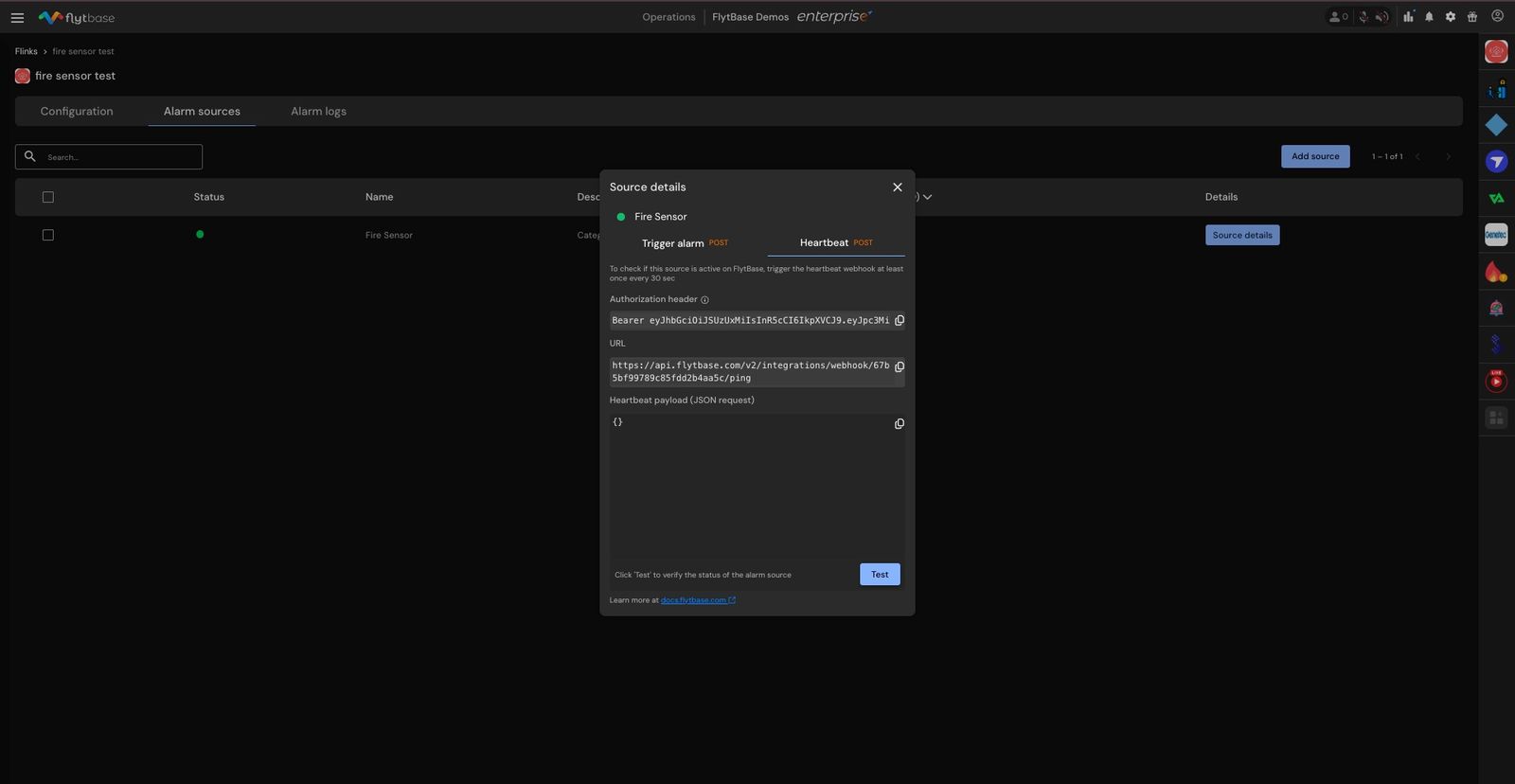
Questi URL webhook possono essere utilizzati per integrare sensori di terze parti come recinzioni elettroniche, rilevamento del movimento e telecamere termiche con FlytBase.
- Per recuperarliURLsuccessivamente, fare clic suDettagli della fontepulsante per la sorgente di allarme specifica che si desidera integrare.
- LaAttiva il carico utile dell'allarme (JSON)per la sorgente allarme contiene le seguenti informazioni:
text
//A sample JSON Payload
{
  "timestamp": 1708502346278, //Epoch time elapsed since Jan 1, 1970 in milliseconds
  "severity": 2,              //Integer value in the range 1-3, unknown is 0
  "description": "High temperature!", //User-defined string in double-quotes
  "latitude": 37.7749,        //Source Latitude in decimal format
  "longitude": -122.4194,     //Source Longitude in decimal format
  "altitude_msl": 100,        //Altitude at which the drone hovers over the source
                              //Value should be +ve, and Relative to Take-off (RLT)
  "metadata": {
    "sensor_id": "TempSensor12A", //User-defined additional data for the alarm
    "temperature": 50.2,          //Variable names in "", integers without quotes
    "battery_level": 80           //Strings in ""
  }
}
Registri delle sorgenti di allarme
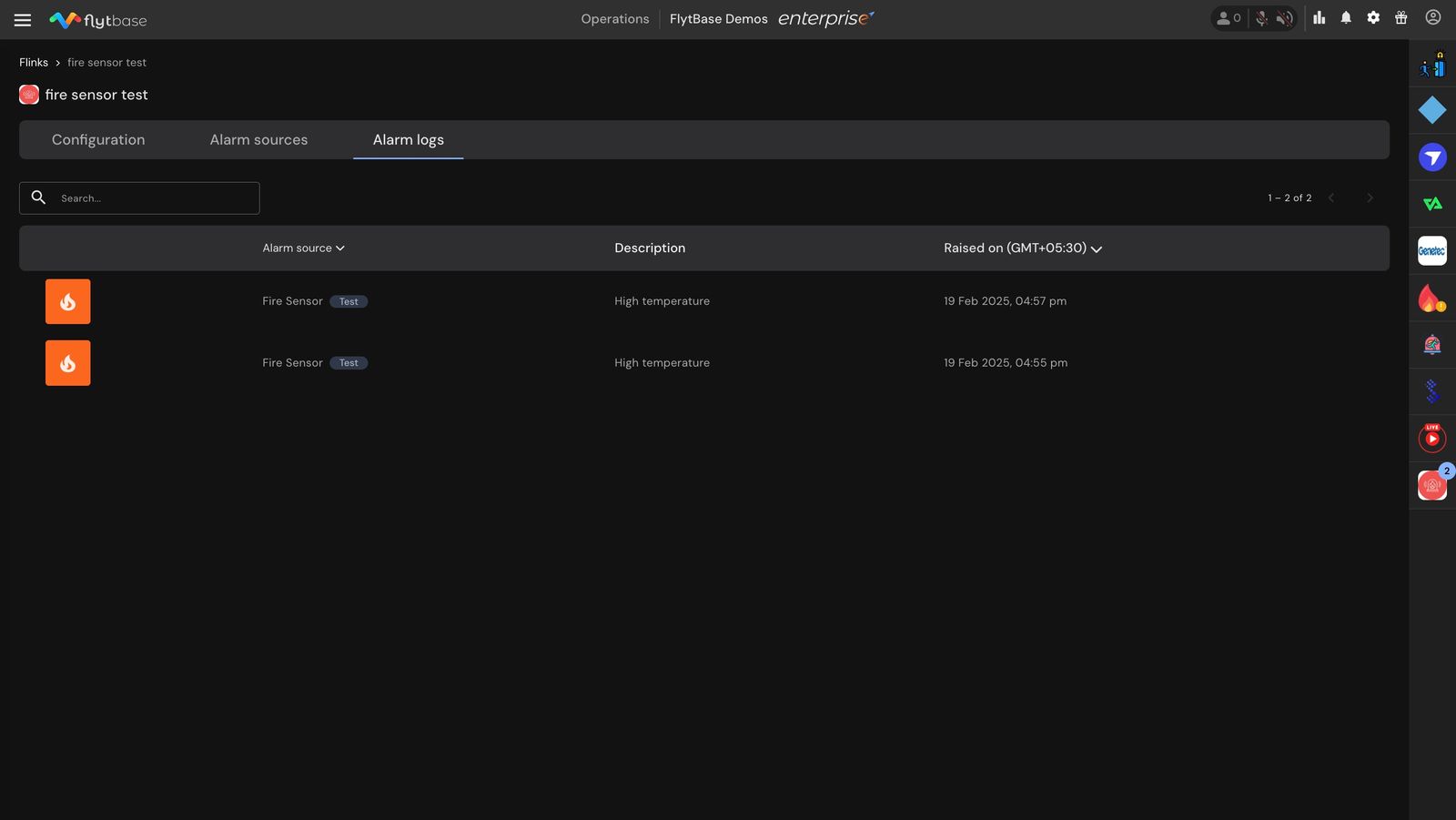
Successivamente, fare clic suRegistri allarmisezione, tutti gli allarmi attivati per il Flink selezionato vengono registrati qui. È possibile filtrare questi registri per Origine allarme o per data in cui sono stati generati.
Modifica ed eliminazione di una sorgente di allarme
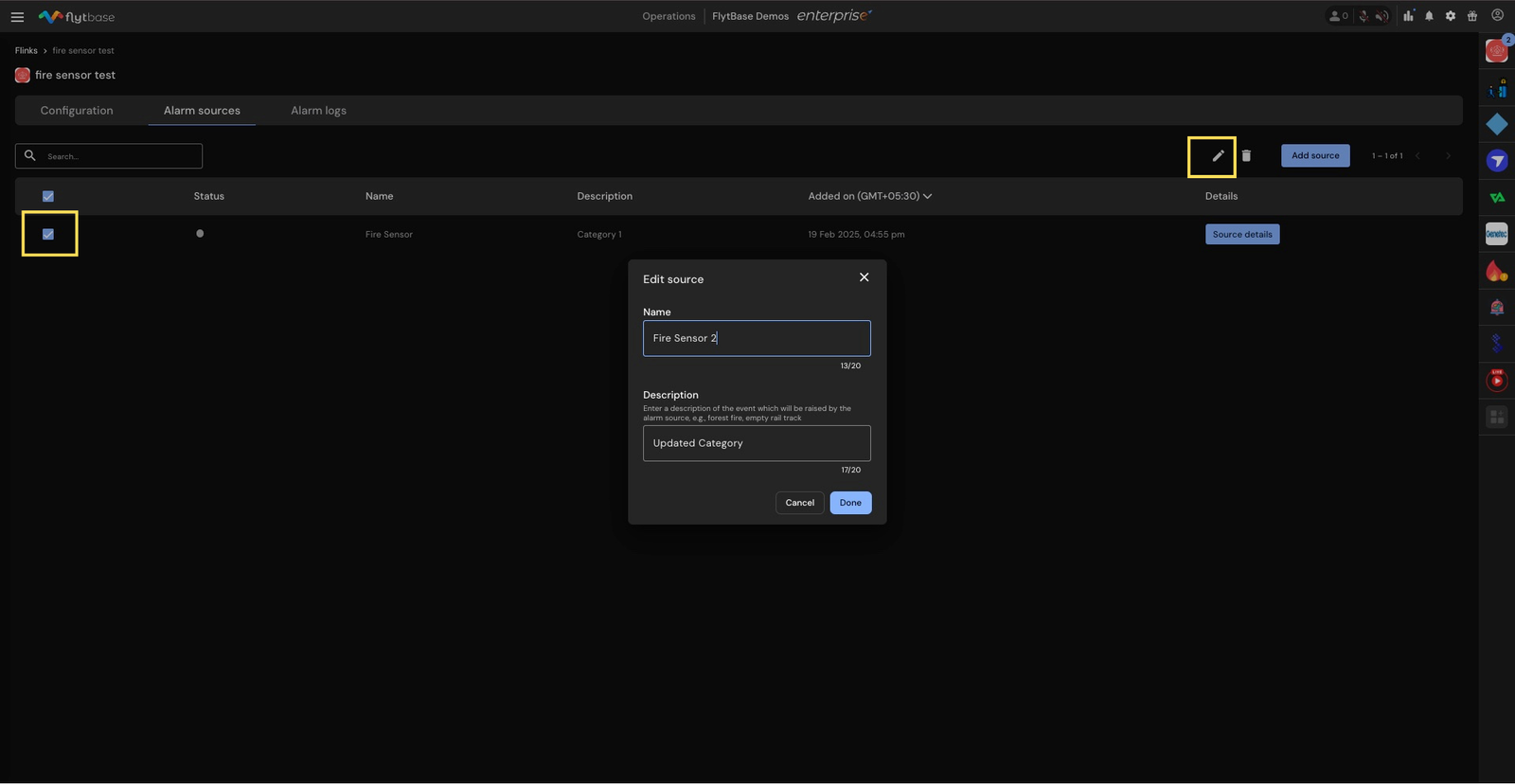
- Per modificare una sorgente di allarme, spuntare la casella di controllo accanto all'allarme specifico per selezionarlo prima. Fare clic sul pulsante situato accanto aAggiungi fontepulsante per aggiornare il nome e la descrizione.
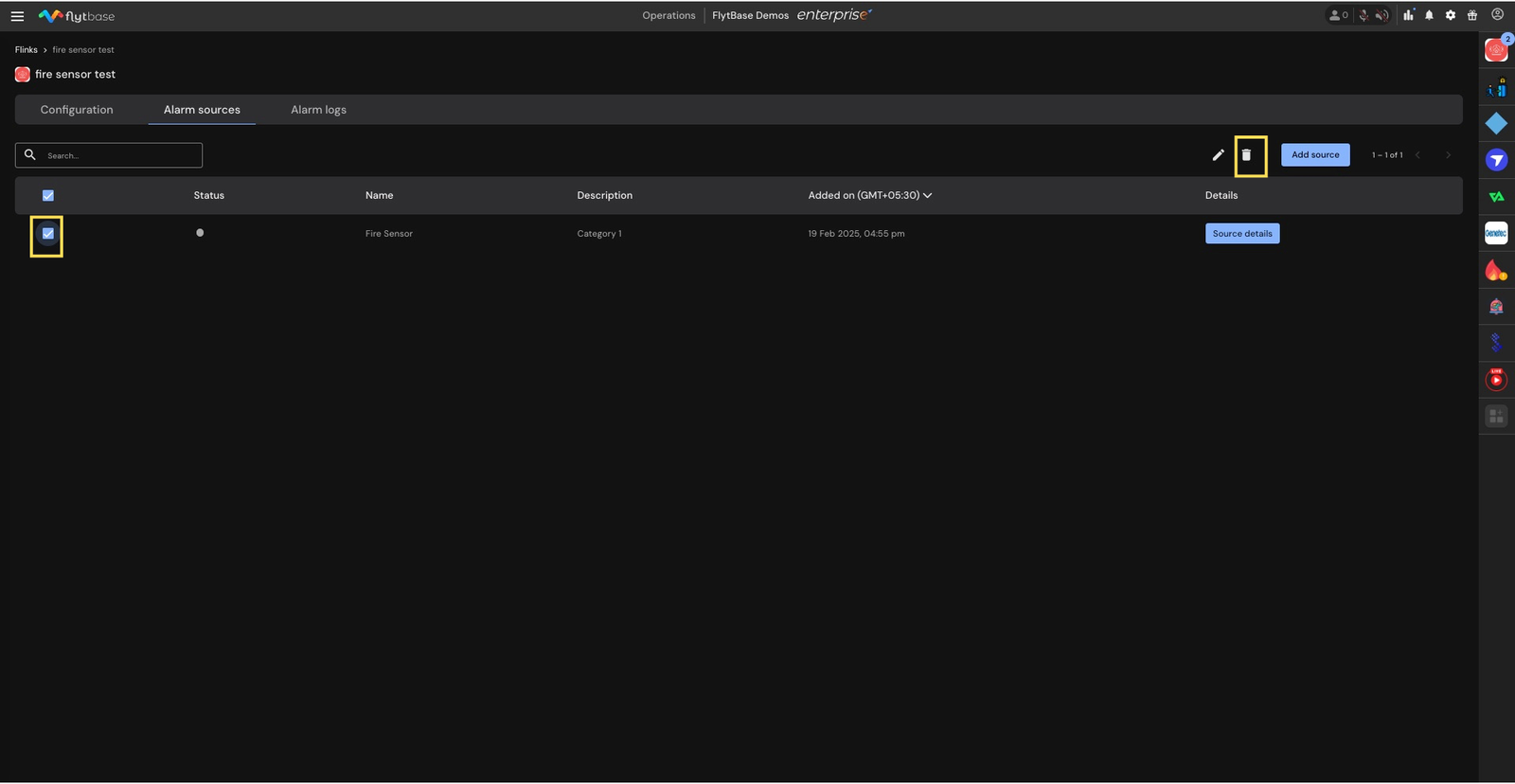
- Per rimuovere una o più sorgenti di allarme, seleziona le caselle accanto agli allarmi desiderati. Fare clic sul pulsante per eliminare le sorgenti di allarme selezionate.
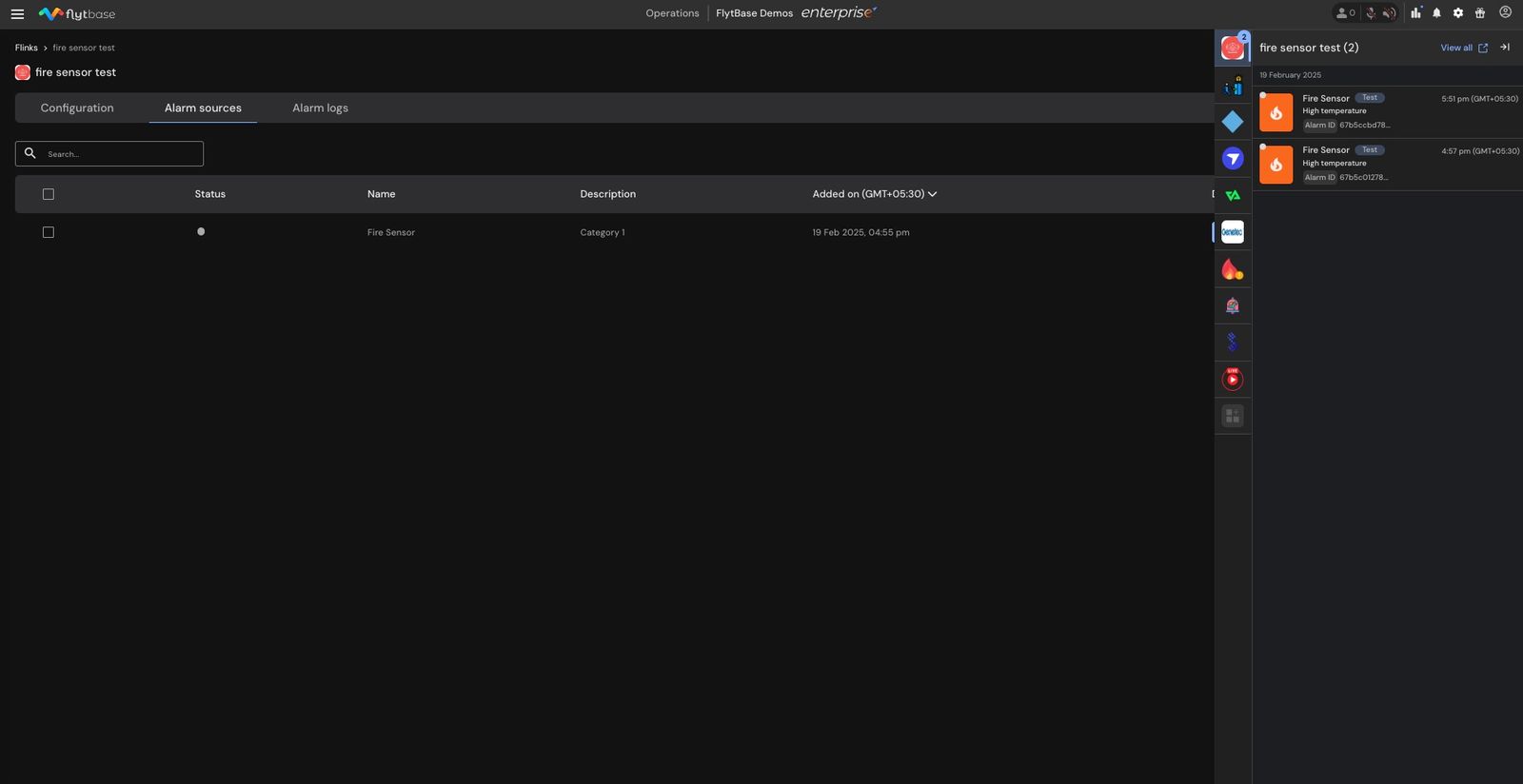
- Dopo aver configurato Flink e le fonti di allarme al suo interno, sarai in grado di visualizzare le notifiche sulPannello delle integrazionisul lato destro del cruscotto ogni volta che viene attivata una fonte di allarme.
- Andando avanti, è necessario creare un fileflusso di lavoro di automazioneper configurare l'azione di risposta per le fonti di allarme della tua flotta di droni. Per ulteriori informazioni sulla creazione di tali flussi di lavoro di automazione, fare riferimento alla documentazione su Flows: Allarmi.
Was this helpful?