
Gestione della flotta
Guida per gestire la tua flotta di droni su FlytBase
One-to-Many Console in FlytBase fornisce un dashboard centralizzato e intuitivo che offre supervisione e gestione complete di tutti i dispositivi (droni e dock) all'interno di un'organizzazione. Consente agli operatori di accedere rapidamente alla telemetria in tempo reale, allo stato operativo e ai parametri sanitari di ciascun dispositivo, semplificando così la gestione e migliorando la sicurezza e l'efficienza delle operazioni dei droni.
Accesso a One-to-Many Console
- Fare clic sull'icona e selezionareFlottascheda dalCassetto di navigazione.
- Un elenco di tuttiDispositivisarà visibile nel pannello di sinistra con ciascun Dispositivo rappresentato da aScheda dispositivo.
Scheda dispositivo
Al momento della registrazione, ciascunoDispositivo (drone e dock)nella tua flotta appare come una carta nel pannello di sinistra della dashboard. Queste carte facilitano l'accesso rapido alle informazioni sul dispositivo e alle notifiche urgenti.
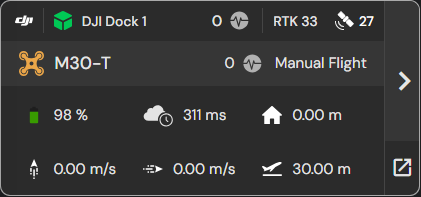
Facendo clic sulla scheda Dispositivo si ricentrerà la mappa sulla posizione geografica del drone corrispondente.
Scheda dispositivo: indicatori di stato
Lo stato del Dock e del Drone sono indicati dal colore delle rispettive icone sulla Dashboard:
| Non in linea | In linea e inattivo | Online e armato | |
|---|---|---|---|
| Dock | |||
| Drone |
Scheda dispositivo: telemetria rapida
Per fornire una rapida visualizzazione dello stato di salute e della telemetria di ogni dispositivo, nella scheda Dispositivo vengono utilizzati i seguenti simboli:
| Icona | Informazioni |
|---|---|
| Integrità del dispositivonotifiche per Drone e Dock | |
| Trigger dello spazio aereo o del FailsafeAvvisi | |
| RTKEConteggio dei satelliti GNSS | |
| Livello della batteria | |
| Latenzadi connessione tra Drone e Dashboard | |
| Distanzadel Drone dal Dock | |
| Quello dei droniVelocità verticale | |
| Quello dei droniVelocità orizzontale | |
| Quello dei droniAltitudinerispetto al riferimento |
Inoltre, sono presenti due pulsanti sul lato destro della scheda Dispositivo:
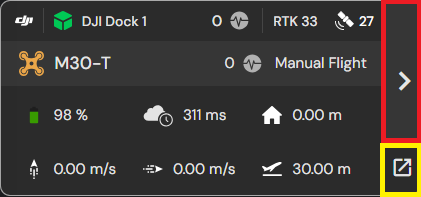
- Il pulsante fornisce l'accesso a una visualizzazione dettagliata di telemetria, salute e altre informazioni rilevanti sul dispositivo.
- Si apre una nuova finestra del browser con la vista dettagliata della scheda Dispositivo.
Scheda dettagliata del dispositivo
Facendo clic sul pulsante sulla scheda del dispositivo è possibile accedere aScheda dettagliata del dispositivo, che visualizza le seguenti informazioni:
- Batteria del drone e telemetria
- Stato del molo
- Avvisi sulla salute in tempo reale
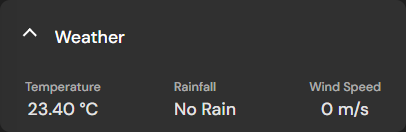
- Tempo atmosferico
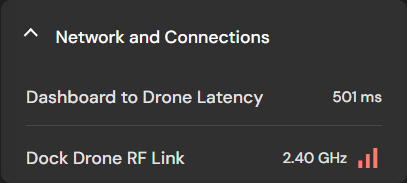
- Integrità della rete e della connessione
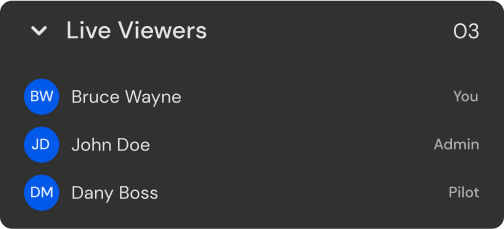
- Spettatori dal vivo
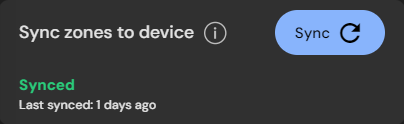
- Sincronizza zone
Notifiche sulla batteria del drone, sulla telemetria e sulla salute
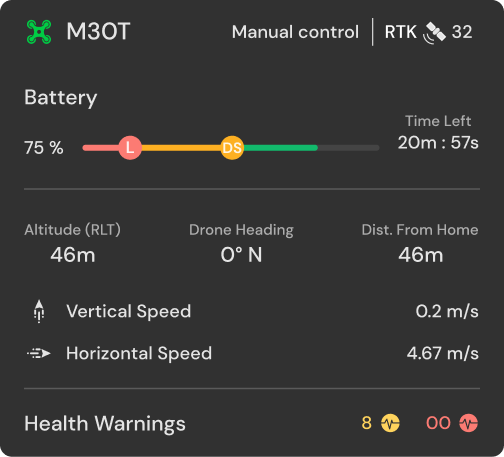
- Indicatore dettagliato della batteria: il livello della batteria viene visualizzato come percentuale insieme a una barra codificata a colori che fornisce informazioni complete sullo stato. Questi indicatori sono essenziali per monitorare efficacemente l'utilizzo della batteria, garantendo che il Drone funzioni in sicurezza durante tutto il volo.
- Verde: questo colore rappresenta la durata della batteria disponibile necessaria per completare la missione assegnata. ILTempo rimastoL'indicatore utilizza i parametri di volo attuali per stimare per quanto tempo il Drone può rimanere in volo.
- Gialla: Questo colore indica la riserva di batteria necessaria per eseguire in sicurezza aRitorno a casa (RTH)flight, che è la risposta designata quando ilDJI Failsafe batteria scaricaviene attivato. La sezione gialla della barra della batteria riflette la quantità di energia necessaria per tornare al Dock, in base ai requisiti specifici della missione assegnata. RTH si avvierà automaticamente quando il livello della batteria raggiunge il segno.
- Rossa: Questo colore indica la riserva di batteria assegnata per un atterraggio sicuro dall'altitudine attuale. Se la batteria si scarica fino a questo livello, viene attivato il DJI Critical Battery Failsafe, costringendo il drone a interrompere tutte le attività legate alla missione e a scendere verticalmente per un atterraggio immediato. Il processo di atterraggio inizierà quando il livello della batteria raggiungerà il livello.
Sebbene sia possibile ignorare la modalità Ritorno a casa (RTH) e riprendere la missione in situazioni di emergenza, sconsigliamo questa azione. Ciò potrebbe potenzialmente compromettere sia la sicurezza che l’integrità dell’operazione.
- Stato e conteggi dei satelliti: È possibile visualizzare il numero di satelliti GNSS e RTK rilevati dal Drone posizionando il cursore sull'icona.
Inoltre, lo stato operativo del Drone, come ad esempioStand-byOVolo manuale, viene visualizzato chiaramente come testo.
- Altitudine del drone:Visualizza l'altitudine del Drone rispetto al riferimento scelto.
- Direzione del drone:Mostra la direzione in cui è rivolto il Drone, espressa in gradi rispetto al Nord e misurata in senso orario.
- Distanza da casa:Indica la distanza in linea d'aria dal Drone al Dock.
- Velocità verticale e orizzontale:Mostra la velocità di viaggio del drone in determinate direzioni.
Stato del molo
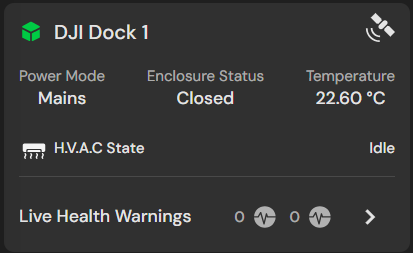
- Conteggi dei satelliti:Il numero di satelliti GNSS e RTK rilevati dal Dock può essere visualizzato posizionando il cursore sull'icona.
- Modalità di alimentazione:Indica il tipo di fonte elettrica utilizzata per alimentare la Dock.
- Stato della custodia: Mostra lo stato attuale delle porte della Dock.
- Temperatura: Visualizza la temperatura interna del Dock.
- H.V.A.C. Stato: riflette lo stato operativo dell'H.V.A.C. del Dock. sistema, che può essere impostato su inattivo, su riscaldamento o raffreddamento del Dock.
Avvertenze sulla salute dei droni e del dock
Gli avvisi sanitari in tempo reale vengono visualizzati in modo ben visibile per il drone e il dock nella scheda dettagliata del dispositivo. Per visualizzare gli avvisi specifici per un dispositivo, fare clic sull'icona. Per accedere a un elenco completo di tutti gli avvisi, fare clic su**Mostra tutto**link o vai a ->Dispositivi -> Seleziona Dispositivo -> Diagnostica.Per ulteriori dettagli, consultare la documentazione sulla gestione dell'integrità del dispositivo.
Tempo atmosferico
I parametri meteorologici critici per le operazioni dei droni, come temperatura, precipitazioni e velocità del vento, vengono visualizzati in una sezione dedicata per un facile accesso e monitoraggio.
Rete e connessioni
I principali parametri di rete, tra cui la latenza dal cruscotto al drone (misurata in millisecondi), la frequenza del collegamento RF dock-drone e la potenza del segnale, sono dettagliati nella sezione Rete e connessioni.
Spettatori dal vivo
La sezione Visualizzatori live elenca i membri dell'Organizzazione che attualmente monitorano le operazioni per un drone specifico. Questa funzionalità migliora la collaborazione del team, chiarisce i ruoli e garantisce che venga mantenuta sempre un'adeguata supervisione.
Sincronizza le zone sul dispositivo
Per rispettare le restrizioni relative ai georecinti e alle zone interdette al volo, ciascun dispositivo deve essere sincronizzato con queste zone prima di ogni missione. Viene fornito un pulsante di sincronizzazione per facilitare un semplice processo di sincronizzazione.
Was this helpful?