
Visualizzazione del terreno per le missioni
Una guida completa all'utilizzo della funzione di visualizzazione del terreno, che fornisce una stima delle caratteristiche del terreno lungo la traiettoria di volo, aiutandoti a navigare in sicurezza durante la tua missione.
Seleziona la tua missione
- Passare aFlottascheda nel cassetto di navigazione.
- Clicca sulla scheda del drone che desideri controllare.
- Nella vista dettagliata del drone, clicca suMissionipulsante nel pannello di controllo.
- Seleziona il percorso/missione della griglia desiderato dall'elenco e fai clic su Avanti.
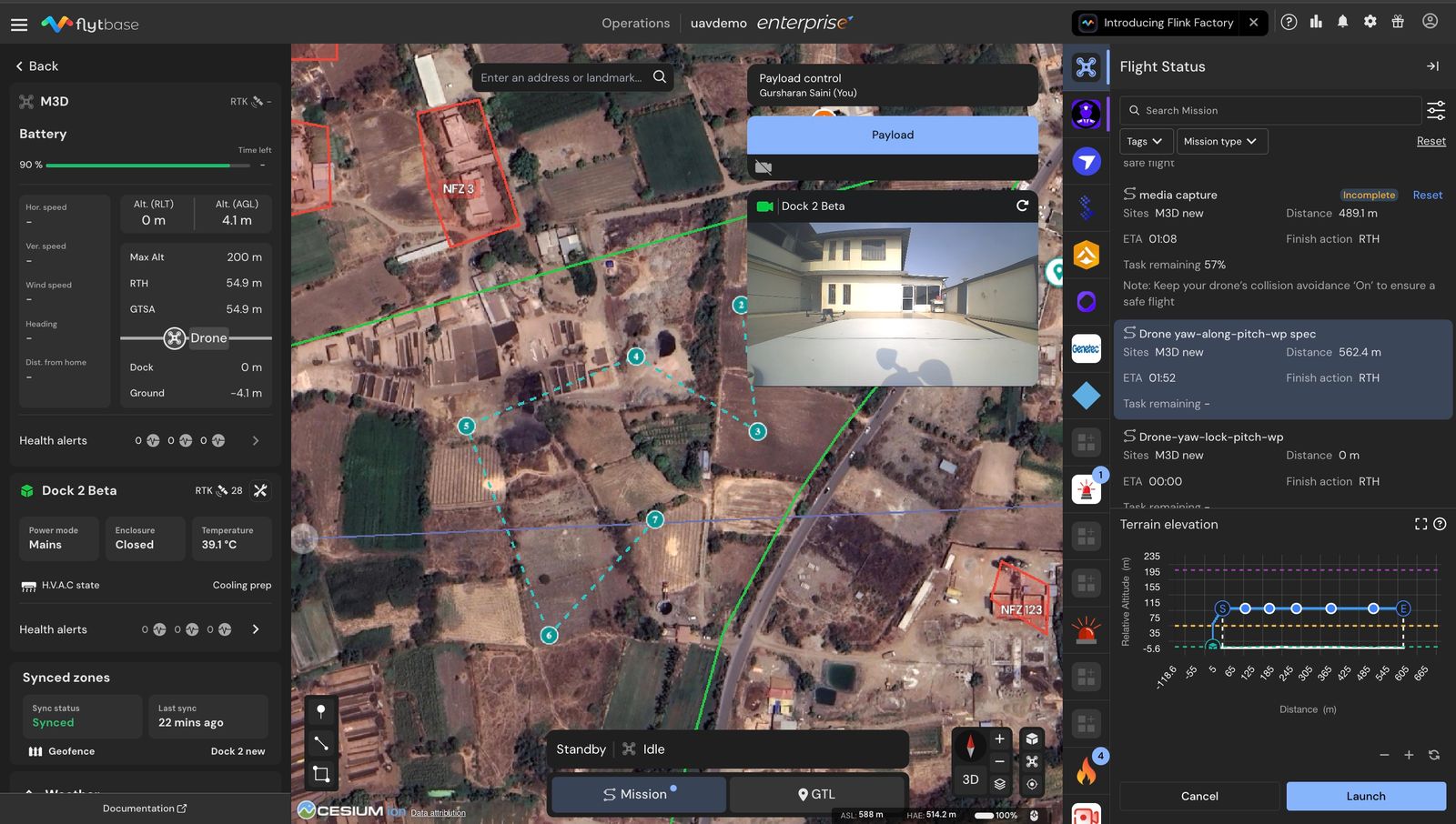
Visualizzazione del terreno prima dell'esecuzione della missione
La visualizzazione del terreno non funziona per le missioni programmate. Gli utenti dovrebbero verificare pianificando l'esecuzione della missione una volta prima di pianificarla.
1. Missioni del percorso
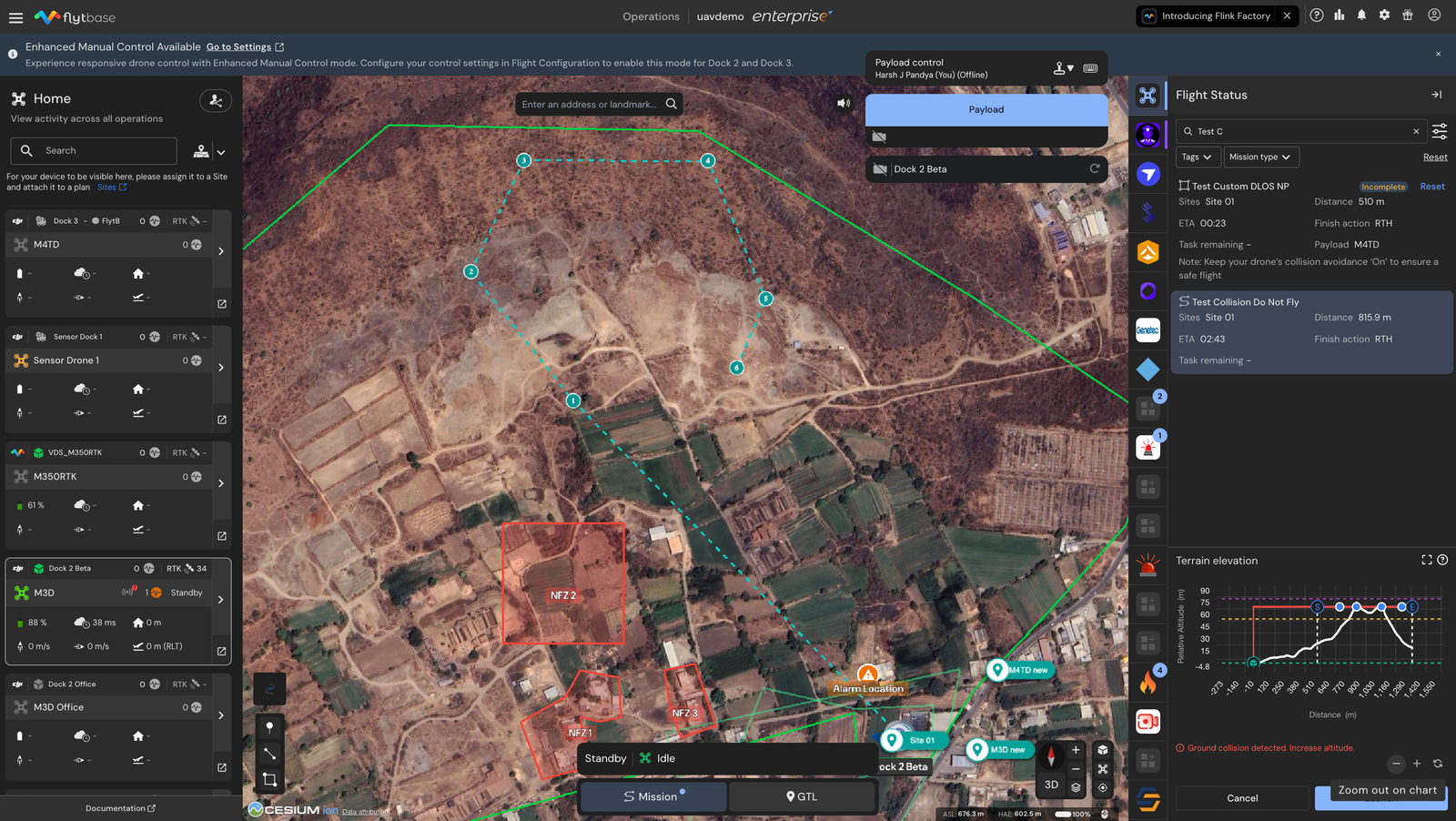
Prima di eseguire le missioni Percorso, puoi visualizzare in anteprima l'altitudine di ciascun punto di passaggio utilizzandografico del profilo del terreno. Ciò ti consentirà di aValutare le variazioni di altitudine sulla traiettoria di volo utilizzando il riferimento di altitudine RLT sull'asse Y e il contorno del terreno lungo la traiettoria di volo.
Ciò consente un confronto preciso dei cambiamenti di elevazione awaypoint individuali, garantendo una traiettoria di volo sicura per la missione.
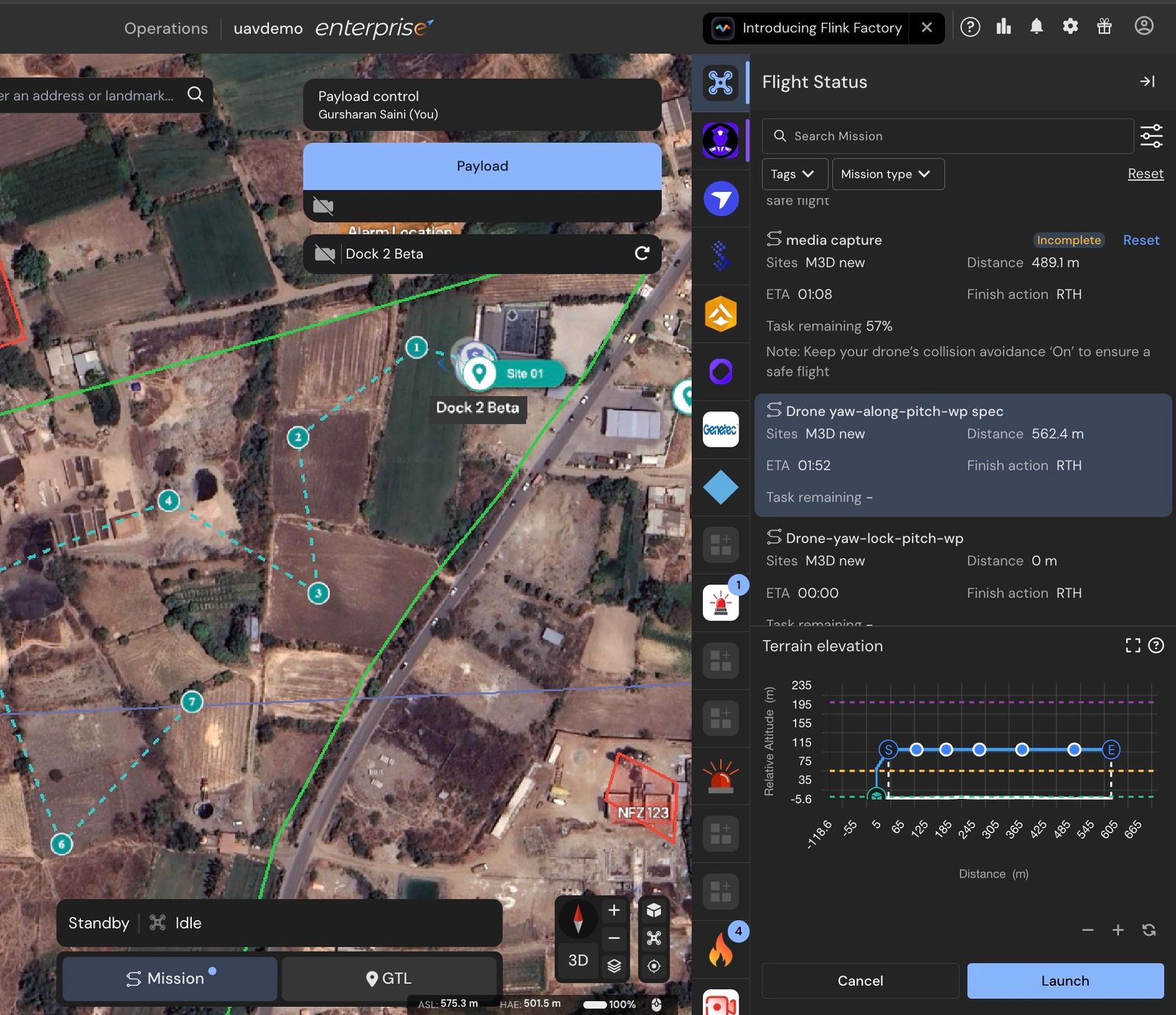
2. Missioni della griglia
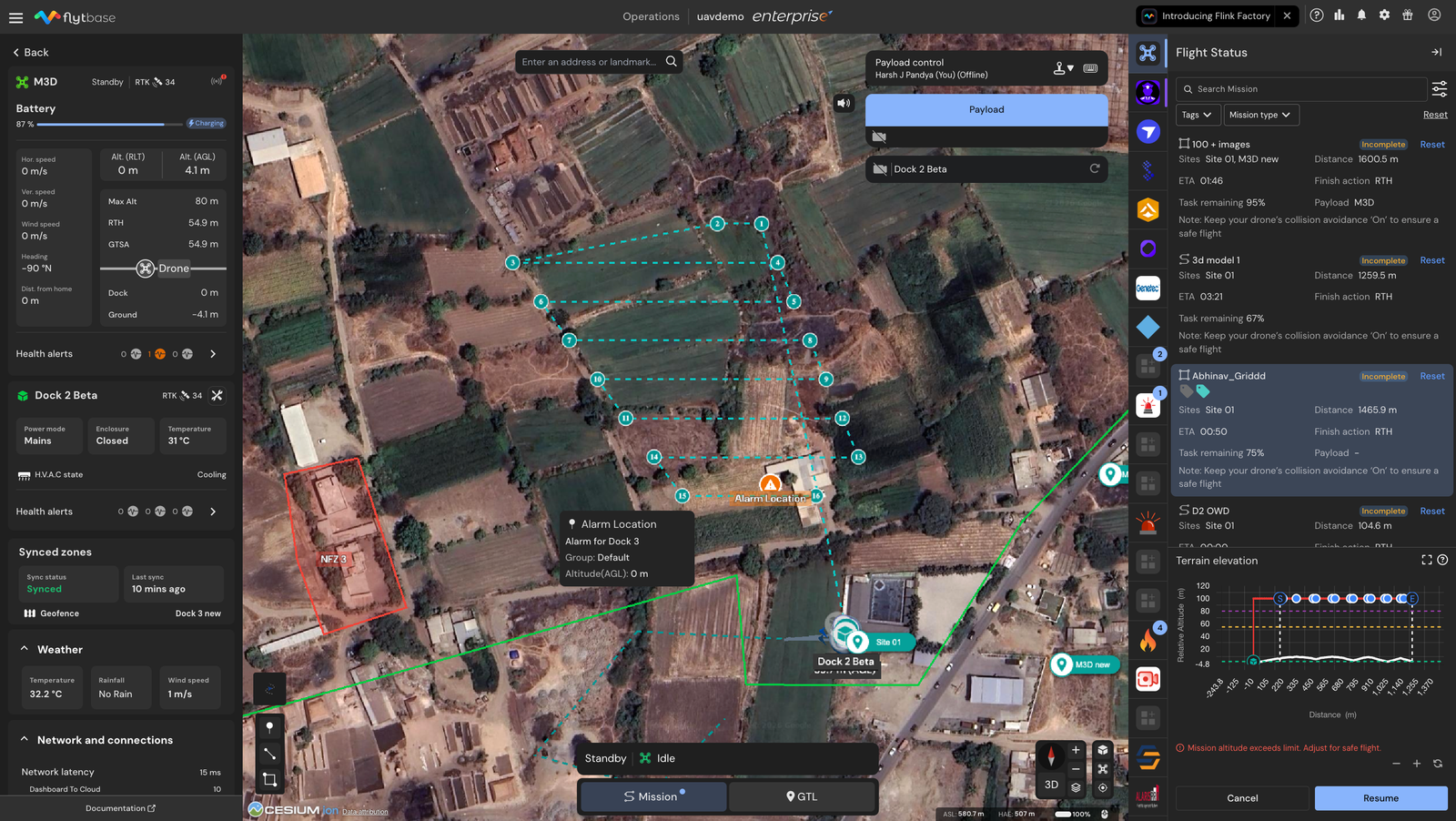
Una chiara anteprima dell'altitudine per tutti i punti della griglia sarà visibile utilizzandografico del profilo del terreno, consentendoti di confrontare i cambiamenti di elevazione lungo la traiettoria di volo.
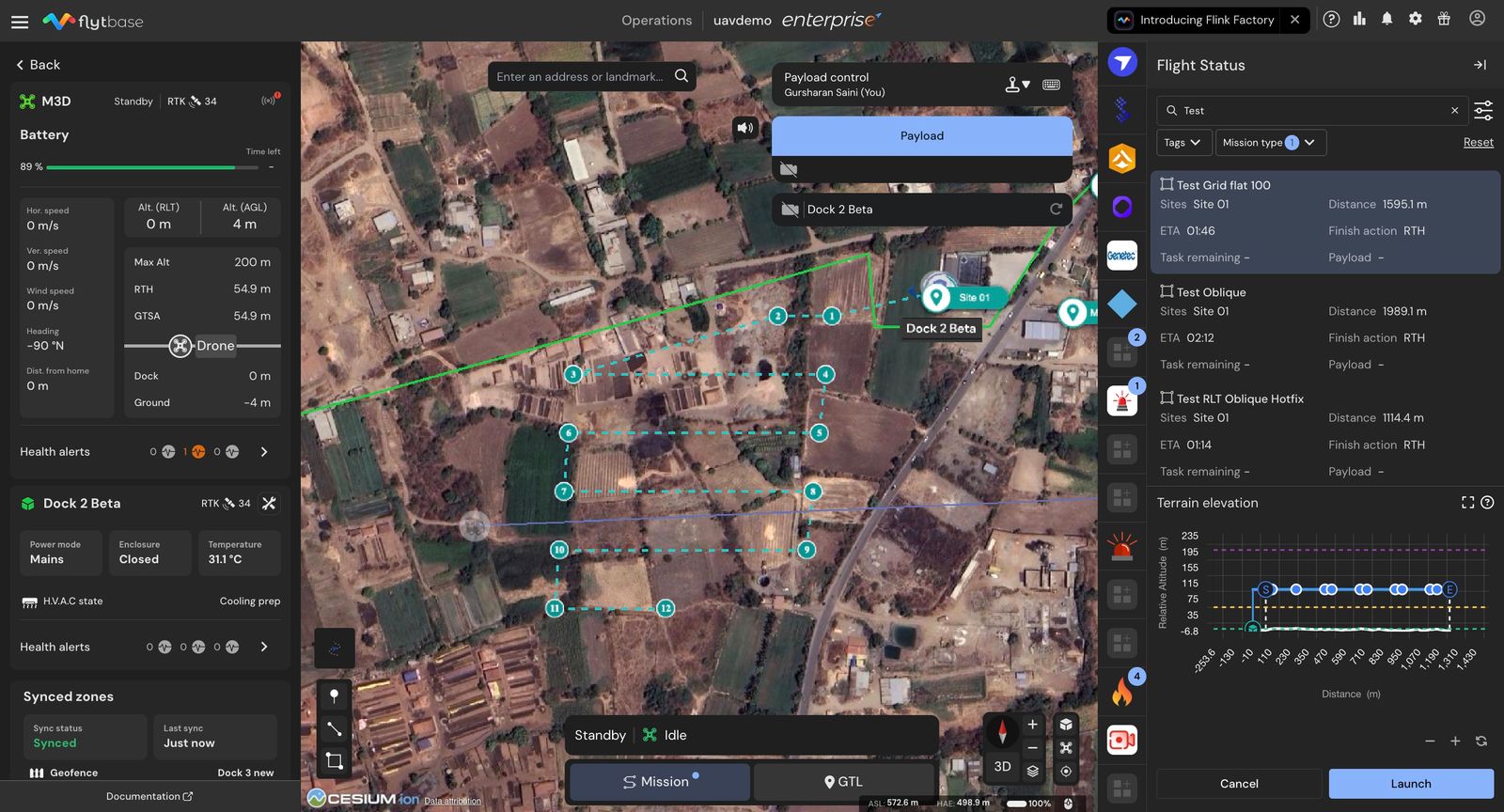
3. Missioni Breakpoint (ripresa delle missioni incomplete)
Per una missione waypoint o griglia con un punto di interruzione, sarai in grado di visualizzare il punto di ripresa sulla traiettoria di volo etichettato comeB. Verrà inoltre indicato sunel grafico del profilo del terreno potrai vedere la situazione attuale con l'elevazione del terreno.
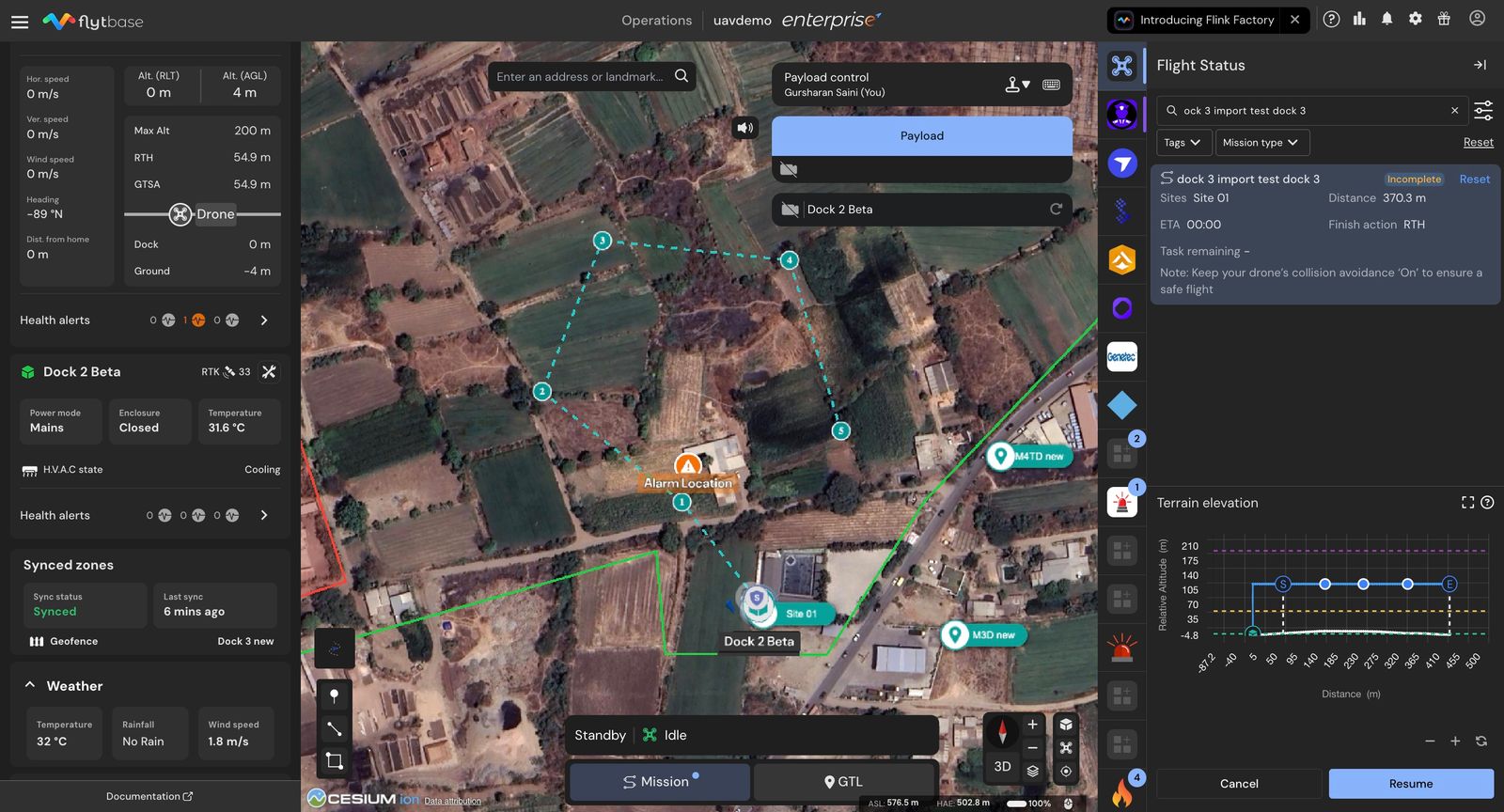
Avvertenze
Se i parametri di altitudine pianificati per la missione superano i limiti o creano un conflitto con il terreno, FlytBase fornisce un avviso immediato, garantendo il rispetto dei protocolli di sicurezza.
Colori del percorso
La traiettoria di volo pianificata cambia colore in base alla sua relazione con il terreno e i limiti di altitudine:
| Colore | Senso |
|---|---|
| Blu | Il percorso è sicuro e sgombro dal terreno ed entro i limiti di altitudine. |
| Ambra | Il sentiero si trova a 20 m dal suolo. Rivedi i parametri della missione. |
| Rosso (terreno) | Il sentiero interseca il terreno. La missione deve essere ridefinita prima del lancio. |
| Rosso (altitudine) | Il percorso supera il limite massimo di altitudine. Abbassare l'altitudine prima del lancio. |
Gli operatori saranno in grado di vedere un avviso in anticipo sotto il grafico del profilo del terreno nel caso in cui qualsiasi punto del percorso della missione entri in stretto contatto con il suolo (entro 20 metri) quando la missione viene selezionata. In questo caso è fortemente raccomandata una revisione dei parametri della missione.
Gli operatori saranno in grado di vedere un avviso in anticipo sul grafico del profilo del terreno nel caso in cui qualsiasi punto sul percorso della missione superi il limite di altitudine massimo specificato per il drone nelle impostazioni del dispositivo quando la missione è selezionata. In questo caso si consiglia una revisione dei parametri della missione.
Was this helpful?