
Controlli del carico utile
Fare riferimento a questa guida per esplorare tutto il potenziale della funzione di controllo del carico utile di FlytBase, consentendo un controllo preciso sul gimbal, il cambio della telecamera, le regolazioni dello zoom, ecc.
Controllo dell'accesso al carico utile
Per controllare il carico utile del tuo drone, assicurati di avere l'accesso necessario. Fare riferimento alla seguente documentazione per sapere come ottenere il "Controllo dell'accesso al carico utile" da altri membri all'interno di un'organizzazione.
Controllo dell'accesso al carico utile
Prima di iniziare con i controlli del carico utile; è importante verificare che il drone sia online e connesso alla dashboard FlytBase. Il drone può essere acceso dalla scheda manutenzione della finestra Gestione dispositivo.
Abilitazione del live streaming
Una volta che il drone è online puoi accedere ai controlli del carico utile, puoi fare clic sul (pulsante Streaming video) per abilitare lo streaming live. Allo stesso modo, puoi fare clic sul pulsante per disabilitare il flusso video.
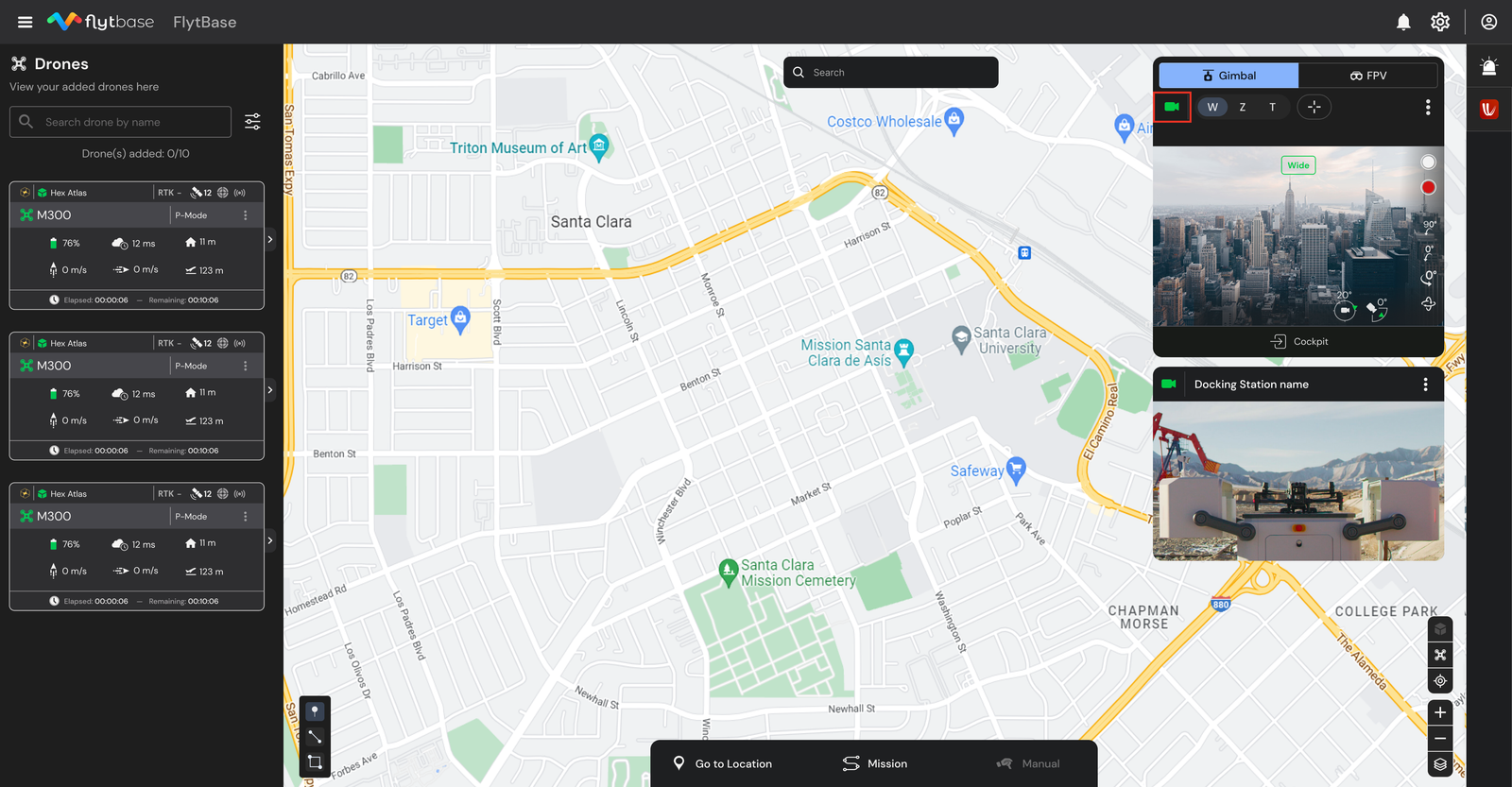
Commutazione delle visualizzazioni della telecamera
Puoi passare da una visuale all'altra della telecamera disponibile con il carico utile del tuo drone. Quando si utilizza la telecamera del carico utile del drone, è possibile selezionare la visualizzazione della telecamera desiderata dalle opzioni disponibili, che includono:
- Grandangolo
- Zoom
- Termica
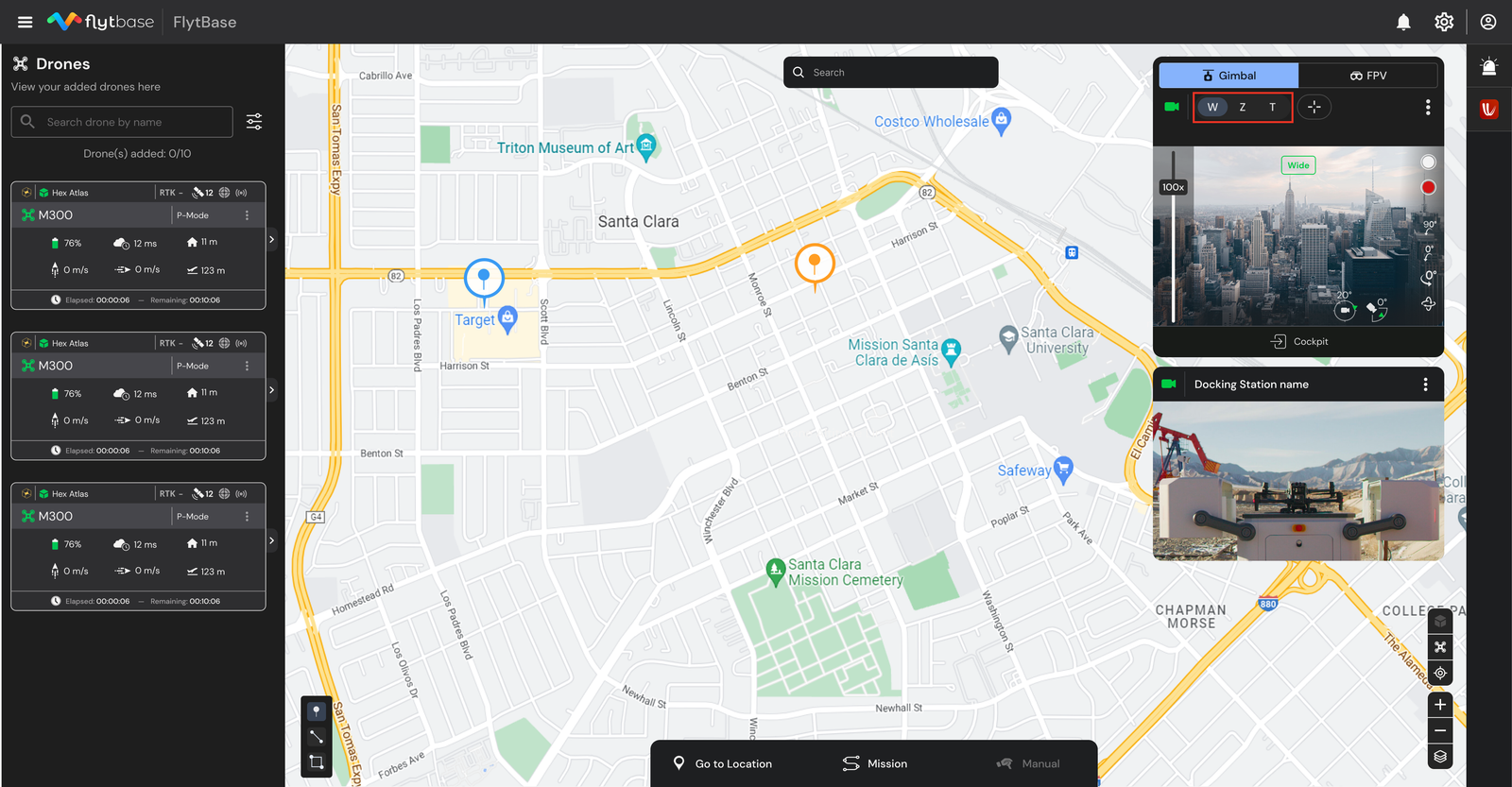
Per passare da una visualizzazione all'altra, è possibile fare clic con il pulsante sinistro del mouse sul tipo di obiettivo desiderato
- W: Grandangolo
- Z: Zoom
- T: Termico
Utilizzo del telemetro laser:
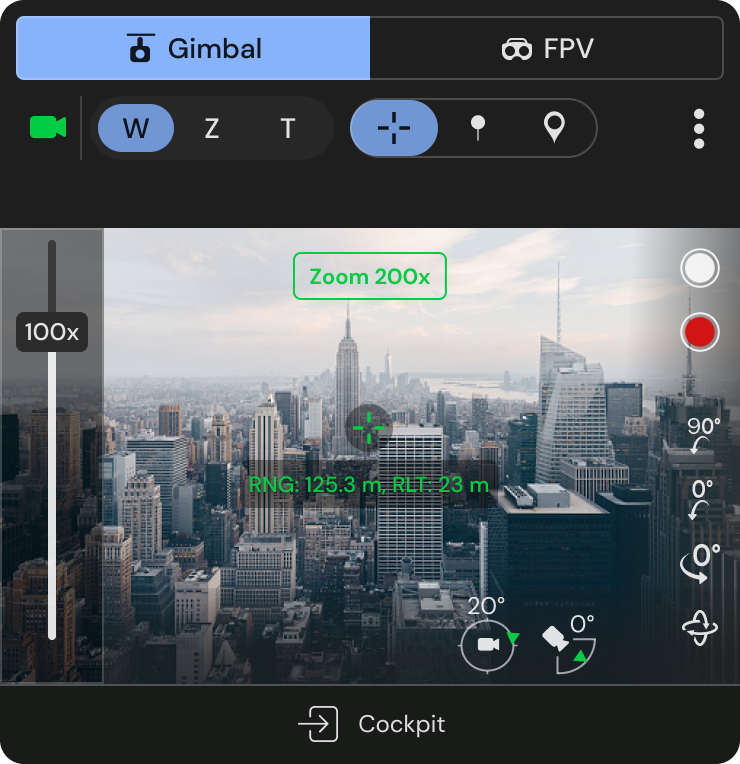
La serie di droni M30 è dotata di un telemetro laser come parte del carico utile. Questo può essere utilizzato per conoscere la distanza e l'altitudine del soggetto nel campo visivo del drone.
Per utilizzare il telemetro, fare clic con il pulsante sinistro del mouse sul (pulsante telemetro).
Utilizzando il telemetro è possibile ottenere le seguenti informazioni:
- Distanza dal drone (RNG)
- Altitudine relativa al punto di decollo (RLT)
- Indicatore del telemetro sulla mappa
Passaggio al sensore termico:
- Per passare al sensore termico, fare clic sul pulsante "T".
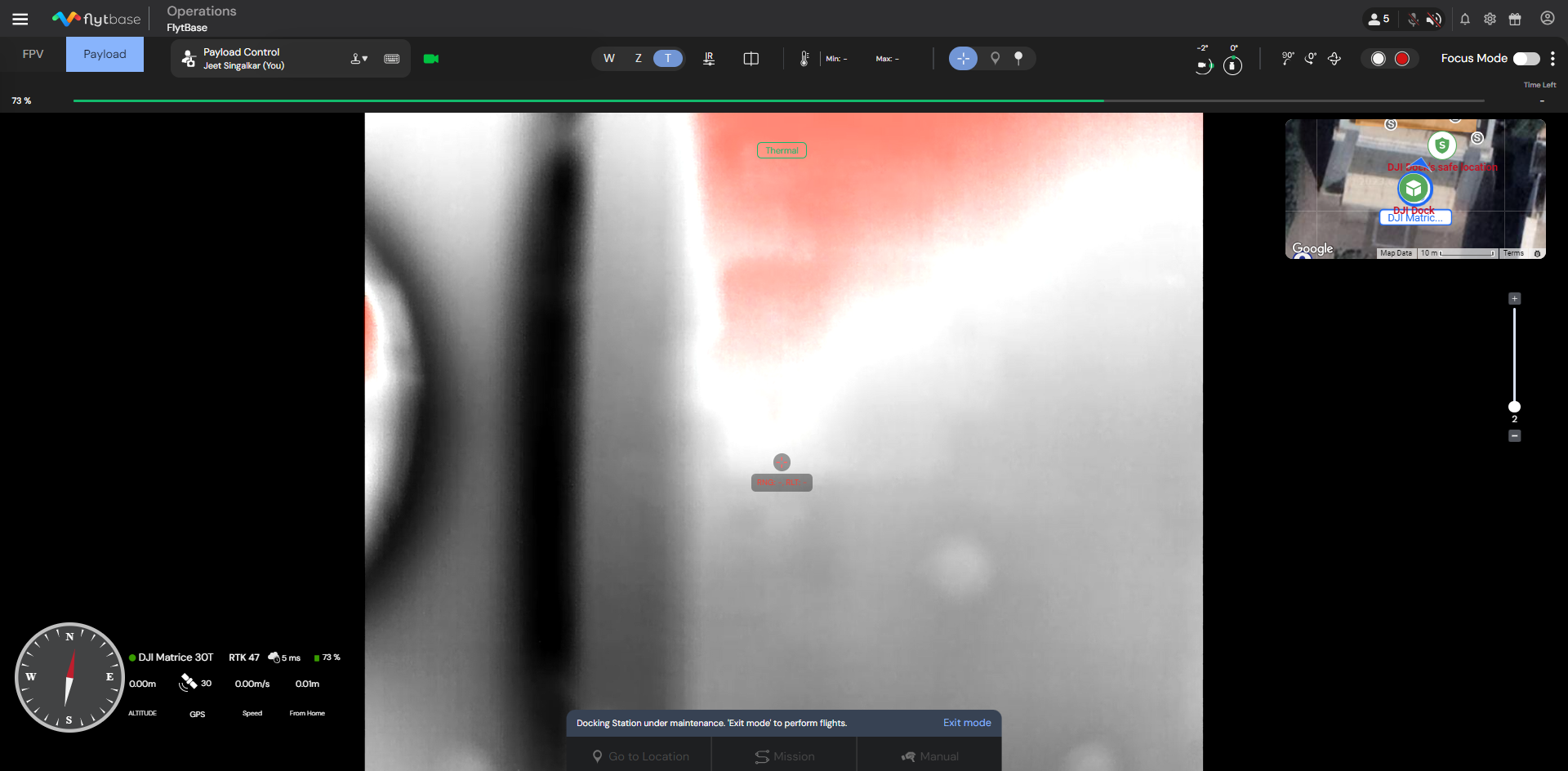
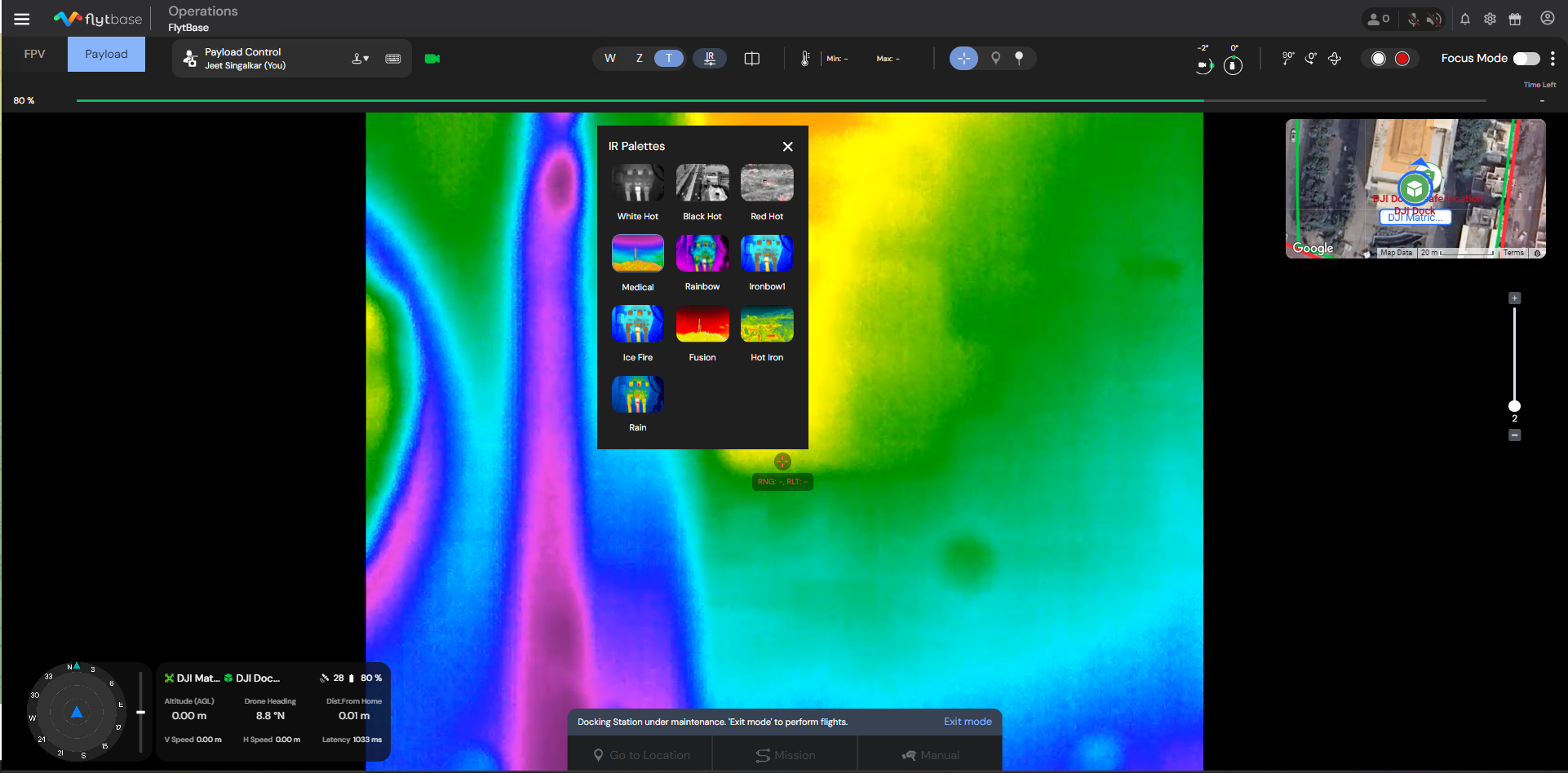
Tavolozze termiche:
Per passare da una tavolozza termica all'altra, fare clic sul pulsante.
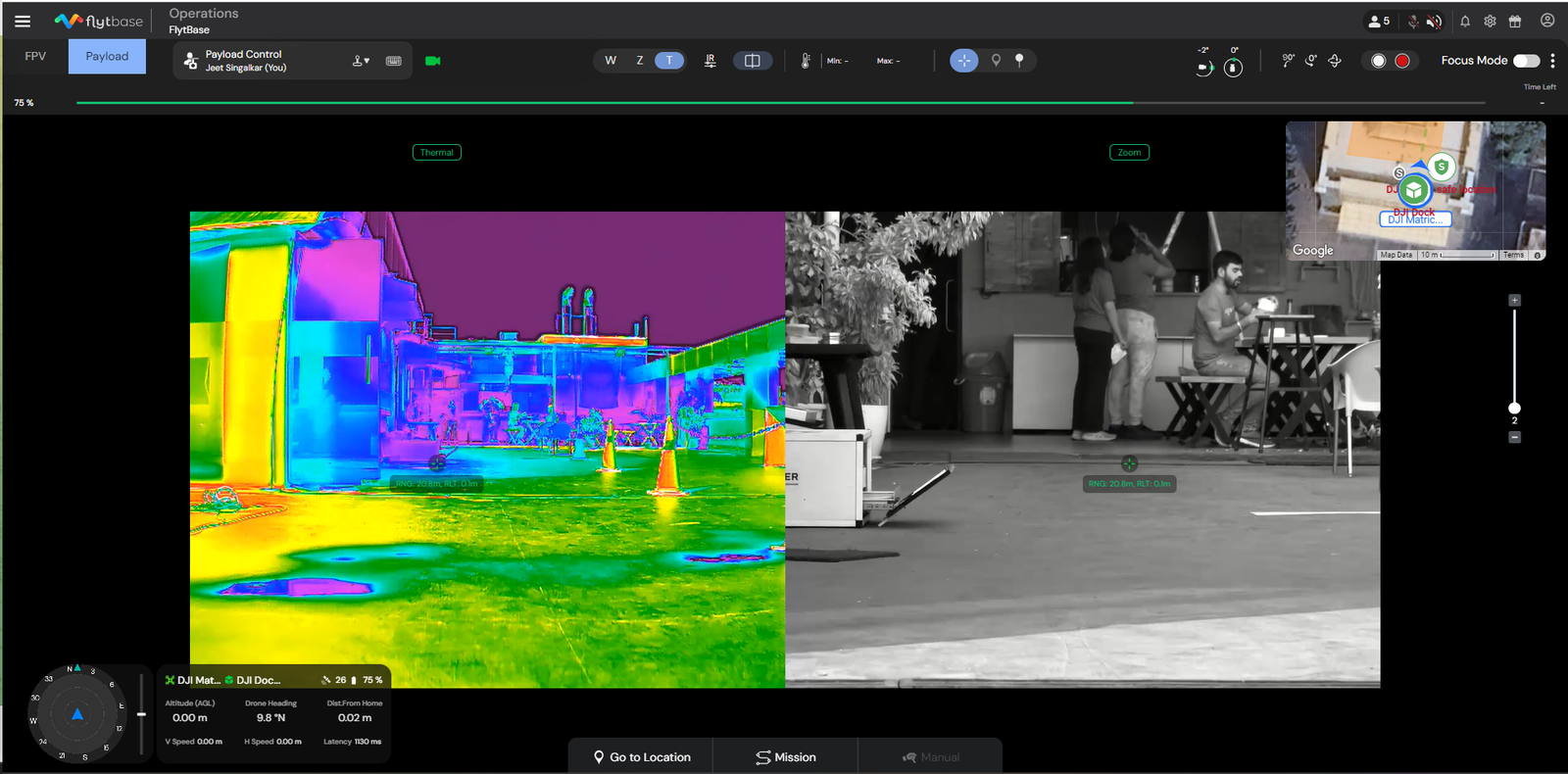
Doppia modalità:
La modalità doppia consente di avere immagini della termocamera e dello zoom in un'unica visualizzazione.
Per abilitare la modalità doppia, fare clic sul pulsante.
Controllo del gimbal
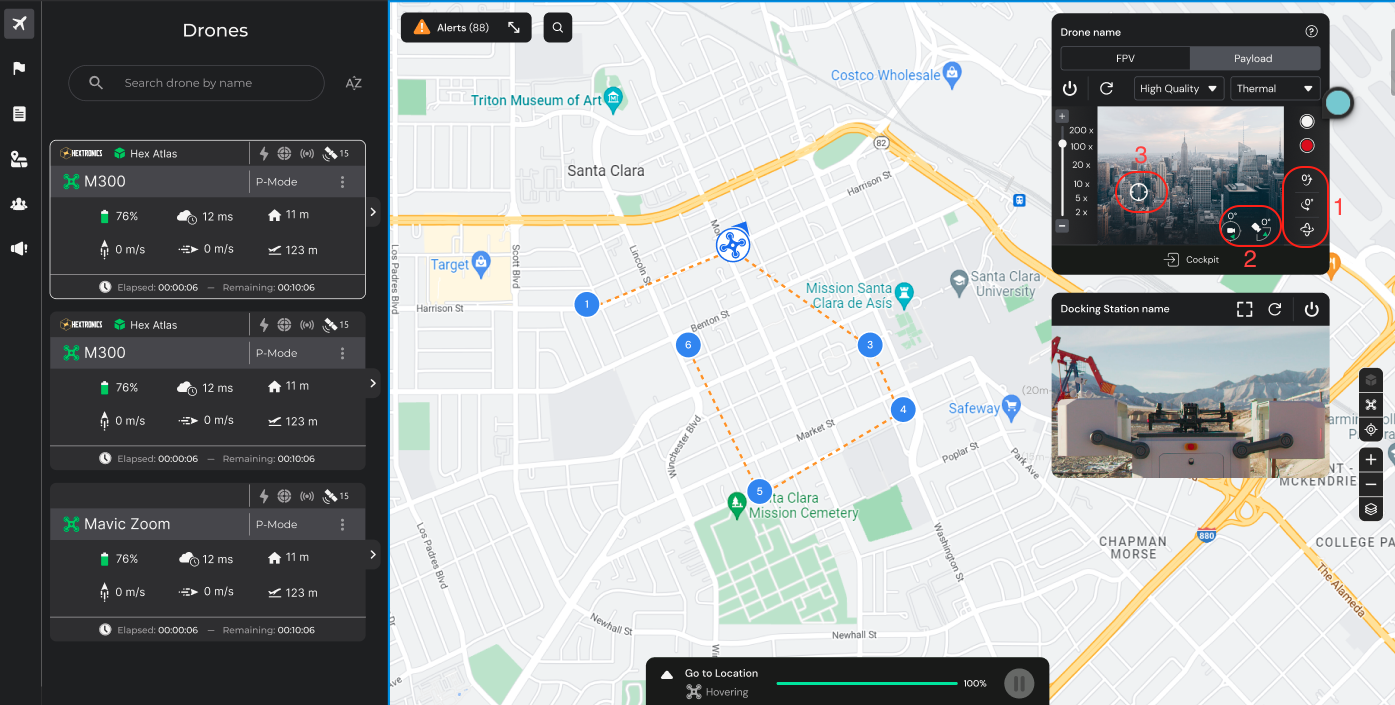
Puoi assumere il pieno controllo del gimbal con le seguenti opzioni:
- Preimpostazioni:Queste preimpostazioni fungono da configurazioni predefinite tra cui è possibile passare facilmente, consentendo regolazioni rapide e ottenendo le visualizzazioni della telecamera desiderate senza configurare manualmente ciascun parametro individualmente.
- Reimposta inclinazione: imposta l'angolo di inclinazione su -90 gradi.
- Ripristina imbardata del gimbal: reimposta l'angolo di imbardata del gimbal su 0 gradi.
- Ripristina intero gimbal: ripristina l'intero gimbal nella posizione predefinita.
- VisualizzazioneAngoli di panoramica e inclinazione del gimbal:Ottieni una panoramica degli attuali angoli di panoramica e inclinazione del gimbal per un posizionamento preciso.
- Fare doppio clic per spostare il gimbal:Facendo doppio clic sullo streaming live puoi regolare la posizione del gimbal e mettere a fuoco il punto cliccato, fornendo una prospettiva personalizzata per le tue esigenze di acquisizione.
- Trascina per spostare il Gimbal:Utilizzare il mouse per fare clic con il pulsante sinistro del mouse e trascinare il cursore per spostare il gimbal nella direzione desiderata. Il movimento del gimbal seguirà il movimento del cursore. Fare riferimento all'immagine seguente per capire come funziona:

Regolazione della scala dello zoom
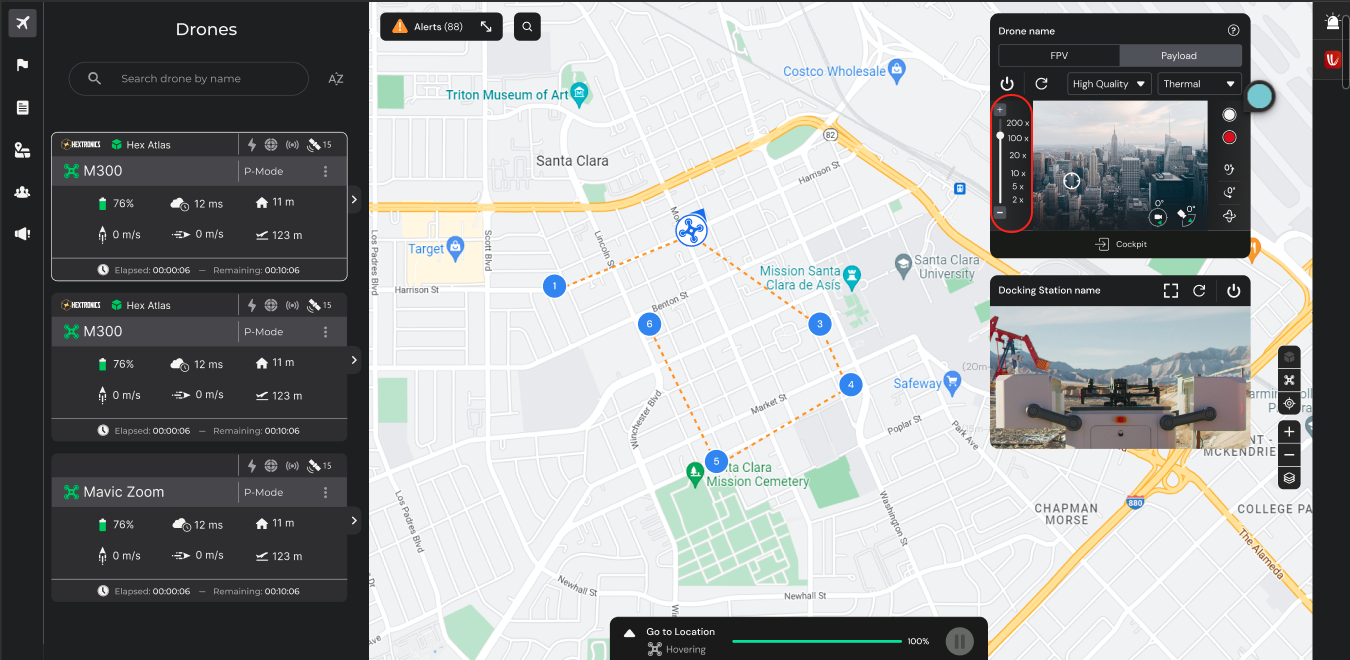
È possibile ottimizzare la scala dello zoom regolando il cursore dello zoom dedicato. Scorri verso l'icona "+" per ingrandire e verso l'icona "-" per rimpicciolire, consentendo un controllo preciso sul livello di ingrandimento desiderato.
Acquisizione di file multimediali
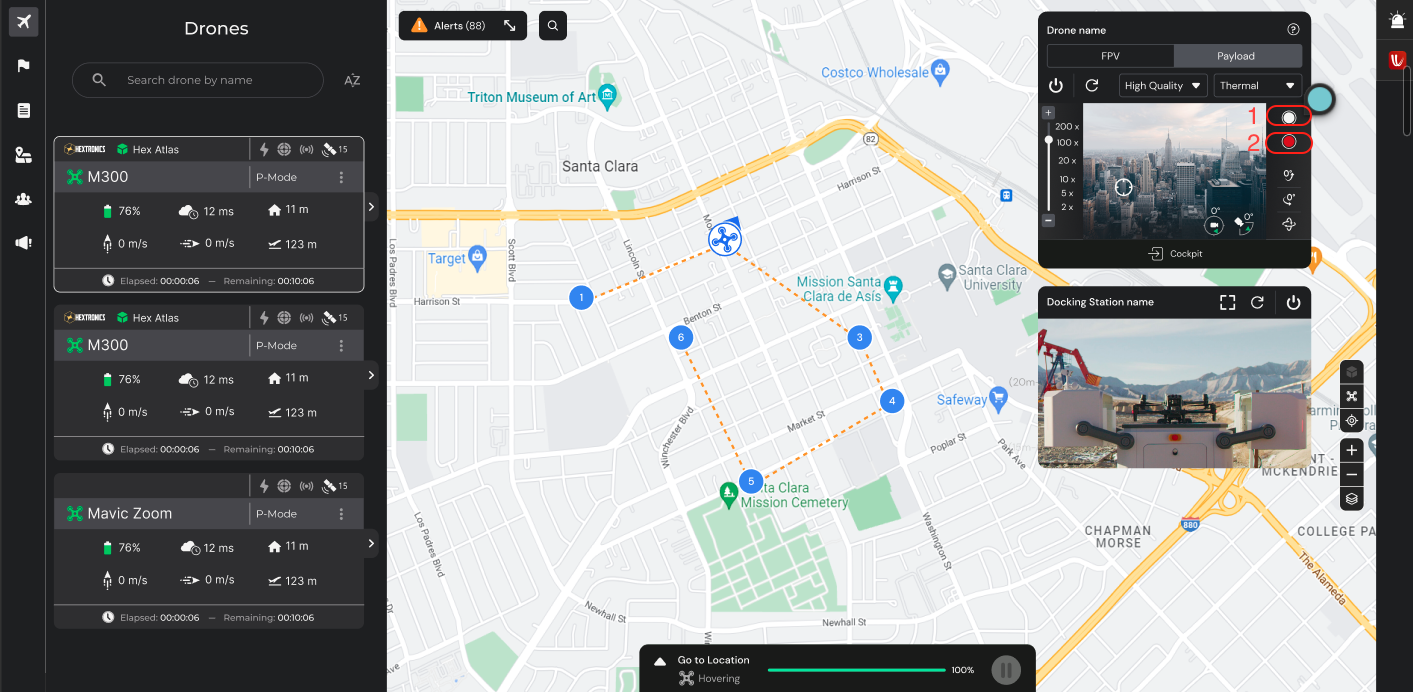
Basta fare clic sui pulsanti dedicati per acquisire i dati durante il volo:
- Cattura immagini
- Inizia a registrare video
Cockpit Visualizza
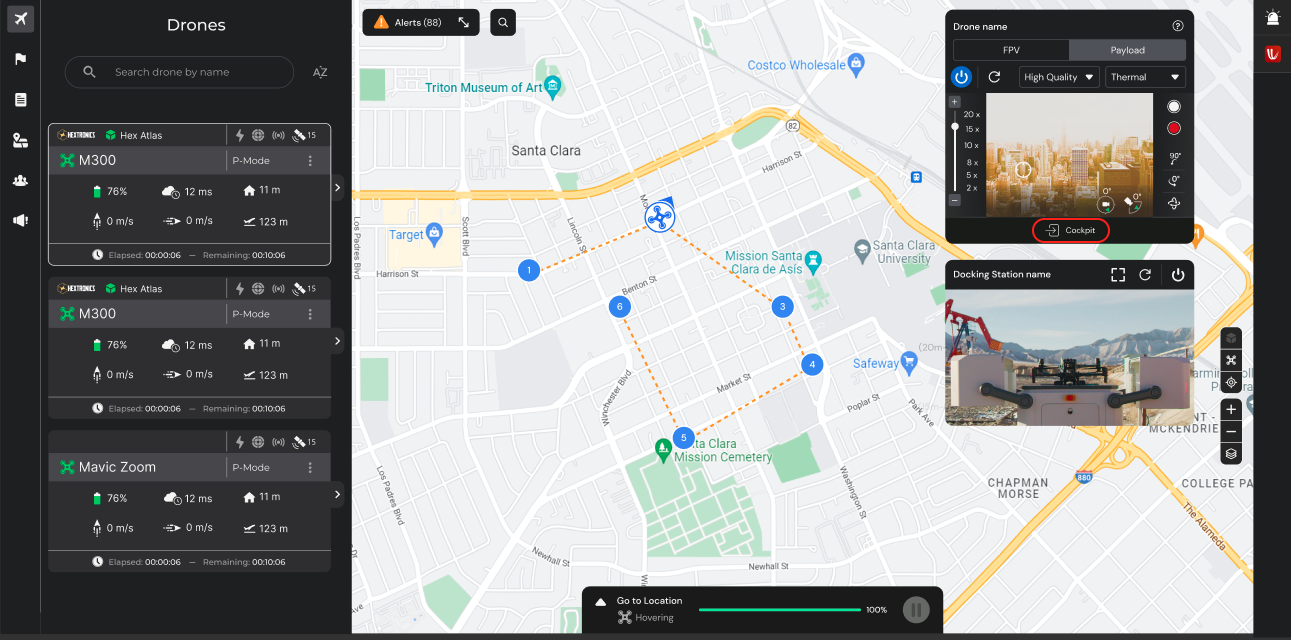
Fai clic sulla vista cockpit per una prospettiva coinvolgente dei dintorni del drone. Questa visualizzazione consente agli operatori di controllare a distanza il drone come se fossero fisicamente presenti all’interno, migliorando la loro consapevolezza situazionale e le capacità di controllo durante le operazioni di volo.
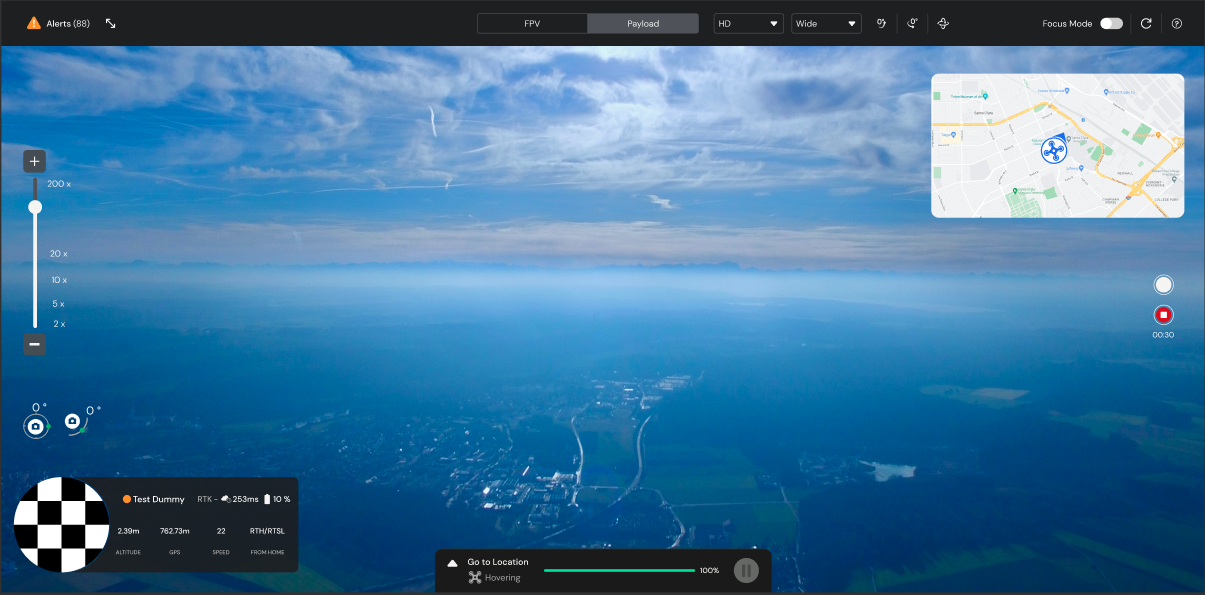
Faro di luce
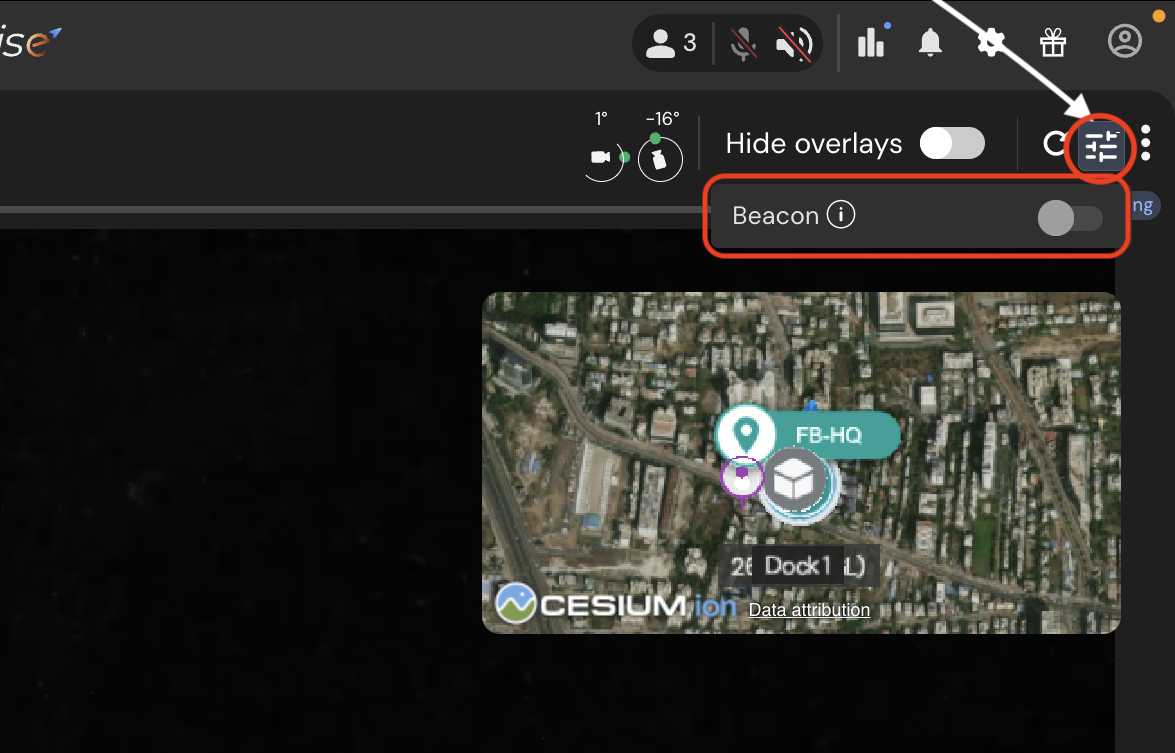
Il Beacon Light è una caratteristica essenziale per la visibilità e la sicurezza dei droni, in particolare durante le operazioni notturne o in condizioni di scarsa illuminazione. FlytBase Dashboard offre la possibilità di accendere o spegnere la luce del faro in base ai requisiti operativi.
- Una volta in modalità Cockpit, per accendere la luce, fare clic su . Visualizza l'interruttore Beacon.
- Utilizzare l'interruttore a levetta per accendere o spegnere la luce del faro secondo necessità.
Modifica della qualità del feed video
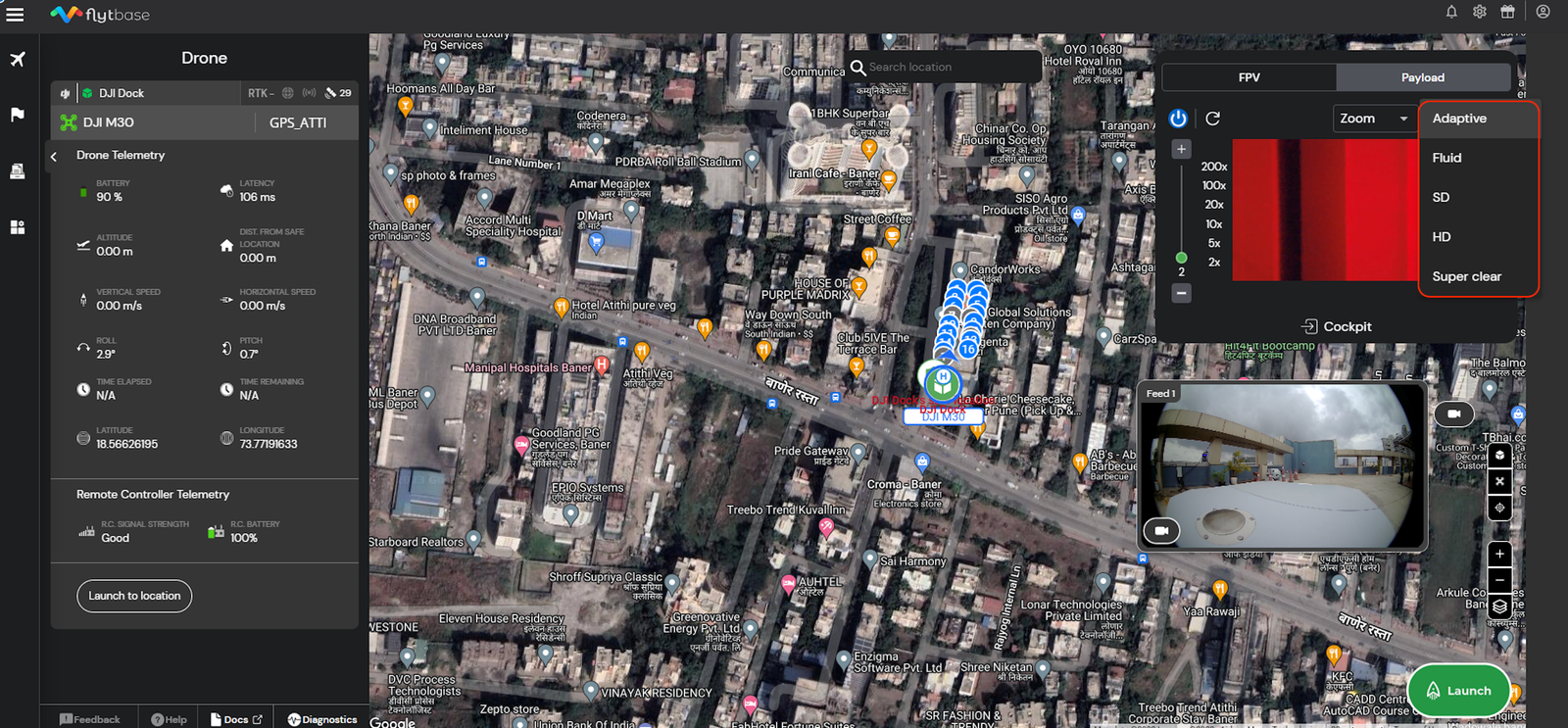
La qualità del feed video può essere regolata in base ai requisiti specifici del caso d'uso, consentendoti di ottimizzare la qualità del flusso video in base alle tue preferenze e alle esigenze della situazione in questione. Puoi scegliere tra opzioni come:
- Adattivo
- Fluida
- SD (definizione standard)
- HD (alta definizione)
- Super chiaro
Aggiornamento del feed video
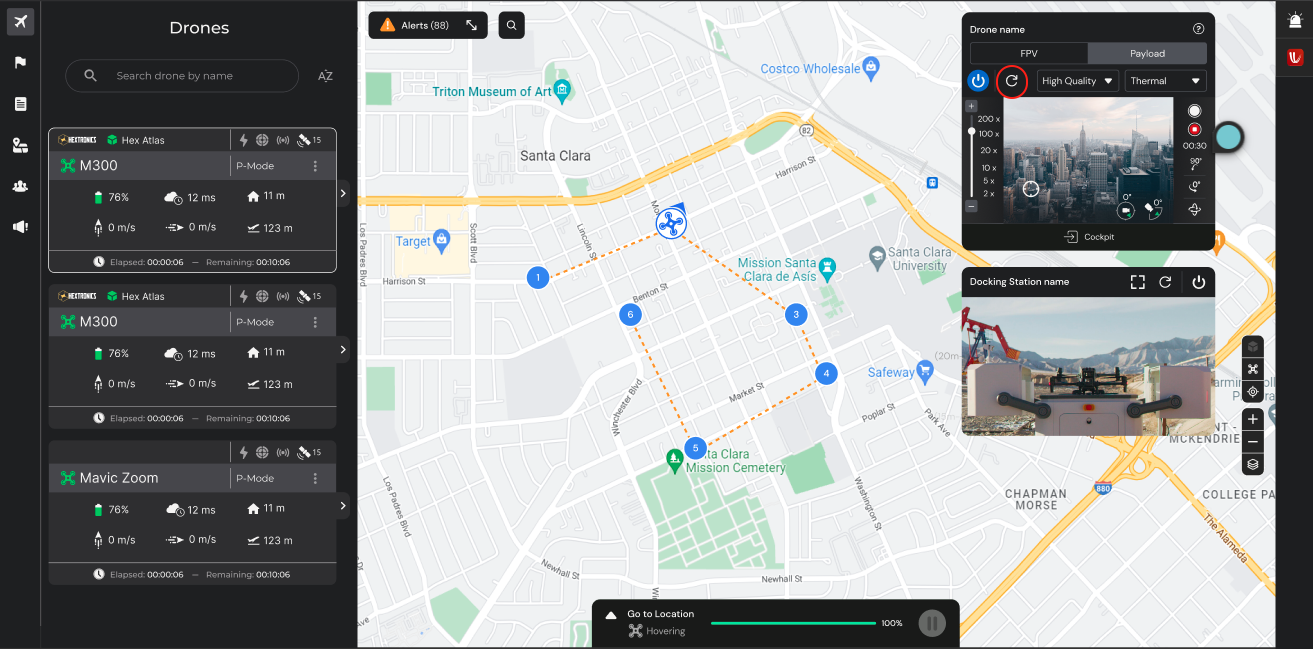
Utilizzando il pulsante di aggiornamento del flusso video, è possibile aggiornare o aggiornare manualmente il flusso video live visualizzato sul dashboard. Questa funzionalità è utile quando il feed video non è disponibile o è bloccato a causa di problemi di rete, garantendo la possibilità di mantenere un feed visivo continuo e ininterrotto durante le operazioni remote con il drone.
Was this helpful?