
Flows
Flows sono automazioni FlytBase che rilevano eventi, come allarmi o attività di volo, e attivano una risposta definita come il lancio di un drone o la notifica al team.
Flowsin FlytBase è una funzionalità dinamica progettata per ottimizzare l'efficienza operativa configurando la risposta del drone a specifici allarmi o notifiche operative. Questi flussi di lavoro consentono il dispiegamento di droni in risposta a varie fonti di allarme, con la possibilità di approvare manualmente le missioni o di eseguirle automaticamente per eventi ripetitivi. Consentono inoltre ai membri selezionati dell'organizzazione di tenere traccia delle operazioni dei droni rimanendo informati tramite e-mail o SMS.
Questa capacità potenzia l’integratoFlinkse migliora significativamente la reattività in settori quali la risposta alle emergenze, la sicurezza e il monitoraggio delle infrastrutture, riducendo i tempi di risposta e la necessità di un costante intervento umano.
Tipi di flusso
Quando crei un flusso, scegli di che tipo è:
| Tipo di flusso | Cosa fa |
|---|---|
| Allarmi | Risponde a un allarme lanciato lanciando un drone, nella posizione dell'allarme o volando in una missione scelta. |
| Notifiche operative | Invia una notifica (via e-mail) quando si verifica un evento di volo. |
L'allarme Flows dipende dafonti di allarme, che hai configurato prima comeFlinks. Vedi il compagnoAllarmiguida per la creazione di una sorgente di allarme e del relativo URL di attivazione.
Configurazione Flows
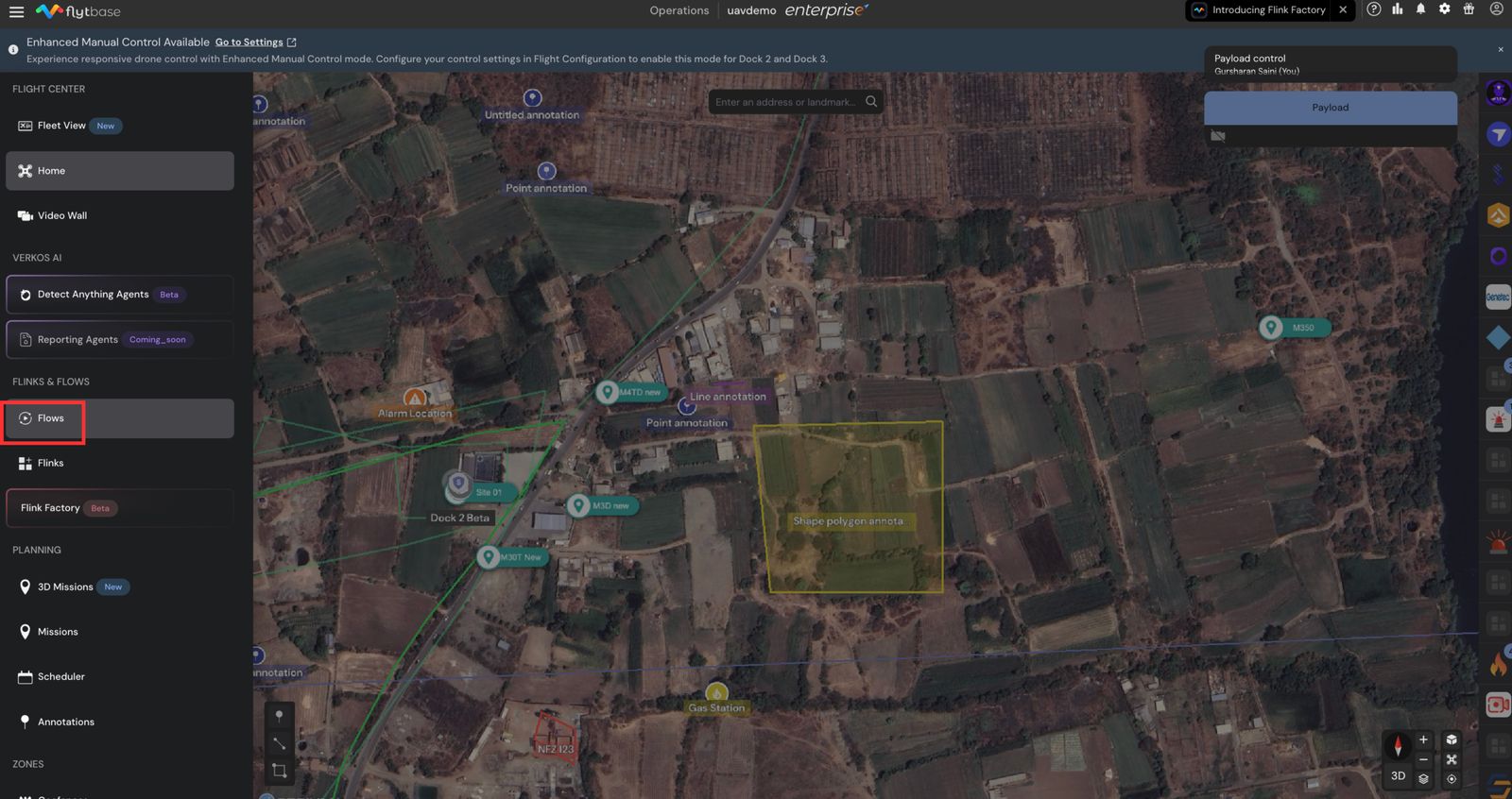
Accesso al Flows Manager:
- SelezionareFlowsdal cassetto di navigazione per aprire il fileFlowssezione.
Flows Schede della sezione:
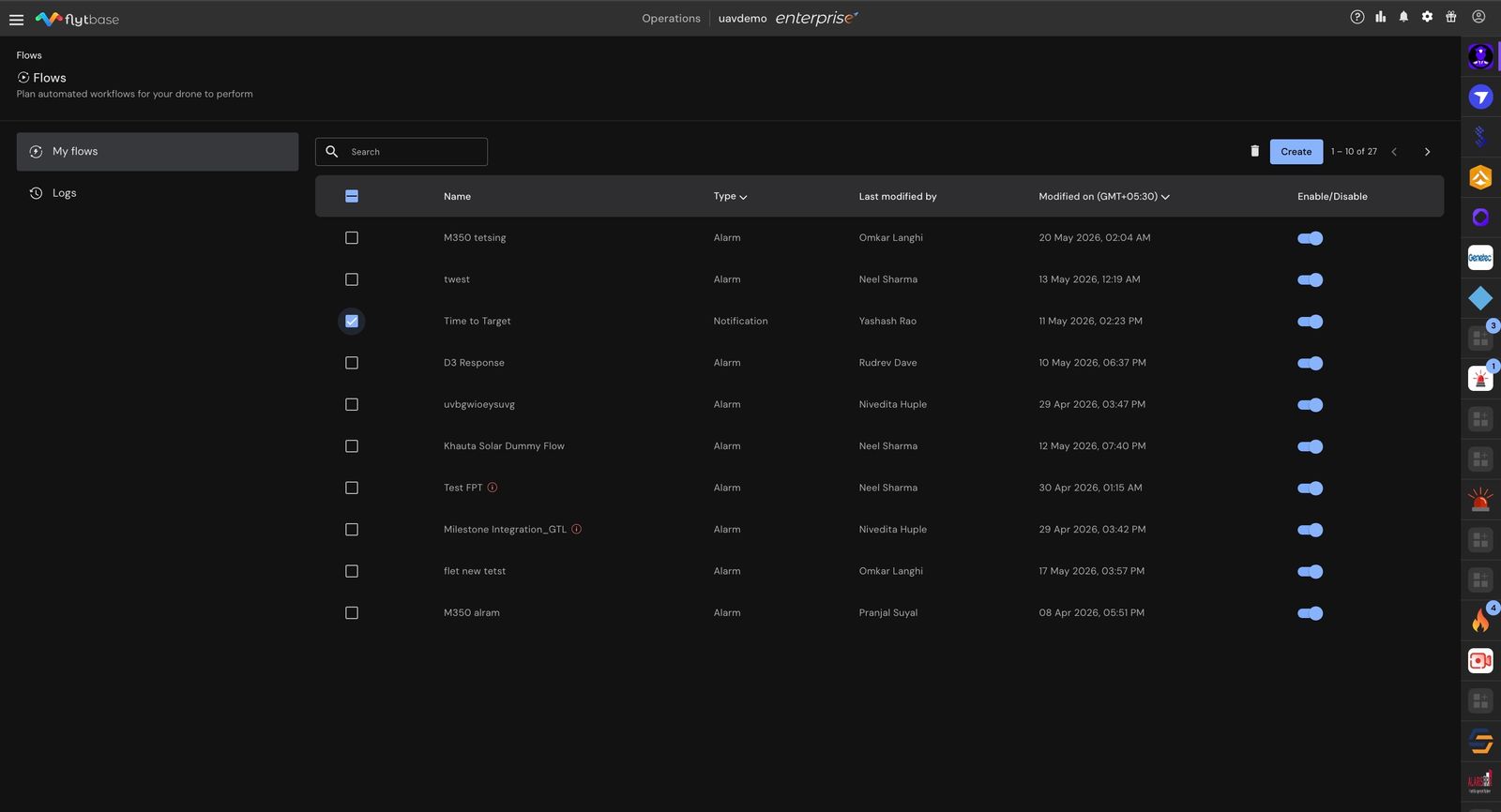
- Il mio Flows: qui puoi creare, modificare ed eliminare il tuo flows. Puoi anche abilitarli e disabilitarli quando richiesto.
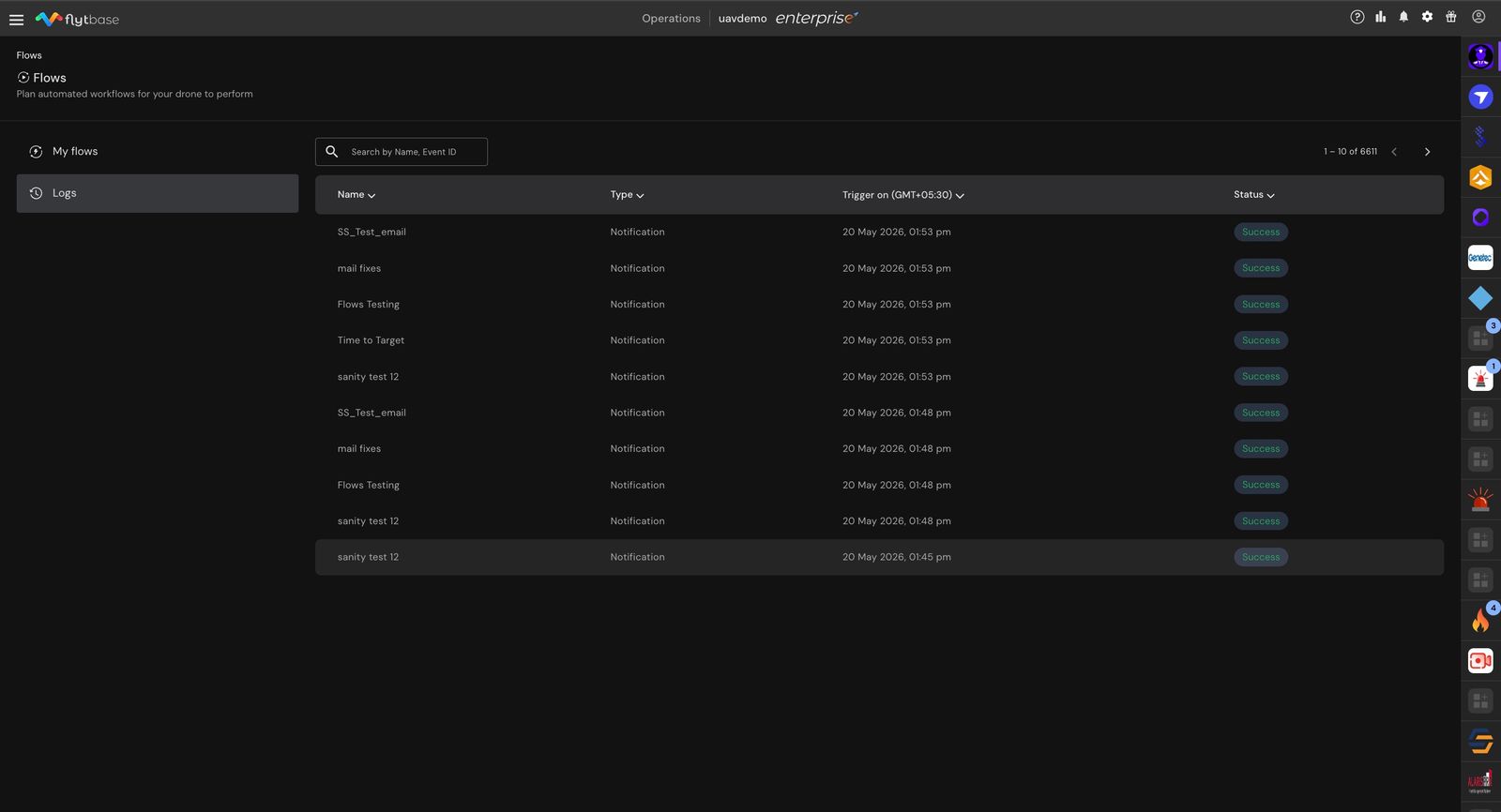
- Registri: questa scheda registra l'ora di attivazione e lo stato di ciascun flusso.
Creazione di un nuovo flusso
Per creare un nuovo flusso, attenersi alla seguente procedura:
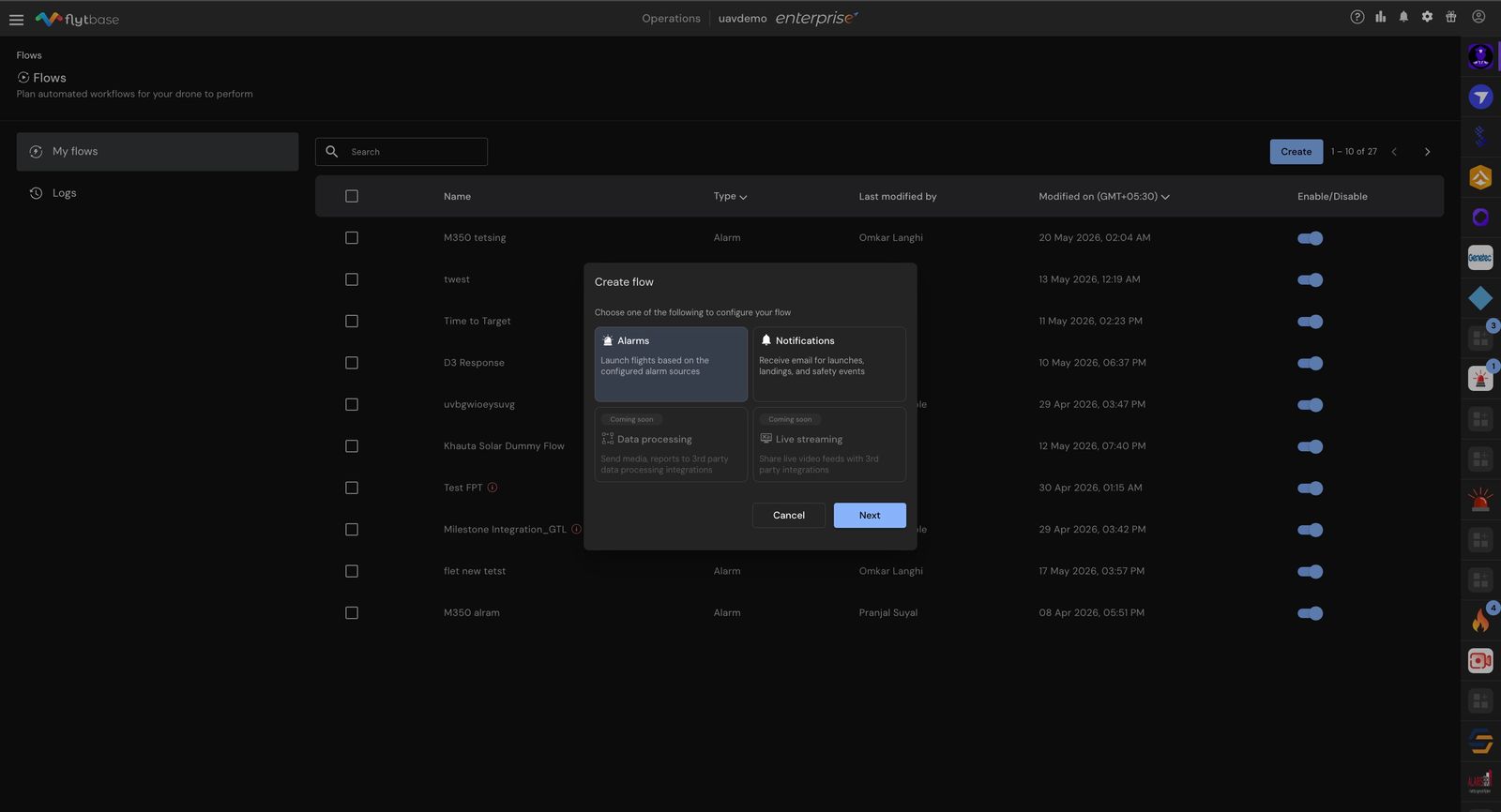
- NelLe mie automazionischeda, fare clic suCrearepulsante.
- Apparirà una finestra di dialogo che ti chiederà di selezionare una categoria.
Attualmente sono supportati solo gli allarmi e le notifiche basati su flows.
Modifica ed eliminazione Flows:
- Amodificarequalsiasi Flusso, cliccarci sopra e modificare i parametri necessari.
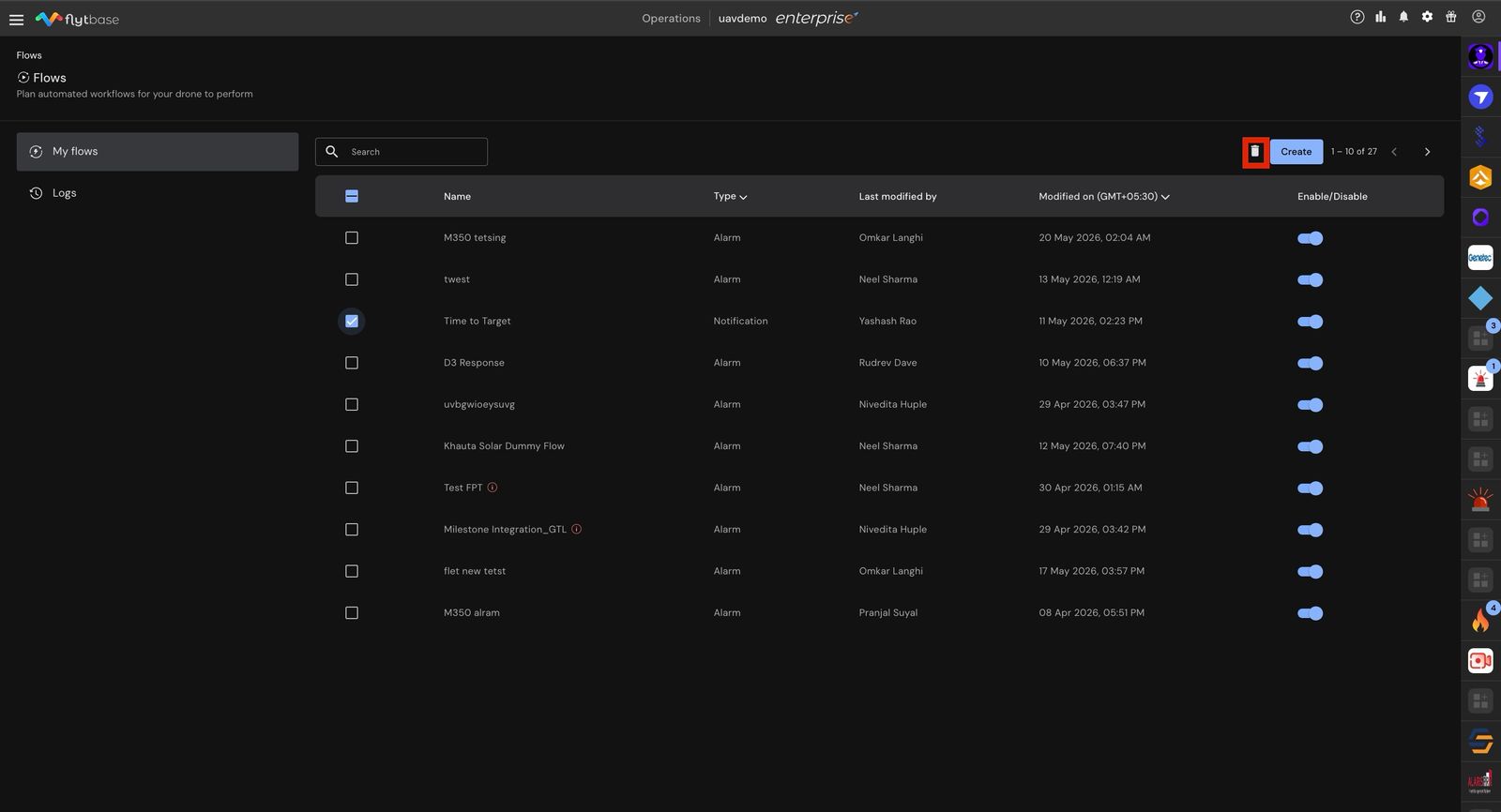
- Aeliminareun flusso, seleziona la casella accanto al flusso e fai clic su. Conferma l'eliminazione nella richiesta visualizzata.
Flows Registri
I log Flows forniscono un registro completo delle attività di automazione, tra cui:
- Identificazione notifica allarme/operativa: Identifica quale allarme, evento di volo o evento operativo ha avviato la routine di automazione.
- Tempo: Annota l'ora in cui è stato attivato il Flusso.
- Stato: Mostra se la risposta del flusso ha avuto successo o meno.
Visualizzazione dettagliata del registro:
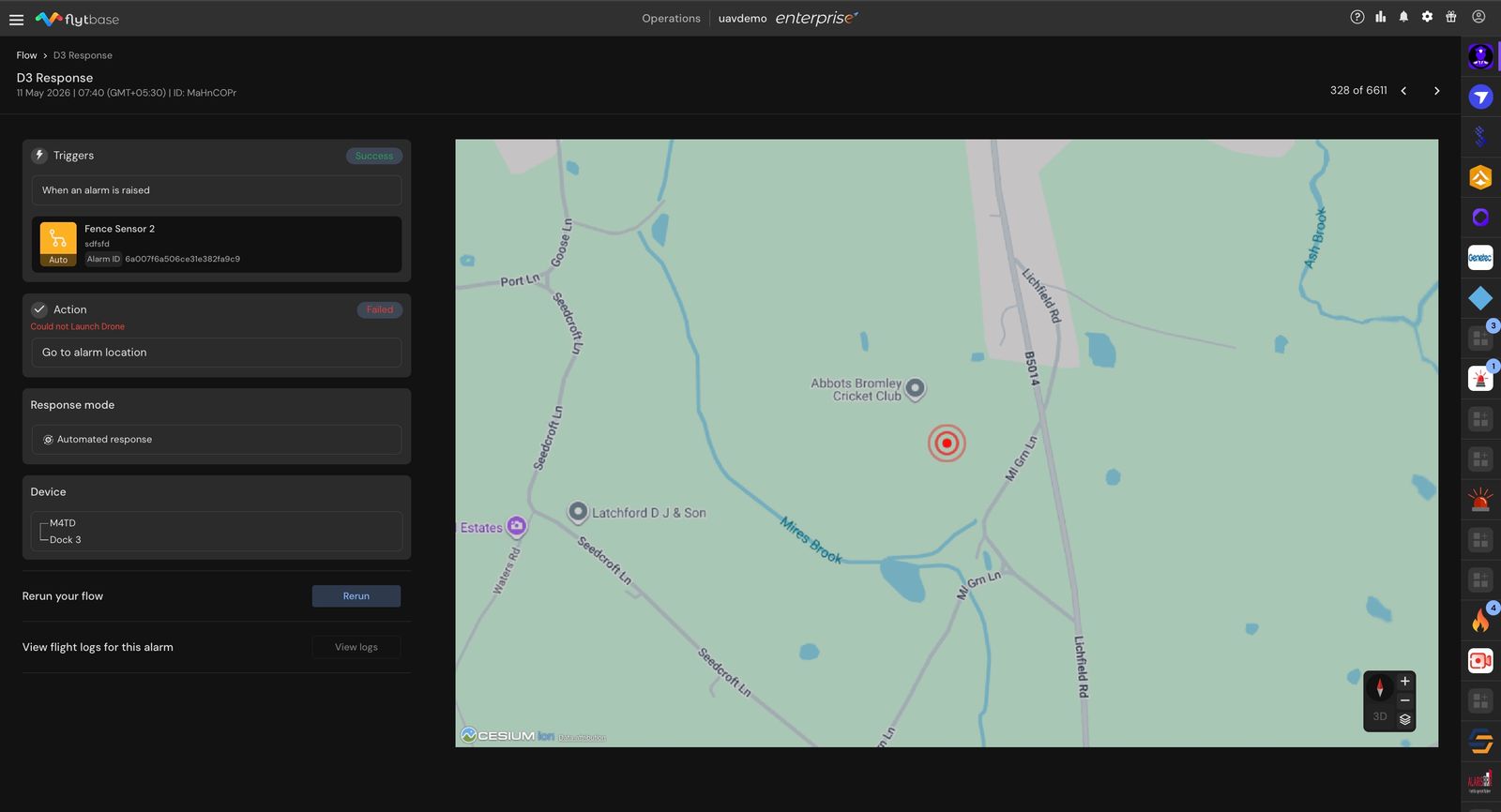
- Facendo clic su una voce del registro si apre una visualizzazione dettagliata, in cui è possibile vedere:
- L'allarme ricevuto e il suo stato.
- L'azione intrapresa in risposta all'allarme e il suo stato.
- La modalità di risposta e il dispositivo che ha risposto.
- Opzioni aggiuntive:
- Rieseguire il flusso: consente di eseguire nuovamente il flusso, se necessario.
- Registri di volo: Accedi ai registri del volo effettuato in risposta all'allarme.
- Sulla destra viene visualizzata una mappa centrata sulla posizione dell'allarme.
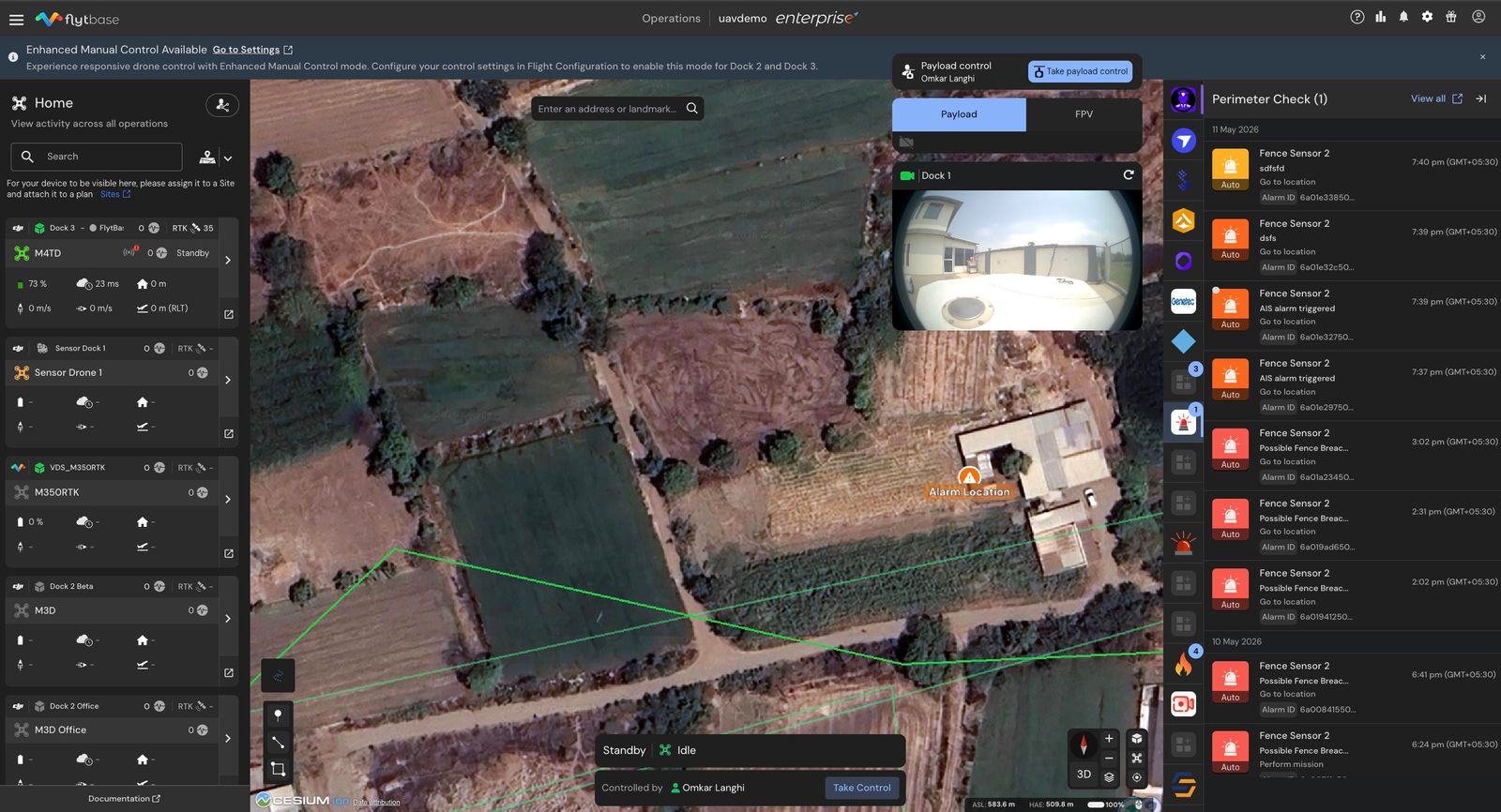
Allarmi rapidi e registri Flows:UNAversione condensatadegli Allarmi e dei registri Flows sono reperibili nel filePannello delle integrazionisul lato destro della dashboard. Questo pannello visualizza anche tutti i Flinks, eventuali allarmi attivati all'interno di questi Flinks. Inoltre, se un flusso è configurato con un allarme, puoi visualizzare anche i dettagli della risposta.
Casi d'uso
- Risposta di sicurezza automatizzata:Collegare una fonte di allarme perimetrale a unAutomatizzataFlusso di allarme in modo che un drone venga lanciato sul luogo della violazione nell'istante in cui viene lanciato un allarme, senza bisogno di operatore.
- Invio Operator-in-the-loop:Per i siti sensibili, utilizzare aManualeflusso di allarme in modo che un essere umano confermi ogni lancioInvia drone.
- Percorsi di incidenti con script:UtilizzoEsegui la missionecon una missione RTH pre-pianificata quando si desidera che il drone percorra un percorso di ispezione noto e ripetibile in risposta a un evento.
- Mantenere informati i soggetti interessati:Utilizza un flusso di notifiche per inviare automaticamente un'e-mail alle persone giuste ogni volta che si verifica un evento di volo chiave, come un allarme termico o il rilevamento di un oggetto.
Was this helpful?