
Altoparlante e riflettore
Scopri come configurare e utilizzare i payload di altoparlanti, riflettori e sirene utilizzando FlytBase.
Con FlytBase, puoi gestire i controlli del carico utile direttamente dal widget Cockpit Visualizzazione e carico utile, abilitando flussi di lavoro di risposta in tempo reale nelle operazioni di sicurezza, ispezione e emergenza.
Ecco cosa puoi fare:
- Salva e trasmetti annunci— Memorizza messaggi o crea un messaggio rapido e utilizza la sintesi vocale per le trasmissioni in diretta.
- Regola le impostazioni di Spotlight— Controlla la luminosità e passa dalla modalità di illuminazione statica a quella stroboscopica.
- Attiva la modalità sirena— Attiva il suono di una sirena insieme a un'illuminazione stroboscopica per scenari di risposta critici.
Tali sistemi migliorano le capacità del tuo drone per la sicurezza perimetrale o per applicazioni di ricerca e salvataggio.
Attualmente, i payload di altoparlanti e riflettori supportati includono: Per DJI Dock 1/serie M30 (M30, M30T): CZILP12 Per DJI Dock 2/serie M3D (M3D, M3TD): Kit di ricerca rapida JZ M3DCytopMLV3DCZIMP20 Per il Dock DJI 3: DJI AS1DJI AL1 Contattasupport@flytbase.com*per saperne di più.
Altoparlante
Aggiunta di annunci
Per aggiungere annunci a un payload, procedi nel seguente modo:
- Collegamento del carico utile: collega il carico utile al drone e accendi il drone.
- Navigazione alla scheda Payload: Nella dashboard FlytBase, vai aGestione dei dispositivisezione e selezionare laCarico utilescheda.
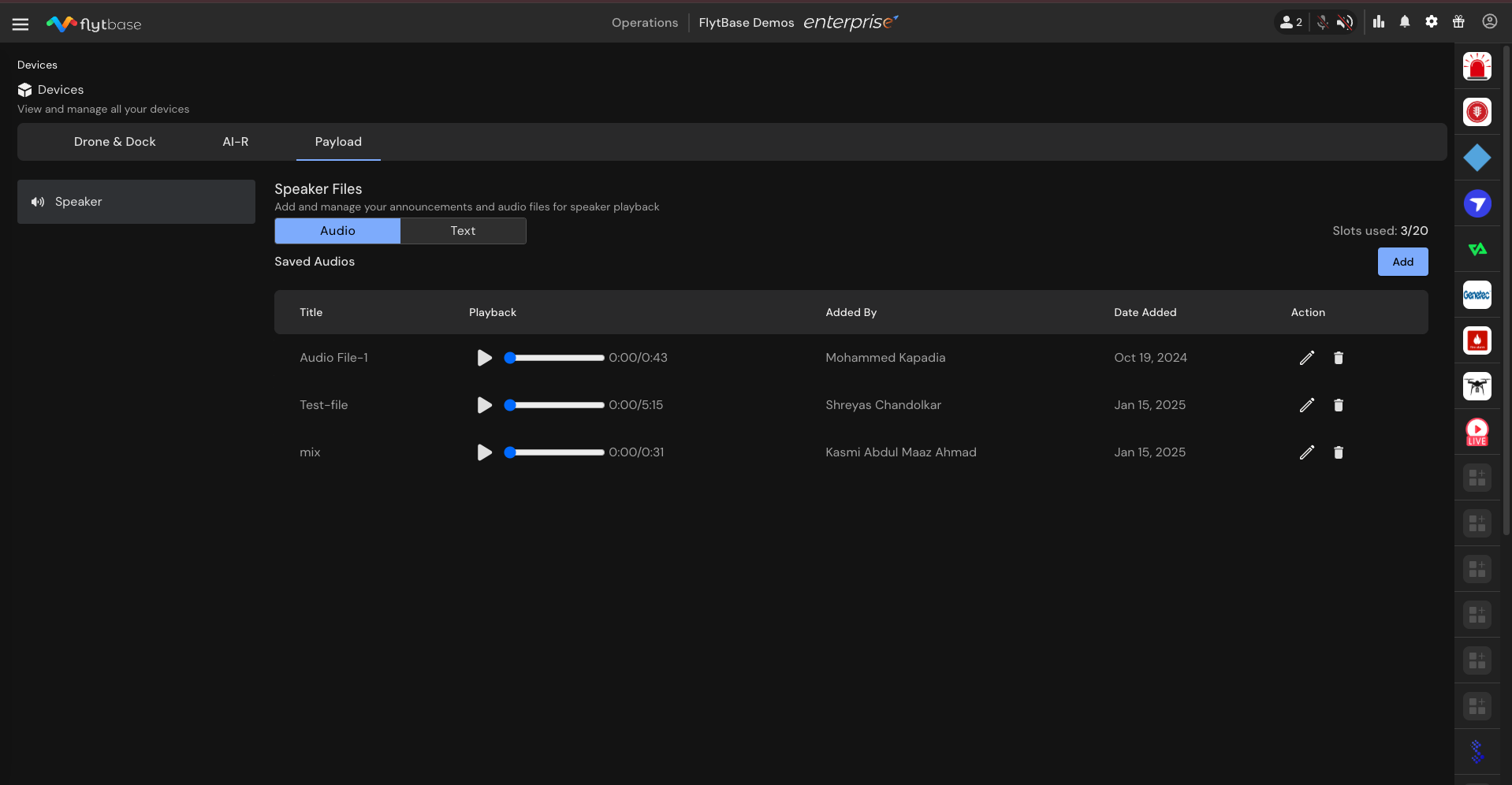
La scheda Payload consente di eseguire le seguenti operazioni:
- Aggiungi audio per la riproduzione:Puoi aggiungere file audio che possono essere riprodotti da qualsiasi drone utilizzando il suo carico utile.
- Creazione di un annuncio: fare clic suAggiungerepulsante. Questa azione farà apparire una finestra di dialogo in cui potrai configurare il tuo annuncio. Nella finestra di dialogo, inserisci un nome per l'annuncio e digita il testo dell'annuncio.
Il testo dell'annuncio non può superare i 200 caratteri.
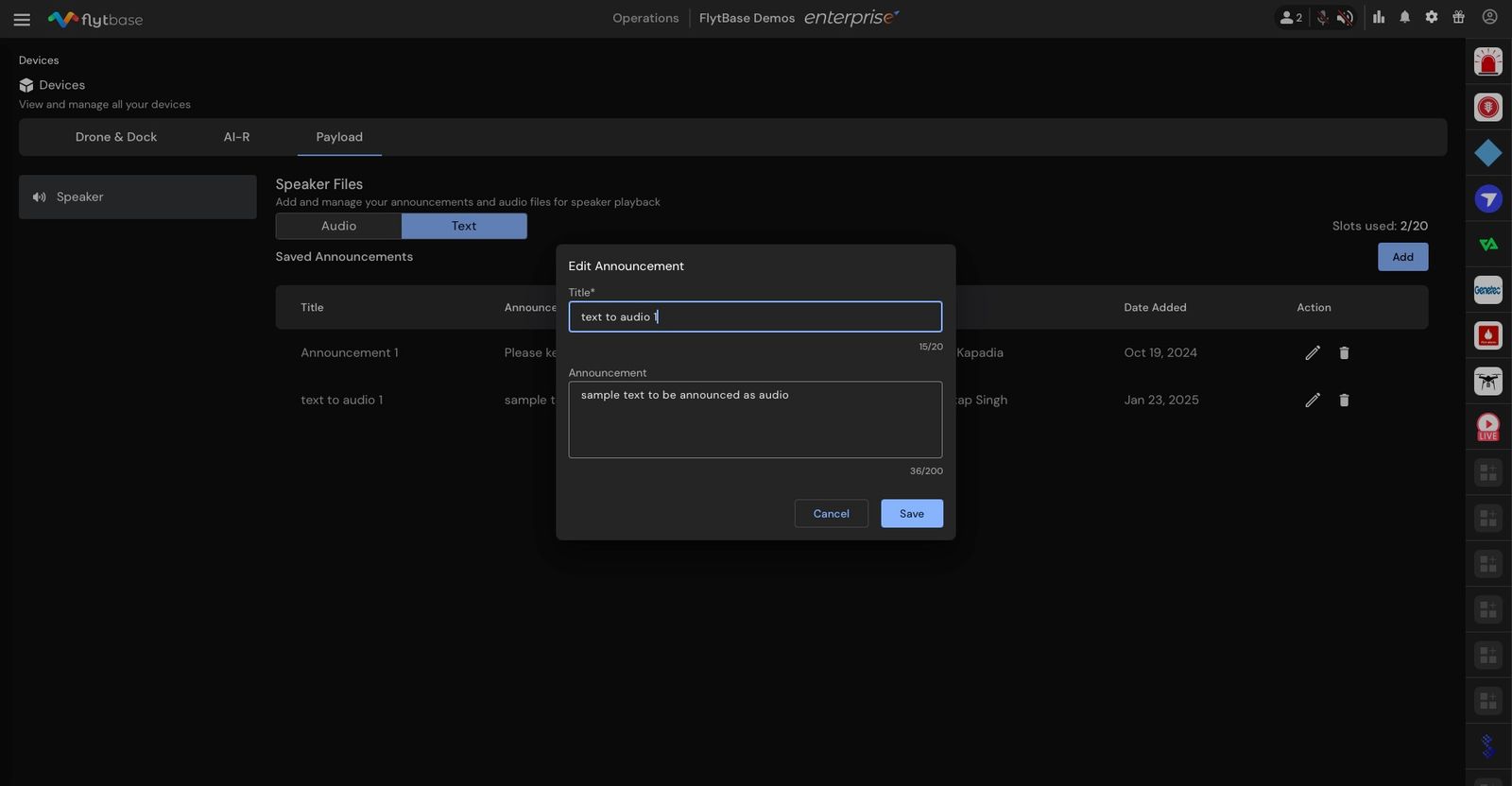
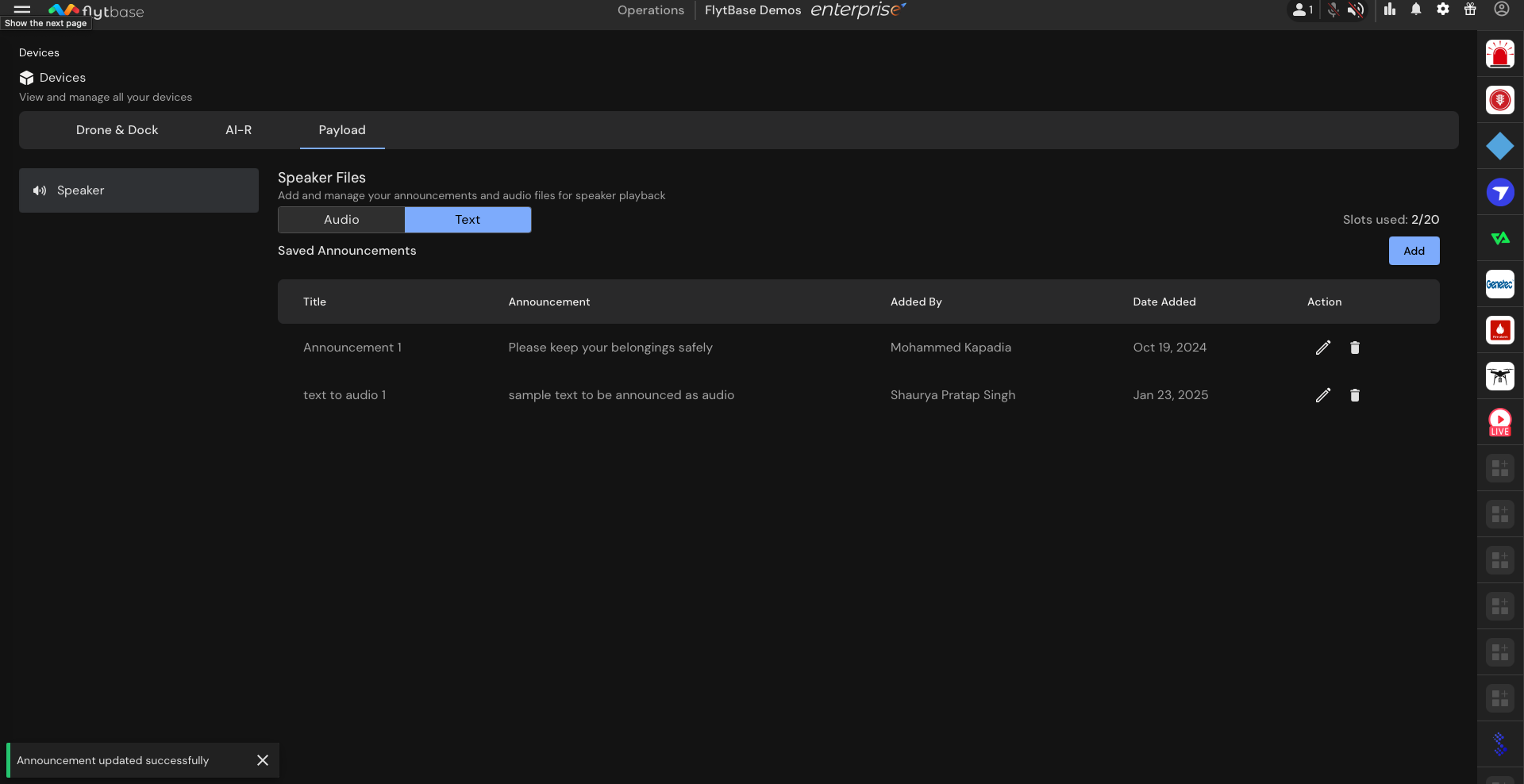
- Salvataggio dell'annuncio: Dopo aver inserito le informazioni, fare clic suSalvaper finalizzare l'annuncio.
Puoi creare fino a venti annunci per ciascun payload.
Utilizzo dell'altoparlante
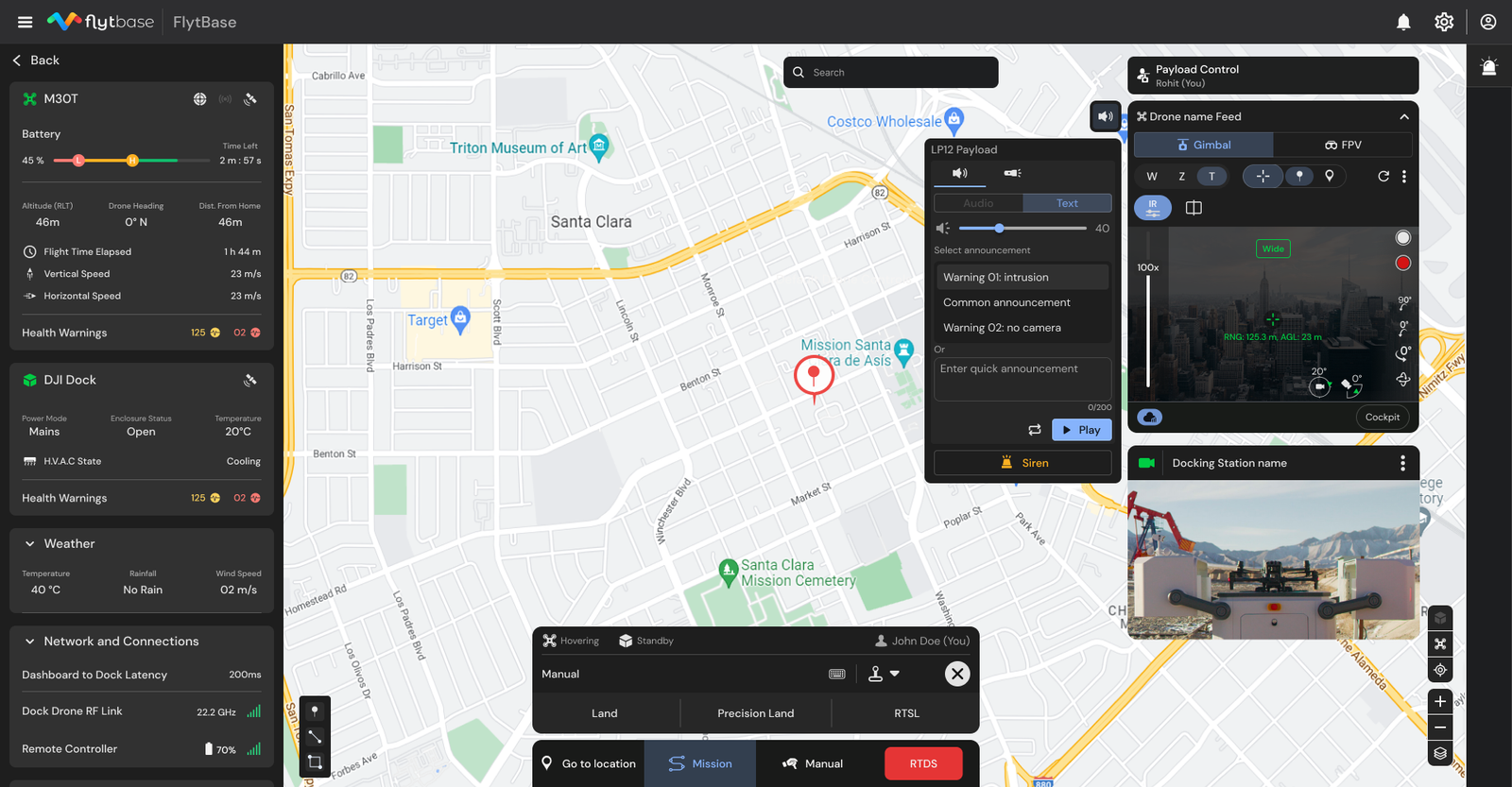
Per utilizzare il Payload, vai al fileVisualizzazione della flottae seleziona ilCarico utileicona adiacente al widget del feed video del drone.
Il widget del carico utile si espanderebbe, consentendo l'accesso alle schede degli altoparlanti e dei riflettori.
Riproduci un annuncio salvato
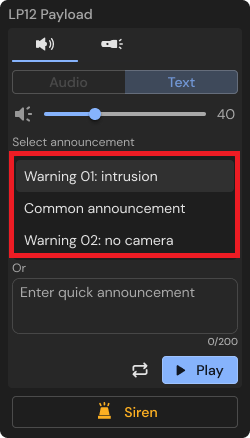
- Nel widget Payload espanso, fai clic suAltoparlantescheda.
- Scegliere l'annuncio desiderato dall'elenco degli annunci salvati e fare clicGiocare.
- Per continuare a ripetere il messaggio selezionato, fare clic sull'icona. Il messaggio verrà ripetuto finché non si preme nuovamente l'icona o si interrompe la riproduzione del messaggio tramite il pulsante Riproduci/Stop.
Annuncio rapido
Per effettuare un annuncio personalizzato urgente:
- Digita il tuo messaggio (fino a 200 caratteri) nel fileAnnuncio rapidoscatola.
- ClicGiocareper trasmettere immediatamente il tuo messaggio.
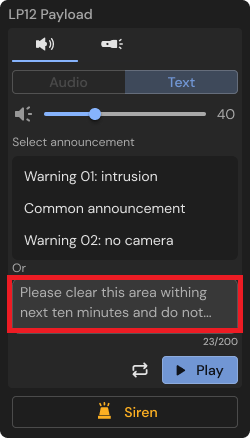
Gli annunci rapidi non vengono memorizzati nell'elenco degli annunci salvati.
Impostazioni del volume dell'altoparlante
Regolazione del volume dell'altoparlante:
- Utilizza la barra del volume per aumentare o diminuire il volume in base alle tue preferenze.
- Il volume può essere regolato in un intervallo compreso tra 0 e 40.
Impostazioni di Spotlight
Tutti i payload supportati con funzionalità Spotlight possono essere controllati tramite il widget Payload.
Attivazione del riflettore
Per controllare il riflettore:
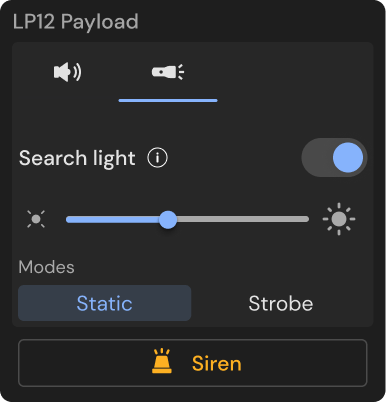
- Fare clic suRiflettorenelCarico utilewidget.
- Usa ilpulsante di attivazione/disattivazioneper accendere o spegnere i riflettori.
Regolazione della luminosità
Regola la luminosità del riflettore:
- Sposta ilcursore della luminositàverso destra per aumentare la luminosità o verso sinistra per diminuirla.
Modalità Spotlight
Il riflettore offre due modalità:
- Modalità statica: Il faretto rimane sempre acceso con una luminosità costante.
- Modalità stroboscopica: Il faretto si alterna tra acceso e spento, creando un effetto pulsante.
Sirena
Tutti i payload supportati dotati di sirena possono essere gestiti tramite il widget Payload sulla dashboard FlytBase.
Come attivare la sirena
- Passare aCarico utilewidget.
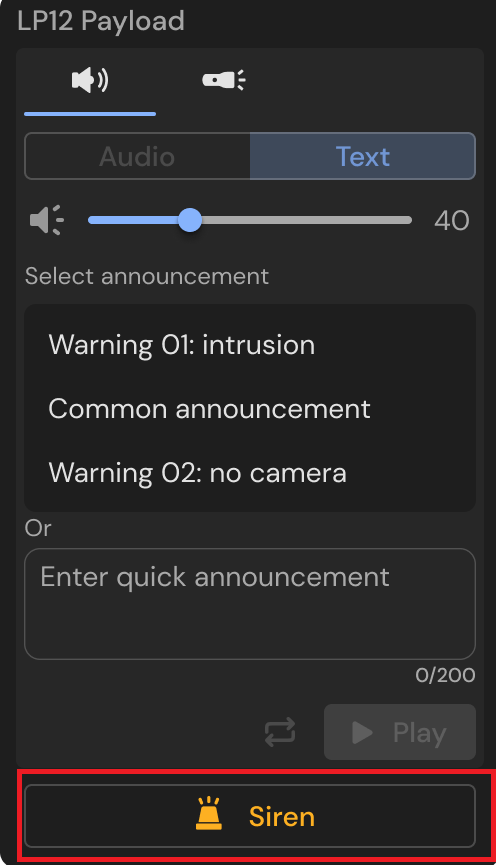
- Individuare ilSirenapulsante nella parte inferiore del widget; questo pulsante è comune sia al diffusore che al faretto.
- Fare clic suSirenapulsante per attivare la sirena, che accende il faretto in modalità strobo e riproduce il suono della sirena predefinito.
Was this helpful?