
Registratore di missioni dal vivo
In questo articolo imparerai come utilizzare la funzione di registrazione delle missioni dal vivo sulla dashboard FlytBase per creare missioni precise ed efficienti utilizzando voli in tempo reale.
LaRegistratore di missioni dal vivosulla dashboard FlytBase consente agli operatori di droni di creare, gestire e registrare missioni dettagliate. Questa funzione consente agli operatori di utilizzare Vai alla posizione (GTL) o controlli manuali per registrare diversi waypoint con le rispettive azioni. È ideale per attività in cui è necessario creare missioni precise ed efficienti utilizzando voli in tempo reale, come ispezioni o missioni di sorveglianza.
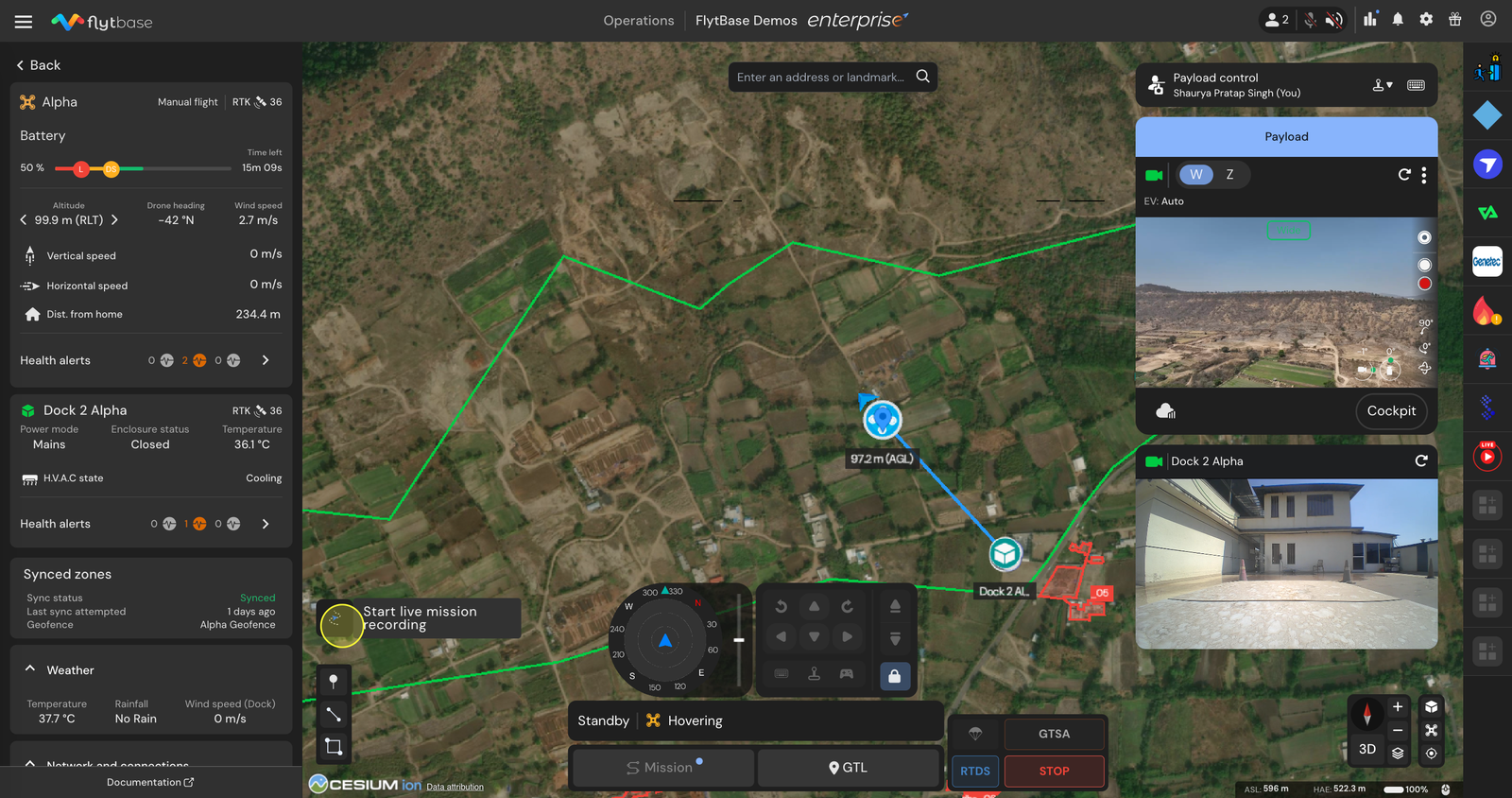
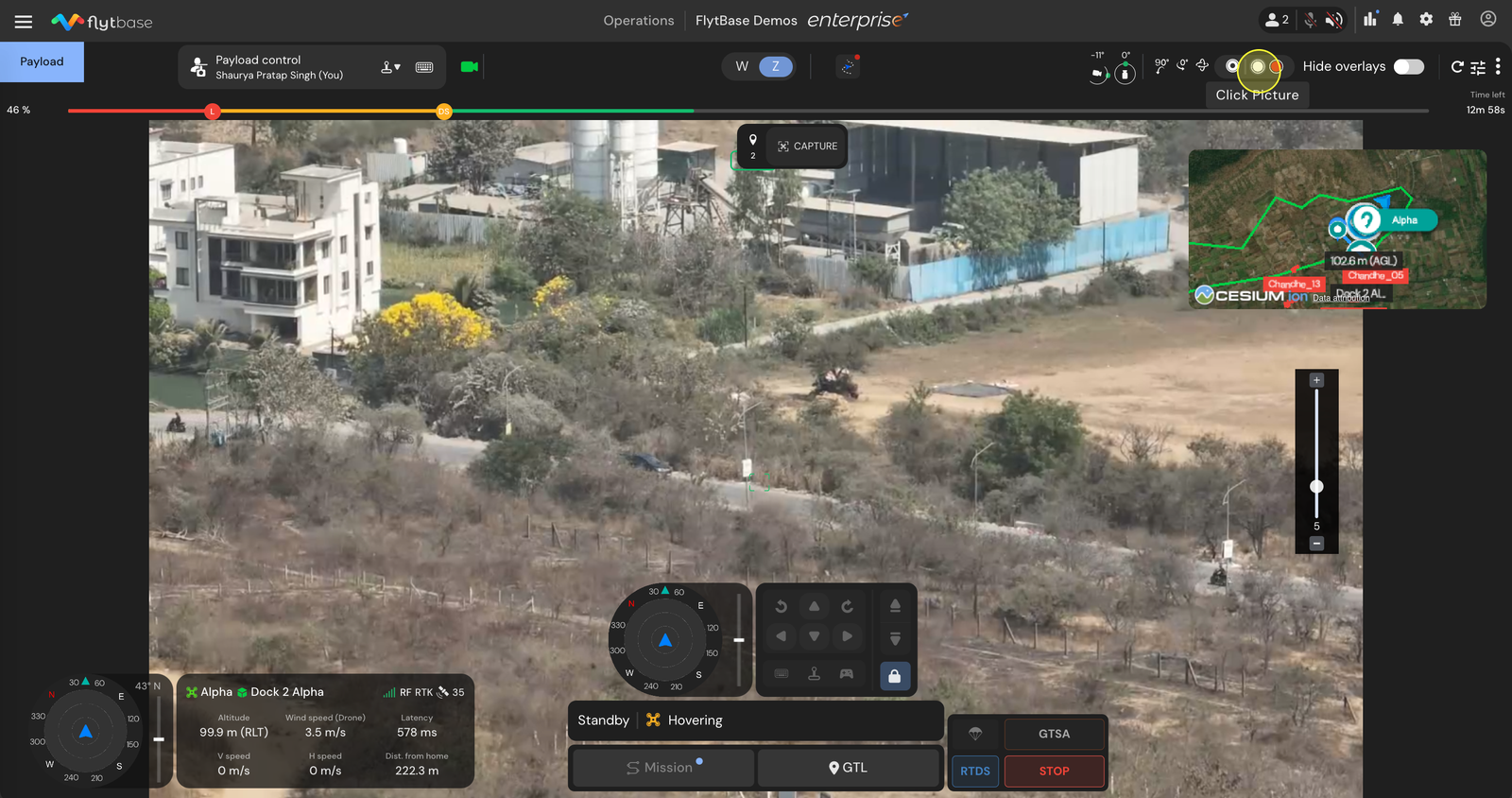
- Passare al dashboard FlytBase e utilizzare il fileVai alla posizionecaratteristica. Una volta che il drone ha raggiunto il punto iniziale in cui desideri iniziare a catturare i waypoint, puoi farlo facendo clic sul pulsanteAvvia la registrazione della missione dal vivopulsante nella visualizzazione flotta o cockpit.
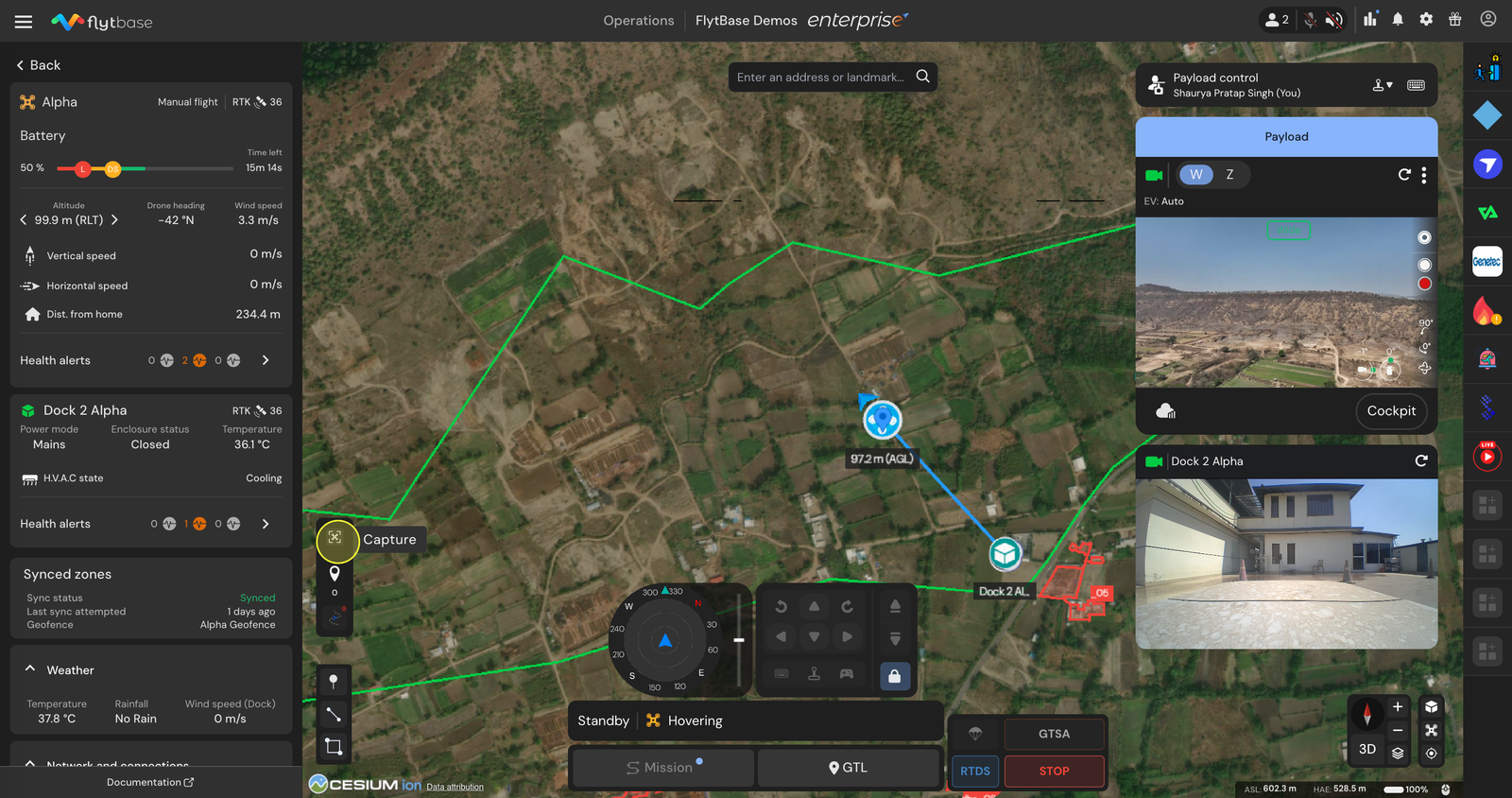
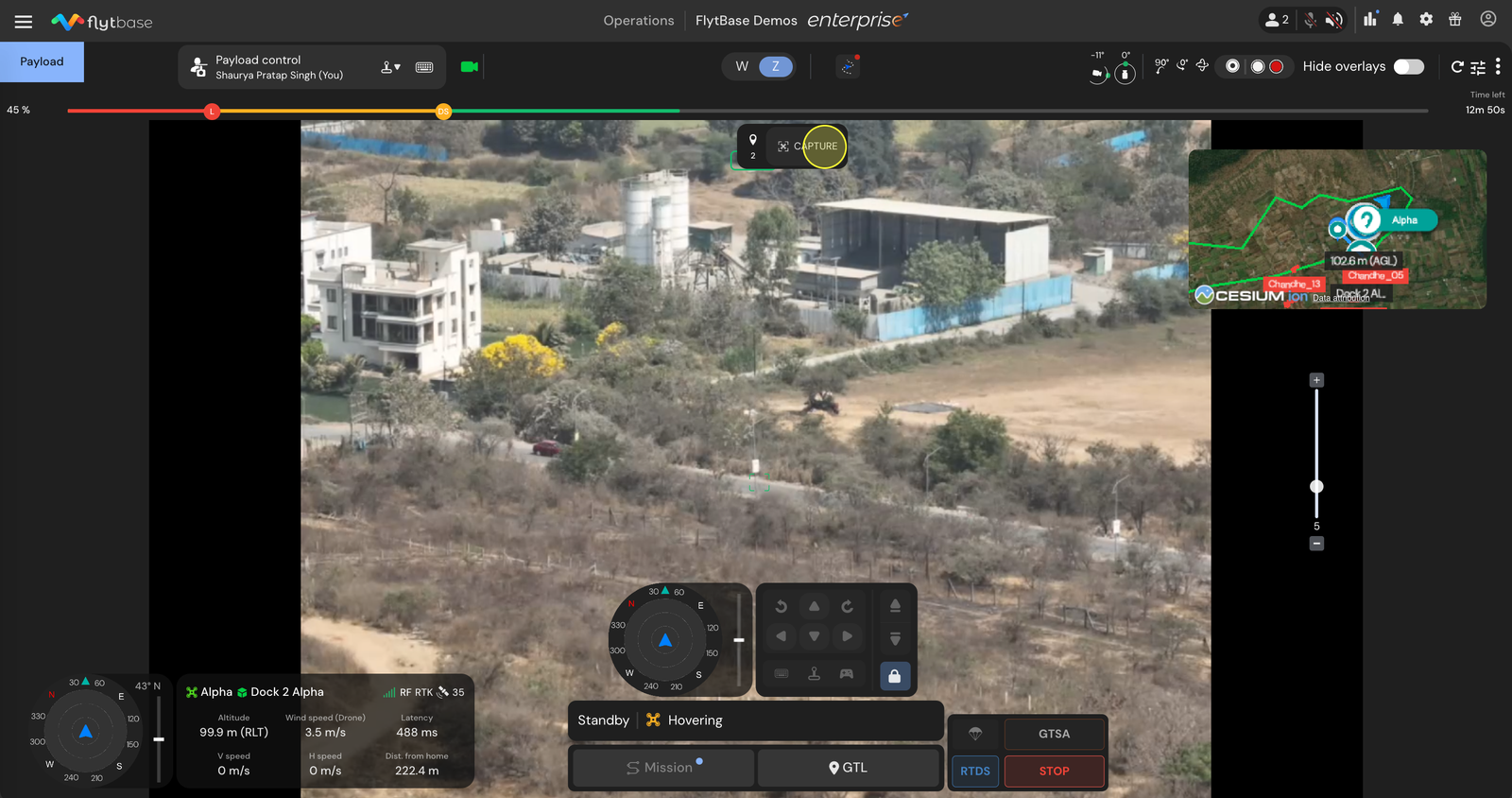
- Fare clic suCatturarepulsante. Questa azione catturerà il waypoint insieme all'attuale set di parametri del gimbal.
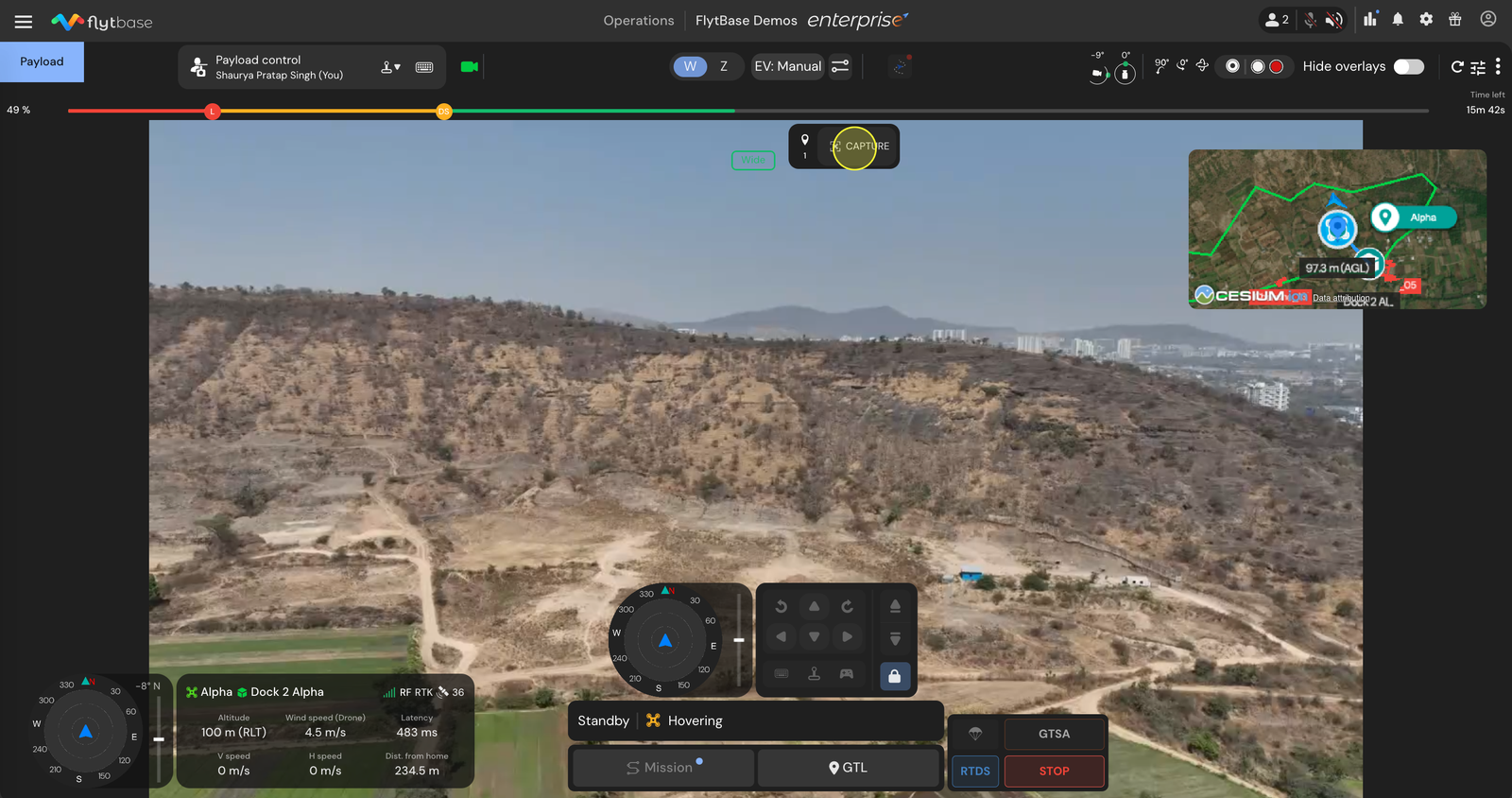
- Se necessario, regola la posizione del gimbal o le impostazioni della fotocamera e cattura nuovamente le rispettive azioni registrate. Questo può essere fatto anche nella vista cockpit. Questa sequenza di azioni verrà salvata per quel particolare waypoint.
Ricorda, affinché la funzione di registrazione della missione dal vivo funzioni, sono necessari almeno due waypoint nella missione.
- Registra un altro punto di passaggio dandone un altroVai alla posizione (GTL)comando o facendo volare manualmente il drone al waypoint successivo in cui si desidera registrare i parametri del drone.
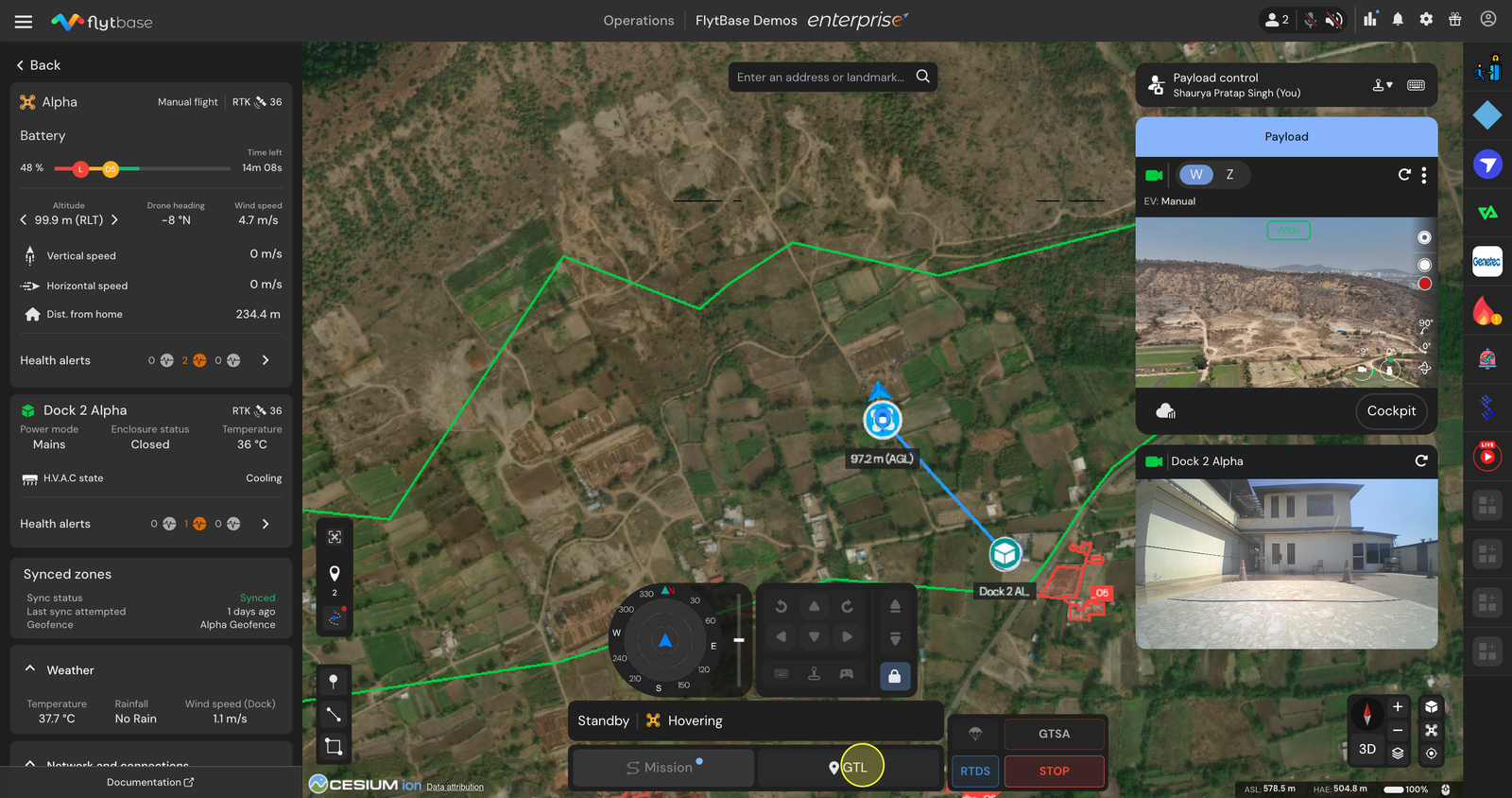
- Inoltre puoi scattare una foto in questo particolare punto di passaggio. Questa azione verrà registrata anche come azione sul punto di passaggio nella tua missione.
- Fare clic suCatturarenuovamente il pulsante per registrare un altro punto di passaggio.
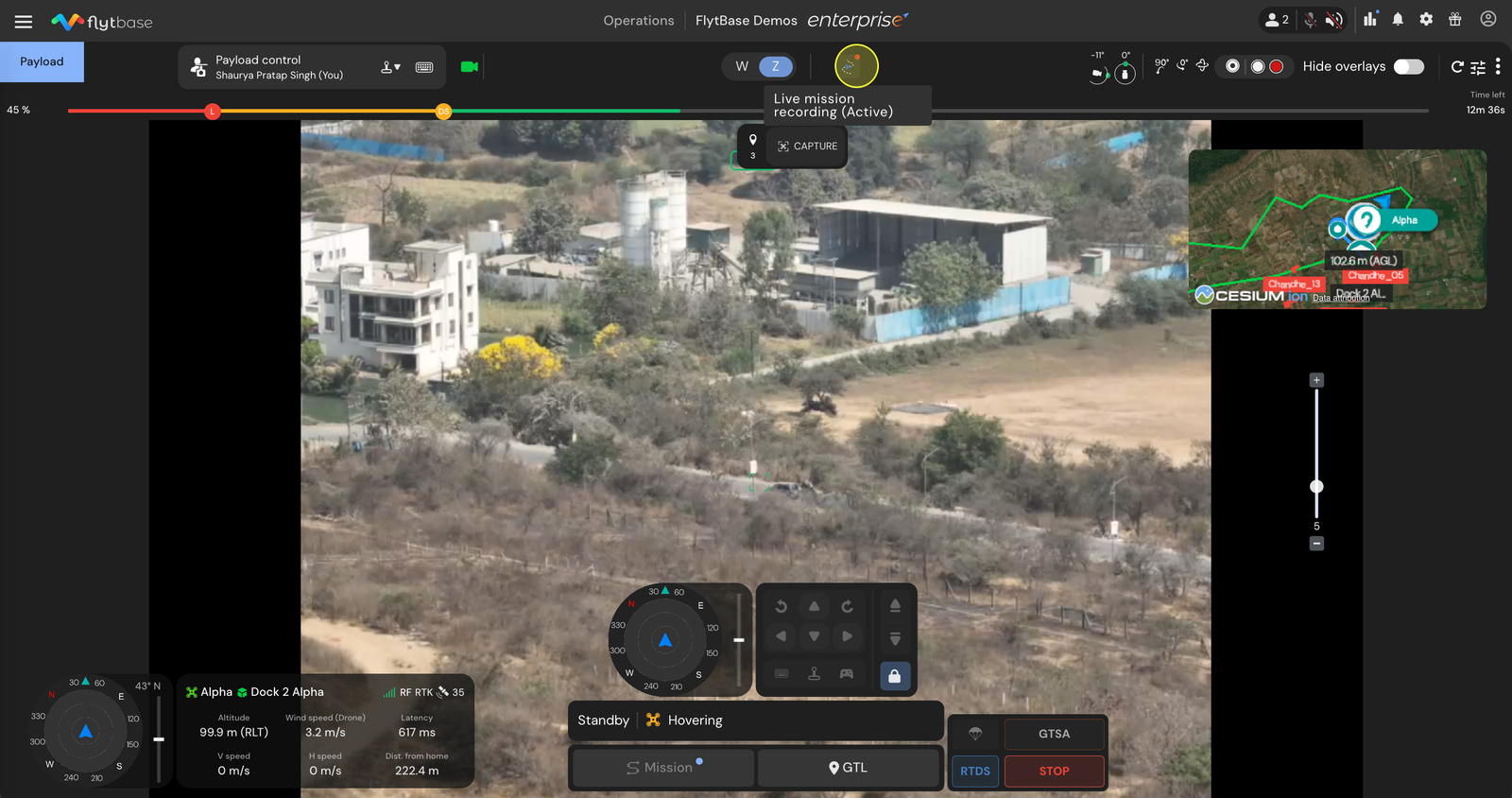
- Una volta registrati tutti i waypoint con le rispettive azioni, per salvare questo file di missione, fare nuovamente clic suAvvia la registrazione della missione dal vivopulsante. Dopodiché puoi dare ilRTH(Ritorno alla Home).
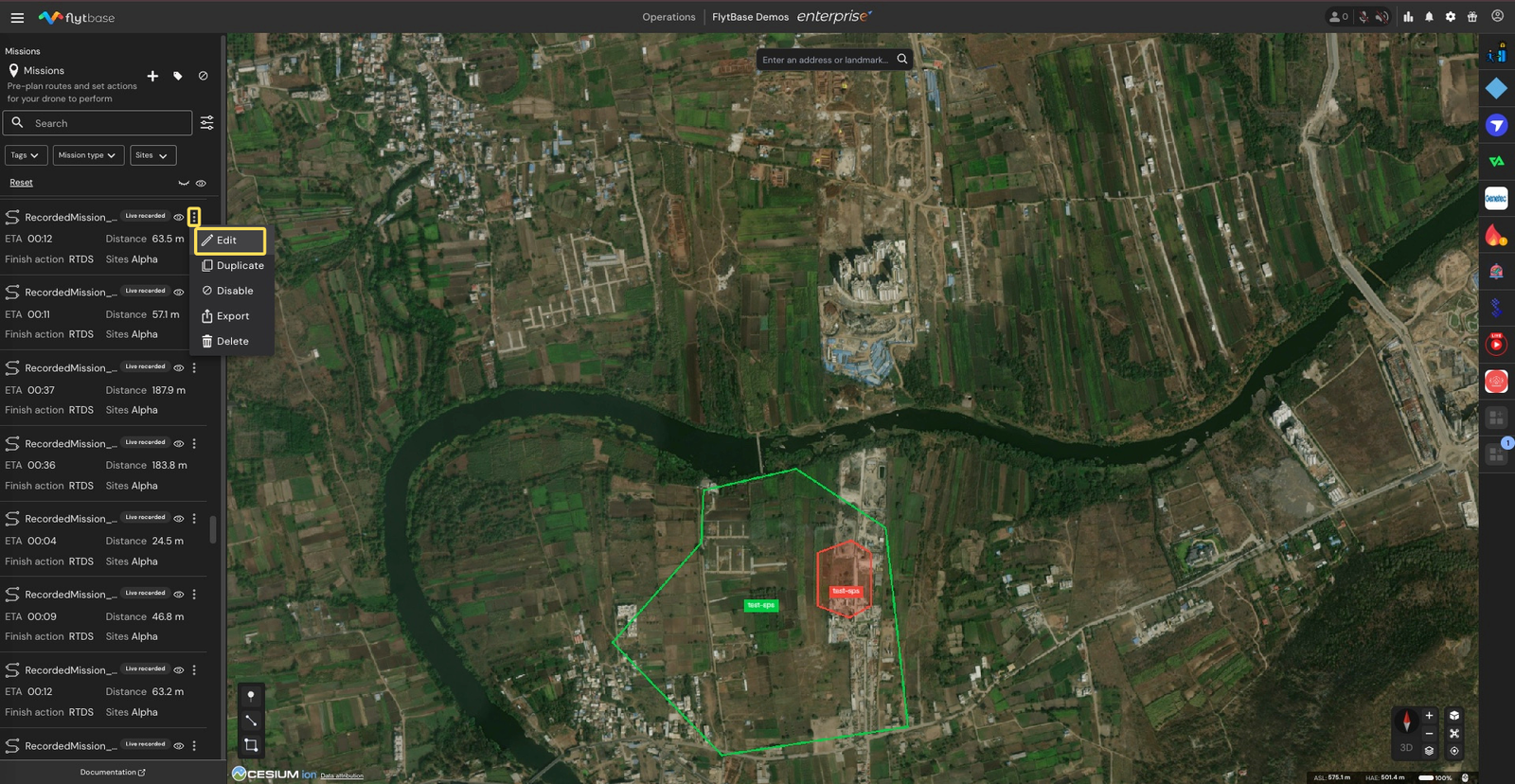
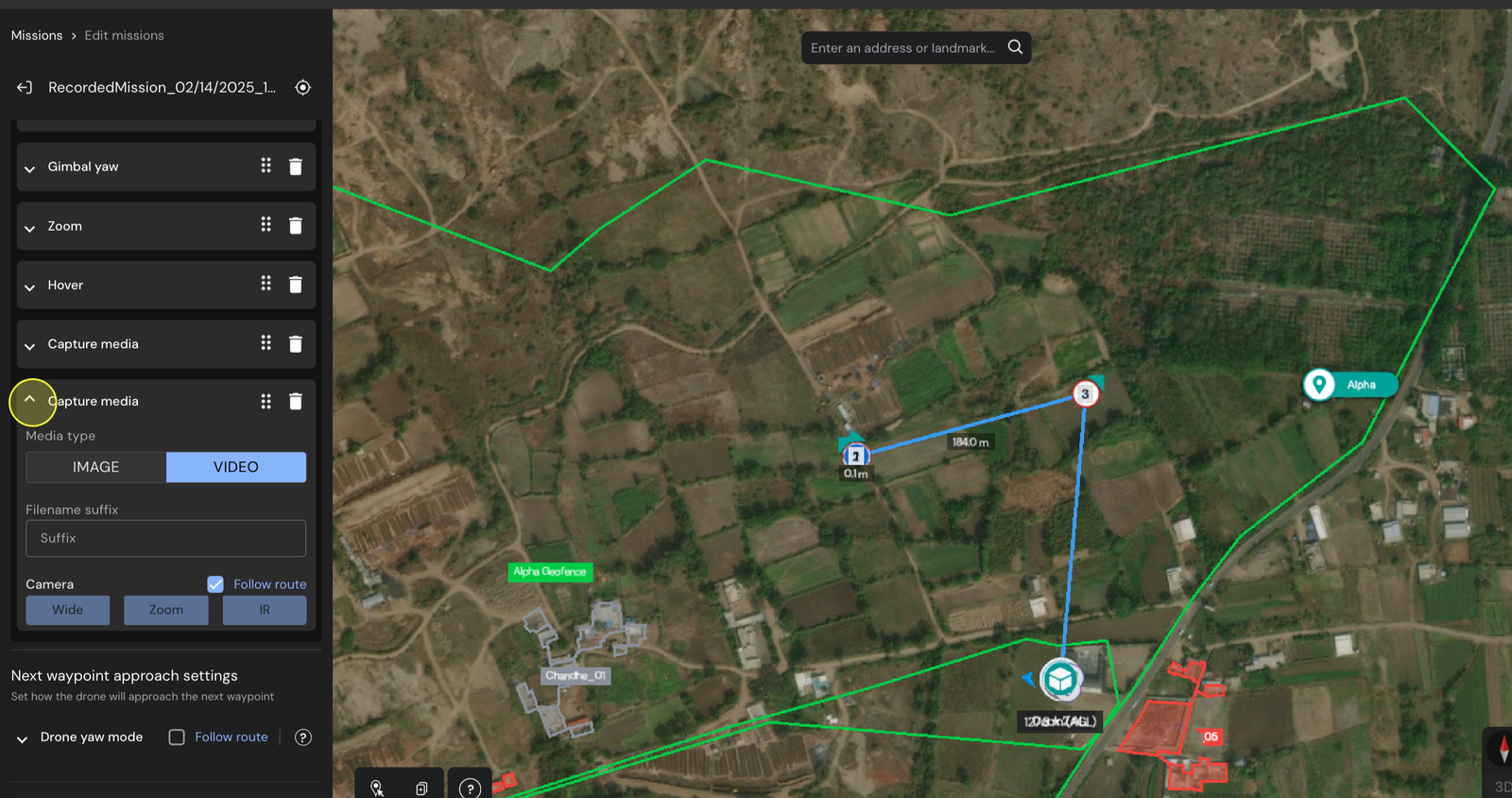
- Per visualizzare la missione registrata, vai aMissionischeda. Qui vedrai la tua missione registrata dal vivo. Sotto di esso, regola i parametri secondo necessità e aggiungi altre azioni sul waypoint.
Tieni presente che l'acquisizione video non viene registrata durante la funzione di registrazione della missione. Se devi acquisire un video, aggiungi manualmente un'altra azione del punto di passaggio e impostala come video.
Was this helpful?