
Come controllare il tuo drone
Scopri come controllare le funzioni essenziali del drone come le funzionalità Ritorno alla docking station, Pausa, Riprendi e Interrompi.
Panoramica del pannello di controllo del drone
Il pannello di controllo del drone funge da hub centralizzato, offrendo agli operatori informazioni e comandi di volo cruciali, rendendo le attività essenziali del drone facilmente accessibili a portata di mano. Si trova nella regione inferiore centrale del dashboard.
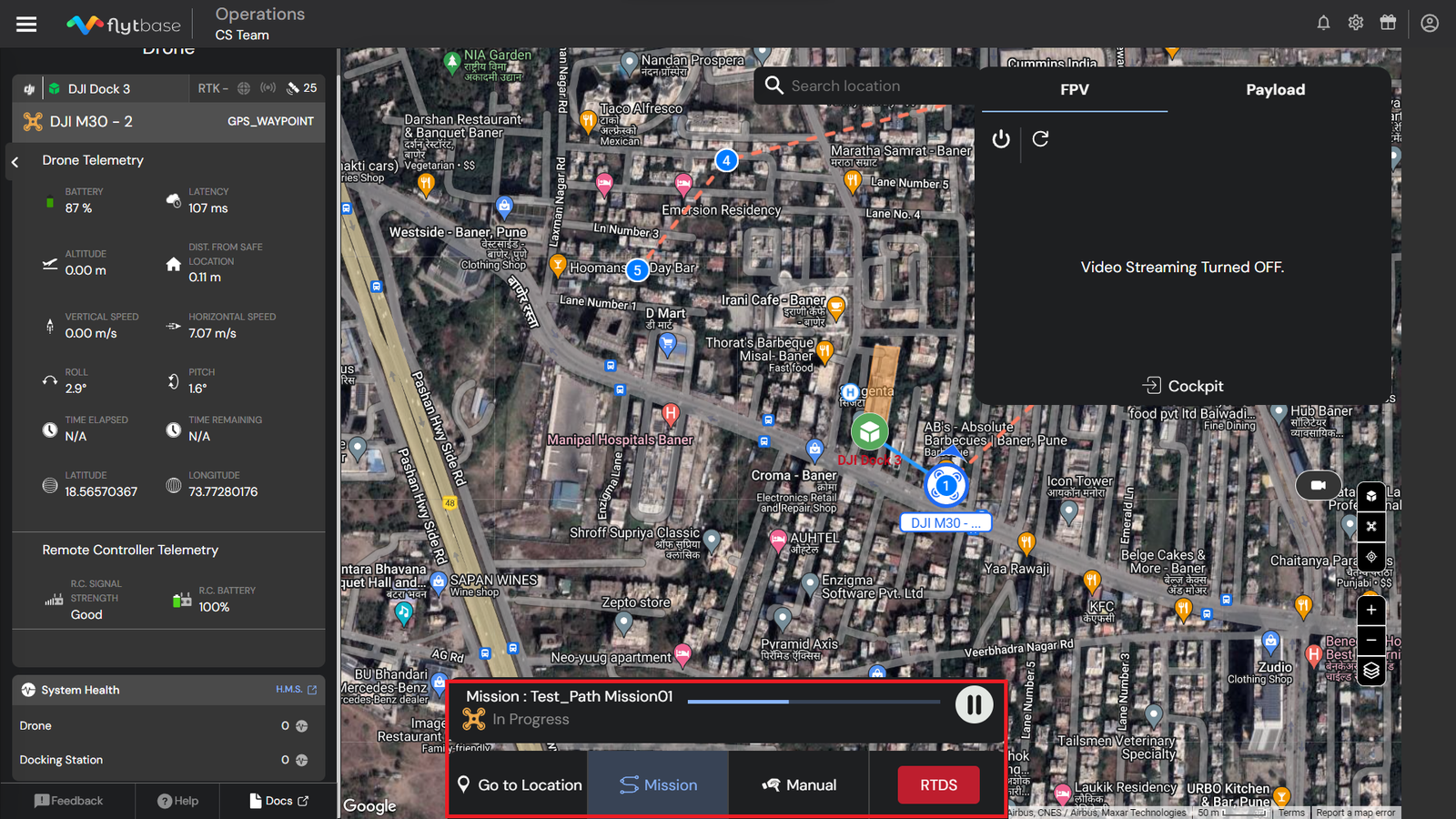
Visualizza le informazioni a bordo
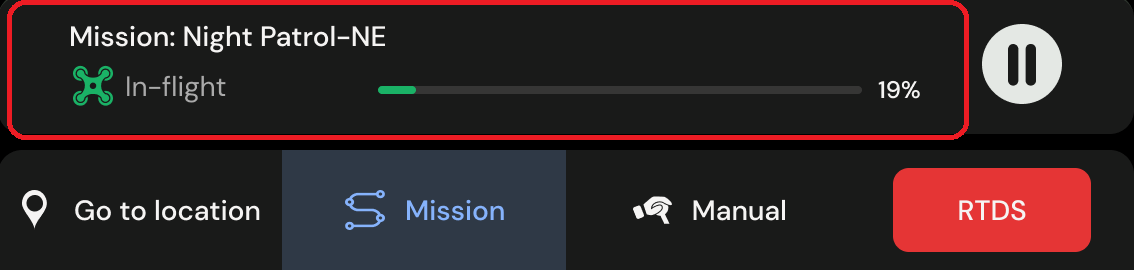
Il pannello di controllo del drone fornisce all'operatore l'accesso per visualizzare le seguenti informazioni di volo del drone:
- Indicatore dello stato della missione: mostra la percentuale di completamento della missione in tempo reale.
- Drone State: indica lo stato in tempo reale del drone. Di seguito sono riportati i diversi stati rappresentati dal drone.
- In volo: questo stato indica che il drone sta eseguendo una missione o eseguendo un comando "Vai alla posizione".
- Hovering: questo stato indica che il drone è attualmente sospeso sul posto.
- Offline: questo stato indica che il drone è attualmente offline.
- Nome missione: fornisce informazioni relative alla missione pre-pianificata in corso di esecuzione.
Comandi di controllo dei droni
Gli operatori possono utilizzare il pannello di controllo del drone per eseguire i seguenti comandi:
- Return To Home (RTH): riporta l'aereo alla docking station.
- Pausa: mette in pausa il movimento dell'aereo e lo fa fermare.
- Riprendi: continua le attività pianificate dell'aeromobile avviate prima del comando "Pausa".
- Interrompi: interrompe tutti i comandi attivi del drone e lo fa restare sospeso sul posto istantaneamente.
Il pulsante Riprendi sarà disponibile solo quando il drone sta eseguendo una missione.
Tieni presente che l'opzione Pausa è supportata solo quando il drone sta eseguendo una missione pre-pianificata.
Ritorno a casa (RTH)
Ritorno a casa (RTH)
Questa funzione riporta l'aereo alla docking station. Le funzionalità della funzione Return to Home (RTH) sono le seguenti:
- Quando l'azione finale è impostata su RTH durante la pianificazione della missione, attiva automaticamente il Ritorno a casa (RTH) al completamento della missione.
- RTH si attiva automaticamente durante un evento failsafe DJI.
- Puoi attivare manualmente l'RTH durante una missione in corso.
- Quando si lancia in una posizione, è possibile attivare RTH solo dopo aver attivato il pulsante "Interrompi".
Passaggi per utilizzare il Ritorno a Casa (RTH):
- Durante una missione o Vai alla posizione, gli operatori possono comandare RTH dal pannello di controllo del drone.
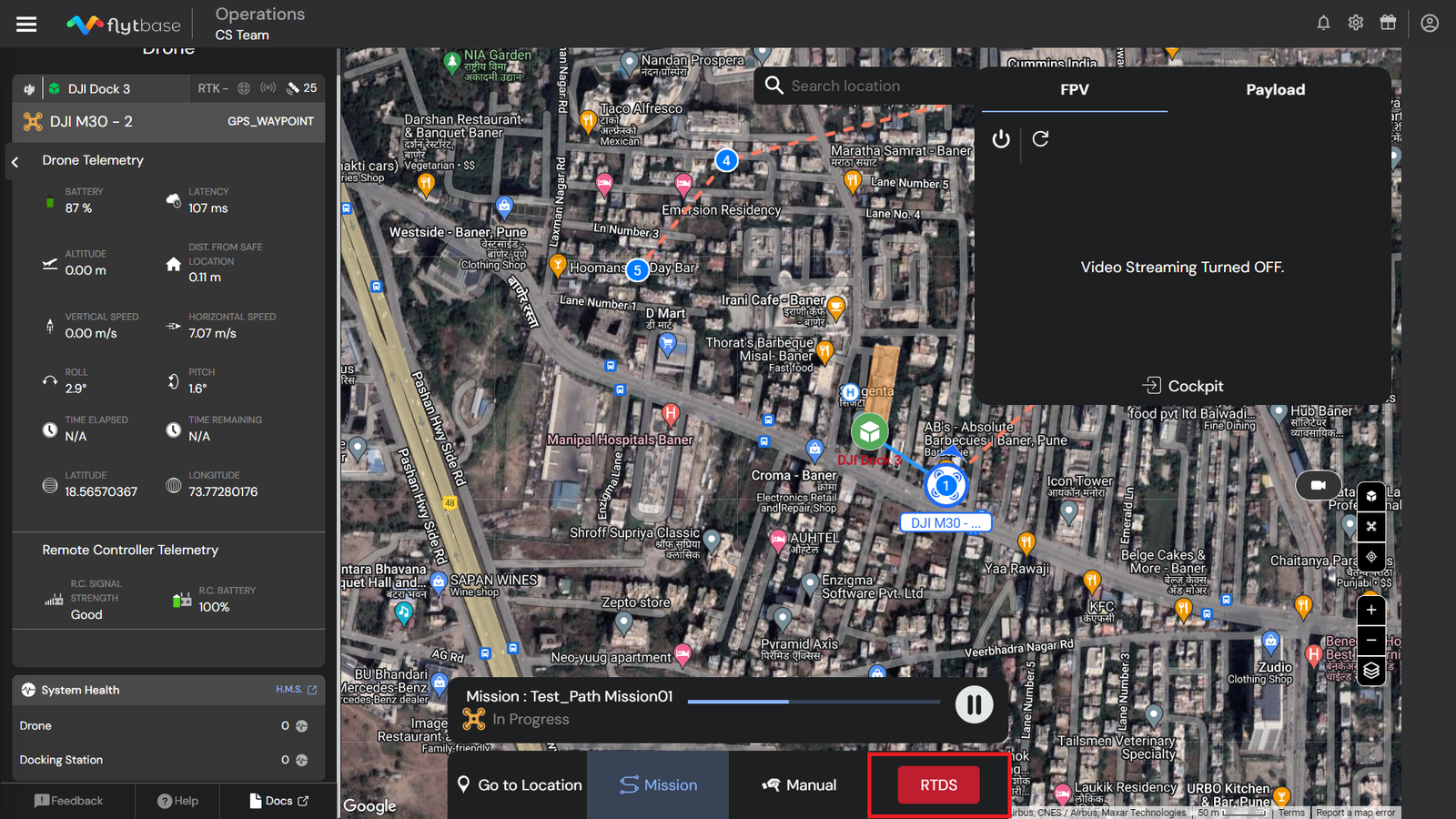
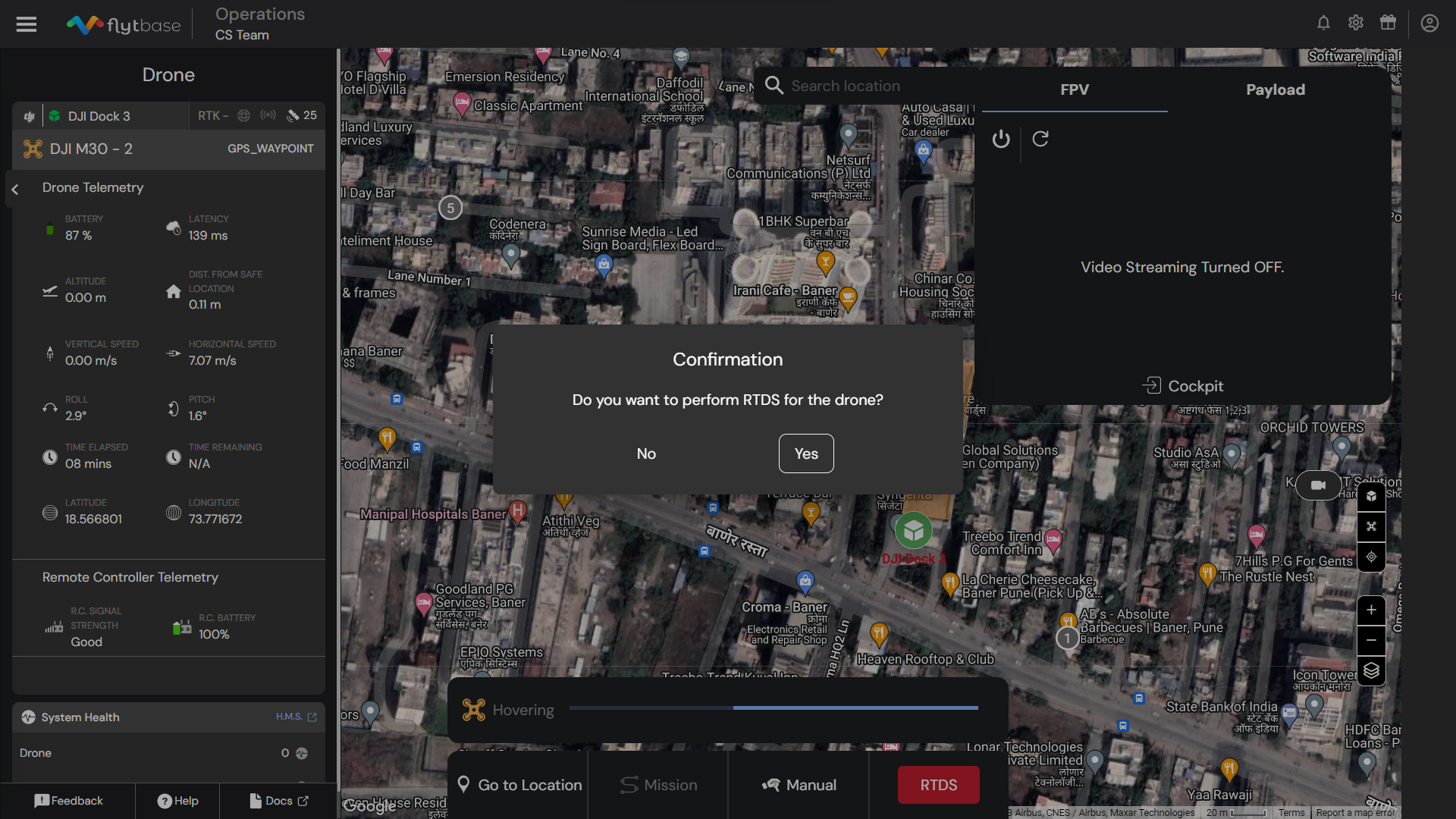
- Premendo il pulsante, l'operatore riceverà un pop-up di conferma a seguito del quale verranno visualizzati i messaggi del tostapane (notifiche) sulla dashboard e il drone inizierà a eseguire il comando RTH (Ritorno a casa).
Pausa
Pausa
Questa funzione viene utilizzata per mettere in pausa il movimento dell'aereo mentre sta eseguendo qualsiasi comando. Una volta attivato, il drone passa rapidamente alla modalità di fermo, restando sospeso sul posto.
Le funzionalità del pulsante "Pausa" sono le seguenti:
- Il pulsante Pausa è utilizzabile solo durante una missione pianificata.
- Non può essere utilizzato quando il drone sta eseguendo una posizione Go-to.
Per interrompere una missione Vai alla posizione, utilizza l'opzione "Interrompi", poiché la pausa non è disponibile per questo tipo di missione.
Passaggi per utilizzare la funzione Pausa:
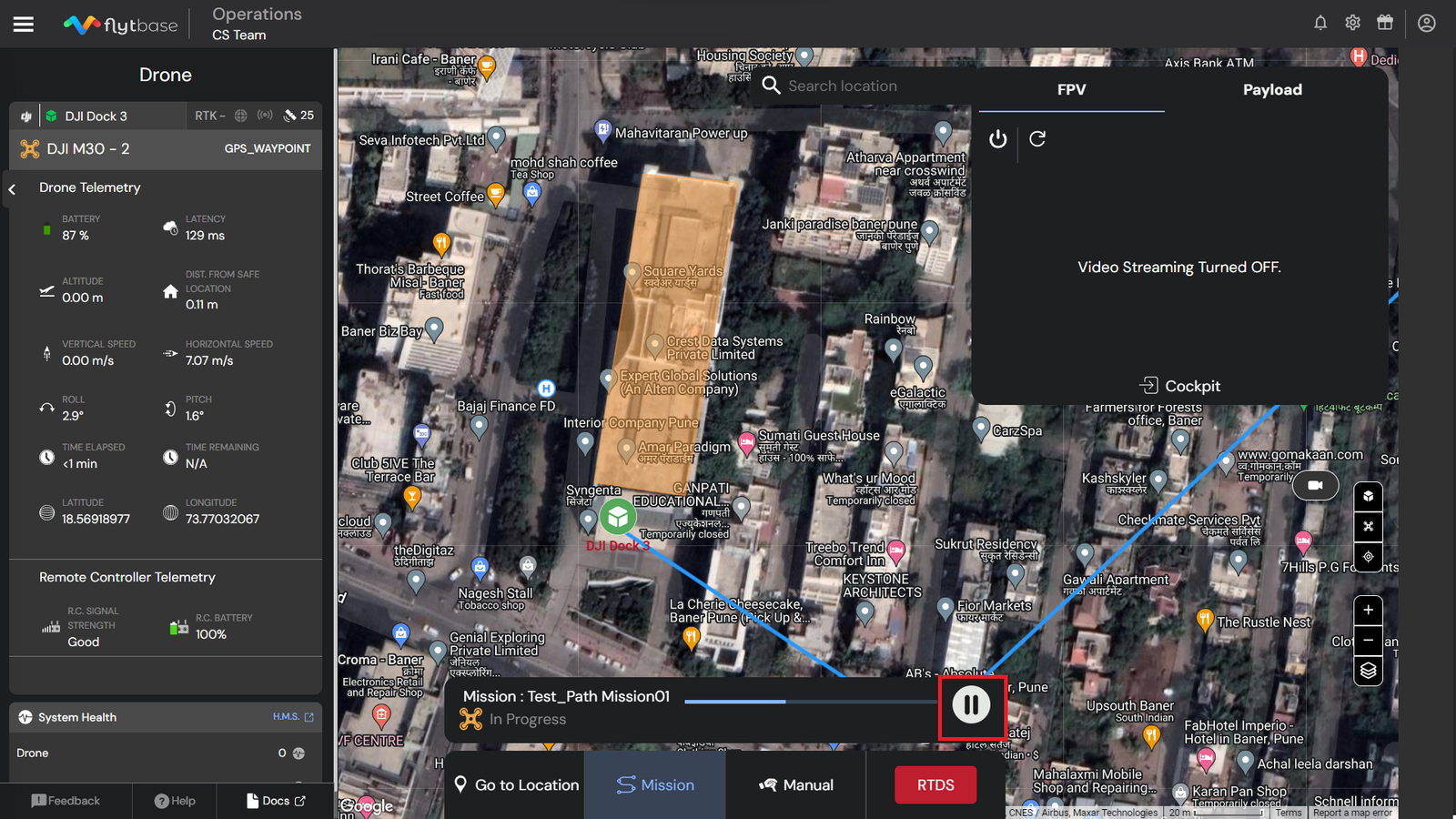
- Mentre il drone sta intraprendendo una missione, l'operatore può fare clic sul pulsante "Pausa" situato sul pannello di controllo del drone.
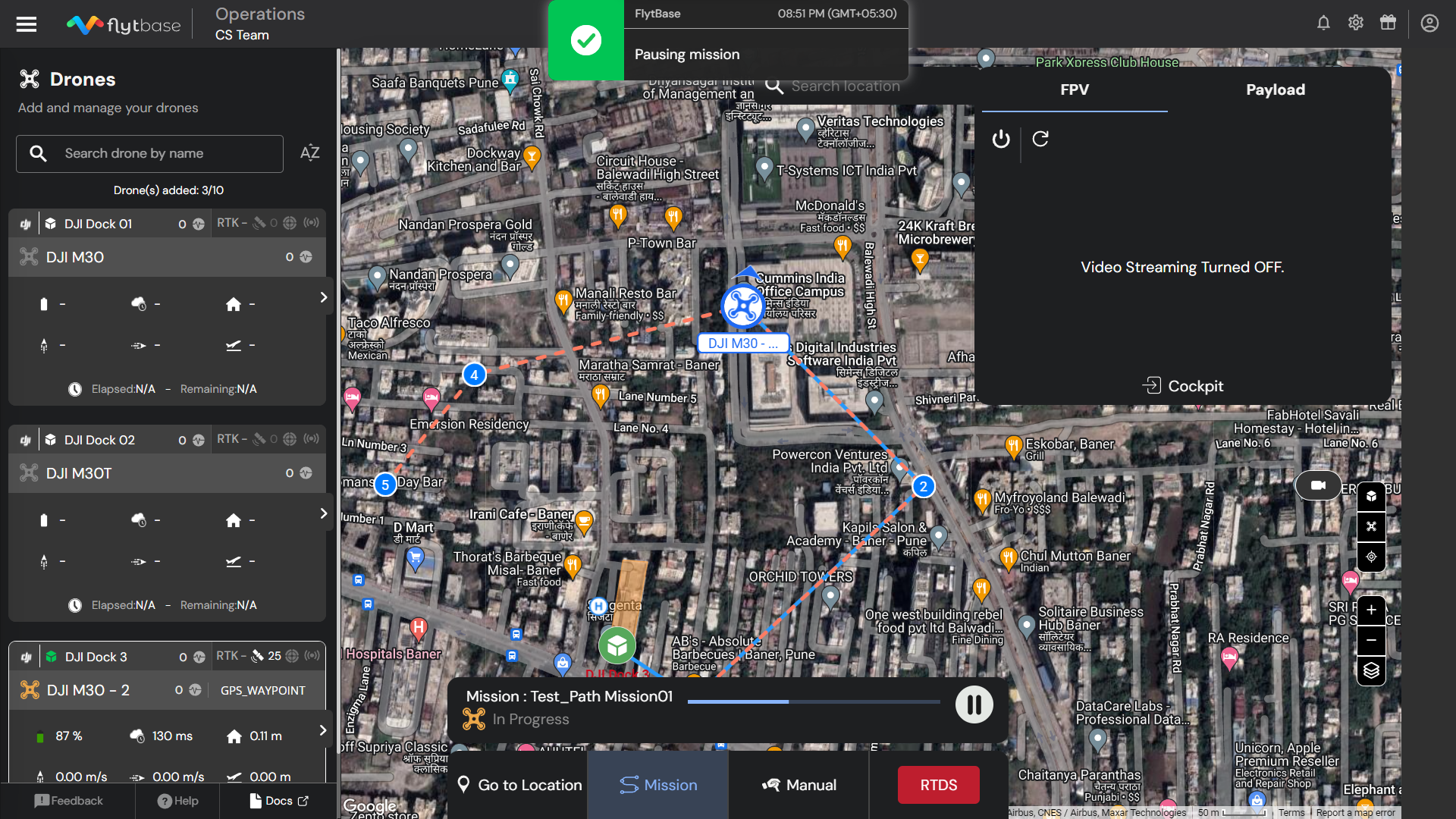
- Premendo il pulsante, l'operatore riceverà una conferma sul dashboard sotto forma di messaggi di tostapane (notifiche).
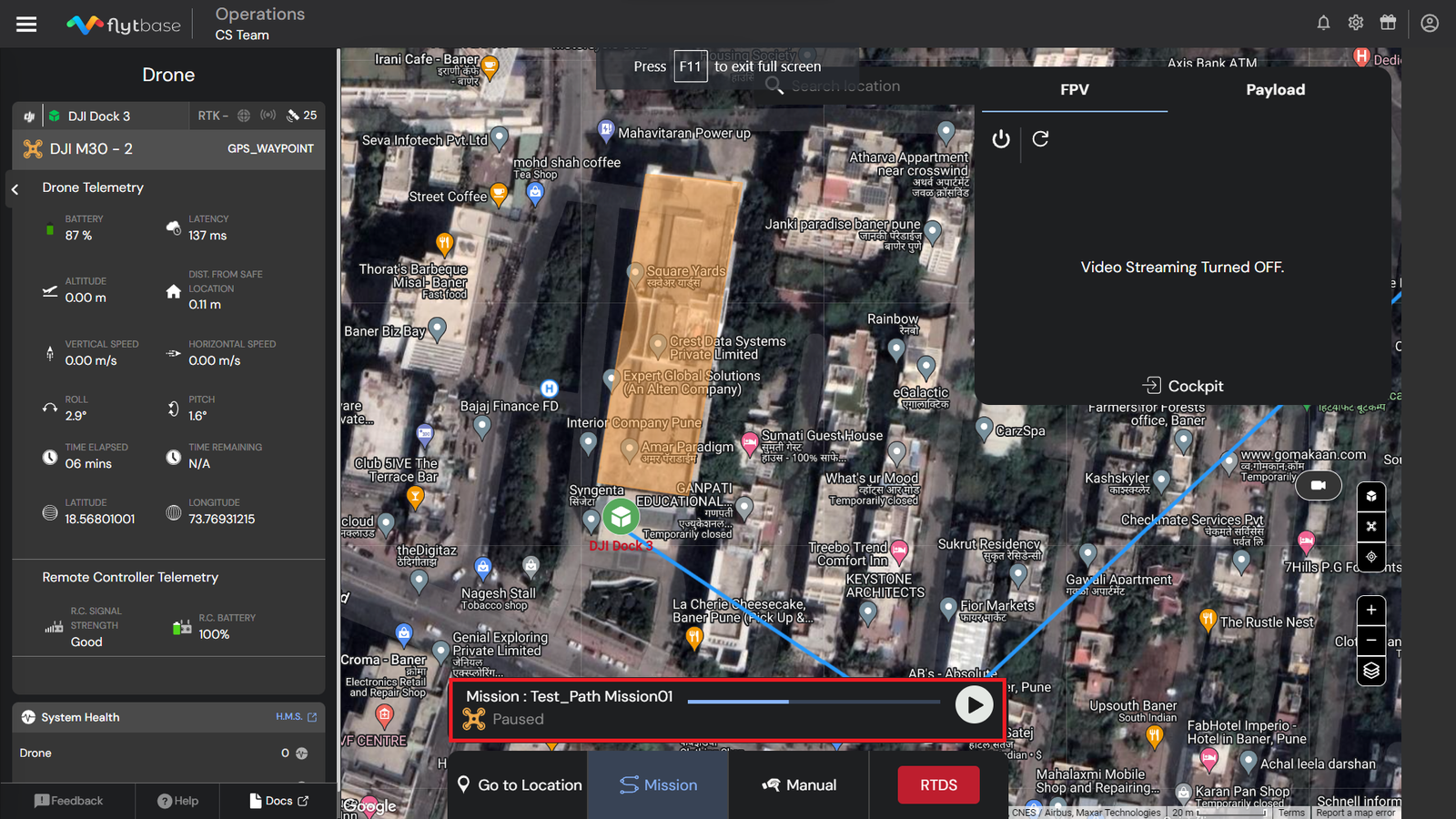
- Il drone inizia a librarsi e il suo stato viene visualizzato come "In pausa" sul pannello di controllo del drone.
Riprendere
Riprendere
Questa funzione riprende le attività pianificate dell'aeromobile avviate prima dell'emissione del comando "Pausa".
Le funzionalità del pulsante "Riprendi" sono le seguenti:
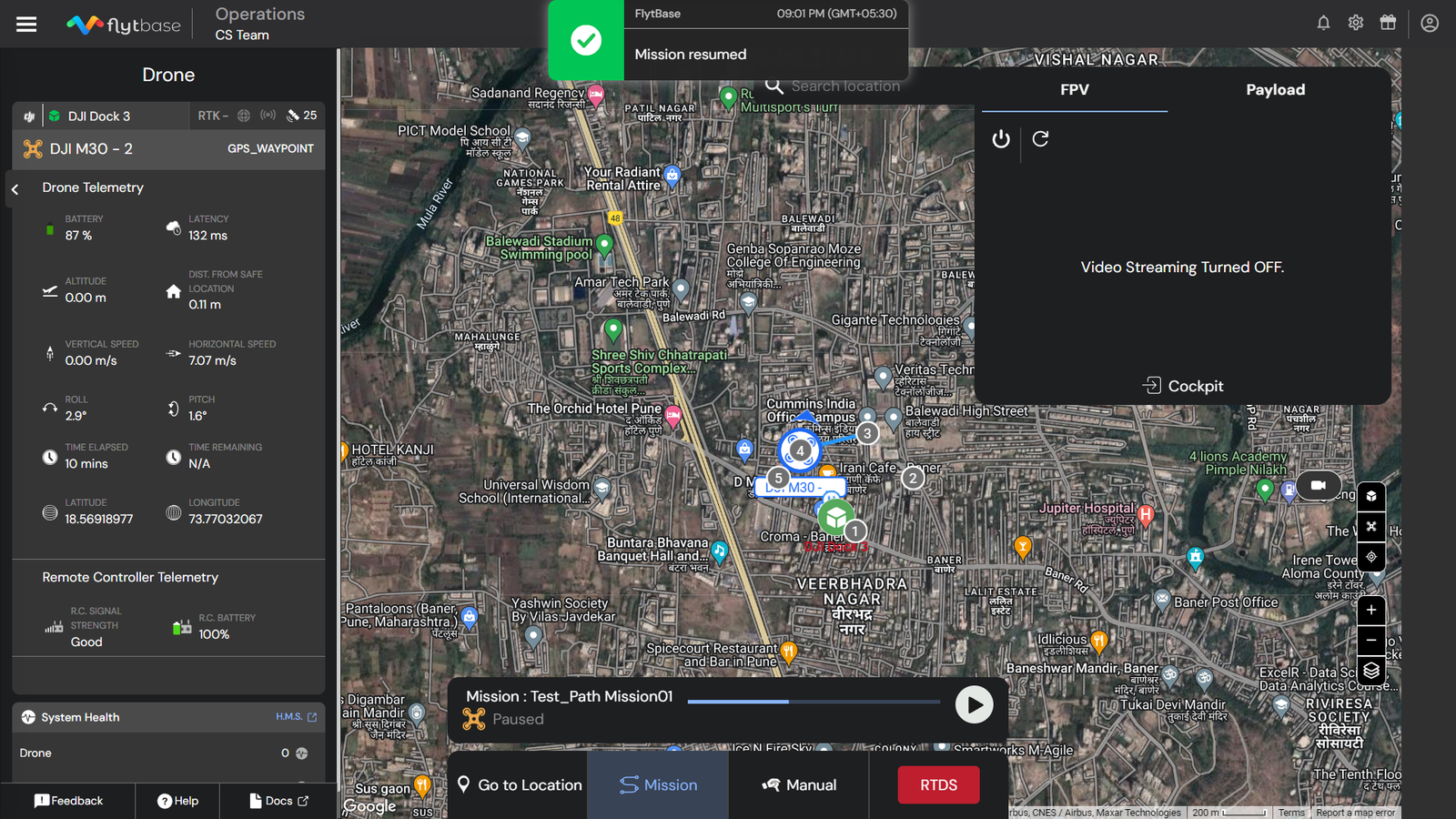
- L'attivazione di "Riprendi" durante una missione pianificata dopo aver utilizzato "Pausa" indica al drone di riprendere l'esecuzione dei comandi della missione dal punto in cui la missione è stata sospesa.
- Non è possibile utilizzare 'Riprendi' quando 'Interrompi' è attivato durante una posizione Vai a. Invece, hai la possibilità di eseguire RTDS o impostare un'altra posizione di accesso.
Passaggi per utilizzare la funzione Riprendi:
- Una volta che "Pausa" è impegnato in una missione prepianificata, lo stesso pulsante si trasforma in un pulsante "Riprendi", situato sul pannello di controllo del drone sulla dashboard FlytBase.
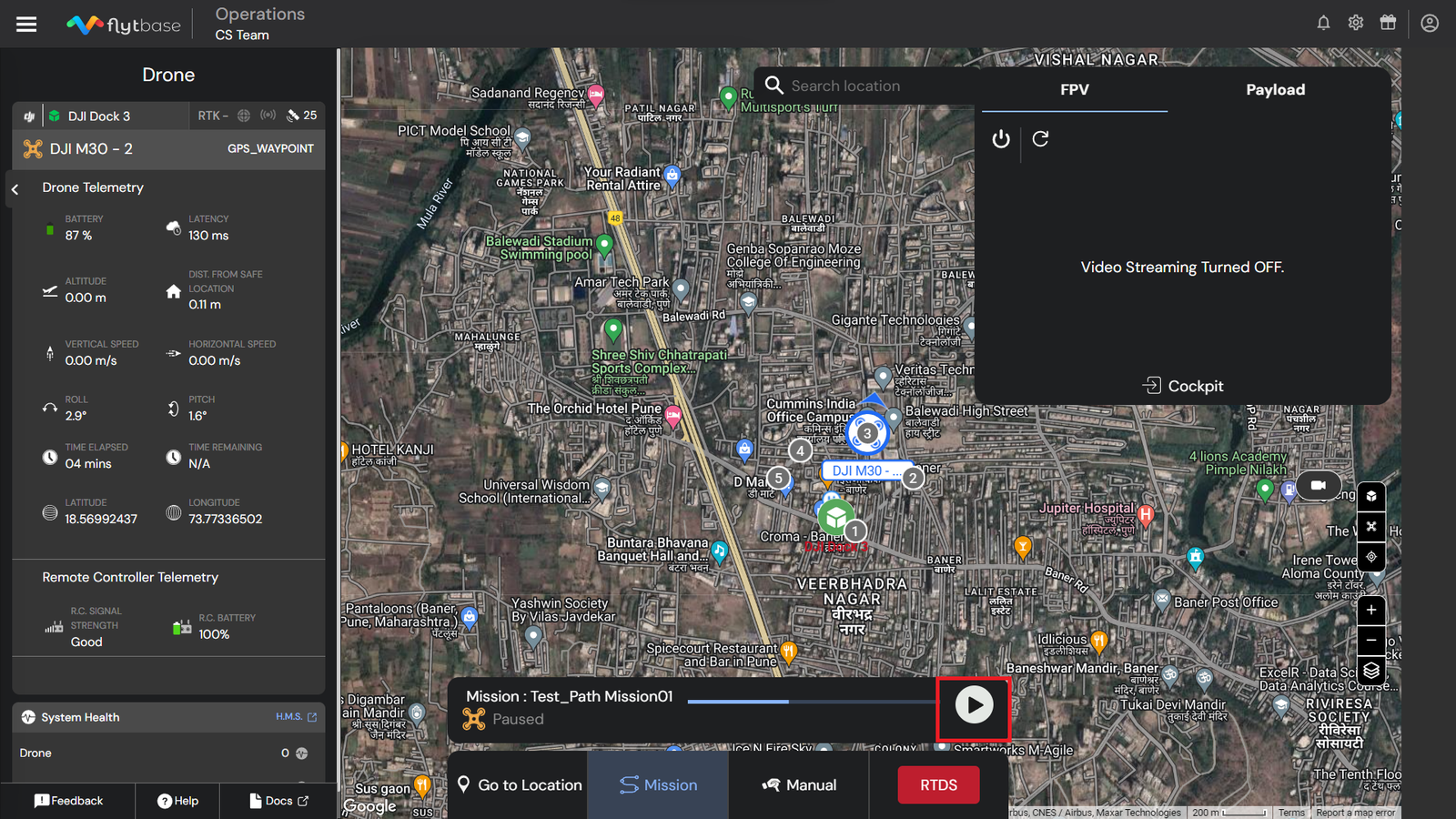
- Premi il pulsante per ricevere una lista di controllo pre-volo.
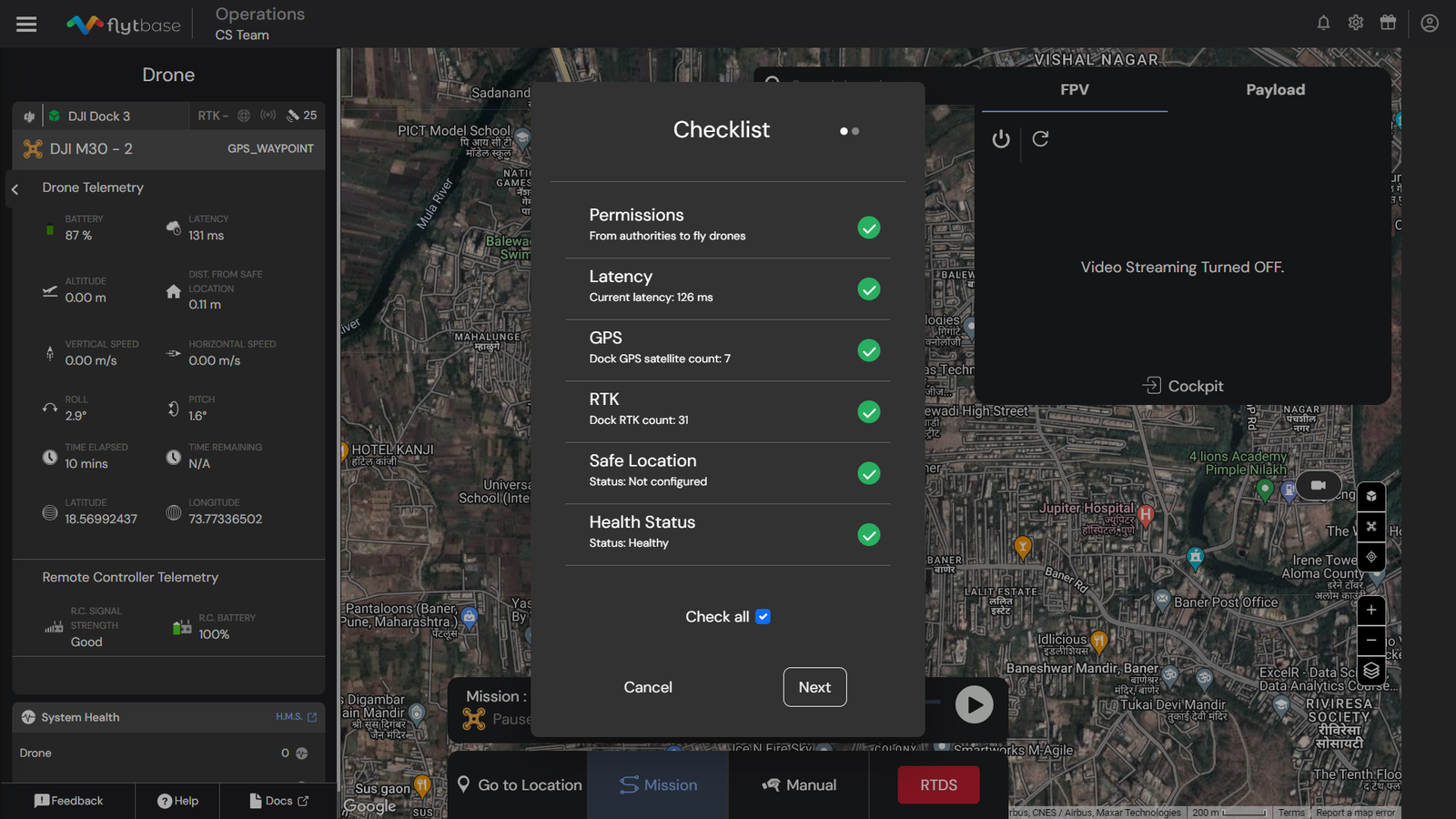
- Controlla tutta la sicurezzalista di controlloparametri. Una volta confermato, verrà visualizzato un messaggio sulla dashboard e il drone continuerà a eseguire i comandi da dove era stato messo in pausa.
Interrompere
Panoramica della funzione di interruzione
La funzione "Abort" serve come arresto rapido e immediato per il drone. Una volta attivato, il drone passa rapidamente alla modalità di fermo, restando sospeso sul posto. Ciò consente un controllo preciso e sicurezza durante le operazioni con i droni.
La funzione di interruzione può essere utilizzata solo nei seguenti scenari:
| Scenario | Comportamento previsto |
|---|---|
| Quando il drone sta eseguendo la ricerca della posizione | Una volta che l'Operatore preme il pulsante "Interrompi", il drone interromperà l'azione corrente e resterà sospeso nella sua posizione. Il drone entra istantaneamente in modalità di fermo, restando sospeso sul posto rifiutando qualsiasi comando aggiuntivo dal dashboard e può eseguire RTDS solo quando attivato da te. |
| Durante i comandi "GO_HOME" come Ritorno alla docking station (RTDS) o trigger di failsafe DJI | Una volta che l'operatore attiva il pulsante "Interrompi" durante i comandi "GO_HOME", come Ritorno alla docking station (RTDS) o trigger di sicurezza DJI, il drone interromperà l'azione corrente e resterà sospeso nella sua posizione. Rimarrà in questo stato finché l'azione Riprendi non verrà avviata dalla dashboard. |
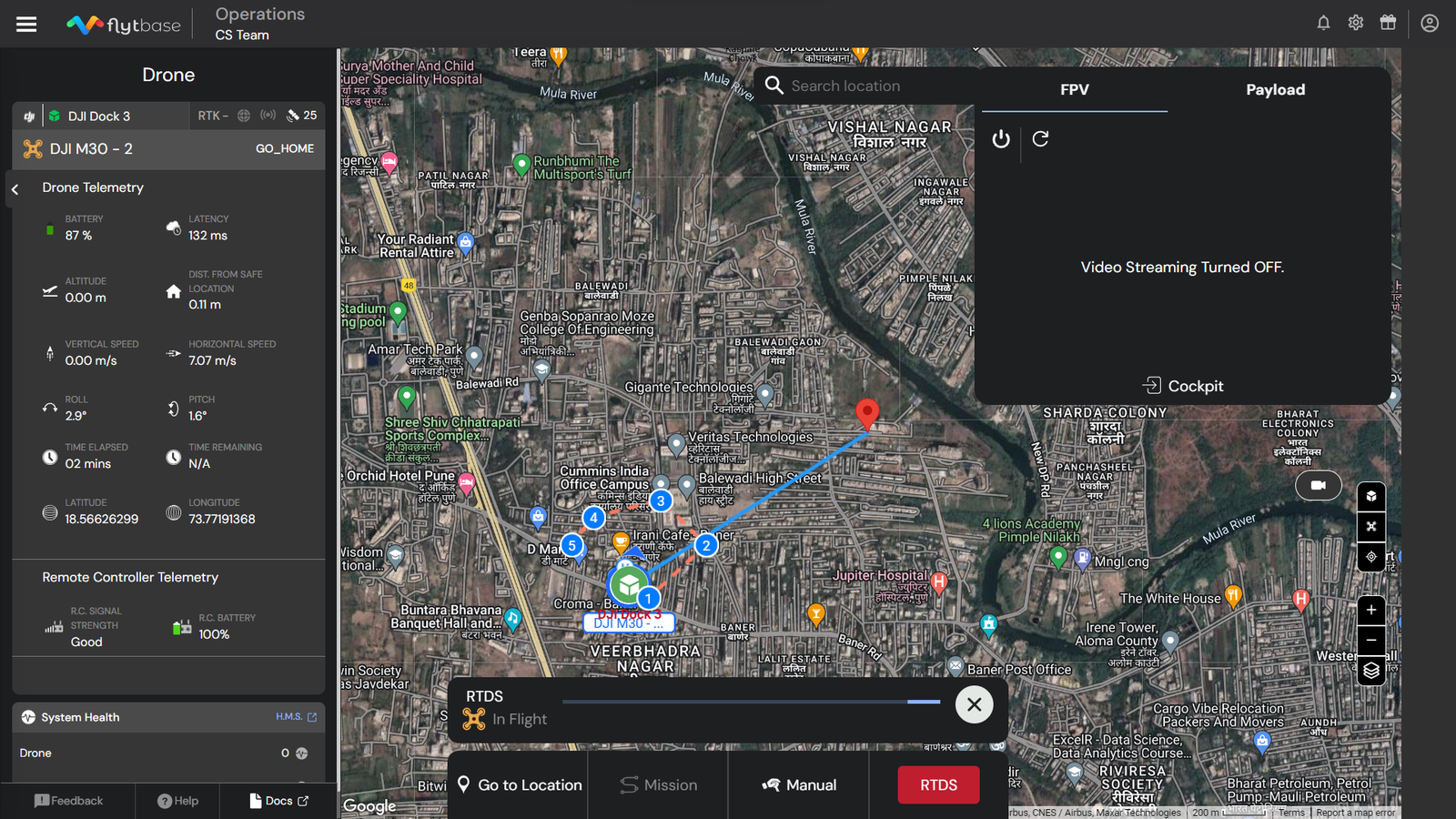
Questa misura di sicurezza garantisce che quando il drone esegue i comandi "Go-to location" e "GO_HOME", eviti potenziali emergenze frontalmente, consentendo agli operatori di intervenire rapidamente e prevenire movimenti involontari direttamente dal cruscotto.
Passaggi per utilizzare la funzione "Interrompi":
- Mentre il drone esegue un comando "Vai alla posizione" o "GO_HOME", gli operatori possono agire rapidamente facendo clic sul pulsante "Interrompi" situato sul pannello di controllo del drone.
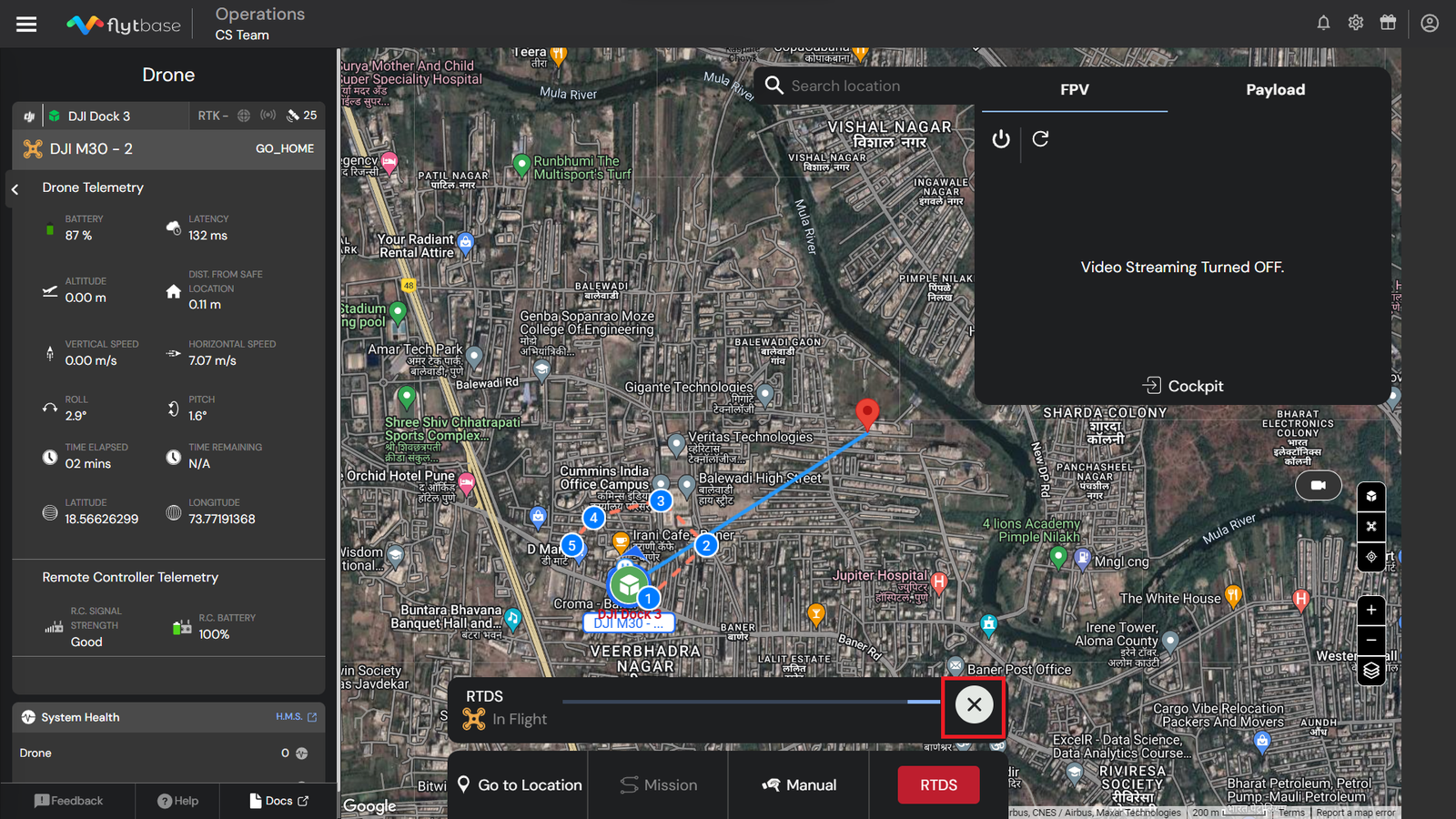
- Premendo il pulsante, l'operatore riceverà una conferma sul dashboard sotto forma di messaggi di tostapane (notifiche).
Was this helpful?