
Configurazione dell'archiviazione nel cloud privato (AWS S3)
Segui le istruzioni contenute in questa guida per configurare il tuo spazio di archiviazione nel cloud privato utilizzando AWS S3 e abilitare l'archiviazione multimediale su un cloud sicuro per le tue operazioni autonome con droni BVLOS.
FlytBase supporta il caricamento e l'archiviazione dei contenuti multimediali acquisiti durante le operazioni con i droni in un bucket Amazon S3 privato. ClicQuiper saperne di più su Amazon S3 e segui le istruzioni riportate di seguito per configurare il tuo bucket S3.
Passaggio 1: crea/accedi al tuo account AWS
Accedi al tuo account AWS qui:https://aws.amazon.com/.Fare clic suCreare un accountse un account non esiste.
Passaggio 2: crea il bucket
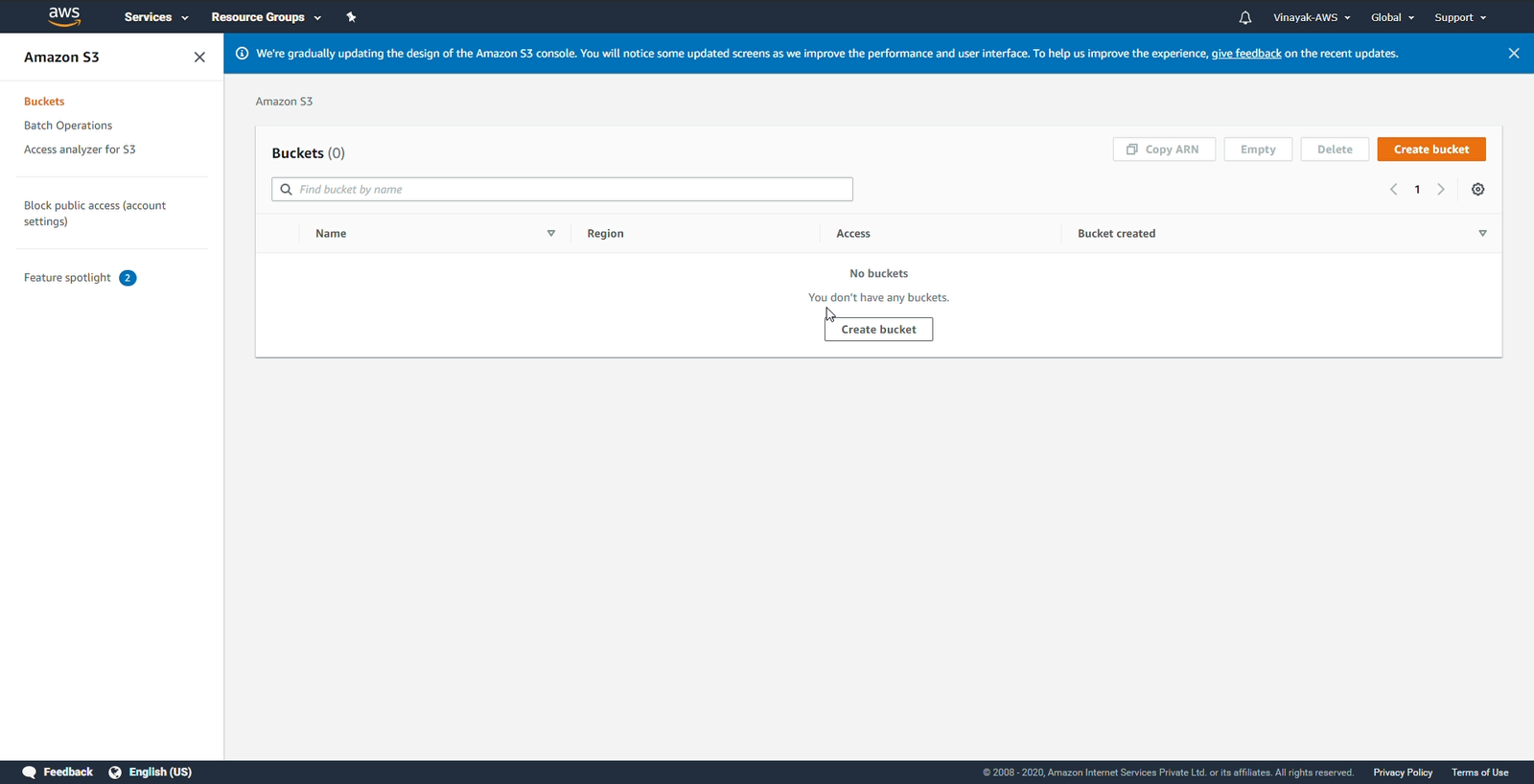
Vai aSecchioscheda nella console Amazon S3. Fare clic suCrea secchioper creare un bucket nella regione preferita.
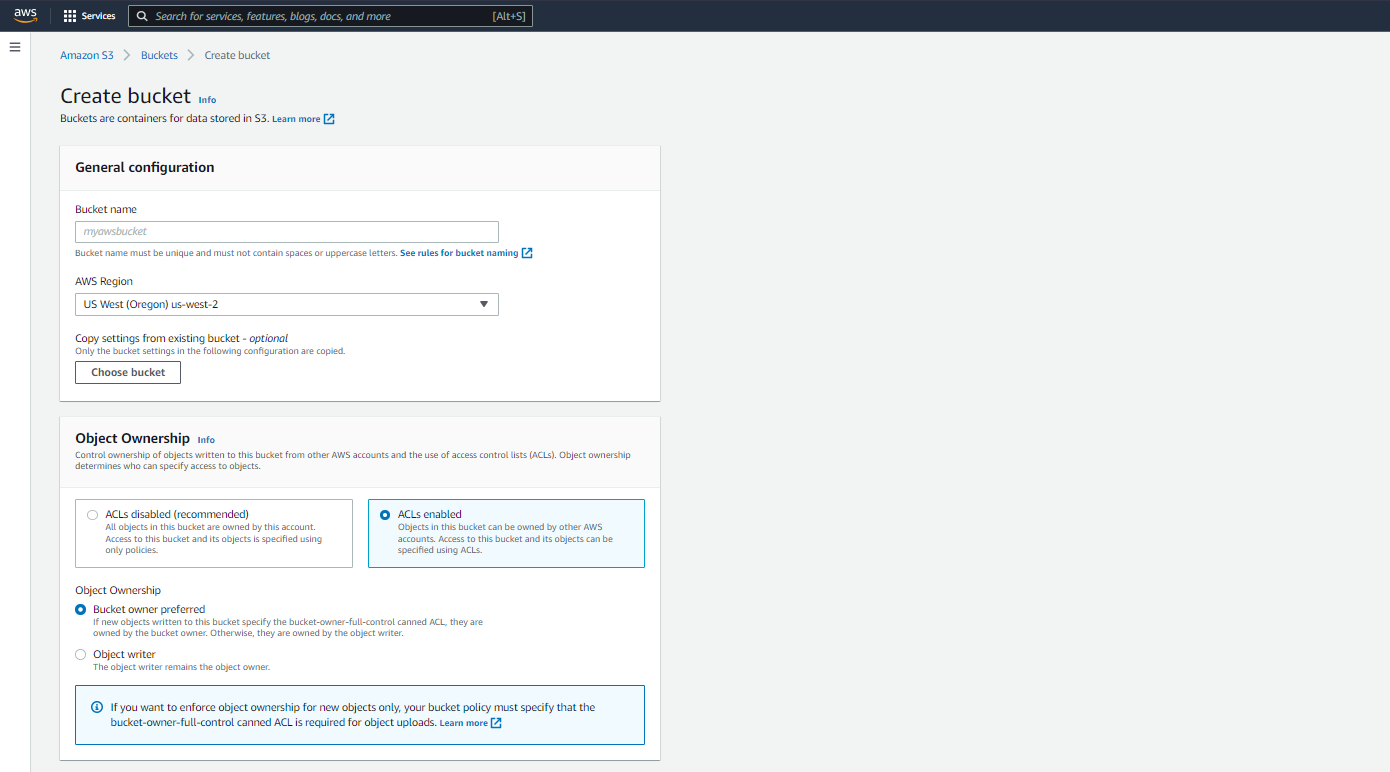
Passaggio 3: ACL e proprietà dell'oggetto
Fare clic suACL abilitatie seleziona la proprietà dell'oggettoPreferibile il proprietario del secchio.
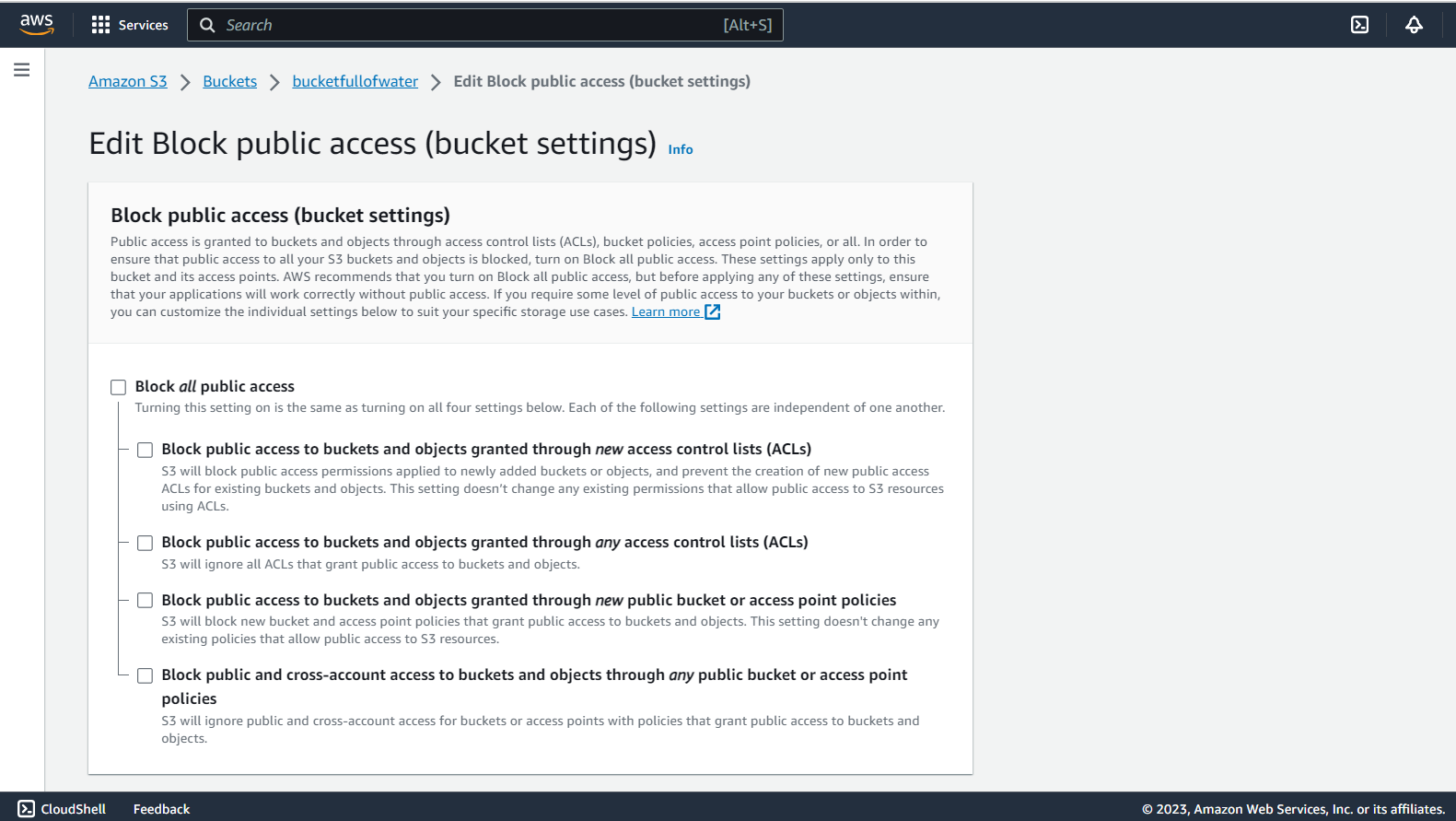
Passaggio 4: modifica Blocca accesso pubblico
Sotto ilModifica Blocca l'accesso pubblicoscheda, abilitaBloccare **tutta** accesso del pubblicoselezionando la casella quadrata.
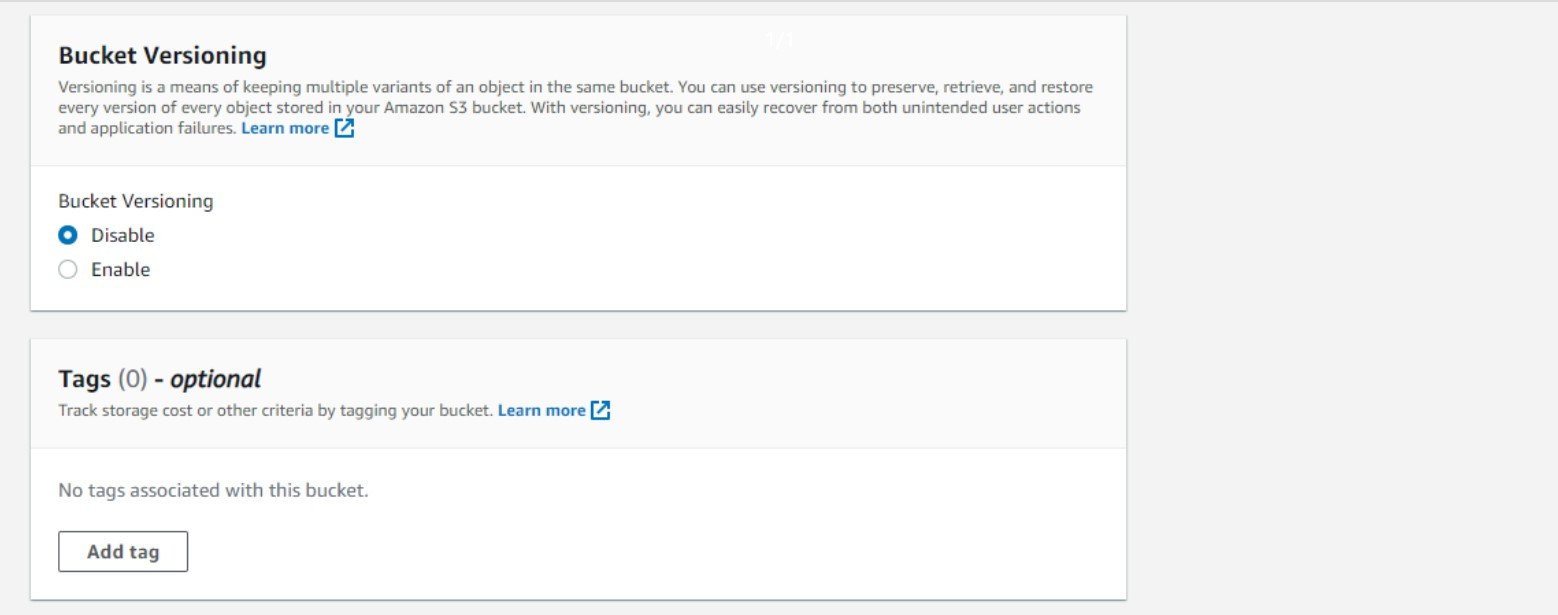
Passaggio 5: controllo delle versioni del bucket
Sotto ilControllo delle versioni del bucketscheda, fare clic suDisabilita.
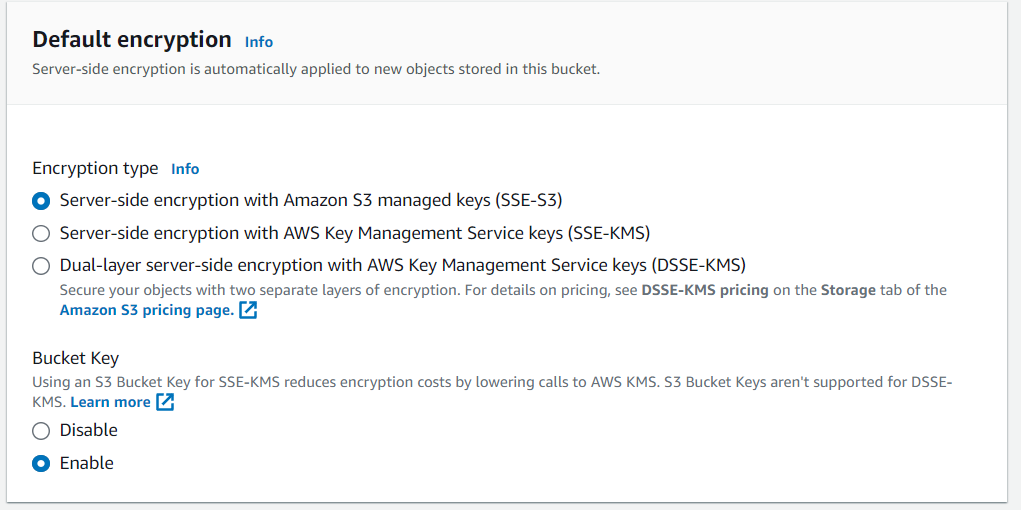
Passaggio 6: configurazione della crittografia predefinita
Ora, nella scheda Crittografia predefinita, imposta le seguenti opzioni:
- PerTipo di crittografia, selezionaCrittografia lato server con chiavi gestite da Amazon S3 (SSE-S3)
- ImpostataChiave del secchioAAbilitare
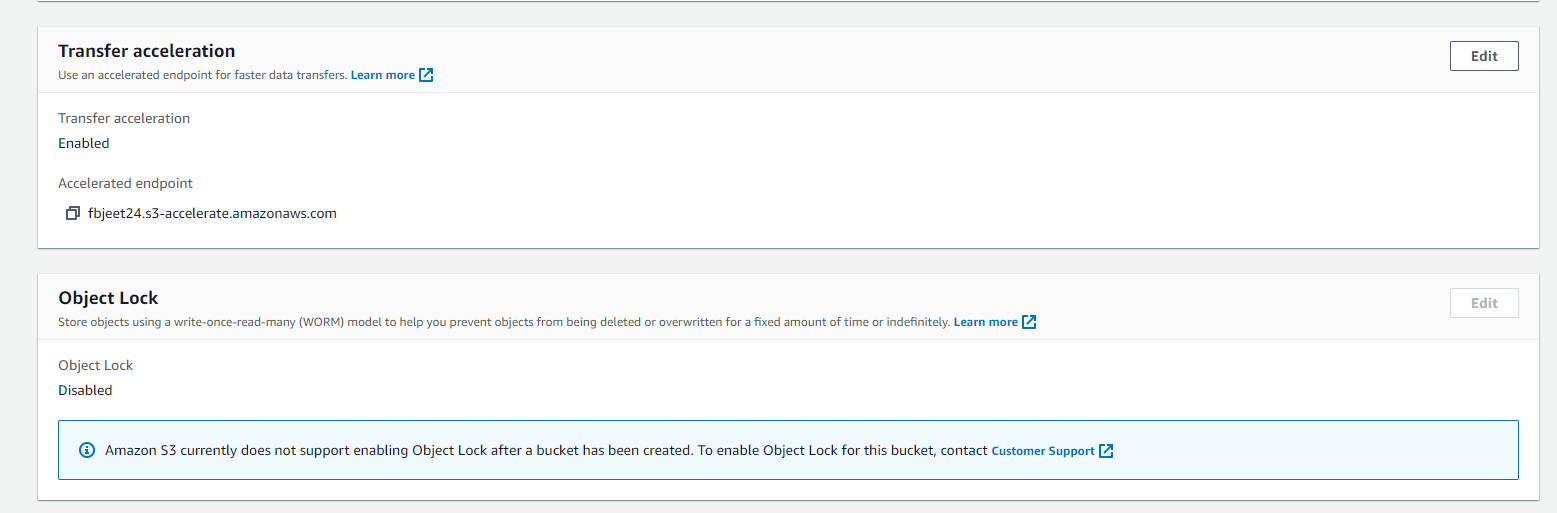
Passaggio 7: attiva l'accelerazione del trasferimento
Una volta creato con successo il bucket, vai aNome del secchio -> Proprietà -> Accelerazione del trasferimentoe modificarlo inAbilitata.
Passaggio 8: modifica della policy del bucket
Vai aNome del secchio -> Autorizzazioni -> Politica del secchio. Incolla il seguente snippet di codice JSON e sostituisciNome_bucketcon il nome effettivo del Bucket.
{
    "Version": "2012-10-17",
    "Id": "Policy1586431420805",
    "Statement": [{
        "Sid": "Stmt1586431413927",
        "Effect": "Allow",
        "Principal": {
            "AWS": "arn:aws:iam::805060674250:user/storage-flytbase"
        },
        "Action": "*",
        "Resource": [
            "arn:aws:s3:::Bucket_Name",
            "arn:aws:s3:::Bucket_Name/*"
        ]
    }]
}
Passaggio 9: aggiornare la configurazione CORS
Ora procedi aNome del secchio -> Autorizzazioni -> Configurazione CORS. Per aggiornare la configurazione CORS, avrai bisogno dell'URL della tua organizzazione FlytBase.
Ad esempio, se l'URL della tua organizzazione èorg_sub_domain.flytbase.com, quindi aggiorna il fileOrigini consentitematrice come segue:
[
    {
        "AllowedHeaders": [
            "*"
        ],
        "AllowedMethods": [
            "GET"
        ],
        "AllowedOrigins": [
            "https://org_sub_domain.flytbase.com/*"
        ],
        "ExposeHeaders": [],
        "MaxAgeSeconds": 1800
    }
]
Passaggio 10: informare il supporto FlytBase per l'attivazione del bucket S3
Una volta completati tutti i passaggi, condividi ilNome del secchioe ilID regione AWSAsupport@flytbase.com. Il nostro team di supporto collegherà quindi il tuo bucket AWS S3 alla tua organizzazione.
Dopo aver creato la tua organizzazione e collegato un bucket AWS S3 ad essa, i file multimediali acquisiti durante i voli verranno caricati automaticamente nel tuo spazio di archiviazione cloud privato.
Was this helpful?