
Registra i tuoi dock Hextronics
Parole chiave: Aggiungi dispositivo, Registrazione, Hextronics Atlas, DJI Matrice 300 RTK, DJI Matrice 350 RTK, Hextronics Universal, DJI Mavic 3 Enterprise Series
Panoramica
Segui i passaggi di questa guida per aggiungere il tuo dock Hextronics Atlas con il drone Matrice 300 RTK/350 RTK o Hextronics Universal con il drone Mavic 3 Enterprise Series (collettivamente denominati Dispositivo) a FlytBase.
Valutazione del sito
Come scegliere un sito per installare la tua Docking Station Hextronics?
- Assicurarsi che vi sia un percorso libero e senza ostacoli tra la docking station e la posizione sicura (posizione di atterraggio alternativa).
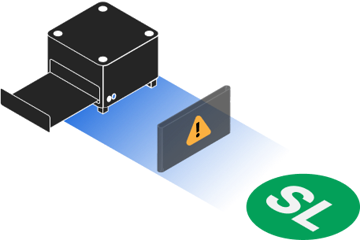
- La posizione del dock deve avere una convergenza RTK sana per il drone.
Per verificare se la potenza del segnale RTK è buona nella posizione del Dock, collegare la stazione base RTK/NTRIP utilizzando l'app DJI Pilot. Fare riferimento a questovideoper comprendere questo processo.
Prerequisiti
Prima di iniziare, assicurati di aver configurato il dock, il drone e il telecomando (RC) Hextronics secondo le istruzioni nella Guida rapida Hextronics.
Inoltre, assicurati di aver completato i seguenti passaggi per configurare la dashboard FlytBase prima di iniziare il processo di registrazione della Docking Station Hextronics.
- Crea o unisciti a un'organizzazione
- Configura un sito
- Tieni il codice di attivazione a portata di mano
Configurazione del telecomando DJI (RC Plus o RC Pro)
Come primo passo del processo di registrazione del dispositivo, configuriamo l'RC per lavorare con FlytBase. Alla fine di questa sezione avrai configurato il tuo RC Plus o RC Pro per le operazioni con FlytBase.
Passaggio 1: installare l'applicazione FlytBase (file APK)
- Preparare il RC:Accendi il telecomando e configuralo secondo le istruzioni DJI.
- Assicurati che il tuo drone DJI sia registrato con DJI.
- RC deve essere impostato come "Controller A".
- Scarica e installa l'app FlytBase: Dcarica il file pertinente per l'app FlytBase (estensione .apk) secondo il tuo Dock e Drone:
- Hextronics Atlas e DJI M350 RTK:https://flyt.link/Atlas-M350
- Hextronics Atlas e DJI M300 RTK:https://flyt.link/Atlas-M300
- Hextronics Universal e DJI Mavic 3 Enterprise:https://flyt.link/Uni-Mavic
Utilizza il browser sul tuo DJI RC Plus/RC Pro per scaricare l'APK pertinente utilizzando i collegamenti sopra.
- Installa l'APK:Individua il file scaricato sull'RC e fai clic su di esso per installare l'app FlytBase. Una volta installata, apri l'app FlytBase per verificare l'installazione.
Passaggio 2: associa il drone a RC (opzionale)
Questo passaggio deve essere completato se il Drone e l'RC non sono già stati vincolati.
- Accendi il drone e l'RC.
- Tieni premuto il pulsante di accensione per passare il drone alla modalità Bind.
- Sull'RC, apri l'app FlytBase e fai clic sul pulsante Associa. Segui le istruzioni visualizzate sullo schermo per avviare il processo di associazione del drone e dell'RC.
- Una volta completato, l'app FlytBase visualizzerà il drone come connesso.
- Per istruzioni su come collegare l'M350 RTK al suo telecomando, consultare la pagina 56 delManuale utente Matrice 350 RTK. - Per collegare l'M350 RTK al suo telecomando, fare riferimento alla pagina 46 delManuale utente dell'M300 RTK. - Per collegare il Mavic 3 Enterprise al suo telecomando, consultare le pagine 59 e 60 delManuale utente DJI Mavic 3E/3T.
Passaggio 3: imposta l'app FlytBase su Avvio automatico
L'app FlytBase installata nell'RC deve essere impostata per l'avvio automatico ogni volta che l'RC viene acceso per operazioni automatizzate con drone dock utilizzando FlytBase. Per abilitarlo, seguire le istruzioni seguenti:
- Passare alle Impostazioni Android sull'RC.
- Nel menu Impostazioni, seleziona App e notifiche.
- Seleziona l'opzione di avvio automatico dell'applicazione e scegli FlytBase dall'elenco delle app disponibili. Ciò garantirà che FlytBase si avvii automaticamente ogni volta che il telecomando viene acceso.
- Riavviare l'RC per verificare l'avvio automatico dell'app FlytBase.
Passaggio 4: installa AirDroid (abilita l'accesso remoto)
- Scarica e installa l'app AirDroid Business:Scarica l'app AirDroid Business dal seguente collegamento: https://flyt.link/Airdroid.
- Apri il percorso del file scaricato (estensione file .apk) e fai clic su di esso per installarlo.
- Una volta installato, apri l'app AirDroid.
- Configura l'app AirDroid:Immettere un nuovo nome dispositivo quando richiesto.
- Concedi tutte le autorizzazioni necessarie come indicato di seguito:
- Telecomando
- Modalità di visualizzazione
- Telecamera remota
- Trasferimento file
- Posizione del dispositivo
- Blocco e ripristino delle impostazioni di fabbrica
- Elenco delle app e disinstallazione
- Ignora l'ottimizzazione della batteria
Queste autorizzazioni possono essere gestite anche in AndroidImpostazioni -> App e notifiche -> Biz Demone -> Autorizzazioni e impostazioni avanzatesul RC.
Registrazione del dispositivo
Prima di iniziare
Prima di iniziare il processo di registrazione, assicurati che:
- Il Dock e il Drone sono fisicamente accessibili.
- Il Dock e il telecomando devono essere connessi a Internet.
Durante la registrazione del dispositivo, solo un Dock non registrato dovrebbe trovarsi sulla stessa rete dell'RC.
Aggiunta di un dispositivo
- Accedi alla finestra Gestione Dispositivo:Nella dashboard FlytBase, fare clic su per aprire il fileCassetto di navigazionee selezionareDispositivi. Questo aprirà ilGestione dei dispositivifinestra.
- Aggiungi un nuovo dispositivo:Fare clic su per aggiungere un nuovo dispositivo. ILAggiungi dispositivoverrà visualizzata la finestra di dialogo.
- Passaggio 1: inserire i dettagli del dispositivo:Inserisci nomi adatti per il nuovo Dock e Drone. Inoltre, seleziona ilSitoa cui sarebbero associati il Dock e il Drone. Una volta terminato, fare clic suProssima.
- Passaggio 2: preparare il dispositivo:Apri ilApplicazione FlytBasesul RC. Accendi il Dock e verifica che sia il telecomando che il Dock siano connessi a Internet. Una volta confermato, clicca suProssimasulla dashboard per procederePassaggio 3.
- Passaggio 3: inserire le credenziali MQTT:
- Passaggio 3del processo di registrazione verrà visualizzato il fileCredenziali MQTT.
- NelApplicazione FlytBasesul RC, fare clic su . Nella pagina che si apre,inserire le credenziali MQTTcome visualizzato sulla Dashboard e fare clic suRegistro.
- Registrazione completa:Una volta completato il processo di registrazione, il RC passerà alla visualizzazione Cockpit. Fare clic sul pulsante Indietro sul telecomando per tornare alla schermata iniziale. L'RC dovrebbe indicare che è connesso sia alla rete che al sistema operativo Dock.
- Finalizzare la registrazione:Nella dashboard, fare clic suOKper completare il processo di registrazione.
Una volta completata la registrazione, il Dispositivo sarà visibile nella finestra Gestione Dispositivo.
Prima di utilizzare il Dispositivo per le operazioni, è necessarioattivare l'abbonamento FlytBase.
Was this helpful?