
Pianificatore di missione
Pianifica in anticipo le missioni dei droni, assegna droni specifici a fasce orarie, imposta frequenze ricorrenti e monitora i risultati delle missioni con il Mission Scheduler.
Il Mission Scheduler fornisce un'interfaccia basata su calendario per pianificare e gestire le missioni dei droni all'interno di una flotta. Gli operatori possono pianificare le missioni in anticipo, assegnare droni specifici a fasce orarie designate e configurare le missioni da ripetere a intervalli regolari. Lo scheduler funziona come l'agenda di volo della flotta, mostrando tutte le missioni imminenti, attive e completate in un'unica visualizzazione.
Ogni scheda missione sul calendario indica lo stato attuale del programma e fornisce un rapido accesso a dettagli come il drone assegnato, il tipo di missione e i risultati dell'esecuzione. Per le missioni completate, la carta si collega direttamente al registro di volo corrispondente. Per le missioni fallite o incomplete, la carta riporta il motivo del risultato.
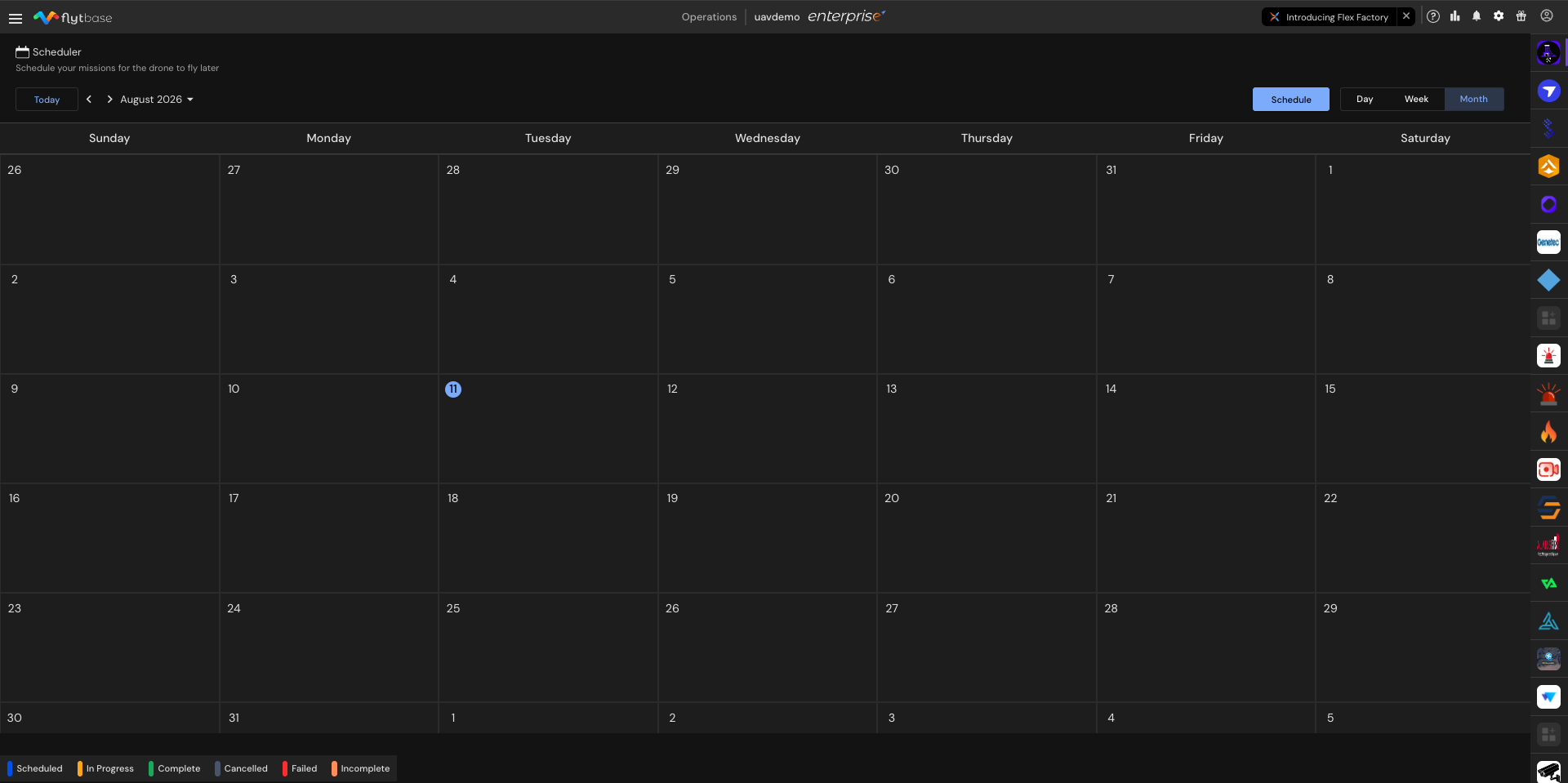
Visualizzazioni del calendario
Lo scheduler offre tre visualizzazioni del calendario per organizzare e rivedere il programma del volo:
- Giorno- visualizza tutte le missioni previste per un singolo giorno
- Settimana- visualizza le missioni in un periodo di sette giorni
- Mese- visualizza a colpo d'occhio il programma dell'intero mese
Utilizza le frecce di navigazione e il menu a discesa del mese sul lato sinistro del pianificatore per passare da un mese all'altro e rivedere la pianificazione per qualsiasi periodo di tempo.Clic Oggiper tornare alla data corrente.
Pianificazione di una missione
Esistono due modi per creare una nuova pianificazione:
- Fare clic direttamente su una datanel calendario per iniziare la programmazione per quel giorno. Il campo della data viene precompilato automaticamente.
- CliclaProgrammapulsante nell'angolo in alto a destra per aprire manualmente il modulo di pianificazione. In questo caso la data deve essere inserita manualmente.
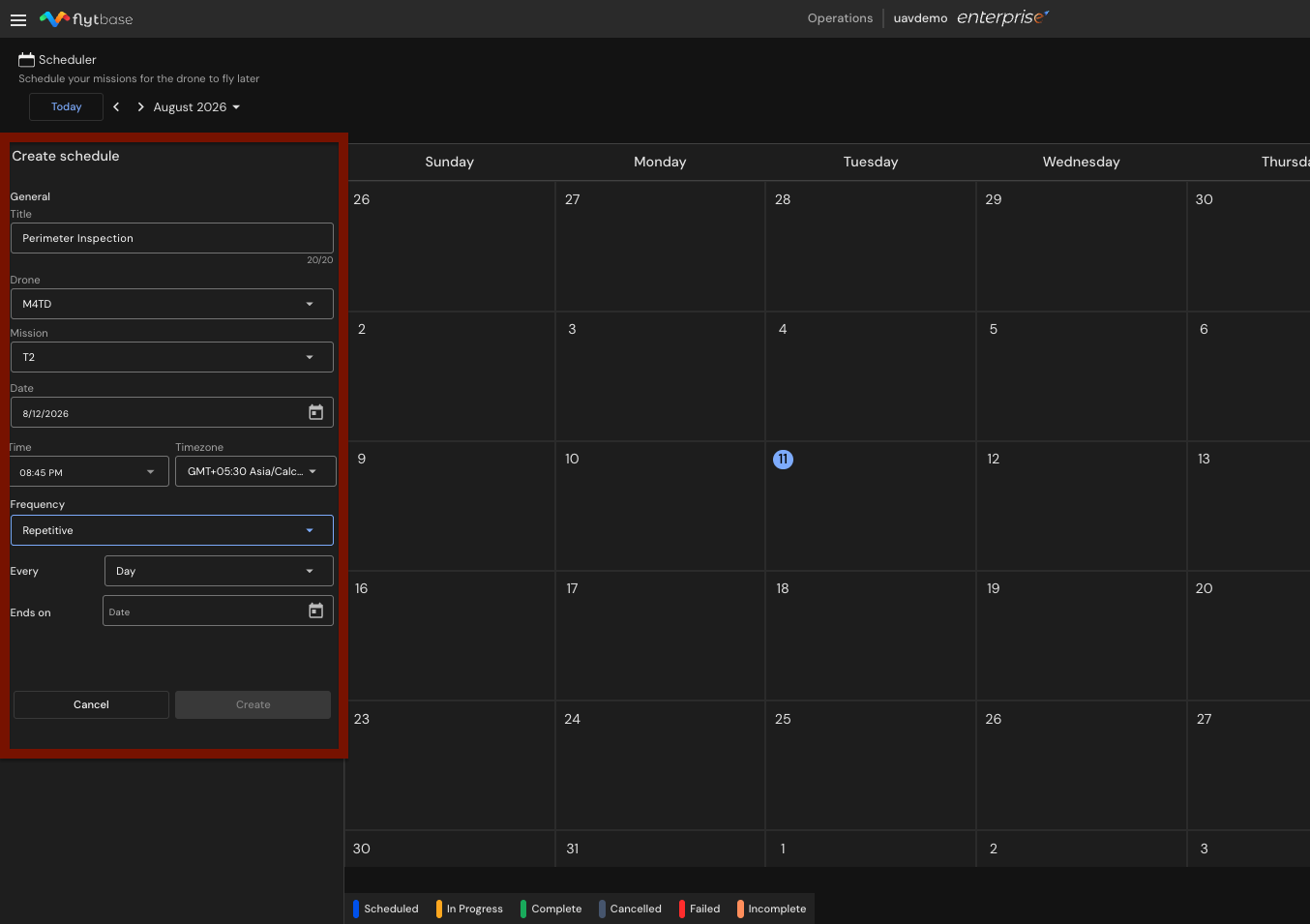
Dopo aver selezionato una delle opzioni, completare i seguenti campi:
- Entraun titolo per il palinsesto (massimo 20 caratteri).
- Selezionareil drone daDronecadere in picchiata.
- Selezionarela missione daMissionecadere in picchiata.
- Impostatala data, se non è stata precompilata dal calendario.
- Impostatail momento in cui la missione dovrebbe essere eseguita.
- Impostatail fuso orario.
Il fuso orario deve corrispondere al fuso orario locale dell'operatore. Un'impostazione errata del fuso orario sposta l'orario di esecuzione pianificato, causando potenzialmente l'esecuzione delle missioni in orari non desiderati.
- Selezionarela frequenza:
- Solo una volta- la missione viene eseguita solo alla data e all'ora specificate.
- Ripetitiva- la missione si ripete a intervalli regolari. Seleziona uno dei dueGiornoOSettimanadalOgnimenu a discesa, quindi imposta una data di fine nel fileFinisce ilcampo per la pianificazione ricorrente.
- Clic Creareper finalizzare il programma.
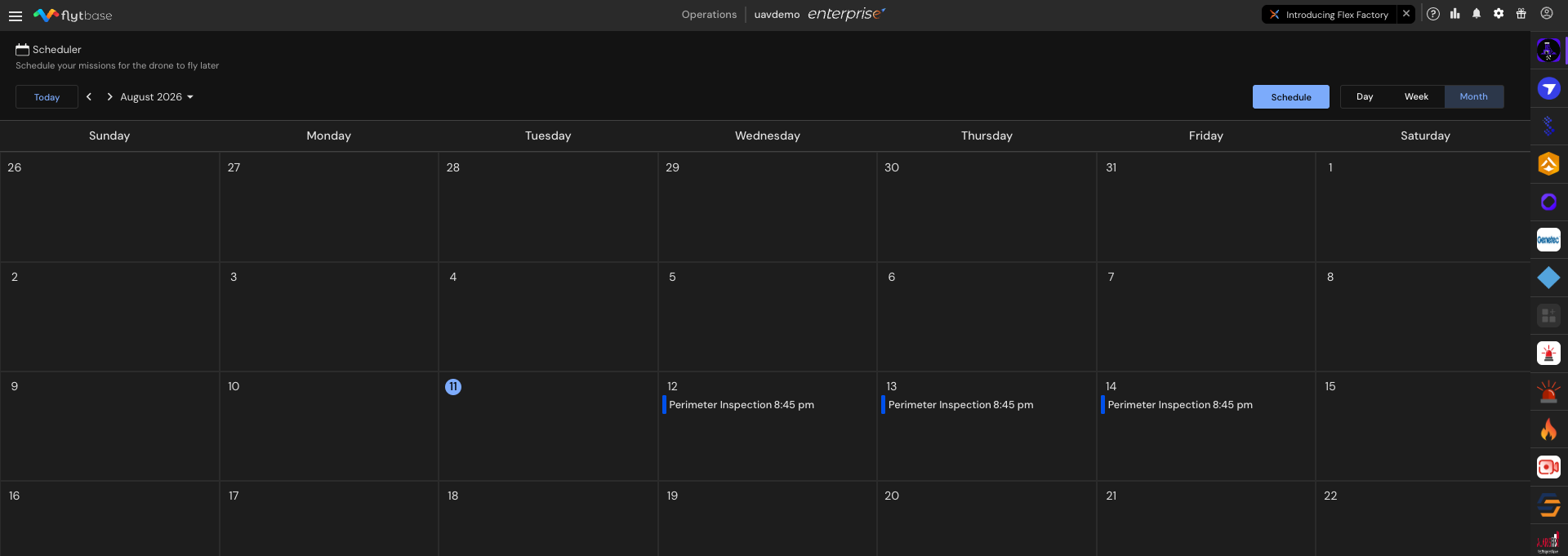
Gestione delle missioni pianificate
Visualizzazione dei dettagli della missione
Clicsu qualsiasi scheda missione per visualizzare i dettagli della missione, incluso il nome della missione, il drone assegnato, la stazione di attracco e l'orario programmato.
Modifica, annullamento, duplicazione ed eliminazione
Clicil menu a tre punti su una carta missione per accedere alle seguenti opzioni:
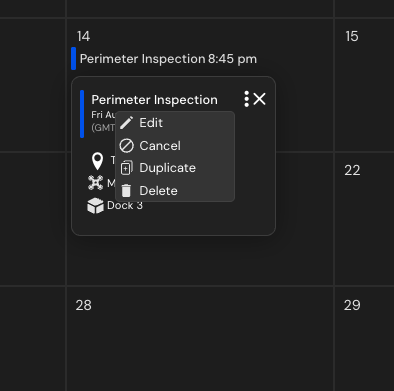
- Modificare- modificare i parametri del programma
- Cancellare- annullare la programmazione solo per quel giorno specifico
- Duplicato- creare una copia del programma
- Eliminare- rimuovere la missione programmata
Dopo aver annullato un programma, aRipristinarel'opzione viene visualizzata nel menu a tre punti. Utilizzalo per ripristinare una pianificazione annullata senza ricrearla.
Eliminazione delle missioni ricorrenti
Quando si elimina una missione che fa parte di una pianificazione ricorrente, sono disponibili tre opzioni di eliminazione:
- Elimina questo evento- rimuove solo l'occorrenza selezionata
- Elimina questo e gli eventi successivi- rimuove l'occorrenza selezionata e tutte le occorrenze future della serie
- Elimina tutti gli eventi- rimuove ogni occorrenza nella serie ricorrente
Tag di stato della missione
Lo scheduler utilizza sei tag codificati a colori per indicare lo stato attuale o il risultato di ciascuna missione pianificata. La legenda dello stato viene visualizzata nella parte inferiore del calendario.
| Colore dell'etichetta | Stato | Descrizione |
|---|---|---|
| Blu | Programmata | La missione è programmata per una data e un'ora future. |
| Gialla | In corso | Il drone ha rilevato il programma e sta attualmente eseguendo la missione. |
| Verde | Completare | Il drone ha completato con successo la missione prevista. |
| Grigio | Annullata | La missione è stata annullata manualmente da un operatore. Questo stato non viene mai assegnato automaticamente. |
| Rossa | Fallito | Il drone non ha potuto decollare o eseguire la missione. Le cause più comuni includono problemi di calibrazione, perdita di connettività 4G o di rete e trigger di sicurezza come velocità del vento elevata, batteria scarica o pioggia. |
| Pesca | Incompleta | Il drone ha iniziato a eseguire la missione ma non è riuscito a completarla. Ciò si verifica quando una condizione di sicurezza, come un aumento della velocità del vento, forti piogge o un calo della batteria, attiva un ritorno a casa (RTH) durante il volo. Il drone ritorna con la missione completata solo parzialmente. |
Was this helpful?