
Configurazione dello streaming RTSP autenticato
Guida passo passo per generare collegamenti RTSP autenticati e configurare l'accesso a VLC Media Player. Il processo di autenticazione si applica alle piattaforme Milestone XProtect e Genetec.
Sebbene questo esempio mostri VLC Media Player, il flusso di lavoro di autenticazione è identico per Milestone XProtect e Genetec Security Center. Tutte e tre le piattaforme utilizzano collegamenti puliti e visualizzano finestre di dialogo delle credenziali pop-up.
Generazione di collegamenti RTSP autenticati in FlytBase
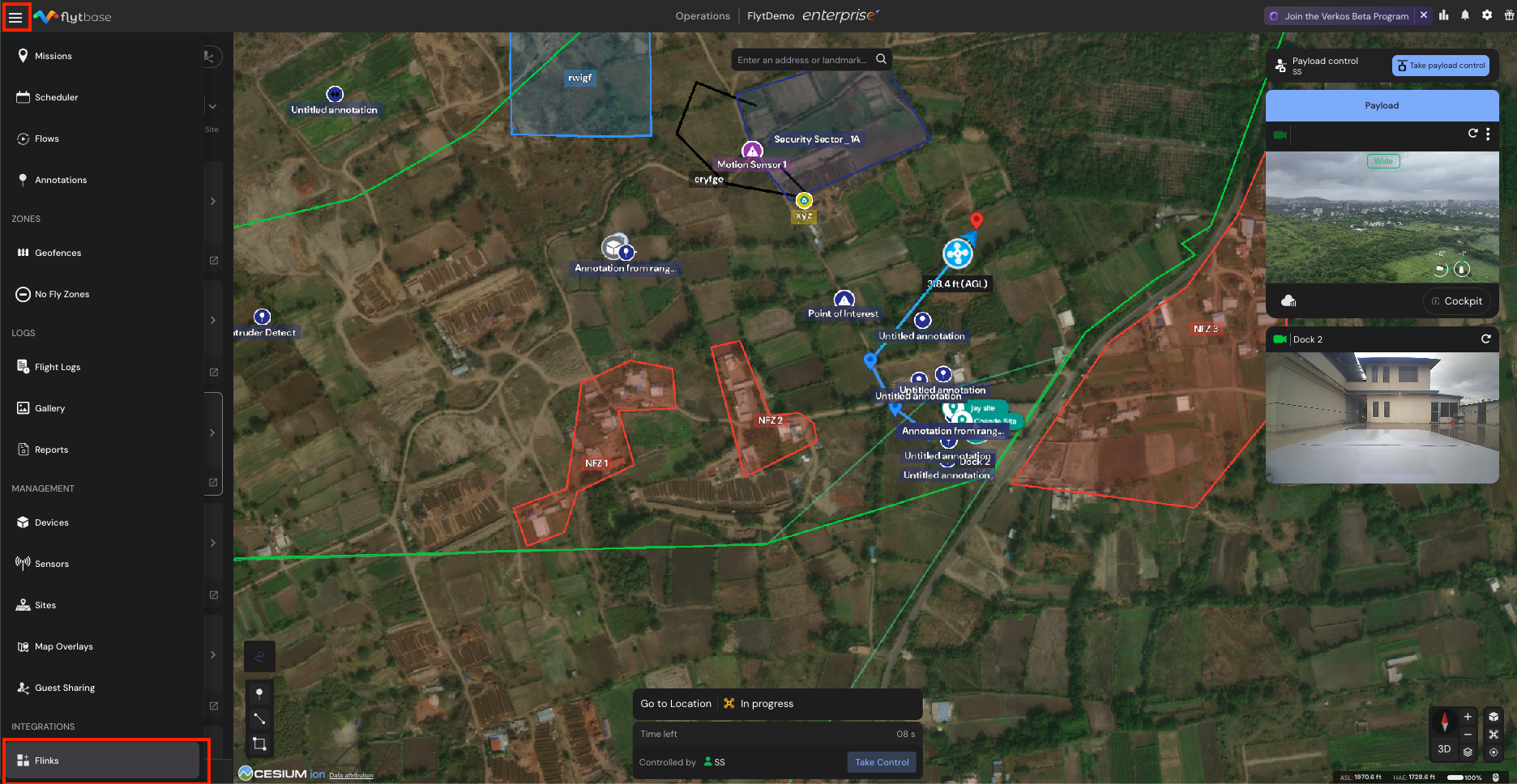
Passaggio 1: accedere alla sezione Flinks.
Dalla dashboard FlytBase, fai clic sul pannello di navigazione nell'angolo in alto a sinistra e vai alFlinkssezione.
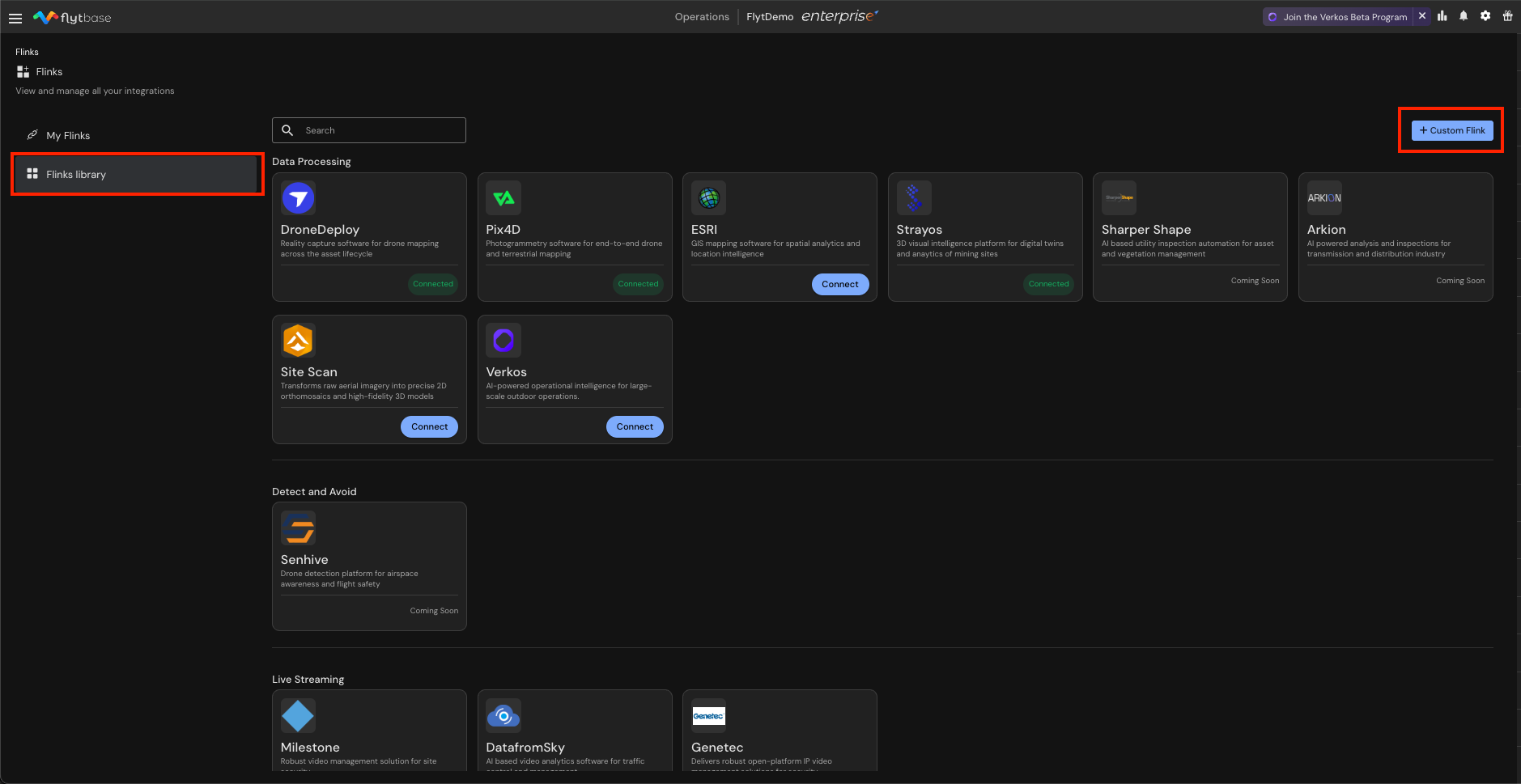
Passaggio 2: accedi alla libreria Flinks.
Vai aFlinks Libreriasezione e fare clic suFlink personalizzato.
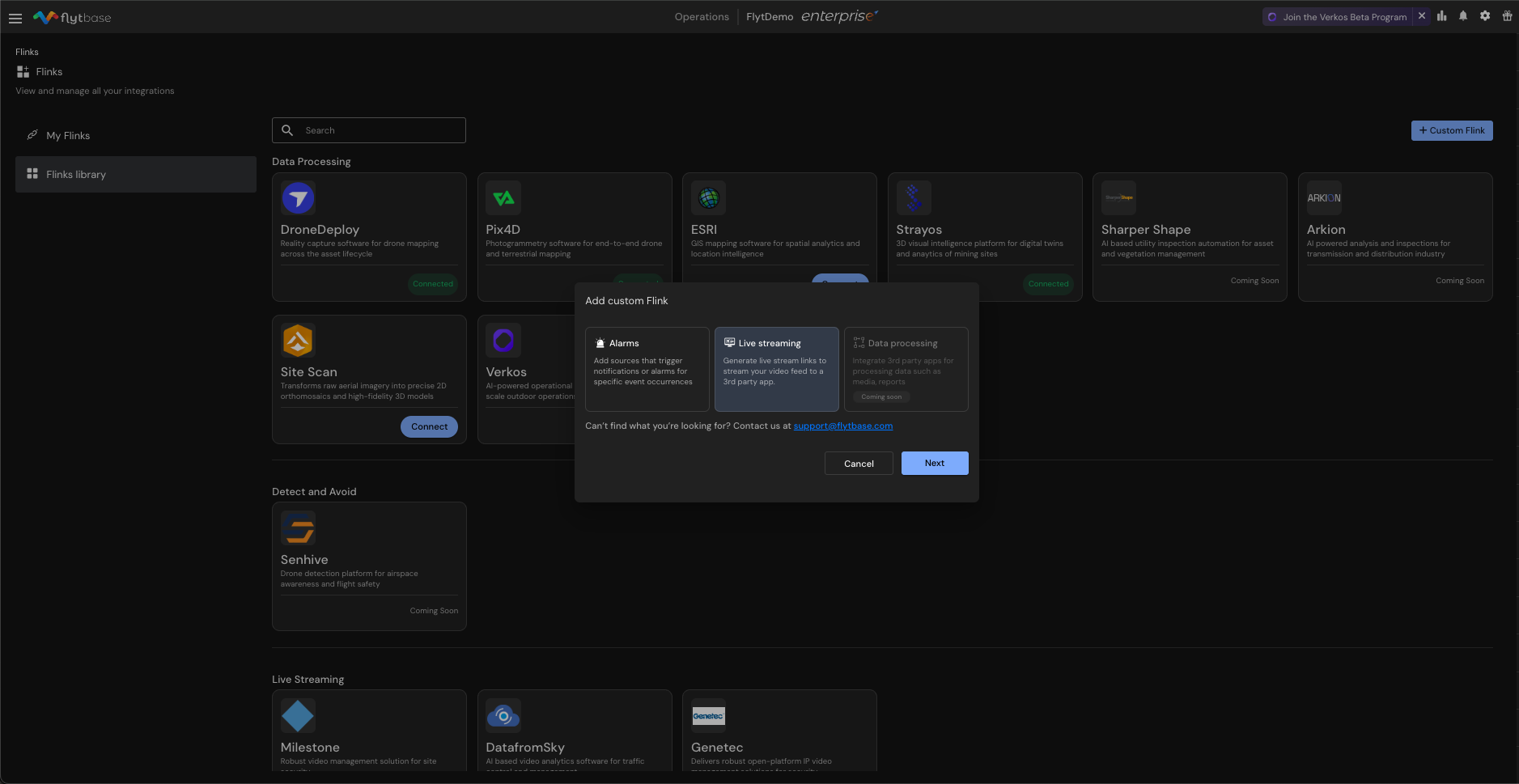
Passaggio 3: seleziona l'opzione di streaming live
Seleziona ilTrasmissione in direttaopzione tra i tipi Flink disponibili e fare clicProssima.
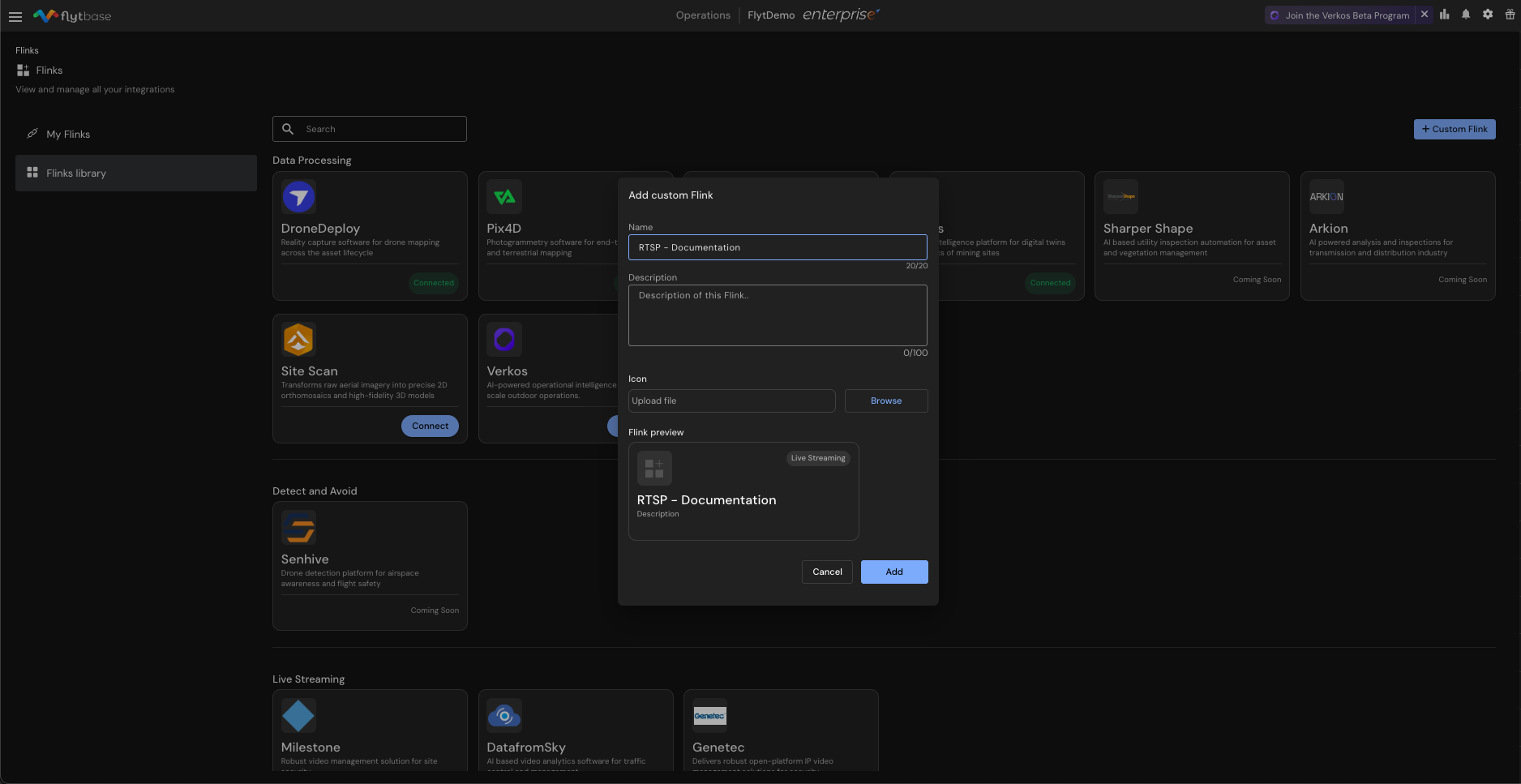
Passaggio 4: configura il tuo Flink
- Nome: inserisci un nome descrittivo che rifletta il tuo scopo di streaming (ad esempio, "Monitoraggio sicurezza RTSP", "Stream del team di manutenzione" o "Feed del centro operativo")
- Descrizione: fornire contesto sul caso d'uso previsto, ad esempio "Stream RTSP autenticato per l'integrazione VMS esterna" o "Accesso streaming sicuro per il monitoraggio del team operativo"
- Icona (facoltativa):Carica un'icona personalizzata per identificare facilmente questo Flink nella tua dashboard
- ClicAggiungereper creare Flink e renderlo disponibile nella tua raccolta Il mio Flinks.
Passaggio 5: accedi al Flink creato
Una volta creato, troverai il tuo nuovo Flink nel fileIl mio Flinkssezione. Fai clic sul Flink appena creato per configurare le opzioni di streaming.
Passaggio 6: genera collegamenti di streaming
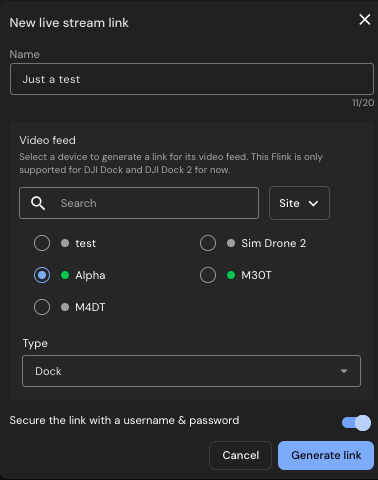
- Seleziona se desideri generare collegamenti per la fotocamera Dock o Payload
- Importante: seleziona l'opzione"Proteggi il collegamento con nome utente e password"per lo streaming autenticato
- Fare clic suGenera collegamentopulsante
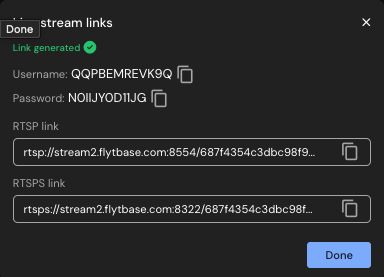
Il sistema genererà:
- Nome utente e password: credenziali create automaticamente per l'autenticazione
- Collegamento RTSP: collegamento di streaming standard (ad es.
rtsp://stream2.flytbase.com:8554/...) - Collegamento RTSPS: collegamento di streaming crittografato (ad es.
rtsps://stream2.flytbase.com:8322/...)
Configurazione di VLC Media Player
Passaggio 1: apri Stream di rete
- LancioLettore multimediale VLC
- Vai aFilemenu
- SelezionareRete aperta
Passaggio 2: inserisci l'URL dello streaming
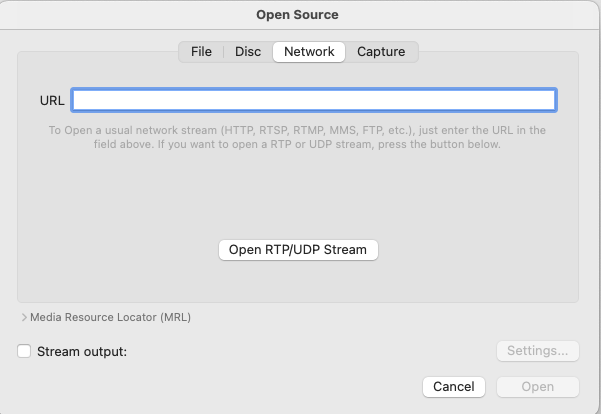
- LaOpen Sourceverrà visualizzata la finestra di dialogo
- Garantire ilRetela scheda è selezionata
- Incolla il tuoCollegamento RTSP(senza credenziali incorporate) nel fileURLcampo
- ClicAprire
Passaggio 3: immettere le credenziali di autenticazione
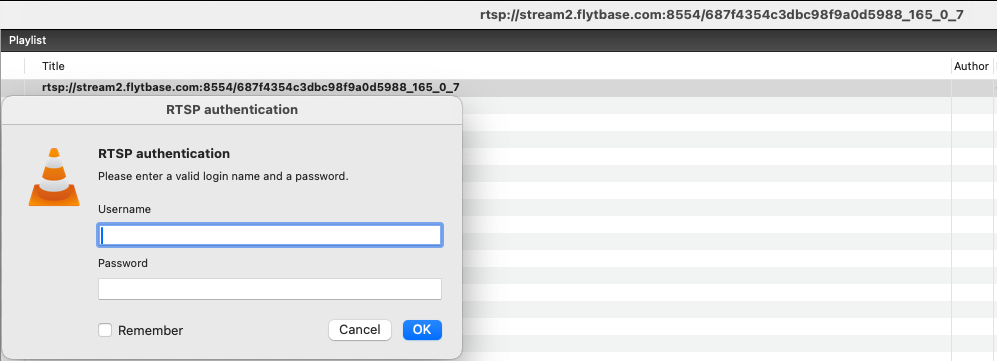
- VLC visualizzerà un fileAutenticazione RTSPfinestra di dialogo a comparsa
- Inserisci ilNome utentefornito da FlytBase
- Inserisci ilPasswordfornito da FlytBase
- Facoltativo: controllaRicordareper salvare le credenziali per le sessioni future
- ClicOKper autenticare
Passaggio 4: visualizza lo streaming live
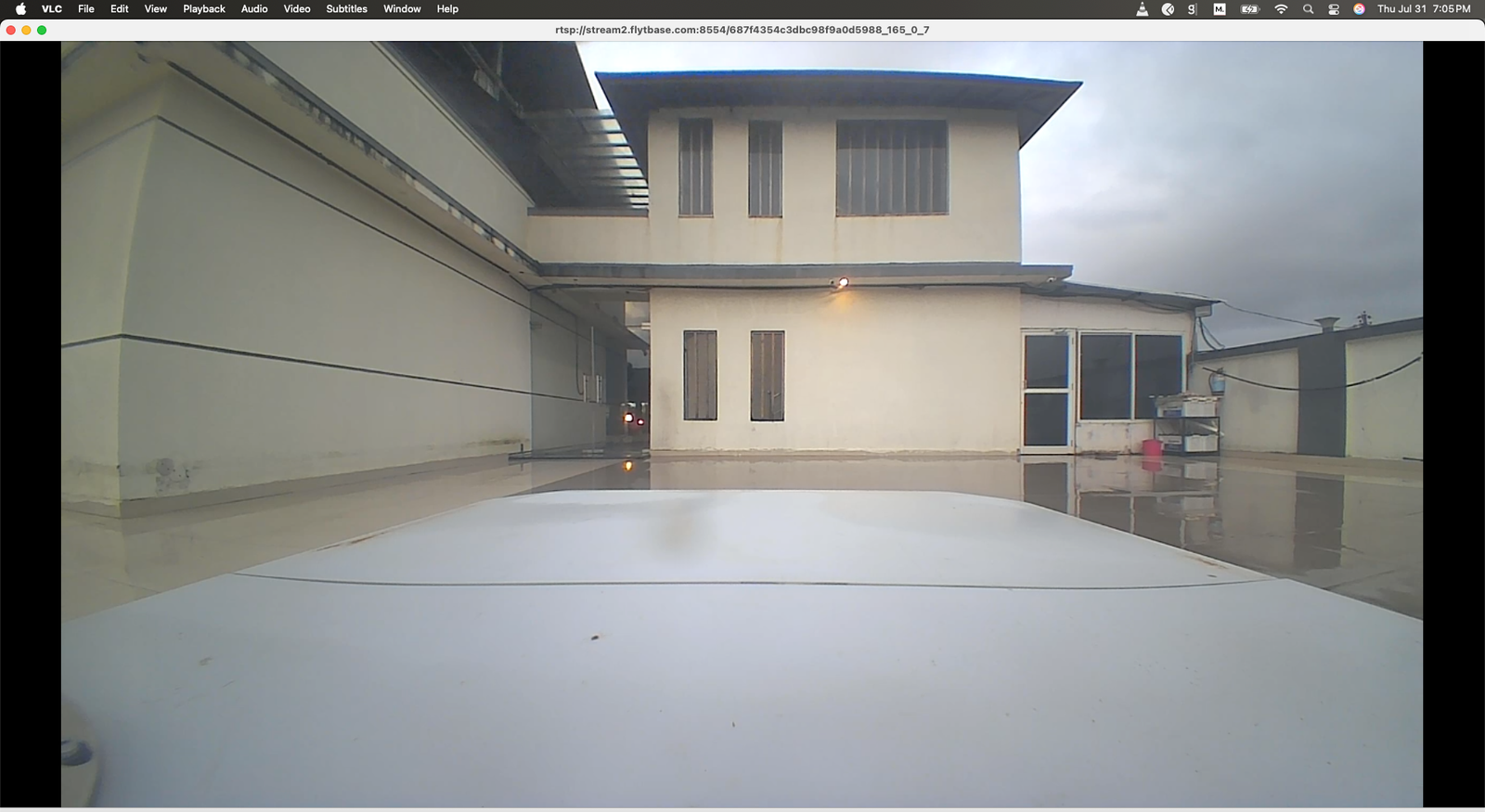
Una volta autenticato, il flusso video live si aprirà in una nuova finestra VLC, mostrando il feed della videocamera della docking station in tempo reale.
Note aggiuntive
Accesso alla telecamera del carico utile
Questo stesso processo funziona per accedere al tuo dronealimentazione della telecamera del carico utile. Seleziona semplicemente "Payload" invece di "Dock" quando generi collegamenti di streaming nel passaggio 6.
Selezione del protocollo
- Usa RTSPper l'accesso alla rete locale e la massima compatibilità
- Usa RTSPSper la trasmissione sicura su reti pubbliche (richiede la corretta configurazione del certificato)
Suggerimenti per la risoluzione dei problemi
- Assicurati che il tuo firewall consenta l'accesso alle porte di streaming (8554 per RTSP, 8322 per RTSPS)
- Verifica la connettività di rete tra il tuo dispositivo e il sistema FlytBase
- Ricontrolla di utilizzare il nome utente e la password corretti dal dashboard FlytBase
- Per le connessioni RTSPS, garantire la corretta configurazione del certificato TLS
Integrazione VMS professionale
Il processo di autenticazione dimostrato con VLC si applica in modo identico ai sistemi di gestione video professionali:
- Pietra miliare XProtect: aggiungi il collegamento RTSP/RTSPS pulito come sorgente della telecamera, inserisci le credenziali quando richiesto
- Centro di sicurezza Genetec: configura l'URL dello streaming nelle impostazioni della telecamera, fornisci l'autenticazione tramite l'interfaccia VMS
Entrambi i sistemi visualizzeranno finestre di dialogo di autenticazione simili e gestiranno automaticamente la creazione di una connessione sicura.
Was this helpful?