
Mga anotasyon
Isang gabay para sa pagmamarka ng mga tala sa pagmamasid na ginawa ng mga malalayong operator upang magtala ng mahalagang impormasyon o mga kaganapan sa panahon ng isang flight.
Ang mga anotasyon ay mga marker na inilalagay mo sa mapa sa panahon ng isang misyon. Gamitin ang mga ito upang i-flag ang mga punto ng interes, gumuhit ng mga landas ng inspeksyon, o magbalangkas ng isang lugar na muling bisitahin. Ang mga anotasyon ay nananatili sa site at nakikita ng sinuman sa iyong koponan, kaya nagdodoble ang mga ito bilang isang nakabahaging notebook sa mga flight.
Maaari mo ring ipadala ang drone sa isang annotated na lokasyon, o paikutin ito at tingnan ang lokasyon, nang hindi umaalis sa panel ng Mga Anotasyon.
Mga uri ng anotasyon
Maaari kang maglagay ng tatlong uri ng anotasyon:
| Uri | Ano ito | Paano ilagay |
|---|---|---|
| Punto | Isang solong marker sa isang coordinate. Sinusuportahan ang isang pasadyang icon at isang target na altitude. | Mag-click nang isang beses sa mapa. |
| Linya | Isang landas na gawa sa dalawa o higit pang magkakaugnay na mga punto. | I-click ang bawat punto sa kahabaan ng path sa mapa, pagkatapos ay pindutinPumasok. |
| Hugis | Isang saradong lugar (polygon). | I-click ang bawat vertex ng lugar sa mapa, pagkatapos ay pindutinPumasok. I-drag ang mga vertice o midpoint pagkatapos upang pinuhin ang hugis. |
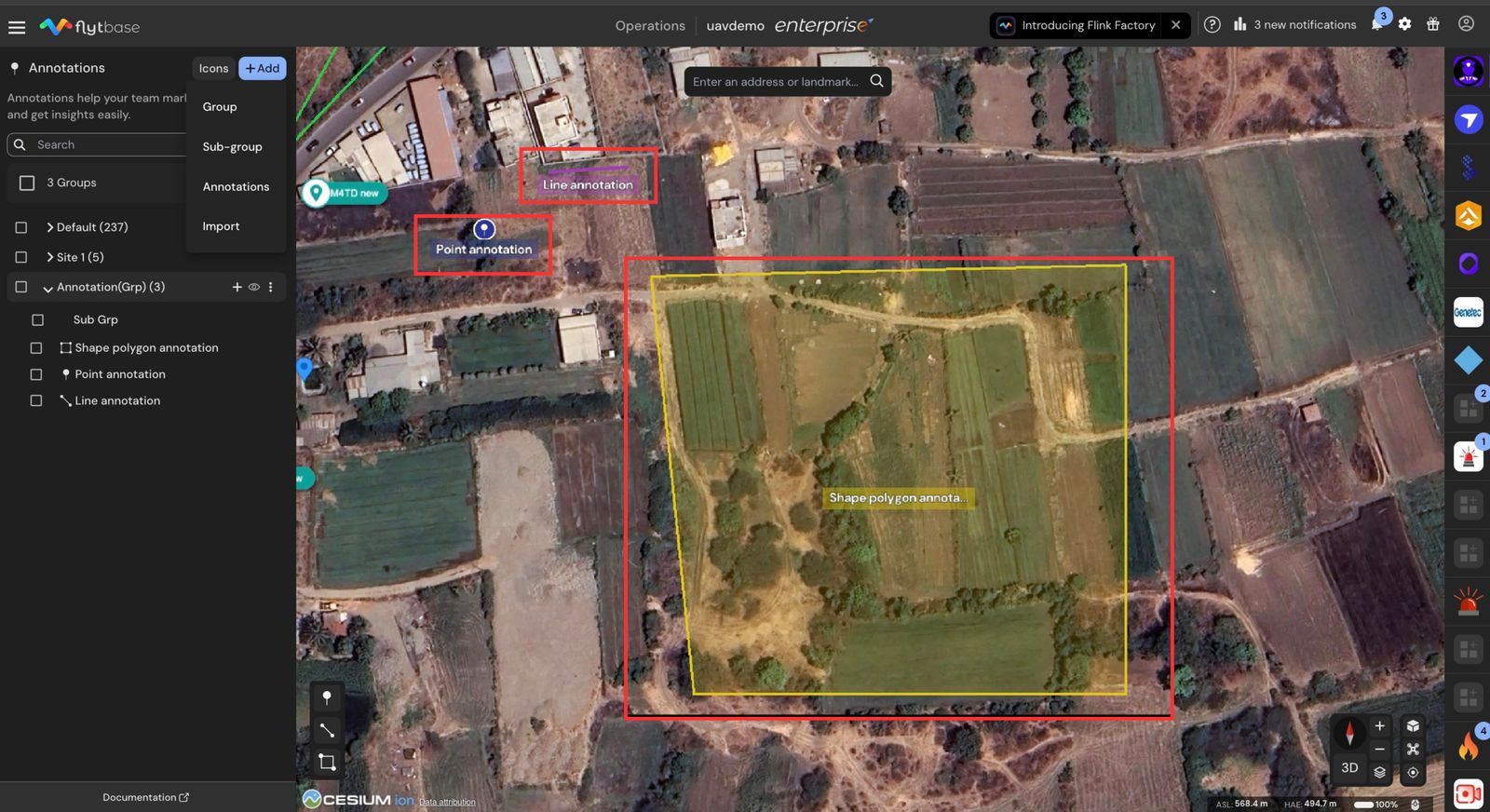
Paggawa ng mga anotasyon
Maaari kang magdagdag ng anotasyon sa dalawang paraan:
- Gamitin ang icon na Anotasyon // na matatagpuan sa kaliwang sulok sa ibaba ng view ng mapa at piliin ang tool sa punto, linya, o lugar.
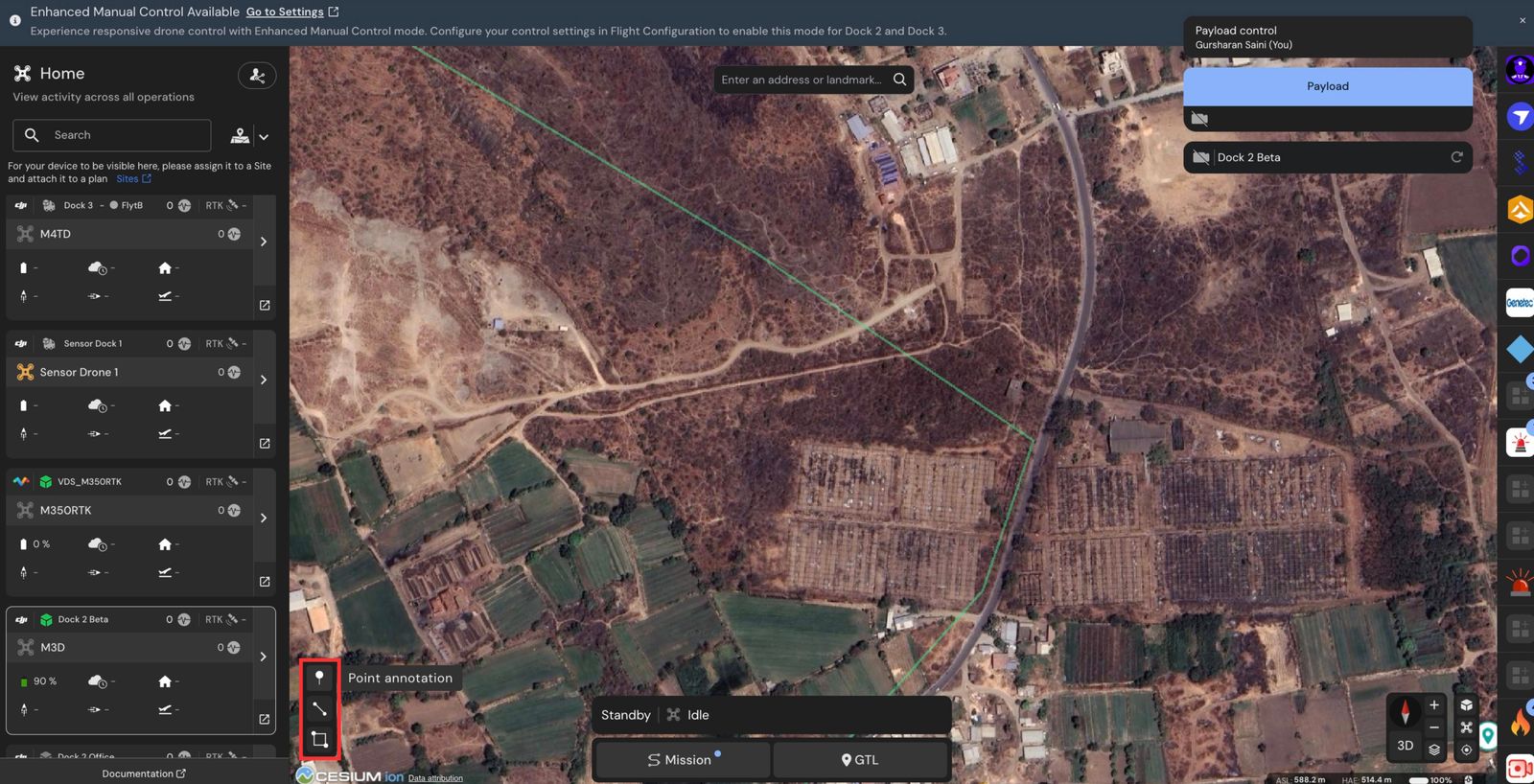
- Buksan ang Tab na Mga Anotasyon, i-clickIdagdag, at pumiliMga anotasyonupang simulan kaagad ang isang point annotation.
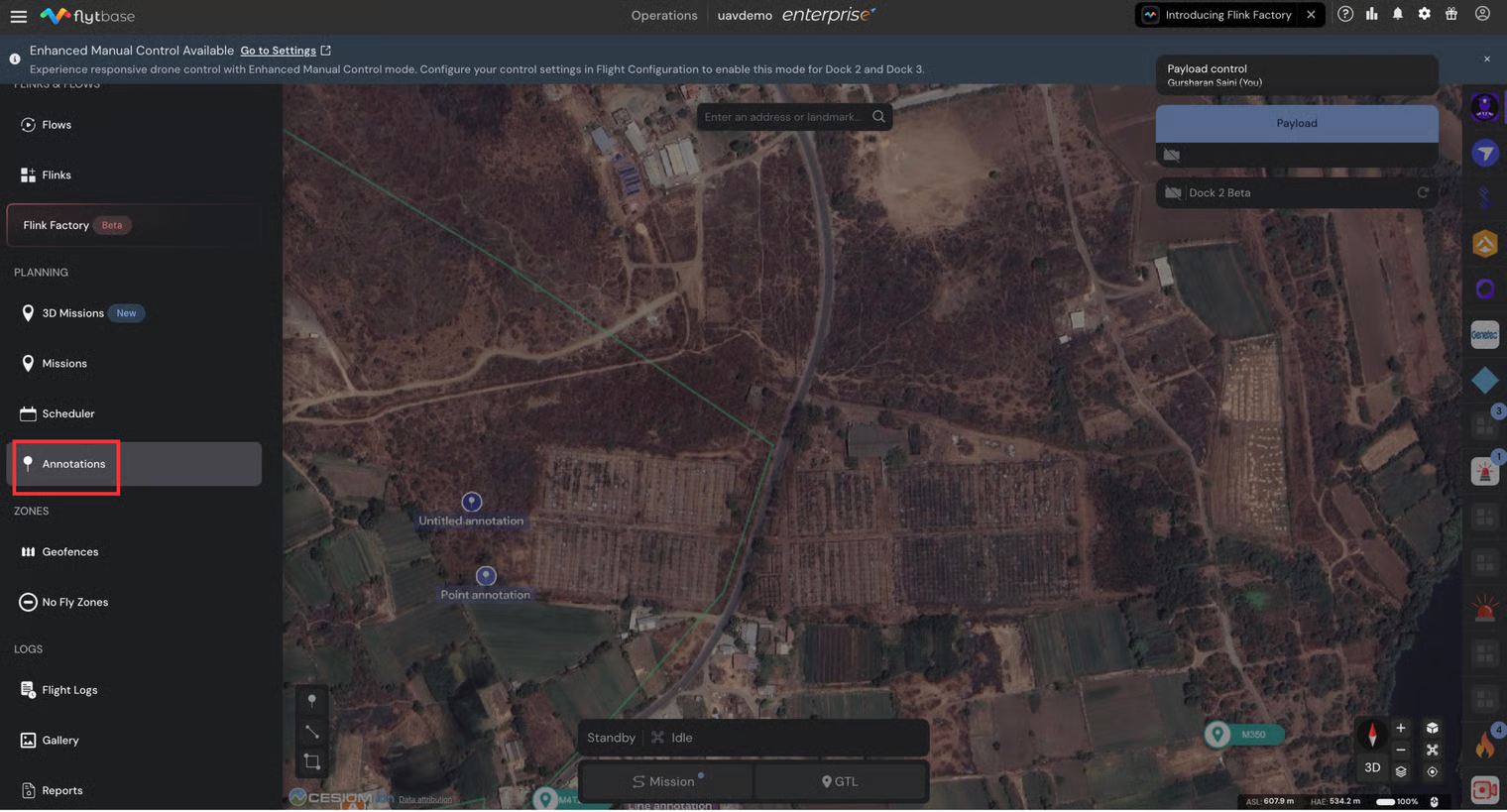
Kapag nagbukas ang editor, punan ang mga patlang na kailangan mo. Awtomatikong nai-save ang mga pag-edit habang nagta-type ka, inililipat ang marker, o nagbabago ng value — walang hiwalay na button na I-save.
Paano Gumamit ng Mga Anotasyon sa Iyong Paglipad?
- Mag-click sa icon ng Mga Anotasyon // na matatagpuan sa kaliwang sulok sa ibaba ng view ng mapa, ayon sa kung gusto mong mag-annotate ng isang punto, linya, o lugar.
Pagdaragdag ng Point Annotation
- Upang magdagdag ng mga point annotation, mag-left-click sa gustong lokasyon sa mapa.
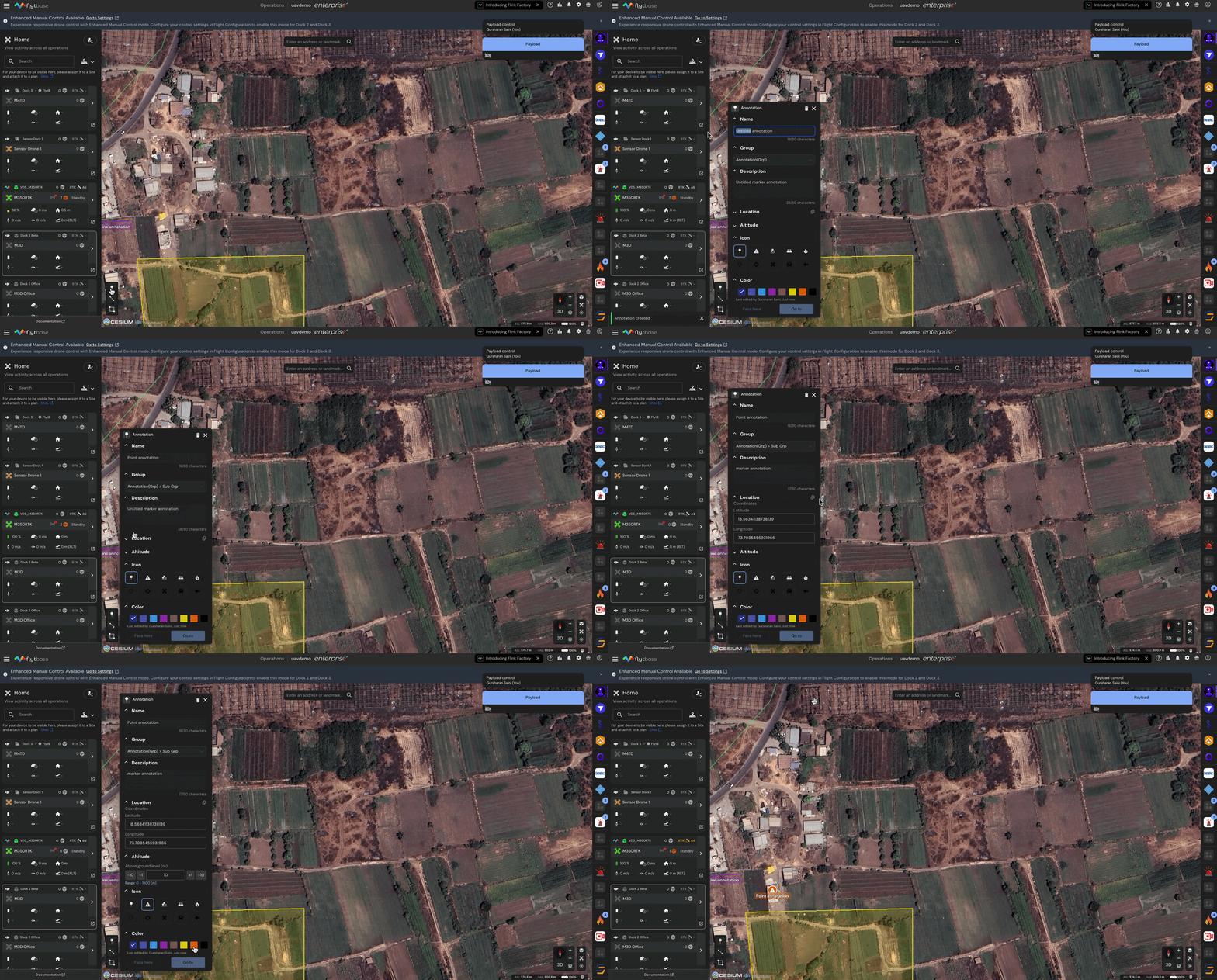
- May lalabas na dialogue box, na magbibigay-daan sa operator na maglagay ng paglalarawan, pumili ng anumang grupo o sub-group, i-edit ang latitude at longitude para sa lokasyon, magdagdag ng altitude na may kaugnayan sa take-off point, magtalaga ng color tag, at i-save ang mga ito.
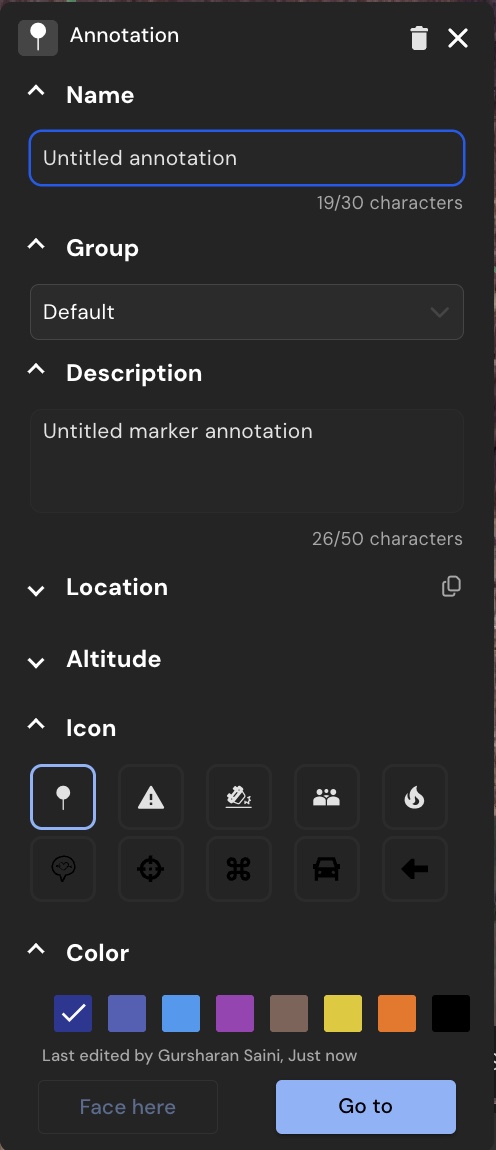
Mga pagkilos sa paglipad sa isang point annotation
Ang isang point annotation ay may dalawang action button sa ibaba ng editor nito, para magamit sa isang aktibong flight:
Harapin Dito
Yaws the drone at pitches the gimbal para ang camera ay nakatutok sa annotated na lokasyon, gamit ang altitude na itinakda mo sa anotasyon.
Tatakbo lang ang Face Here kapag:
- Ang drone ayarmado at umaaligid(walang ibang flight mode ang aktibo).
- Kasalukuyan mong hawak ang kontrol sa drone.
Kung naka-disable ang button, mag-hover dito para makita kung bakit.
Pumunta sa Lokasyon
Ipinapadala ang drone sa mga coordinate at altitude ng anotasyon. Kung ang isang misyon ay isinasagawa, ang misyon ay naka-pause muna; bubukas ang panel ng GTL na may paunang napunan na mga coordinate upang makumpirma at maisagawa mo.
Tumatakbo lang ang Pumunta sa Lokasyon kapag:
- Ang pantalan ay online, o ang drone ay armado na.
- Kasalukuyan mong hawak ang kontrol ng drone (o offline ang user na may kontrol).
Para sa higit pa sa GTL, tingnan ang seksyong Pumunta sa Lokasyon (GTL). Sumangguni sa sumusunod na dokumentasyon upang malaman ang higit pa tungkol sa 'Pumunta sa lokasyon':
Pagdaragdag ng Line Annotation
- Upang magdagdag ng line annotation, mag-left-click sa mga gustong lokasyon sa mapa at pindutin ang 'Enter'.

- May lalabas na dialogue box, na magbibigay-daan sa operator na mag-type ng mga tala, magtalaga ng color tag, at i-save ang mga ito.
Pagdaragdag ng Anotasyon ng Hugis
- Upang magdagdag ng Anotasyon ng Hugis, mag-left-click sa nais na lokasyon sa mapa, i-drag ang mga vertice o control point nito sa mga segment upang ayusin ang hugis at lokasyon nito, at pagkatapos ay pindutin ang 'Enter'.

- May lalabas na dialogue box, na magbibigay-daan sa operator na mag-type ng mga tala, magtalaga ng color tag, at i-save ang mga ito.
Upang suriin ang mga naka-annotate na mensahe ng operator
- Mag-navigate saMga anotasyonseksyon sa loob ng Navigation drawer, upang makita ang lahat ng annotation na minarkahan sa mapa.
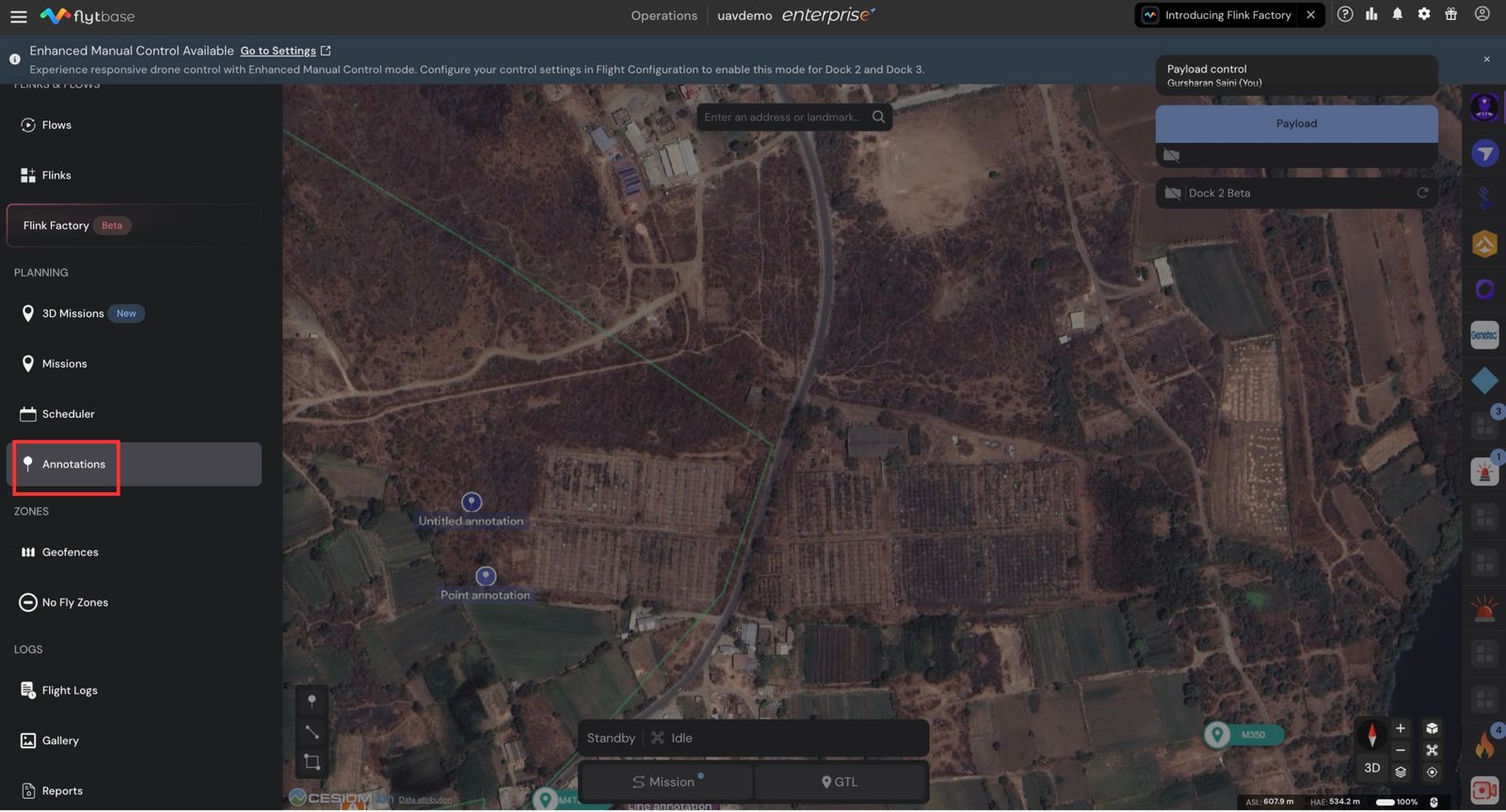
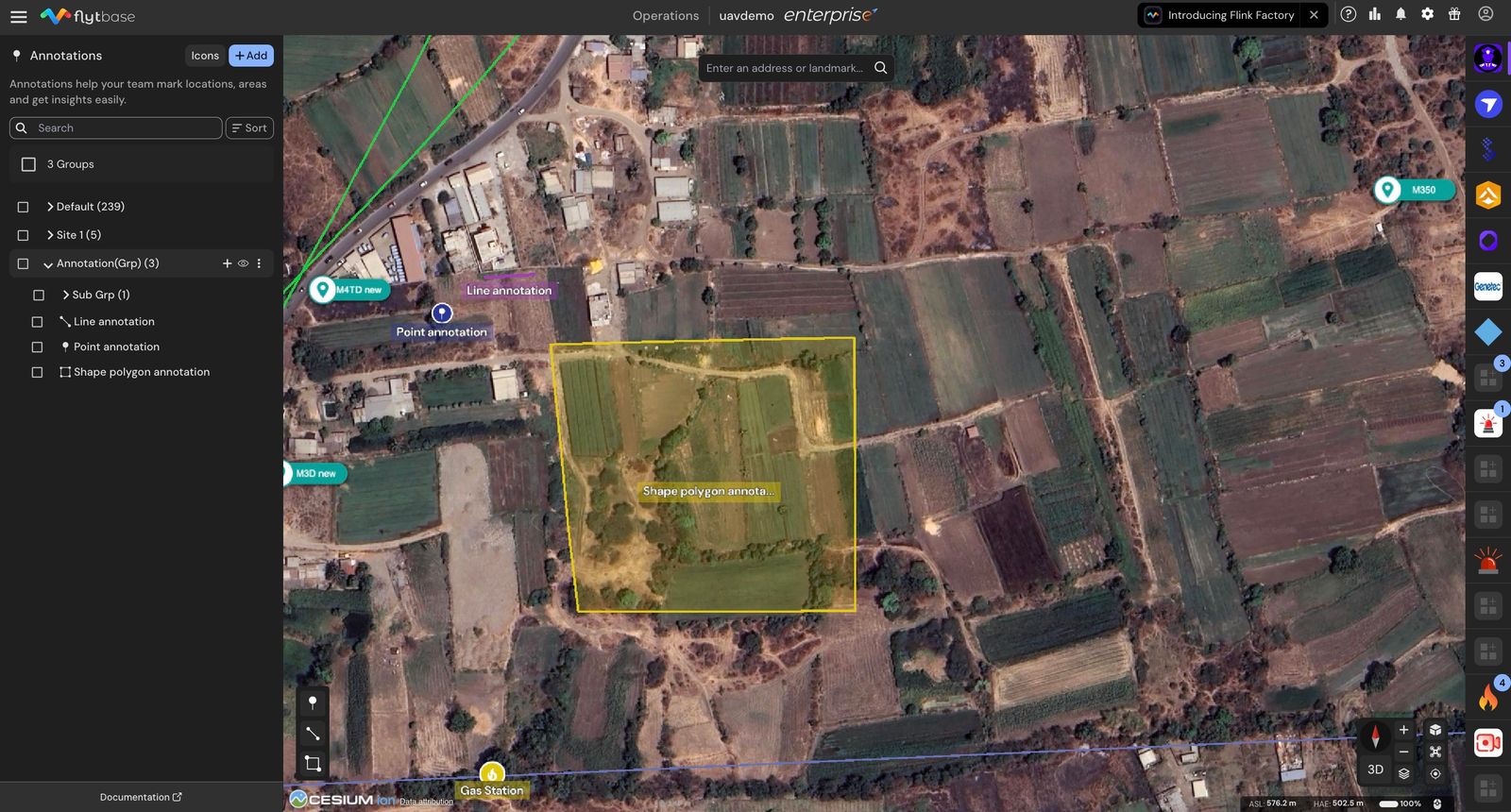
- Mag-edit, maghanap, o mag-filter sa pagitan ng maraming anotasyon na itinalaga ng mga operator.
- Inililista ng panel ang lahat ng iyong mga pangkat, sub-grupo, at indibidwal na anotasyon, at binibigyan ka ng mga tool upang idagdag, ayusin, i-import, at i-edit ang mga ito.
Ang mga anotasyon ay ang mga malagkit na tala ng operator habang lumilipad at maaaring magsilbing mahalagang sanggunian para sa mga flight sa hinaharap, na tumutulong upang matiyak ang ligtas at mahusay na mga operasyon ng paglipad.
Mangyaring sumangguni sa sumusunod na dokumentasyon upang matuto nang higit pa tungkol sa kung paano suriin ang mga tala ng flight pagkatapos ng paglipad.
Was this helpful?