
Pag-aayos at Pag-customize ng Mga Anotasyon: Mga Grupo
Ayusin ang mga anotasyon sa mga grupo at sub-grupo, mag-import mula sa KML/KMZ, at i-customize ang mga icon, kulay, at altitude para sa mas mahusay na kalinawan sa malakihang pagpapatakbo ng drone.
Mga Grupo at Sub-Grupo
Maaari na ngayong ayusin ang mga anotasyon gamit ang Mga Grupo at Sub-Grupo, na nagbibigay-daan sa mga koponan na ikategorya ang data ng anotasyon ayon sa rehiyon, yugto ng misyon, o uri ng aktibidad.
- pangkat:Lumilikha ng isang nangungunang antas na pangkat.
- Sub-grupo:Lumilikha ng sub-grupo sa ilalim ng pangkat na kasalukuyang napili.
Upang lumikha ng isang pangkat o sub-grupo:
- I-clickIdagdagsa panel ng Mga Anotasyon
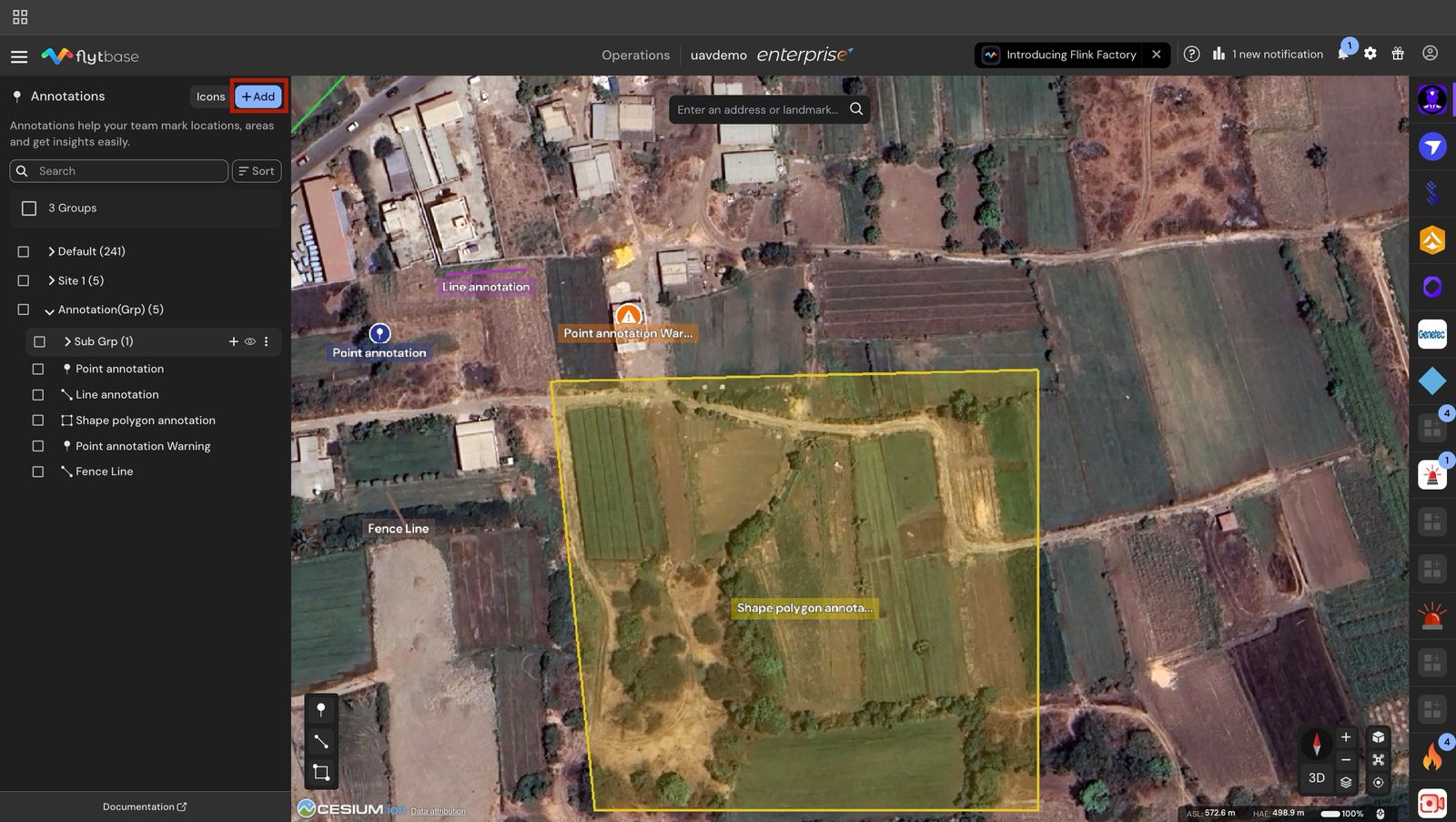
- PumiliGrupooSub-Grupo
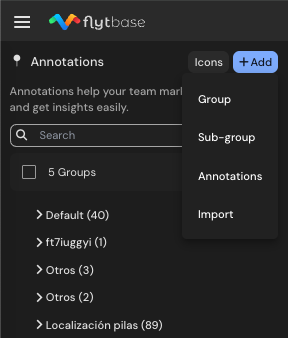
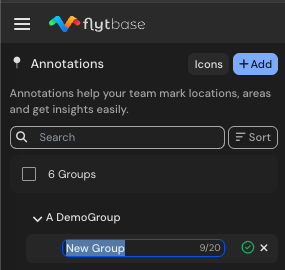
- Maglagay ng pangalan at simulang ayusin ang iyong mga anotasyon nang naaayon.
Upang lumikha ng isang sub-grupo sa ilalim ng isang partikular na pangkat:
- Sa panel ng Mga Anotasyon, mag-click sa pangkat kung saan mo gustong gumawa ng sub-grupo
- Pagkatapos, i-click ang icon sa tabi nito upang awtomatikong magdagdag ng sub-group sa loob ng pangkat na iyon
Maaari mong palitan ang pangalan, tanggalin, o itago ang mga pangkat at sub-grupo kung kinakailangan. Itinatago ng pagtatago ng grupo ang lahat ng anotasyon sa ilalim nito sa mapa, na ginagawang mas madaling i-declutter ang interface sa panahon ng mga aktibong misyon.
Maaari mong piliing manu-manong itago ang mga indibidwal na anotasyon, o mabilis na itago ang lahat ng anotasyon nang sabay-sabay sa pamamagitan ng pag-toggle sa visibility sa buong pangkat.
Ipapakita o itatago ng pag-toggle sa visibility ng isang grupo ang lahat ng anotasyon sa ilalim nito sa mapa.
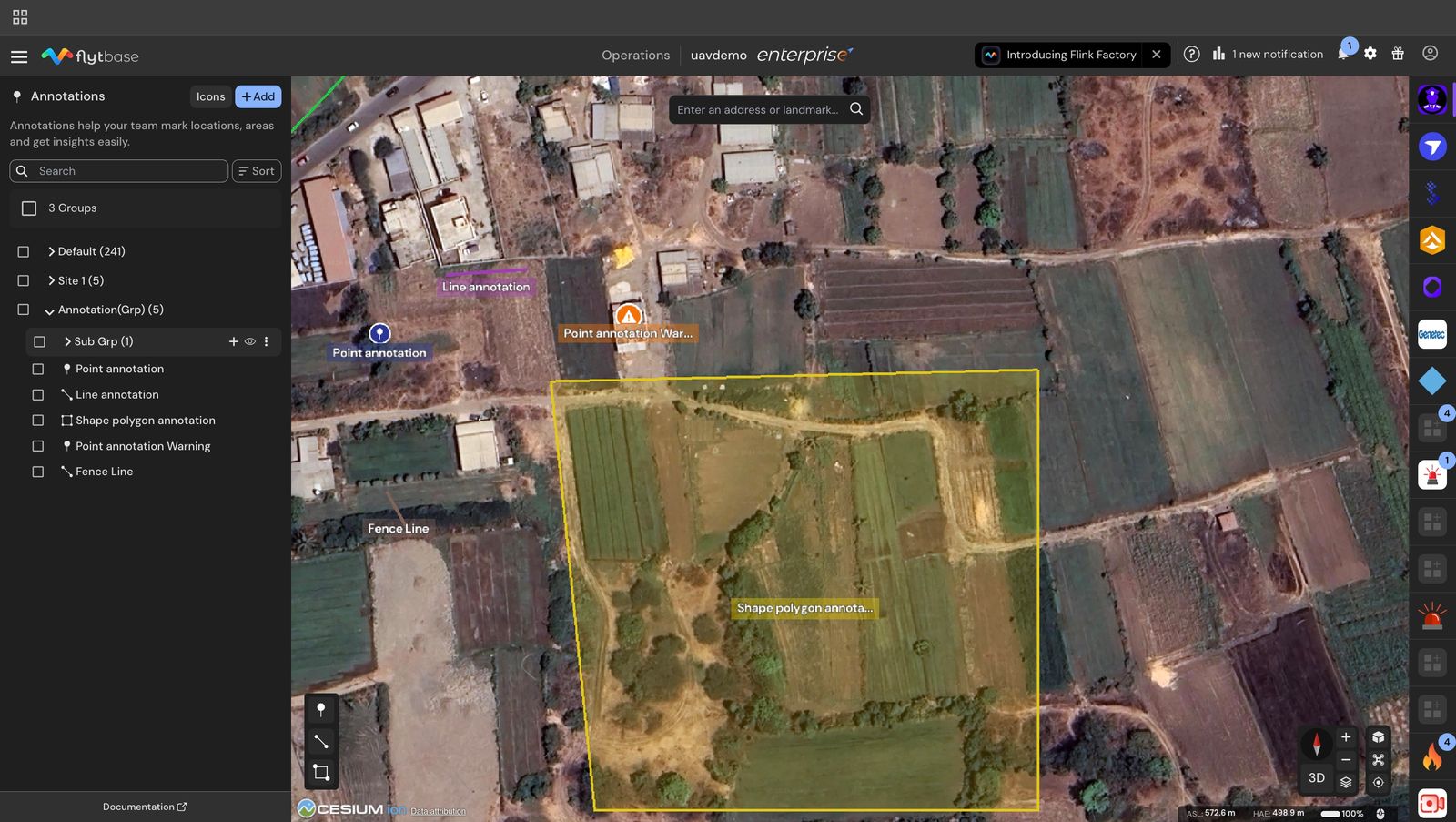
Mag-click sa simbolo sa harap ng pangkat upang itago ang lahat ng anotasyon sa ilalim ng pangkat na iyon.
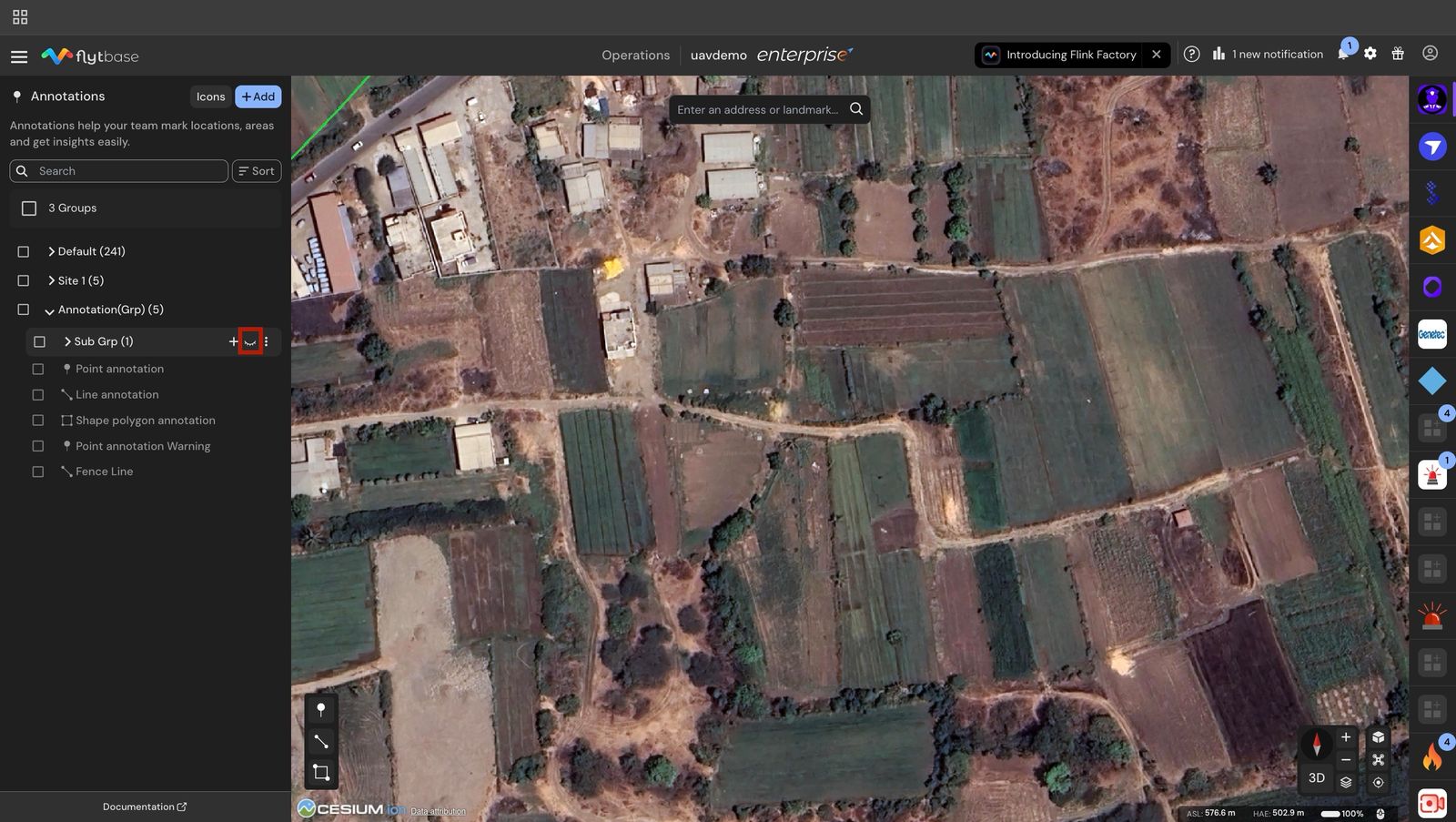
Maaari kang gumamit ng mga sub-grupo upang hatiin ang mga kumplikadong lugar, tulad ng iba't ibang palapag ng isang gusali o mga seksyon ng isang malaking lugar ng inspeksyon.
Multi-select at maramihang pagkilos
Maaari kang kumilos sa ilang mga item nang sabay-sabay.
- Gamitin ang checkbox sa isang pangkat o row ng anotasyon upang idagdag ito sa pinili.
- HawakanCtrl(Windows/Linux) oCmd(macOS) habang nagki-click sa isang row para idagdag o alisin ito sa pinili.
- Gamitin ang checkbox sa itaas upang i-clear ang pagpili.
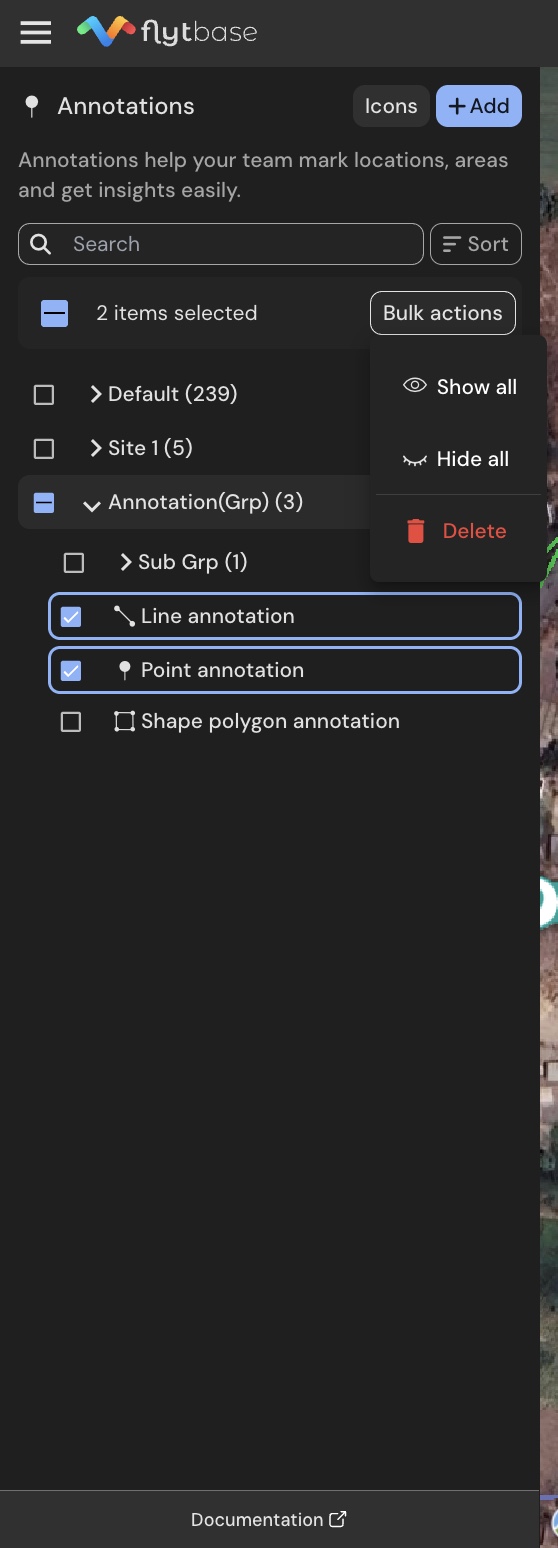
Kapag mayroon kang isa o higit pang mga bagay na napili, aMaramihang pagkiloslalabas ang button sa tuktok ng listahan kasama ang mga opsyong ito:
Was this helpful?